コマ数は自由
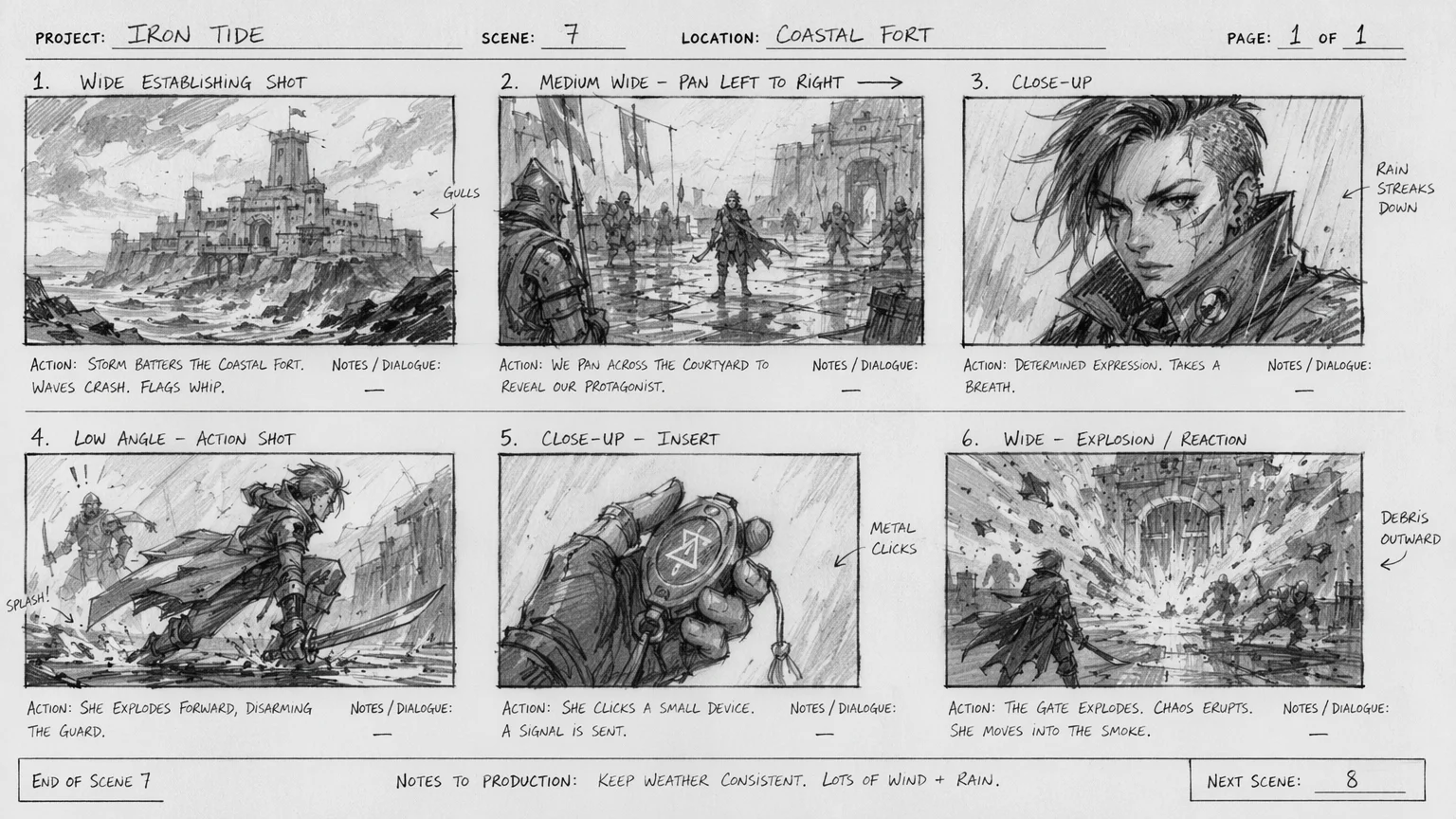
3コマ、6コマ、9コマのシートを構成——ワイド、クローズアップ、パンを一続きのシーケンスに。
映像をカットごとに設計し——そのコマをそのまま動画にしましょう。
各カットを説明します——フレーミング、アクション、カメラの動き——そして、Renoise CanvasのNano Banana ProまたはGPT Image 2でそのコマを画像として生成します。コマをシートに並べ(ワイド、クローズアップ、パン)、全体で一つの統一したルックを保ち、完成した各コマをそのカットを動画として生成するための参照として使います。
目指しているのは完成版の予告編ですか? 映画予告編ガイドを見る
Renoiseでの絵コンテ制作はこんな感じです。
3コマ、6コマ、9コマのシートを構成——ワイド、クローズアップ、パンを一続きのシーケンスに。
フレーミングと動きをプロンプトに——ワイド、CU、ドリー、パン——そのまま各コマへ。
同じキャンバスで、各コマがSeedance 2.0の動画の参照カットになります。
カットリストから動く映像まで、すべて一つのキャンバスで。

1ノードに1カット——「ワイドな設定カット、夜明けの屋上」/「走者のCU、息を切らして」。

モデルバーからGPT Image 2を選び、各カットをコマとしてレンダリング。全体で一つのスタイルを保ちます。

Seedance 2.0に切り替え、1コマを参照として渡し、そのカットを最大1080pの動画として生成します。
シーケンスをコマとして設計し、その同じルックを生成した映像へ持ち込みます。
カットの指示が添えられた1ページ分の絵コンテ——オリジナルのシーンを、ワイドからクローズアップへと刻むビートシート。
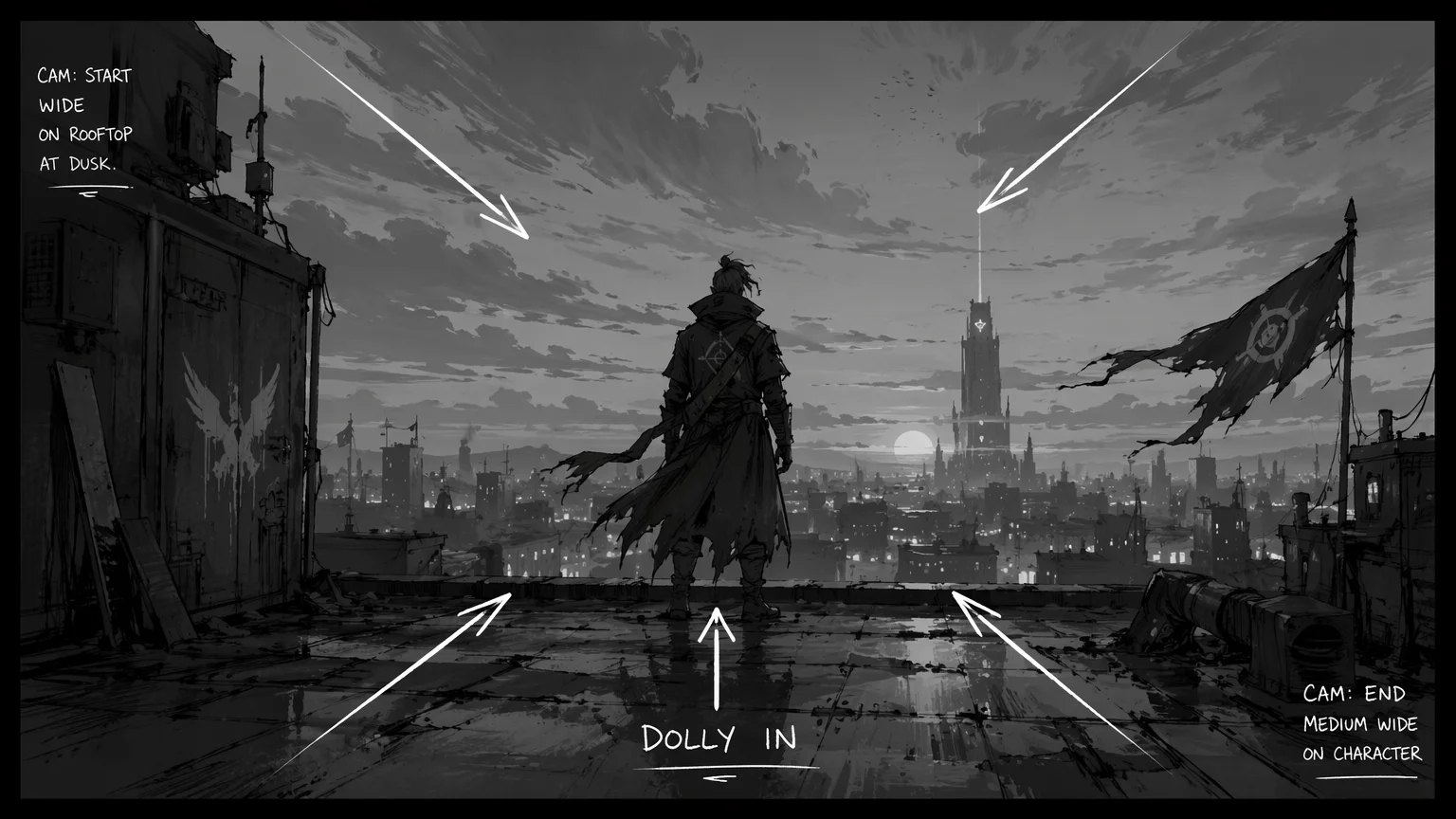
カメラの矢印が描かれた1コマ——カットを生成する前に、フレーミングと動きを書き込んだもの。
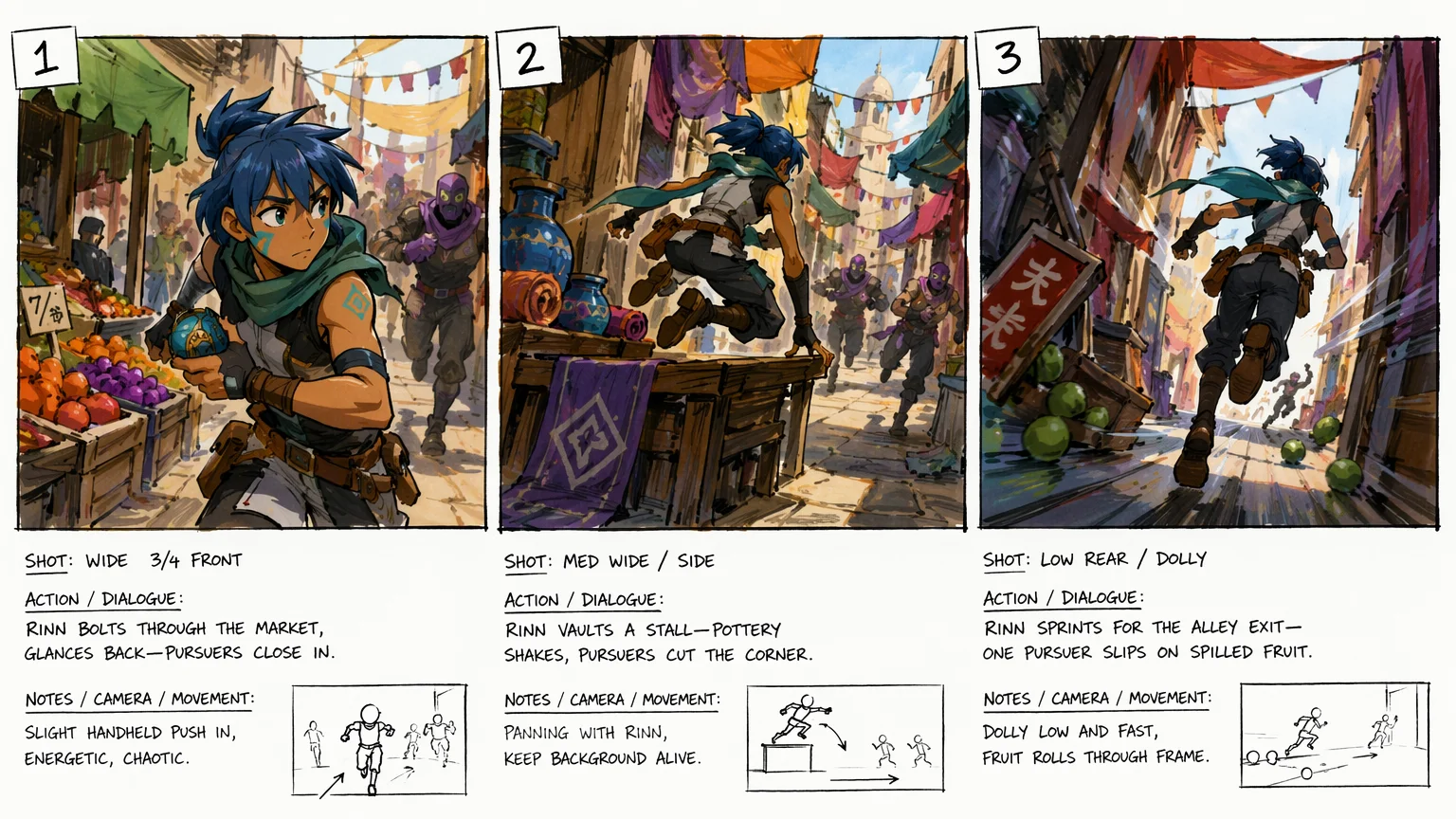
3コマのアクションのビート——ワイド、トラッキング、CU——カットをまたいで一人の人物とルックを保ちます。
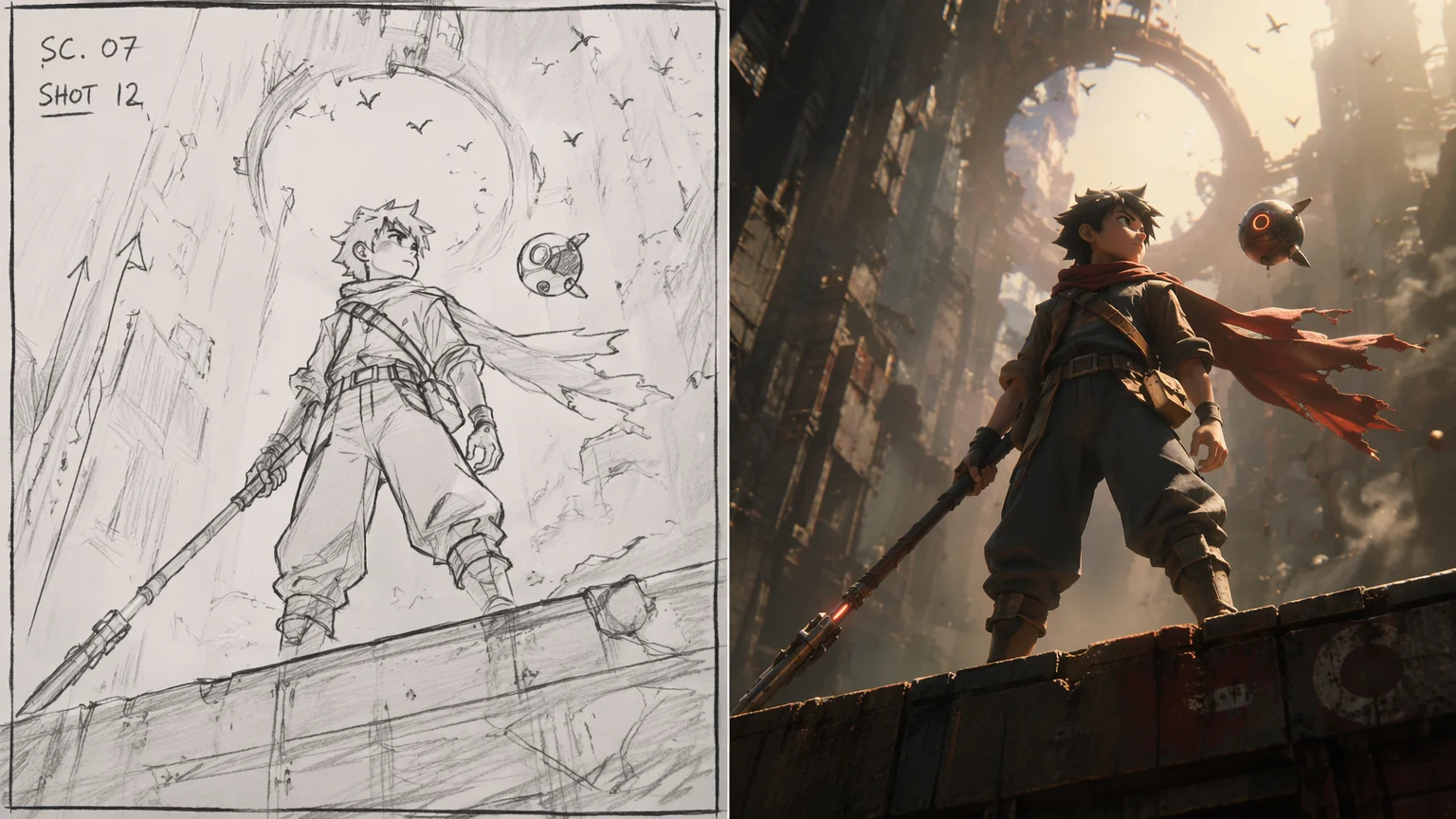
絵コンテのコマと、そこから生成された動画カットを並べて——コンテが映像へ引き継がれた証拠です。
どちらの画像モデルも同じRenoiseキャンバスにあります——コマに必要なもので選びましょう。クリーンな線画のコマと鮮明なカット指示ならNano Banana Pro、参照を融合したいときや指示の多い詳細なブリーフに従わせたいときはGPT Image 2。
| 絵コンテのコマ向け | Nano Banana Pro (Recommended) | GPT Image 2 |
|---|---|---|
| 得意分野 | クリーンなコマ、ラベル付きカット | 参照の融合、精密なブリーフ |
| コマ上の文字 | 最高 | 良好 |
| 参照画像 | 最大10種類の比率 | 最大16枚の参照 |
| 最大解像度 | 4K | 4K |
| 同じキャンバス | ✓ | ✓ |
絵コンテはカットごとの設計図であって、完成した映像ではありません——各コマは、カメラが回る前に一つの判断を確定させます:フレーミング(ワイドな設定、ミディアム、クローズアップ)、配置、そしてカメラの動き(パン、プッシュイン、トラッキングドリー)。それらをすべてのコマのプロンプトに書き出せば——「ワイドなローアングル、夜明けの光、人物が画面左から入る」——バラバラのイラストではなく、本物のカットリストのように読める絵コンテになります。コマをまたいで一つのスタイルの一文を保ち(「フラットな白黒の絵コンテ、マーカーのシェーディング」)、シーケンス全体をまとめましょう。
多くのAI絵コンテツールが描画で止まるのに対し、Renoiseはコンテを動画モデルと同じCanvasに留めます——だからコマは行き止まりではなく、そのカットの参照になります。コマが決まったら、Seedance 2.0に切り替え、そのコマを参照として渡し、そのビートを最大15秒・最大1080pの動画として生成します。設計したフレーミングとルックが引き継がれます。一つのプロンプトから複数のカットが必要なシーケンスには、Kling 3.0 Omniが最大6カットのマルチショット出力に対応しているので、コンテ化したビートを単一のクリップではなく、短く編集された一連の流れとして返せます。このコンテからカットへのループ——画像で設計し、動画で生成し、すべて一つのキャンバスで——こそ、汎用の画像モデルがあなたの代わりにできない部分です。
シーケンスのコンテ化はいくつかの要素に支えられています——Renoiseなら、画像モデル、動画モデル、そしてそれらをつなぐキャンバスが手に入ります。
読みやすいカット指示と一貫した線で、クリーンな絵コンテのコマをレンダリングします。
完成したコマを参照として使い、1080pの動画カットに仕上げます。
画像のコマと動画カットがノードグラフを共有するので、コンテがそのまま映像へ流れます。
Kling 3.0 Omniは最大6カットを出力し、コンテ化した一つのビートを編集された一連の流れに変えます。
一つのプランで、コンテ用の画像モデルとカット用の動画モデルが使えます。
書いたカットリストを絵コンテのコマに変えるツールです。Renoiseでは各カット——フレーミング、アクション、カメラの動き——を説明すると、Nano Banana ProやGPT Image 2のような画像モデルがCanvasでコマをレンダリングします。
すべてのプロンプトで同じスタイルの一文を使い回します——たとえば「フラットな白黒の絵コンテ、マーカーのシェーディング」——そして人物の説明を一字一句そのまま保ちます。すべてのコマを同じキャンバスの一つのモデルで生成すれば、シーケンスは一貫します。
はい——それがRenoiseで作る理由です。コマが決まったら、Seedance 2.0に切り替え、そのコマを参照として渡し、そのカットを動画として生成します。設計したフレーミングとルックが映像に引き継がれます。
Seedance 2.0は4〜15秒、最大1080pでカットを生成します。1コマにつき1ビートをコンテ化し、それぞれを独立したクリップとして生成すれば、シーケンス全体が短く設計されたカットの連なりになります。
Kling 3.0 Omniは最大6カットのマルチショット出力に対応しているので、コンテ化した一つのビートを単一のクリップではなく、短く編集された一連の流れとして返せます。単一でコントロールの効いたカットには、Seedance 2.0が既定です。
クリーンなコマと読みやすいカット指示にはNano Banana Pro、参照画像を融合したいときや詳細なブリーフに従わせたいときはGPT Image 2。どちらも最大4Kで書き出せ、同じキャンバスにあるので、コマごとに切り替えられます。
はい。フレーミングと動きをコマごとに書き出します——「ワイドな設定」「CU」「ゆっくりプッシュイン」「トラッキングパン」。コンテが意図を捉え、カットを生成するときには同じ手がかりが動画モデルを導きます。
はい。ワークフローは映画、広告、ミュージックビデオで同じです——ビートをコマとしてコンテ化し、プラットフォームごとに比率を設定し、各カットを生成します。ミュージックビデオは、編集の全工程について専用ガイドをご覧ください。
