AIプレゼンター
外見やスタイルを自由に設定した架空のプレゼンターを生成、またはFacePassで実在の顔を使用。
AIプレゼンターがナレーションを届け、生成したコンセプト映像と組み合わさった解説動画を作れます。
CanvasでプレゼンターアバターをKling 3.0 Omniのネイティブリップシンクでアニメート:解説スクリプトを入力するとプレゼンターの口がナレーションに同期します。生成した動画クリップは、Renoise内で直接編集・トリミングできます。
解説動画ではなくAI広告動画をお探しですか? AI広告ジェネレーターガイドを見る
Renoiseで生成する解説動画がどのように作られているか。
外見やスタイルを自由に設定した架空のプレゼンターを生成、またはFacePassで実在の顔を使用。
Kling 3.0 Omniがスクリプトに口の動きを同期——外部の音声同期作業は不要です。
Seedance 2.0でコンセプト映像を生成し、プレゼンターの説明を視覚化します。
直接編集・トリミング
スクリプトから、プレゼンターとB-rollを備えたナレーション付き解説動画まで。

Canvasでプレゼンターの見た目を指定し、画像モデルでポートレートを生成します。これが解説動画のアンカーフェイスになります。
ビデオモードに切り替え、Kling 3.0 Omniを選択。プレゼンターのポートレートをリファレンスフレームとしてアップロードし、ナレーションスクリプトを入力してネイティブリップシンクを開始します。

テキストプロンプトでSeedance 2.0のコンセプト映像を生成。生成した動画クリップは、Renoise内で直接編集・トリミングできます。
Renoiseが生成した解説クリップ——話すプレゼンター、コンセプトB-roll、ナレーション付き製品ウォークスルー。
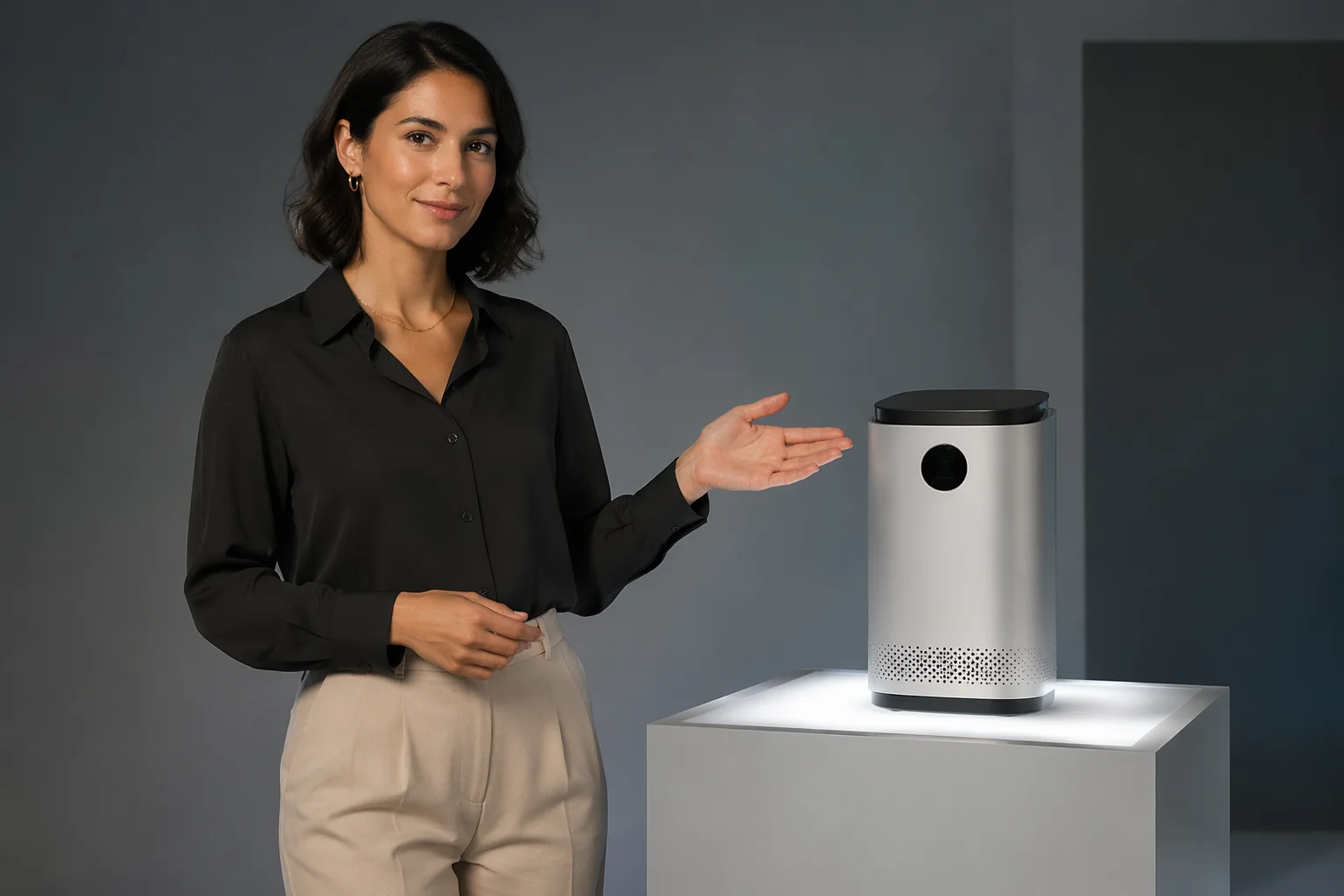
プレゼンターが製品の使用シーンを示すB-rollとともに案内します。
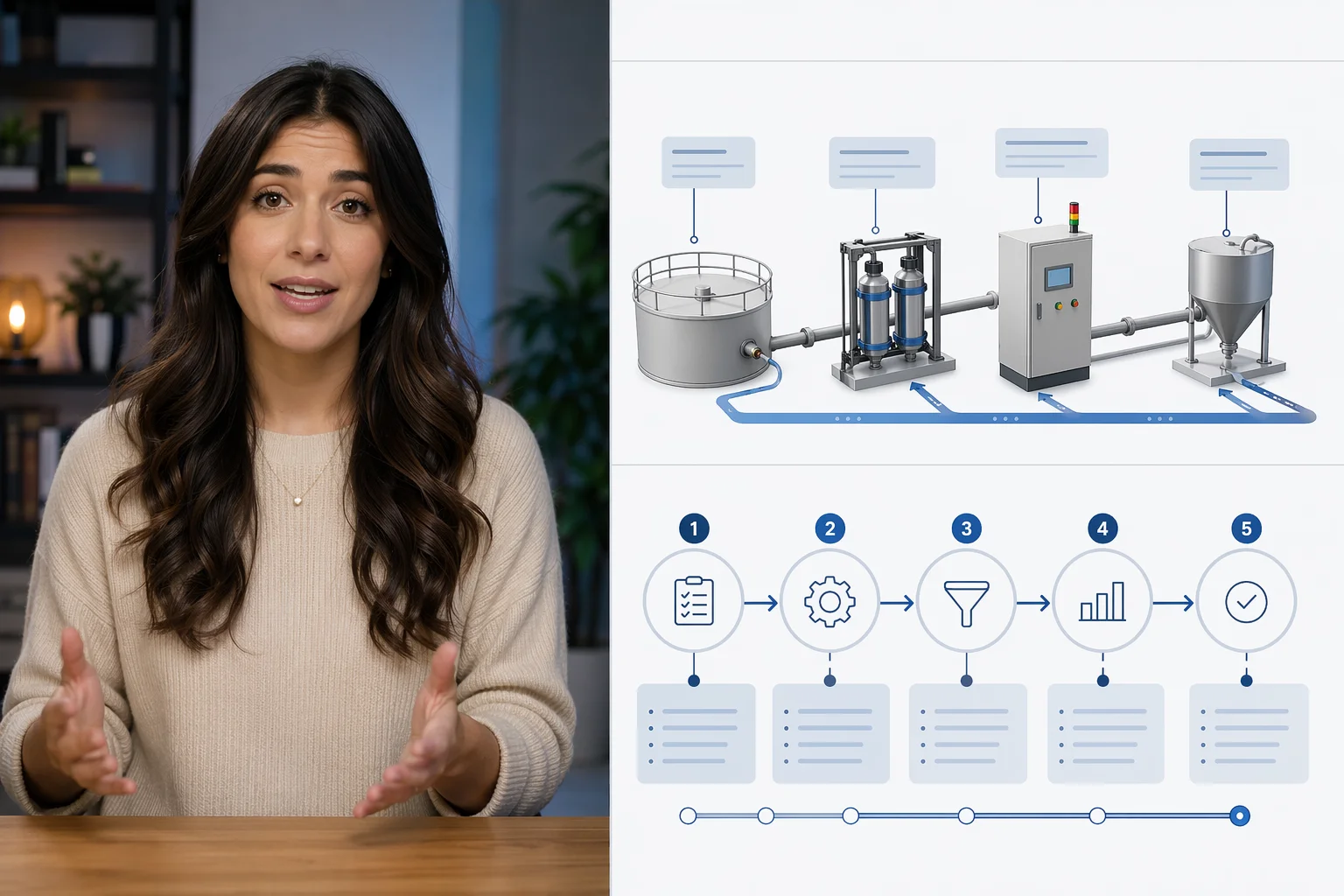
AIプレゼンターがプロセス映像に合わせてステップごとにナレーション。
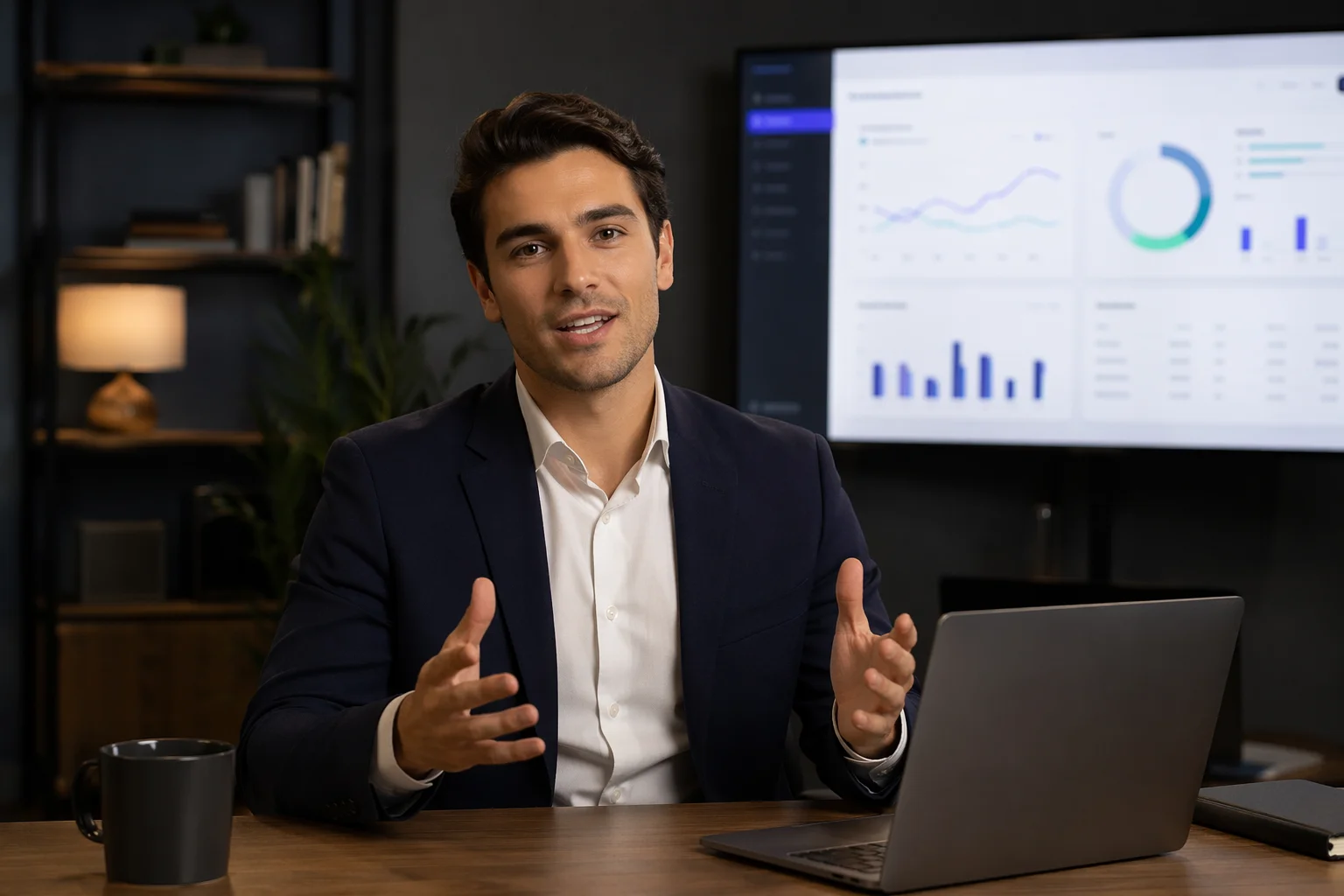
プレゼンターがスクリプトに沿ってカメラ目線で機能セットを紹介します。
生成したB-rollとナレータープレゼンターで抽象的な概念を視覚化。
リップシンク付きの話すプレゼンターにはKling 3.0 Omni、コンセプトB-rollとネイティブオーディオ付き解説映像にはSeedance 2.0を使います。
| 解説動画向け | Kling 3.0 Omni (Recommended) | Seedance 2.0 |
|---|---|---|
| 最適な用途 | 話すプレゼンター、スクリプトリップシンク | コンセプトB-roll、ネイティブオーディオ映像 |
| ネイティブリップシンク | ✓ | — |
| 複数主体の一貫性 | ✓ | 良好 |
| ネイティブオーディオ出力 | — | ✓ |
| クリップ長 | 3〜15秒(参照動画あり時は≤10秒) | 4〜15秒 |
| 解像度 | 720p / 1080p | 720p / 1080p |
解説動画と広告動画は似た点もあります——どちらも通常プレゼンターがいて、何らかのアクションを促します——しかし主な目的が異なります。解説動画は「理解を伝えること」を目的に作られます:何かがどのように機能するか、製品が何をするか、概念がなぜ重要かを視聴者に伝える動画です。プレゼンターは説明のアンカーであり、説得のための道具ではありません。広告動画は欲求や緊迫感から始まります。解説動画は明快さから始まります。
Renoiseのワークフローはそれを反映しています。まず「解説者タイプ」のプレゼンターを生成します——高インパクトの広告フェイスではなく、信頼感があり明確で、プレゼンター向きのアバターです。リップシンクがコアです:Kling 3.0 Omniが解説スクリプトを受け取り、プレゼンターの口をナレーションに合わせてアニメートすることで、トーキングヘッドクリップがスクリプト付きのウォークスルーになります。Seedance 2.0はコンセプト映像——プレゼンターが説明している内容を見せるB-roll(製品ショット、抽象概念、プロセスビジュアル)——を担当します。
生成した動画クリップは、Renoise内で直接編集・トリミングできます。
実在のプレゼンター(自分の顔やチームメンバー)を使う場合も同じワークフローです——ただし、その顔は生成のリファレンスフレームとして使用する前にFacePassの審査を通過する必要があります。
生成した動画クリップは、Renoise内で直接編集・トリミングできます。
プレゼンターをナレーションスクリプトに同期——解説フォーマットの核心です。
プレゼンターが説明する内容を視覚化するネイティブオーディオ付きコンセプトB-roll。
架空のアバターではなく実在の顔を使う場合、生成リファレンスとして使用する前に本人確認が必要です。
プレゼンターとB-rollを完成した解説動画のカット構造につなぎます。
生成した動画クリップは、Renoise内で直接編集・トリミングできます。
初めて AI コンテンツを作る方に
年間 $168 を請求
プランをアップグレード年間 $72 お得
毎週コンテンツを発信するクリエイターに
年間 $504 を請求
プランをアップグレード年間 $216 お得
商業規模で制作するスタジオ・プロフェッショナルに
年間 $1680 を請求
プランをアップグレード年間 $720 お得
初めて AI コンテンツを作る方に
毎月請求
プランをアップグレード毎週コンテンツを発信するクリエイターに
毎月請求
プランをアップグレード商業規模で制作するスタジオ・プロフェッショナルに
毎月請求
プランをアップグレードキャンセルするまで毎年自動更新されます。
キャンセルするまで毎月自動更新されます。
AI解説動画ジェネレーターは、生成されたプレゼンターアバター、ネイティブリップシンク、生成されたコンセプト映像を使ってナレーション付きウォークスルー動画を作成します——スタジオ、カメラ、ボイスオーバーセッションは不要です。Renoiseでは、Kling 3.0 Omniが話すプレゼンターを担当し、Seedance 2.0がコンセプトB-rollを担当します。
CanvasでKling 3.0 Omniを選択し、プレゼンターのポートレートをリファレンスフレームとしてアップロードして、ナレーションスクリプトを入力して生成します。ネイティブリップシンクがプレゼンターの口の動きをセリフに合わせてアニメートします——ポスト同期作業は不要です。
解説動画は理解を伝えることを目的としています——製品の仕組み、機能の内容、概念の重要性など。広告動画は欲求や緊迫感をリードにします。解説動画は通常より長く、プレゼンター主導で、ウォークスルーを中心に構成されます。広告動画はパンチがあり、コンバージョン重視です。AI広告ジェネレーターガイドでは広告クリエイティブを専門的に扱っています。
はい、ただし自分の顔は実在の肖像であるためFacePassの審査が必要です。ホワイトリスト審査に申請し、承認後にプレゼンターアバターのリファレンスフレームとして使用できます。FacePassは同意を前提としており、審査の通過は保証されません。
Kling 3.0 OmniとSeedance 2.0の動画出力は720pまたは1080pです。プレゼンターのソースフレームとなるポートレート画像は最大4Kで生成でき、アニメーション前のシャープなリファレンスが得られます。
はい。スクリプトのテキストを編集し、プレゼンターのリファレンスはそのままにして、Kling 3.0 Omniでリップシンク生成を再実行します。Canvasがリファレンスを保持しているため、修正されたクリップは画像を最初から生成し直すことなく同じプレゼンターを使用します。