Apresentador de IA
Gere um apresentador fictício — aparência, estilo — ou autorize um rosto real via FacePass.
Um apresentador de IA narra seu roteiro sobre imagens de conceito geradas.
Gere um avatar de apresentador no Canvas e anime-o com o lipsync nativo do Kling 3.0 Omni: escreva o roteiro explicativo e a boca do apresentador se sincroniza com a narração. Os clipes de vídeo gerados podem ser editados e recortados diretamente no Renoise.
Procura um vídeo de anúncio em vez de um explicativo narrado? Ver o guia do gerador de anúncios com IA
É assim que um vídeo explicativo gerado pelo Renoise é construído.
Gere um apresentador fictício — aparência, estilo — ou autorize um rosto real via FacePass.
Kling 3.0 Omni sincroniza a boca do apresentador com seu roteiro — sem necessidade de sincronização de voz separada.
Gere imagens de conceito com Seedance 2.0 para ilustrar o que o apresentador explica.
Una os clipes do apresentador e o b-roll em um explicativo narrado completo em um único canvas.
De um roteiro a um explicativo narrado com apresentador e imagens de conceito geradas.

Descreva a aparência do apresentador no Canvas e gere um retrato com um modelo de imagem — o rosto âncora do seu vídeo explicativo.
Mude para o modo vídeo, selecione Kling 3.0 Omni, faça upload do retrato do apresentador como quadro de referência e escreva o roteiro de narração para ativar o lipsync nativo.

Gere imagens de conceito no Seedance 2.0 com prompts de texto. Os clipes de vídeo gerados podem ser editados e recortados diretamente no Renoise.
Clipes explicativos gerados com IA no Renoise — apresentador falando, b-roll de conceito e demonstrações de produto narradas.
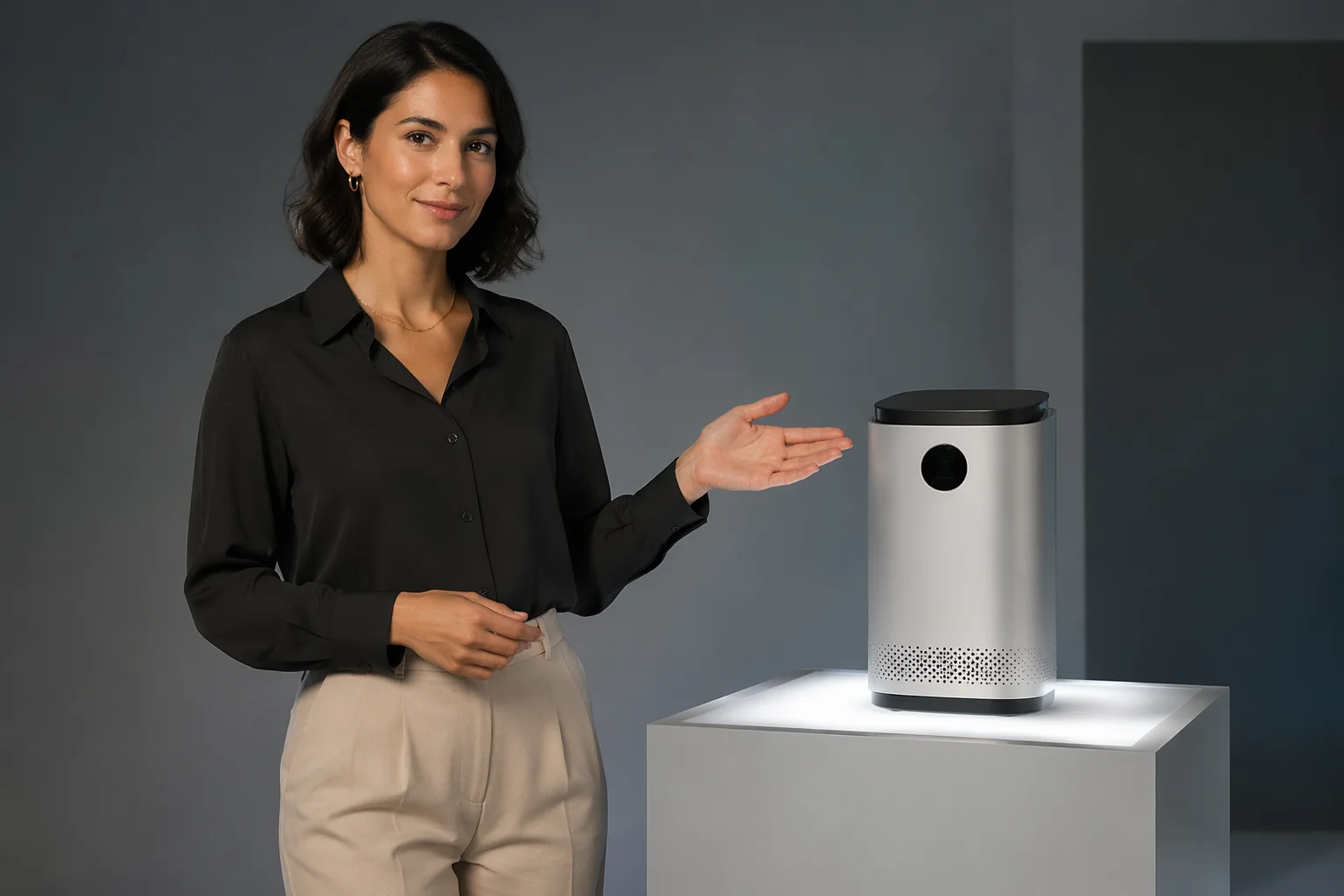
Apresentador percorre um produto com b-roll mostrando o item em uso.
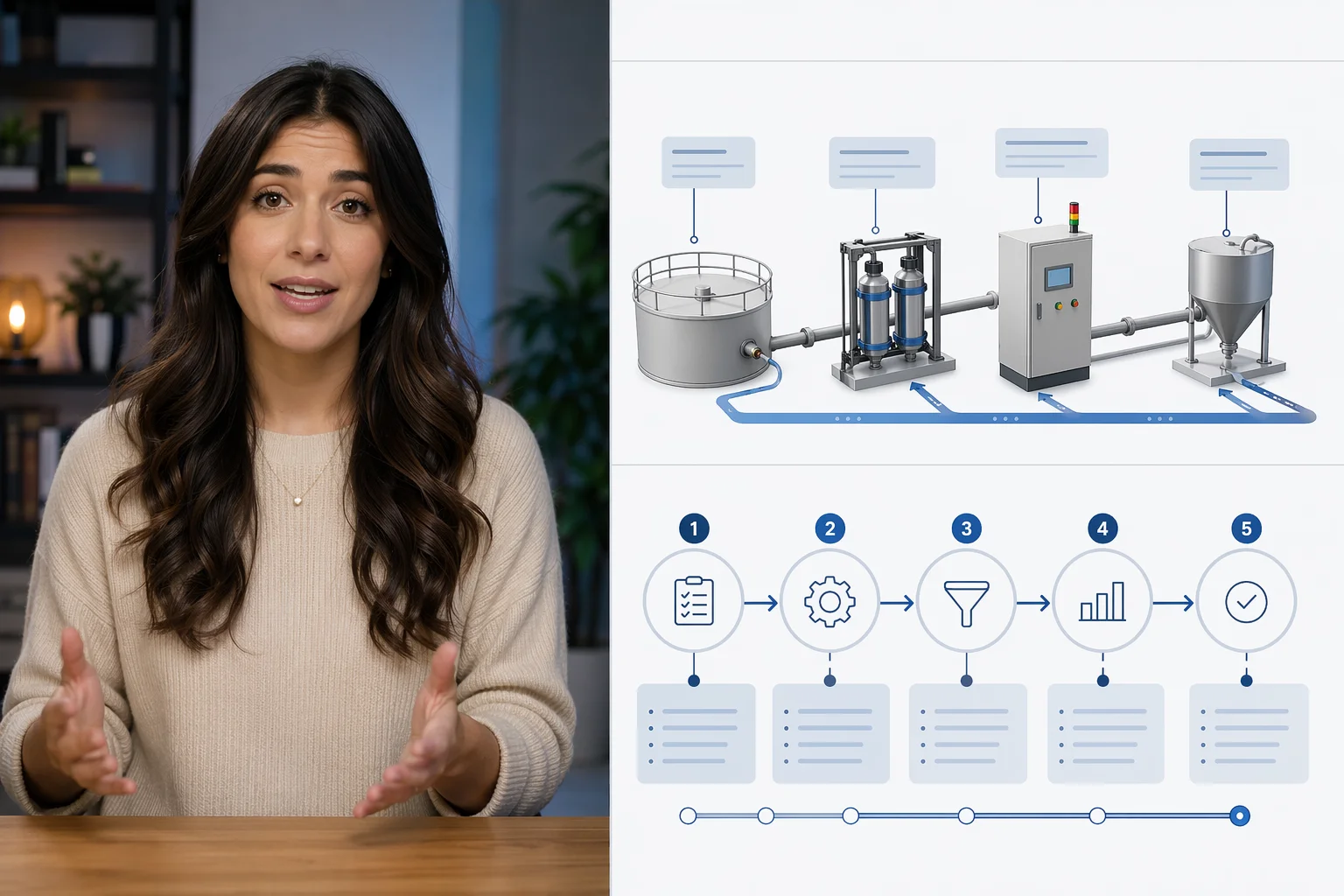
Narração passo a passo de um apresentador de IA sobre imagens do processo.
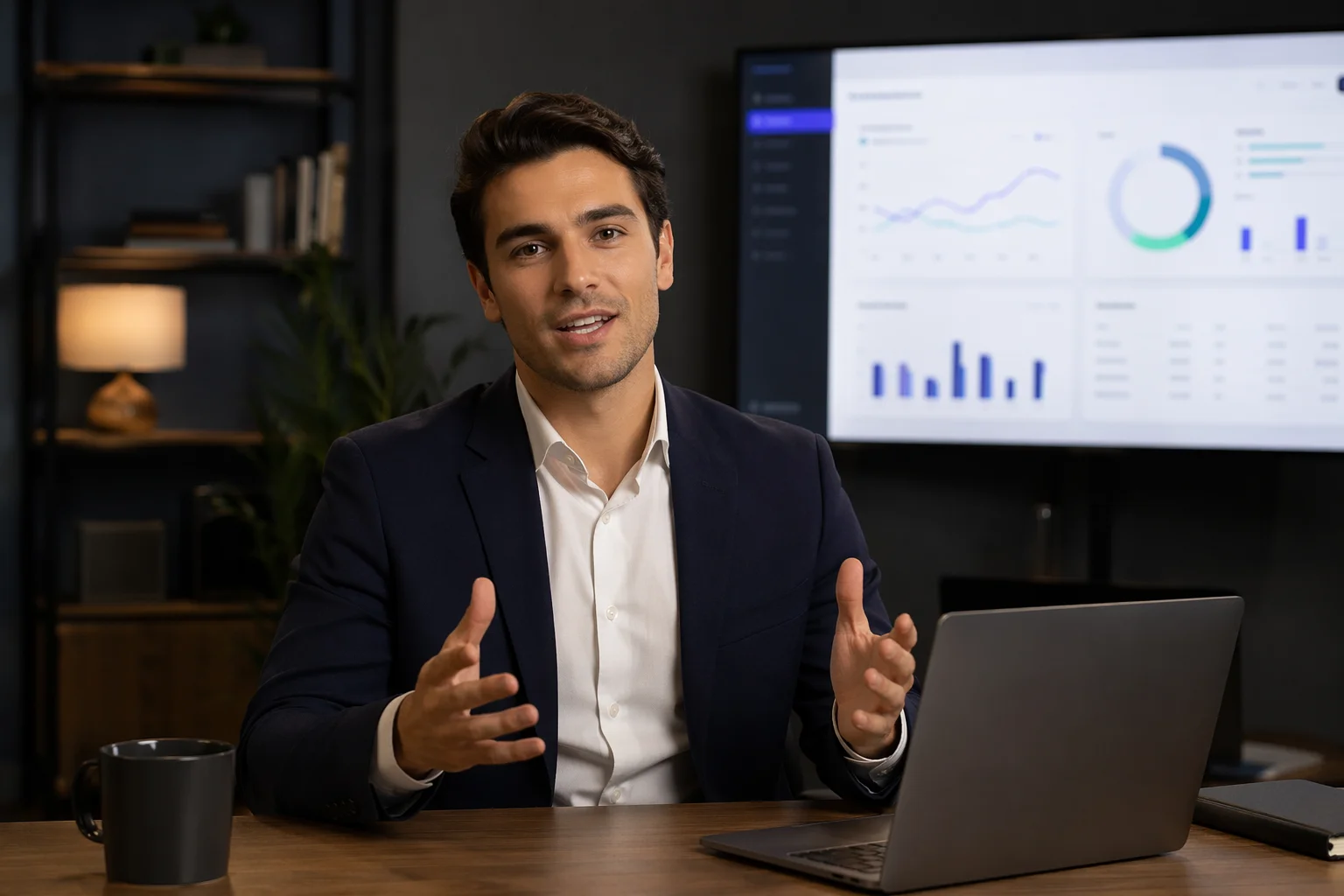
O apresentador introduz um conjunto de funcionalidades — entrega direto para a câmera, com roteiro.
Conceito abstrato ilustrado com b-roll gerado e um apresentador narrador.
Use Kling 3.0 Omni para o apresentador falando com lipsync; use Seedance 2.0 para b-roll de conceito e imagens explicativas com áudio nativo.
| Para vídeo explicativo | Kling 3.0 Omni (Recommended) | Seedance 2.0 |
|---|---|---|
| Ideal para | Apresentador falando, lipsync com roteiro | B-roll de conceito, imagens com áudio nativo |
| Lipsync nativo | ✓ | — |
| Consistência multi-sujeito | ✓ | Boa |
| Saída com áudio nativo | — | ✓ |
| Duração do clipe | 3–15s (≤10s com vídeo de referência) | 4–15s |
| Resolução | 720p / 1080p | 720p / 1080p |
Vídeos explicativos e vídeos de anúncio compartilham algum DNA — ambos normalmente têm um apresentador e algum tipo de chamada para ação — mas suas funções principais são diferentes. Um vídeo explicativo é construído para transferir compreensão: guia o espectador por como algo funciona, o que um produto faz ou por que um conceito importa. O apresentador é o âncora dessa explicação, não um veículo de persuasão. Vídeos de anúncio lideram com desejo ou urgência; vídeos explicativos lideram com clareza.
No Renoise o fluxo de trabalho reflete isso. Você começa gerando um apresentador cujo trabalho é narrar — gere um avatar confiável, claro e com perfil de apresentador em vez de um rosto de alto impacto publicitário. O lipsync é o núcleo: Kling 3.0 Omni recebe o roteiro de explicação e anima a boca do apresentador para combinar com a narração, de modo que o clipe do talking-head é o passo a passo roteirizado. Seedance 2.0 cuida das imagens de conceito — o b-roll que mostra o que o apresentador está explicando: planos do produto, conceitos abstratos, visuais do processo.
Os clipes de vídeo gerados podem ser editados e recortados diretamente no Renoise. Monte-os na ordem certa e você tem um vídeo narrado completo sem estúdio de gravação ou sessão de voiceover.
Para um apresentador real (seu próprio rosto, alguém da equipe), o mesmo fluxo se aplica — mas o rosto precisa passar pelo FacePass antes de ser usado como quadro de referência na geração.
Os clipes de vídeo gerados podem ser editados e recortados diretamente no Renoise.
Sincroniza o apresentador com um roteiro de narração — o núcleo do formato explicativo.
B-roll de conceito com áudio nativo para ilustrar o que o apresentador explica.
Autoriza o rosto de um apresentador real se você usar uma semelhança real em vez de um avatar fictício.
Una apresentador e b-roll na estrutura de corte de um explicativo completo.
Os clipes de vídeo gerados podem ser editados e recortados diretamente no Renoise.
Para quem está criando conteúdo com IA pela primeira vez
Cobrado $168 por ano
Atualizar planoEconomize $72/ano
Para criadores que publicam conteúdo toda semana.
Cobrado $504 por ano
Atualizar planoEconomize $216/ano
Para estúdios e profissionais que produzem em escala comercial.
Cobrado $1680 por ano
Atualizar planoEconomize $720/ano
Para quem está criando conteúdo com IA pela primeira vez
Cobrado mensalmente
Atualizar planoPara criadores que publicam conteúdo toda semana.
Cobrado mensalmente
Atualizar planoPara estúdios e profissionais que produzem em escala comercial.
Cobrado mensalmente
Atualizar planoRenovação automática anual até o cancelamento.
Renovação automática mensal até o cancelamento.
Gere um apresentador, escreva a narração, adicione o b-roll — explicativo completo no Canvas.
Um gerador de vídeo explicativo com IA cria vídeos de passo a passo narrados usando um avatar de apresentador gerado, lipsync nativo e imagens de conceito geradas — sem estúdio, câmera ou sessão de voiceover. No Renoise, Kling 3.0 Omni cuida do apresentador falando; Seedance 2.0 cuida do b-roll de conceito.
Selecione Kling 3.0 Omni no Canvas, faça upload do retrato do apresentador como quadro de referência, escreva o roteiro de narração e gere. O lipsync nativo anima a boca do apresentador para combinar com a fala — sem trabalho de pós-sincronização.
Um vídeo explicativo é construído para transferir compreensão — como um produto funciona, o que uma funcionalidade faz, por que um conceito importa. Um vídeo de anúncio lidera com desejo ou urgência. Explicativos geralmente são mais longos, liderados pelo apresentador e estruturados em torno de um passo a passo; anúncios são diretos e focados em conversão. O guia do gerador de anúncios com IA cobre especificamente o criativo publicitário.
Sim, mas seu rosto é uma semelhança real que requer autorização via FacePass. Envie para revisão de lista de permissões; uma vez aprovado, pode ser usado como quadro de referência para o avatar apresentador. FacePass é baseado em consentimento e a aprovação na revisão não é garantida.
Kling 3.0 Omni e Seedance 2.0 exportam em 720p ou 1080p. Para o retrato do apresentador usado como quadro fonte, a imagem pode ser gerada em até 4K, fornecendo uma referência nítida antes da animação.
Sim. Edite o texto do roteiro, mantenha a referência do apresentador e execute novamente a geração de lipsync no Kling 3.0 Omni. O Canvas guarda suas referências para que o clipe revisado use o mesmo apresentador sem regenerar a imagem do zero.