Presentador de IA
Genera un presentador ficticio con el aspecto y estilo que quieras, o autoriza un rostro real mediante FacePass.
Un presentador de IA narra tu guión sobre imágenes de concepto generadas.
Genera un avatar de presentador en Canvas y anímalo con el lipsync nativo de Kling 3.0 Omni: escribe el guión explicativo y la boca del presentador se sincroniza con la narración. Los clips de vídeo generados se pueden editar y recortar directamente en Renoise.
¿Buscas un vídeo de anuncio en lugar de un explicativo narrado? Ver la guía del generador de anuncios con IA
Así se estructura un vídeo explicativo generado con Renoise.
Genera un presentador ficticio con el aspecto y estilo que quieras, o autoriza un rostro real mediante FacePass.
Kling 3.0 Omni sincroniza la boca del presentador con tu guión — sin necesidad de sincronizar la voz por separado.
Genera imágenes de concepto con Seedance 2.0 para ilustrar lo que explica el presentador.
Une los clips del presentador y el b-roll en un explicativo narrado completo desde un solo canvas.
Desde un guión hasta un explicativo narrado con presentador e imágenes de concepto generadas.

Describe el aspecto del presentador en Canvas y genera un retrato con un modelo de imagen — la cara ancla de tu vídeo explicativo.
Cambia al modo vídeo, selecciona Kling 3.0 Omni, sube el retrato del presentador como fotograma de referencia y escribe el guión de narración para activar el lipsync nativo.

Genera imágenes de concepto en Seedance 2.0 con prompts de texto. Los clips de vídeo generados se pueden editar y recortar directamente en Renoise.
Clips explicativos generados con IA en Renoise — presentador hablando, b-roll de concepto y demos de producto narradas.
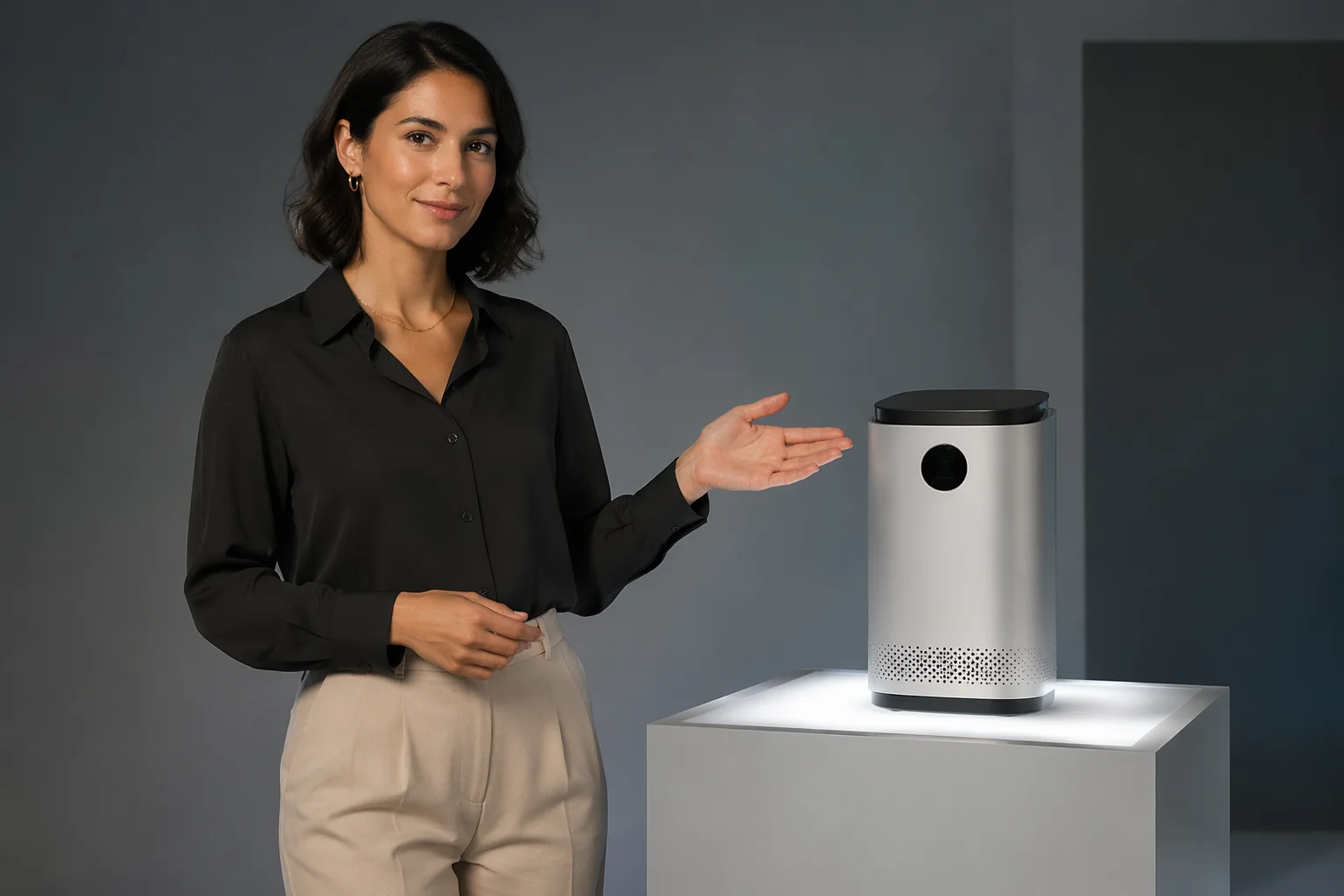
El presentador recorre un producto con b-roll que muestra el artículo en uso.
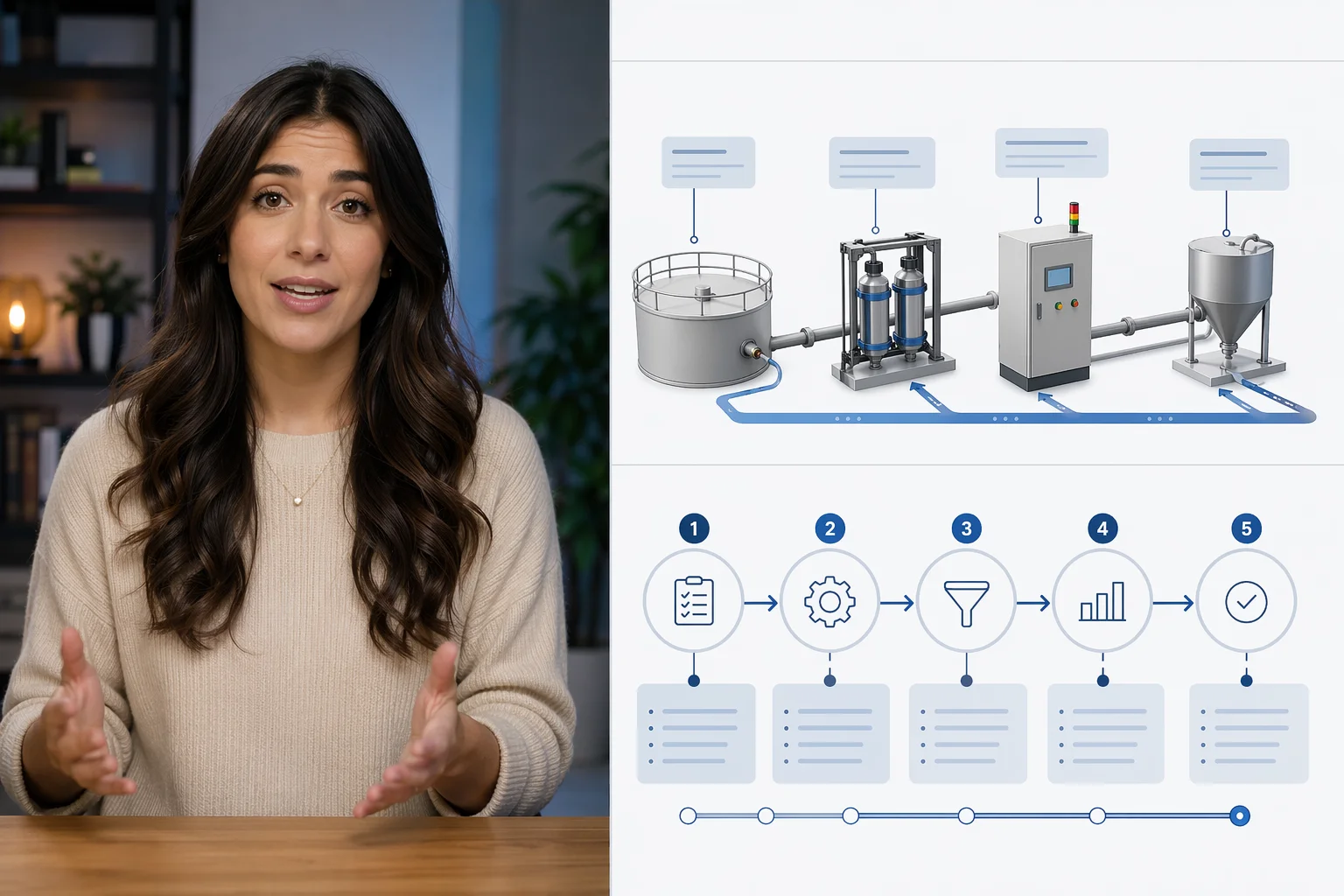
Narración paso a paso de un presentador de IA sobre imágenes del proceso.
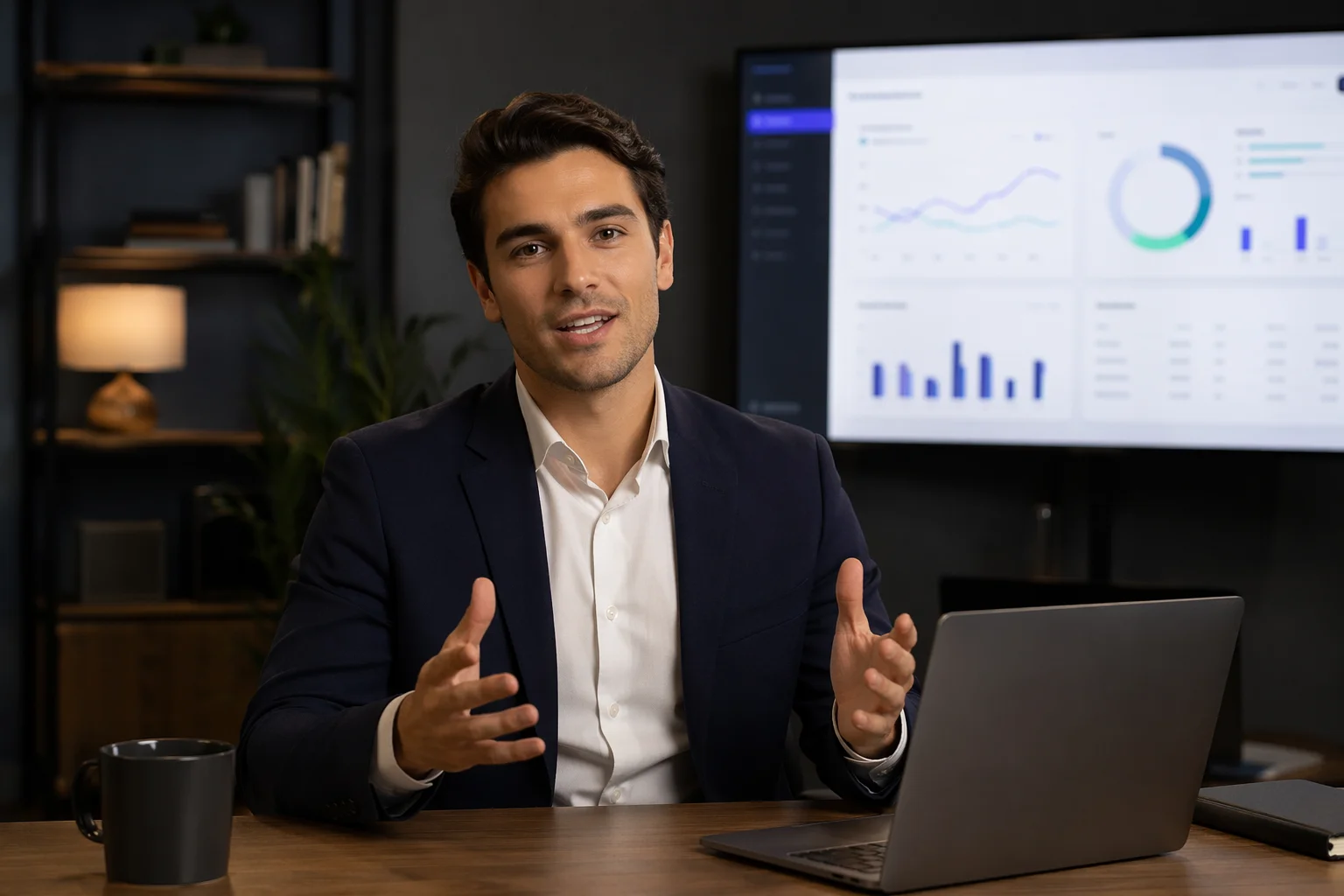
El presentador introduce un conjunto de funciones — entrega cámara a cámara, con guión.
Concepto abstracto ilustrado con b-roll generado y un presentador narrador.
Usa Kling 3.0 Omni para el presentador hablando con lipsync; usa Seedance 2.0 para b-roll de concepto e imágenes explicativas con audio nativo.
| Para vídeo explicativo | Kling 3.0 Omni (Recommended) | Seedance 2.0 |
|---|---|---|
| Ideal para | Presentador hablando, lipsync con guión | B-roll de concepto, imágenes con audio nativo |
| Lipsync nativo | ✓ | — |
| Consistencia multi-sujeto | ✓ | Buena |
| Salida con audio nativo | — | ✓ |
| Duración del clip | 3–15s (≤10s con vídeo de referencia) | 4–15s |
| Resolución | 720p / 1080p | 720p / 1080p |
Los vídeos explicativos y los de anuncio comparten cierto ADN — ambos suelen tener un presentador y algún tipo de llamada a la acción — pero sus objetivos principales son distintos. Un vídeo explicativo está diseñado para transferir comprensión: lleva al espectador a través de cómo funciona algo, qué hace un producto o por qué importa un concepto. El presentador es el ancla de esa explicación, no un vehículo de persuasión. Los vídeos de anuncio van de la emoción o la urgencia; los explicativos van de la claridad.
En Renoise el flujo de trabajo refleja eso. Empiezas generando un presentador cuyo trabajo es narrar — un avatar claro, fiable y de tipo presentador, no una cara de alto impacto publicitario. El lipsync es el núcleo: Kling 3.0 Omni recibe el guión explicativo y anima la boca del presentador para que coincida con la narración, de modo que el clip del talking-head es el recorrido guionizado. Seedance 2.0 se encarga del material de concepto — el b-roll que muestra lo que explica el presentador: planos del producto, conceptos abstractos, visuales del proceso.
Los clips de vídeo generados se pueden editar y recortar directamente en Renoise. Únelos en el orden correcto y tienes un vídeo narrado completo sin necesidad de estudio de grabación ni sesión de voiceover.
Si el presentador es real (tu propia cara, la de alguien del equipo), el mismo flujo se aplica — pero el rostro debe pasar por FacePass antes de usarlo como fotograma de referencia en la generación.
Los clips de vídeo generados se pueden editar y recortar directamente en Renoise.
Sincroniza el presentador con un guión de narración — el núcleo del formato explicativo.
B-roll de concepto con audio nativo para ilustrar lo que explica el presentador.
Autoriza el rostro de un presentador real si usas una semejanza real en lugar de un avatar ficticio.
Une presentador y b-roll en la estructura de corte de un explicativo completo.
Los clips de vídeo generados se pueden editar y recortar directamente en Renoise.
Para quienes crean contenido con IA por primera vez
Se facturan $168 al año
Actualizar planAhorra $72/año
Para creadores que publican contenido cada semana.
Se facturan $504 al año
Actualizar planAhorra $216/año
Para estudios y profesionales que producen a escala comercial.
Se facturan $1680 al año
Actualizar planAhorra $720/año
Para quienes crean contenido con IA por primera vez
Facturación mensual
Actualizar planPara creadores que publican contenido cada semana.
Facturación mensual
Actualizar planPara estudios y profesionales que producen a escala comercial.
Facturación mensual
Actualizar planSe renueva automáticamente cada año hasta que canceles.
Se renueva automáticamente cada mes hasta que canceles.
Genera un presentador, escribe la narración, añade el b-roll — explicativo completo en Canvas.
Un generador de vídeo explicativo con IA crea vídeos de recorrido narrado usando un avatar de presentador generado, lipsync nativo e imágenes de concepto generadas — sin estudio, cámara ni sesión de voiceover. En Renoise, Kling 3.0 Omni se encarga del presentador hablando; Seedance 2.0 se encarga del b-roll de concepto.
Selecciona Kling 3.0 Omni en Canvas, sube el retrato del presentador como fotograma de referencia, escribe el guión de narración y genera. El lipsync nativo anima la boca del presentador para que coincida con el texto hablado — sin trabajo de postsincronía.
Un vídeo explicativo está diseñado para transferir comprensión — cómo funciona un producto, qué hace una función, por qué importa un concepto. Un vídeo de anuncio va de la emoción o la urgencia. Los explicativos suelen ser más largos, liderados por el presentador y estructurados en torno a un recorrido; los anuncios son directos y orientados a la conversión. La guía del generador de anuncios con IA cubre específicamente el creativo publicitario.
Sí, pero tu cara es una semejanza real que requiere autorización mediante FacePass. Envíala para revisión de lista blanca; una vez aprobada, puede usarse como fotograma de referencia para el avatar presentador. FacePass es un proceso que prioriza el consentimiento y la revisión no está garantizada.
Kling 3.0 Omni y Seedance 2.0 exportan en 720p o 1080p. Para el retrato de presentador usado como fotograma fuente, la imagen puede generarse a hasta 4K, proporcionando una referencia nítida antes de la animación.
Sí. Edita el texto del guión, mantén la referencia del presentador y vuelve a ejecutar la generación de lipsync en Kling 3.0 Omni. El Canvas guarda tus referencias para que el clip revisado use el mismo presentador sin regenerar la imagen desde cero.