AI 主持人
生成一个虚构主持人——外形、风格随意设定——或通过 FacePass 授权真人肖像。
AI 主持人出镜讲解,配上生成的概念画面,一条完整的口播讲解视频就出来了。
在 Canvas 里生成一个主持人形象,再用 Kling 3.0 Omni 原生 lipsync 让他"开口说话":输入讲解词,主持人的嘴就会同步到旁白。生成的视频片段可直接在 Renoise 中编辑和裁剪。
想做广告创意视频而不是讲解视频? 查看 AI 广告生成器指南
一条 Renoise 生成的讲解视频是这样构成的。
生成一个虚构主持人——外形、风格随意设定——或通过 FacePass 授权真人肖像。
Kling 3.0 Omni 将主持人的嘴形同步到你的讲解词,无需额外配音对齐。
用 Seedance 2.0 生成概念画面,直观呈现主持人正在讲解的内容。
直接编辑与裁剪
从一份脚本,到一条有主持人出镜、有概念 B-roll 的完整旁白讲解视频。
在 Canvas 里描述主持人的形象,用图像模型生成一张肖像,作为讲解视频的主持人锚点。
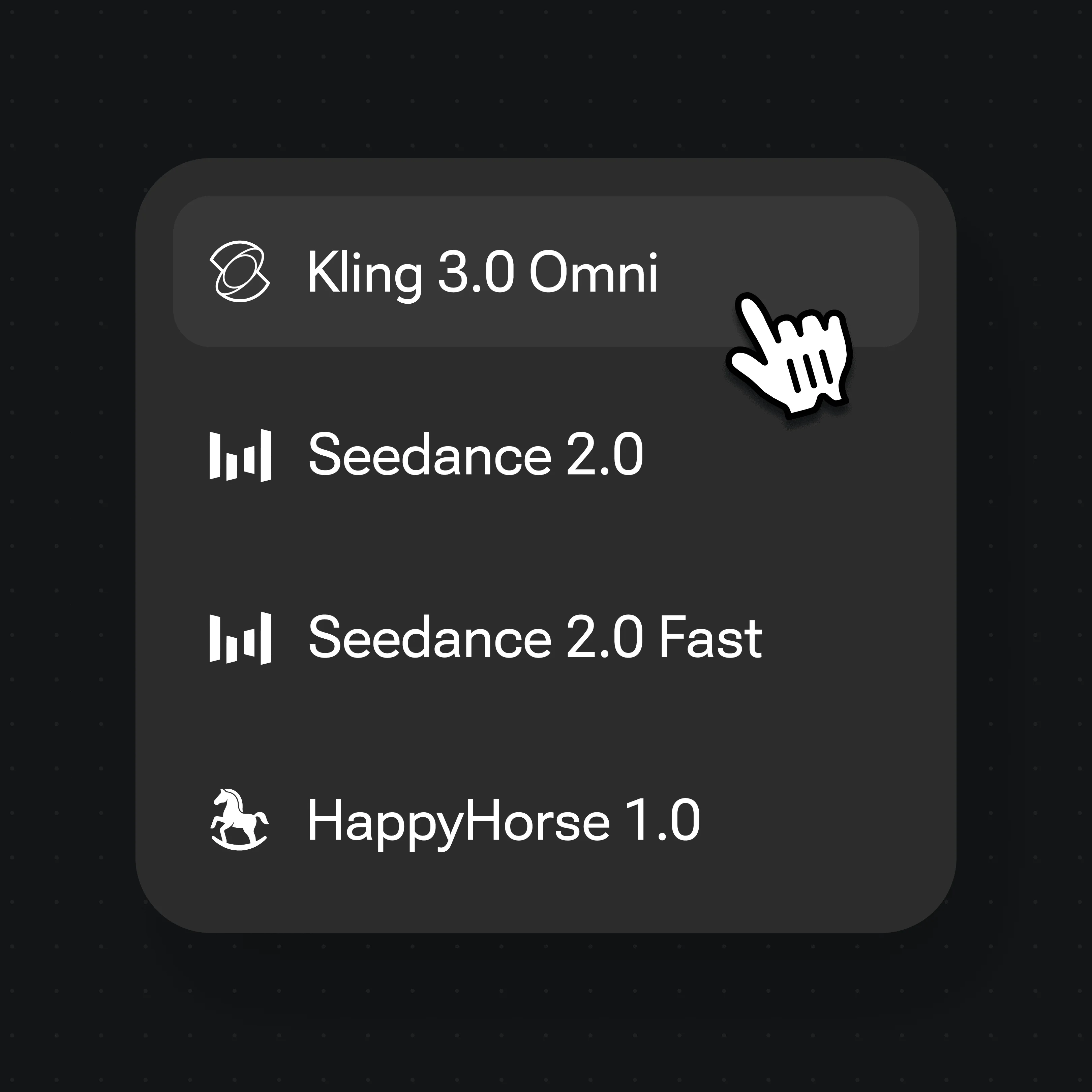
切换到视频模式,选择 Kling 3.0 Omni,上传主持人肖像作为参考帧,输入旁白台词,即可开启原生 lipsync。
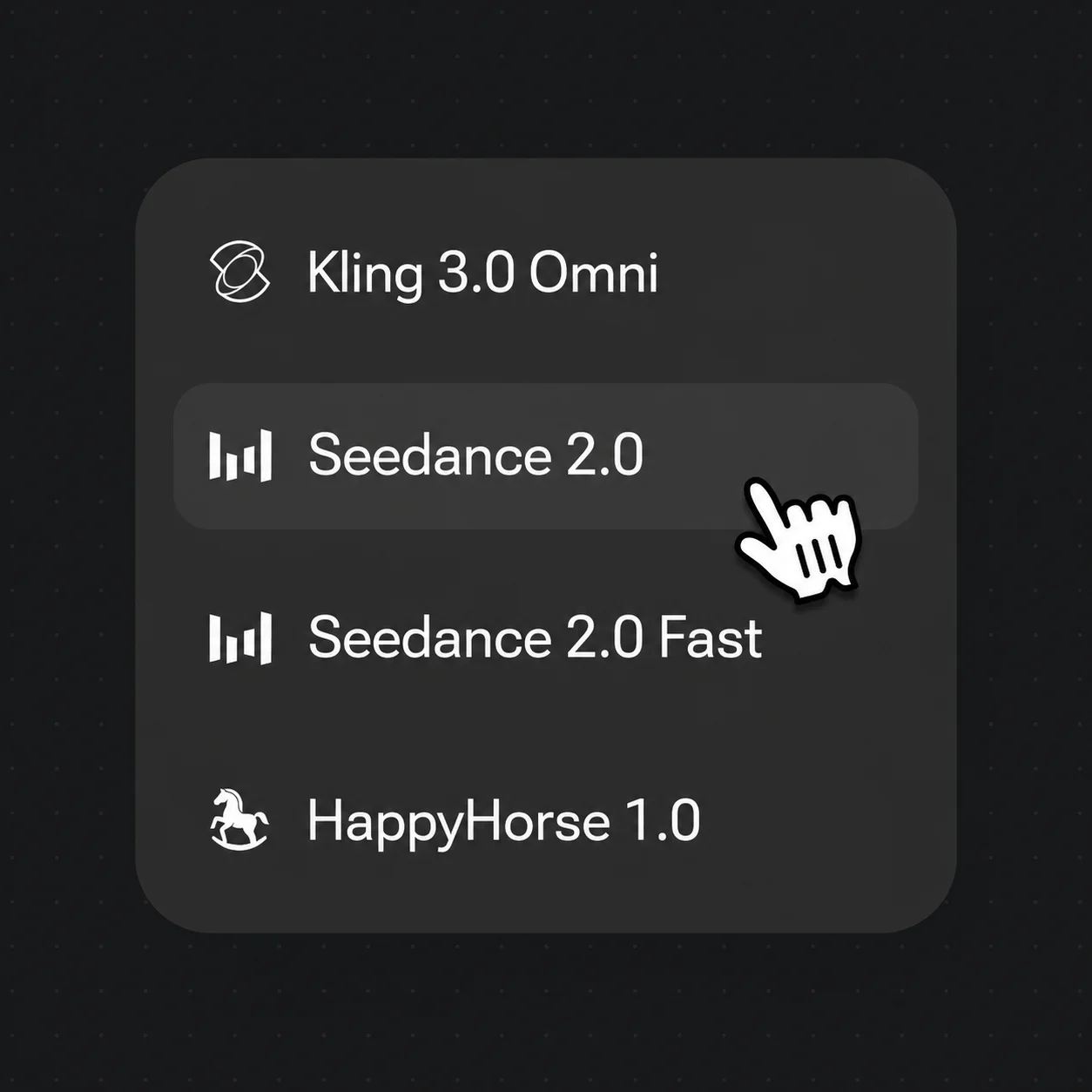
生成的视频片段可直接在 Renoise 中编辑和裁剪。
Renoise 生成的讲解视频片段——有主持人出镜、有概念 B-roll,以及旁白驱动的产品演示。
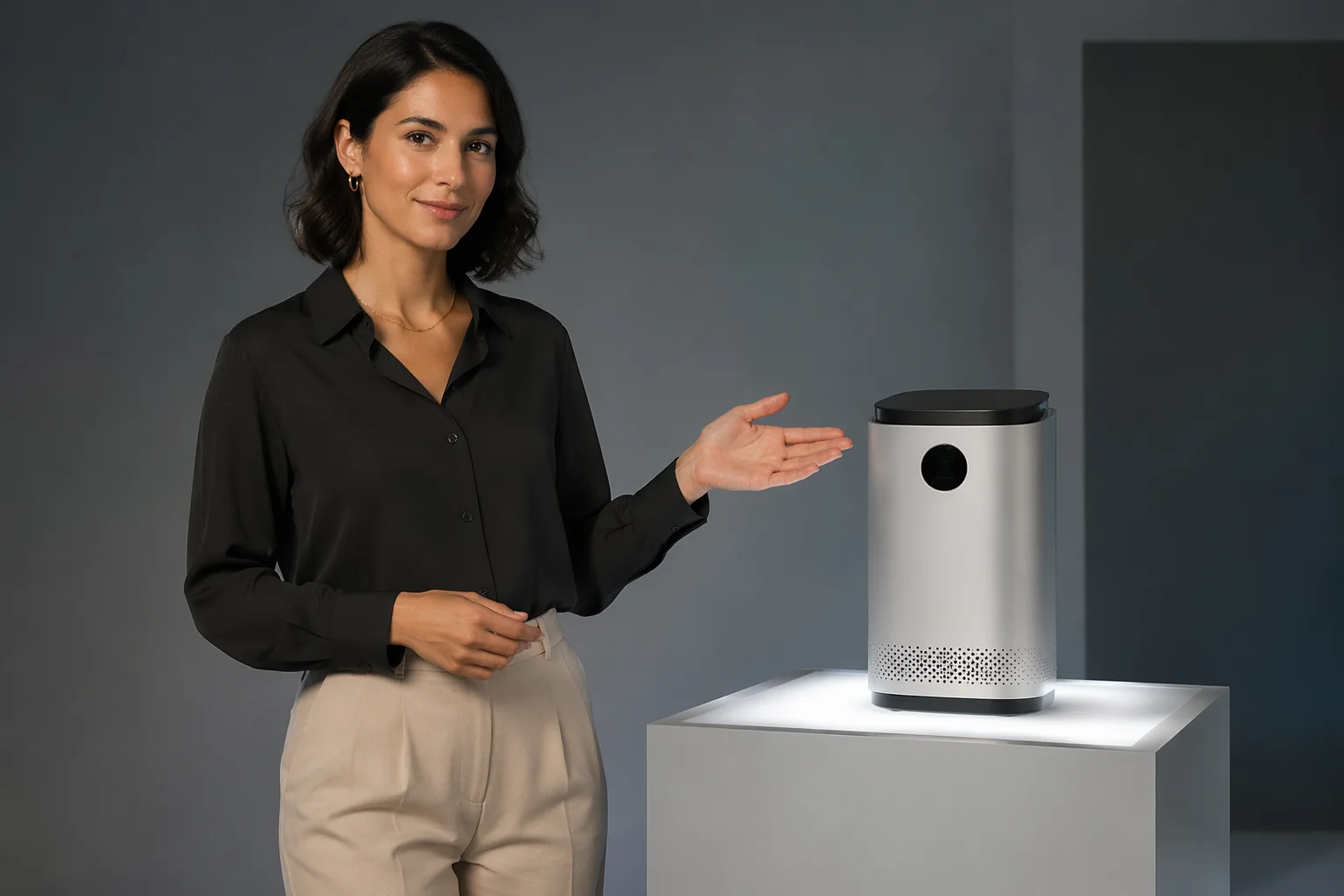
主持人结合 B-roll 展示产品的使用场景,逐步带出核心功能。
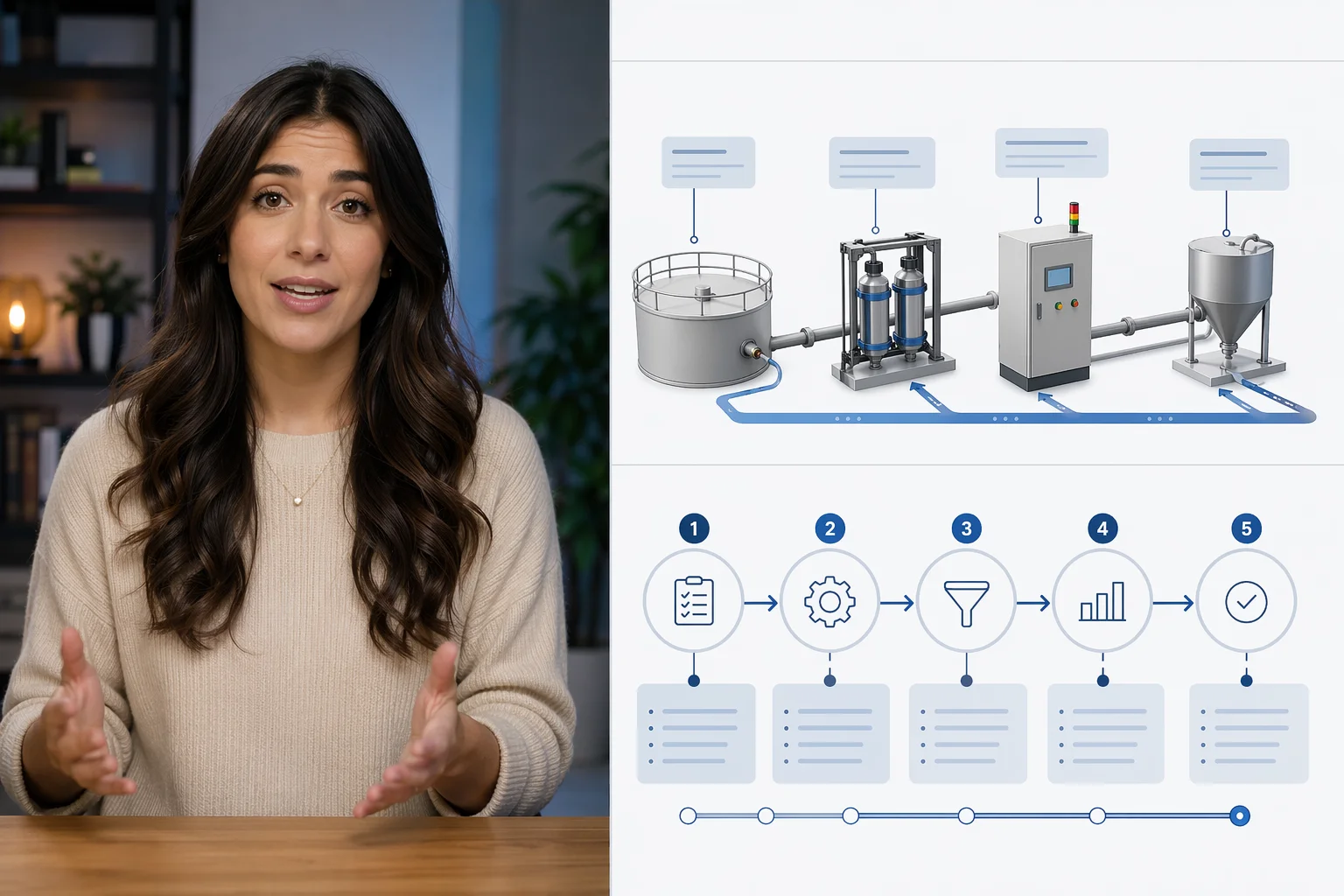
AI 主持人配合流程画面,逐步解说某件事的工作原理。
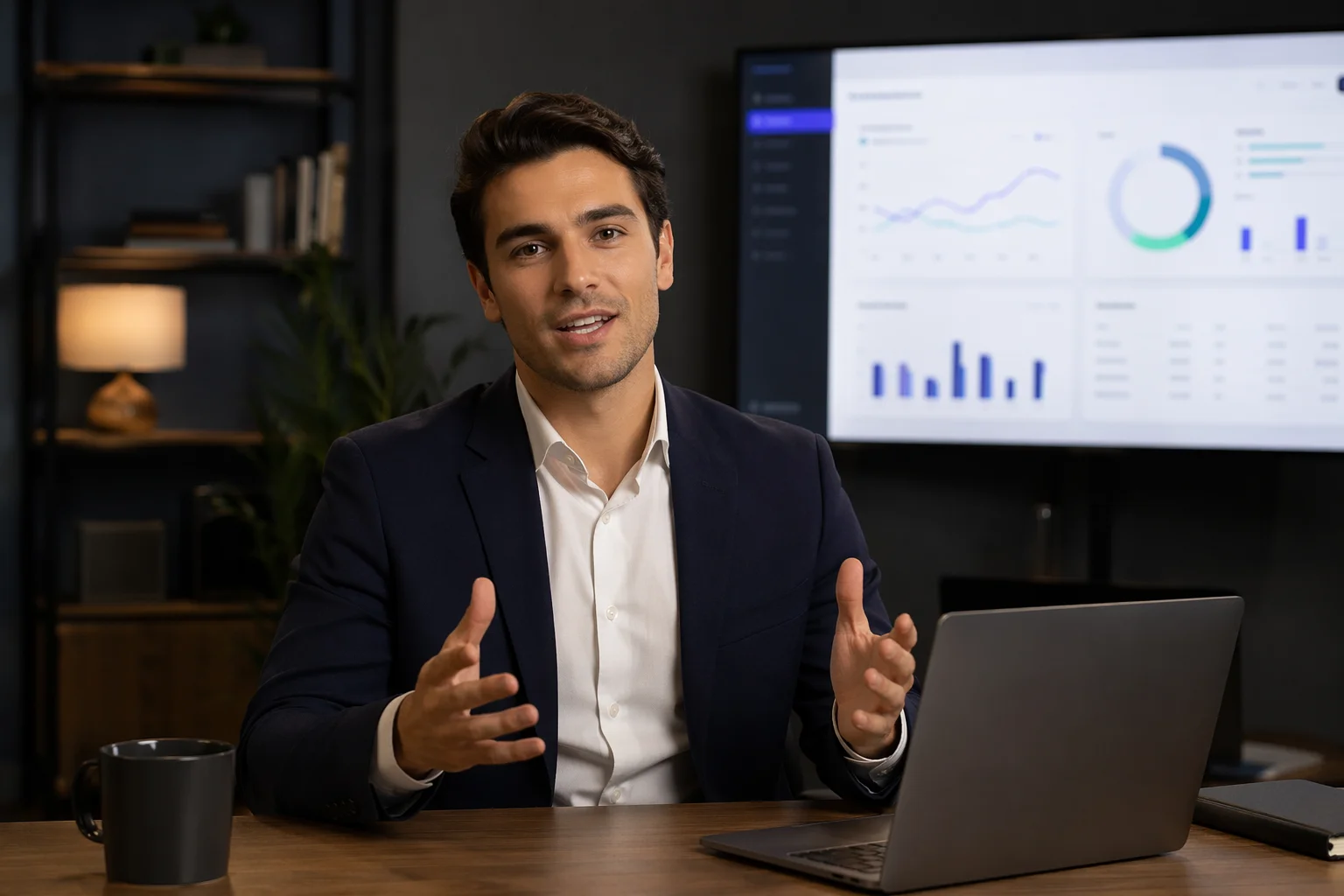
主持人面向镜头,按脚本介绍一套产品功能。
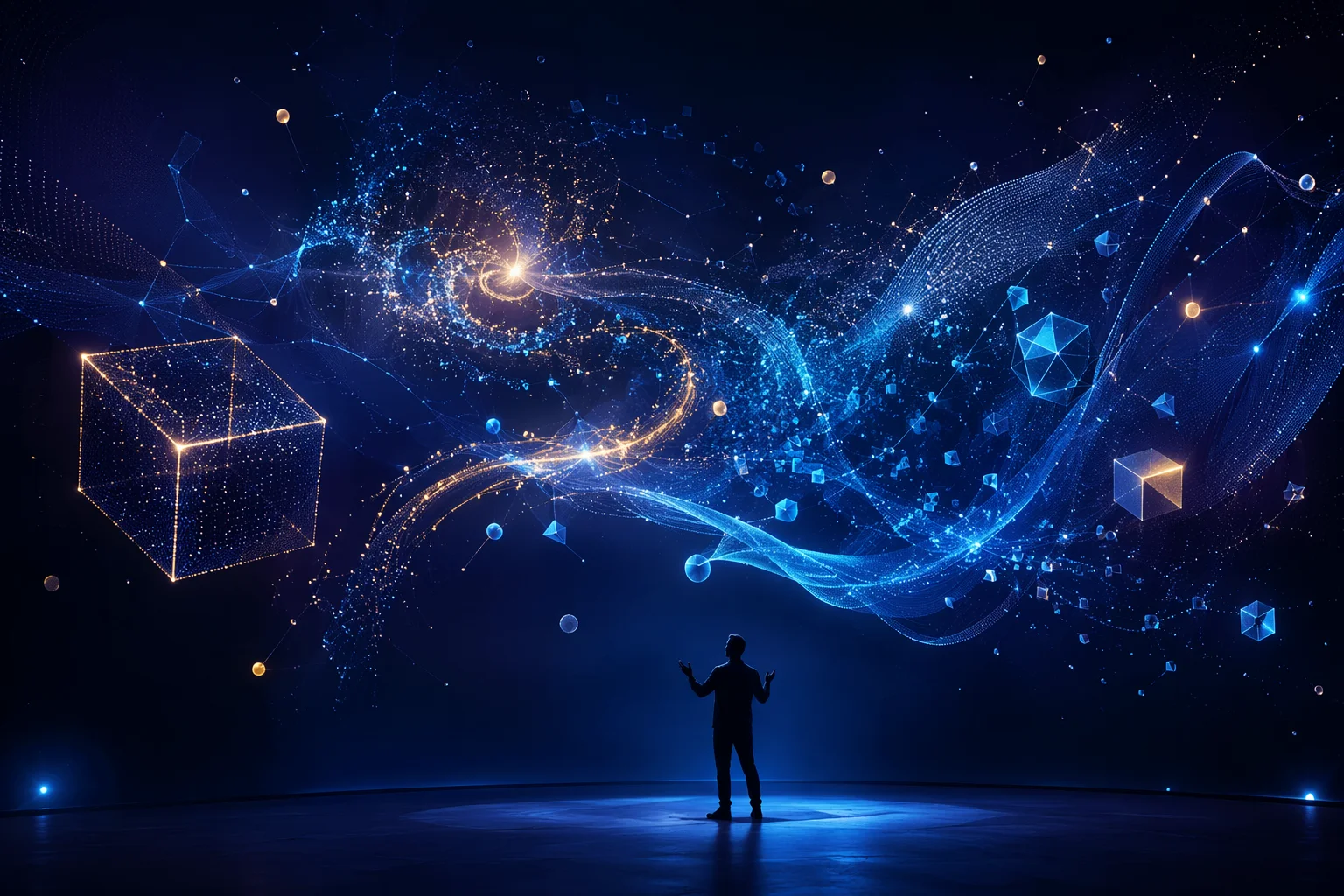
抽象概念配合生成的 B-roll 和解说主持人,直观呈现。
主持人出镜说话用 Kling 3.0 Omni(带 lipsync);概念 B-roll 和原生带音的讲解素材用 Seedance 2.0。
| 用于讲解视频 | Kling 3.0 Omni (Recommended) | Seedance 2.0 |
|---|---|---|
| 最适合 | 主持人出镜、按脚本 lipsync | 概念 B-roll、原生带音画面 |
| 原生 lipsync | ✓ | — |
| 多主体一致性 | ✓ | 良好 |
| 原生带音输出 | — | ✓ |
| 片段时长 | 3–15 秒(带参考视频时 ≤10 秒) | 4–15 秒 |
| 分辨率 | 720p / 1080p | 720p / 1080p |
讲解视频和广告视频表面上有些相似——通常都有主持人,也都有某种行动引导——但两者的核心目标不同。讲解视频的本职是传递理解:带观众走过某件事的运作原理、某个产品的功能,或某个概念的意义所在。主持人是讲解的锚点,不是说服工具。广告视频以欲望或紧迫感开头;讲解视频以清晰度开头。
Renoise 的工作流也体现了这一点。你先生成一位"讲解型"主持人——重点是稳定、清晰、可信,而不是广告感强烈的面孔。lipsync 是核心:Kling 3.0 Omni 接收讲解脚本,让主持人的嘴形与旁白同步,整个口播片段就是有脚本的分步演示。Seedance 2.0 负责概念素材——配合主持人解说内容的 B-roll:产品镜头、抽象概念可视化、流程画面。
主持人片段和 B-roll 都可以直接在 Renoise 中编辑和裁剪。修改脚本后,可以重新生成口型同步片段,也可以换一批 B-roll,快速迭代各个素材。
如果要用真人主持(你自己或团队成员的脸),请确保已获得对应的肖像授权。
生成的视频片段可直接在 Renoise 中编辑和裁剪。
将主持人同步到旁白脚本——这是讲解视频格式的核心。
生成原生带音的概念 B-roll,直观呈现主持人讲解的内容。
使用真人肖像时,须先通过 FacePass 授权,方可用作参考帧。
直接编辑与裁剪
生成的视频片段可直接在 Renoise 中编辑和裁剪。
适合初次尝试 AI 创作的用户
每年收取 $168
升级计划每年节省 $72
适合每周持续产出内容的创作者
每年收取 $504
升级计划每年节省 $216
适合商业规模产出的工作室与专业团队
每年收取 $1680
升级计划每年节省 $720
适合初次尝试 AI 创作的用户
按月计费
升级计划适合每周持续产出内容的创作者
按月计费
升级计划适合商业规模产出的工作室与专业团队
按月计费
升级计划每年自动续费,直至取消。
每月自动续费,直至取消。
AI 讲解视频生成器能用生成的主持人形象、原生 lipsync 和生成的概念素材,制作出完整的旁白讲解视频——不需要影棚、摄像机或配音录制。在 Renoise 里,Kling 3.0 Omni 负责主持人说话,Seedance 2.0 负责概念 B-roll。
在 Canvas 里选择 Kling 3.0 Omni,上传主持人肖像作为参考帧,输入旁白台词,点击生成。原生 lipsync 会自动将主持人的嘴形与语音对齐——无需任何后期对口型处理。
讲解视频的目的是传递理解——产品怎么运作、功能是什么、某个概念为何重要。广告视频则以欲望或紧迫感为导向。讲解视频通常更长,以主持人为主导,围绕逐步演示展开;广告视频短促、以转化为目标。专门针对广告创意的内容请参考 AI 广告生成器指南。
可以,但真人脸属于需要授权的肖像,必须先通过 FacePass 审核。提交后进入白名单审核;通过后即可用作主持人形象的参考帧。FacePass 以知情同意为前提,审核不保证一定通过。
Kling 3.0 Omni 和 Seedance 2.0 的视频输出分辨率为 720p 或 1080p。用于生成主持人肖像的图像模型最高支持 4K,在动画化之前能提供一张高清的源帧。
可以。修改脚本内容,保留主持人参考帧,在 Kling 3.0 Omni 上重新跑一次 lipsync 即可。Canvas 会保存你的参考资源,修改后的片段会复用同一个主持人,无需重新生成图像。