Üretken yeniden oluşturma
İşaretli bölge, çevresindeki bağlamdan yeniden boyanır — sahte bir "piksel mükemmel silme" değil.
Sahibi olduğunuz fotoğraflar için — AI, işaretli bölgeyi çevresindeki görselden yeniden oluşturur.
Bizi takip et ve 20 ücretsiz kredi kazan — yaklaşık 6 görsel
Size ait veya düzenleme izniniz olan fotoğraflar için.
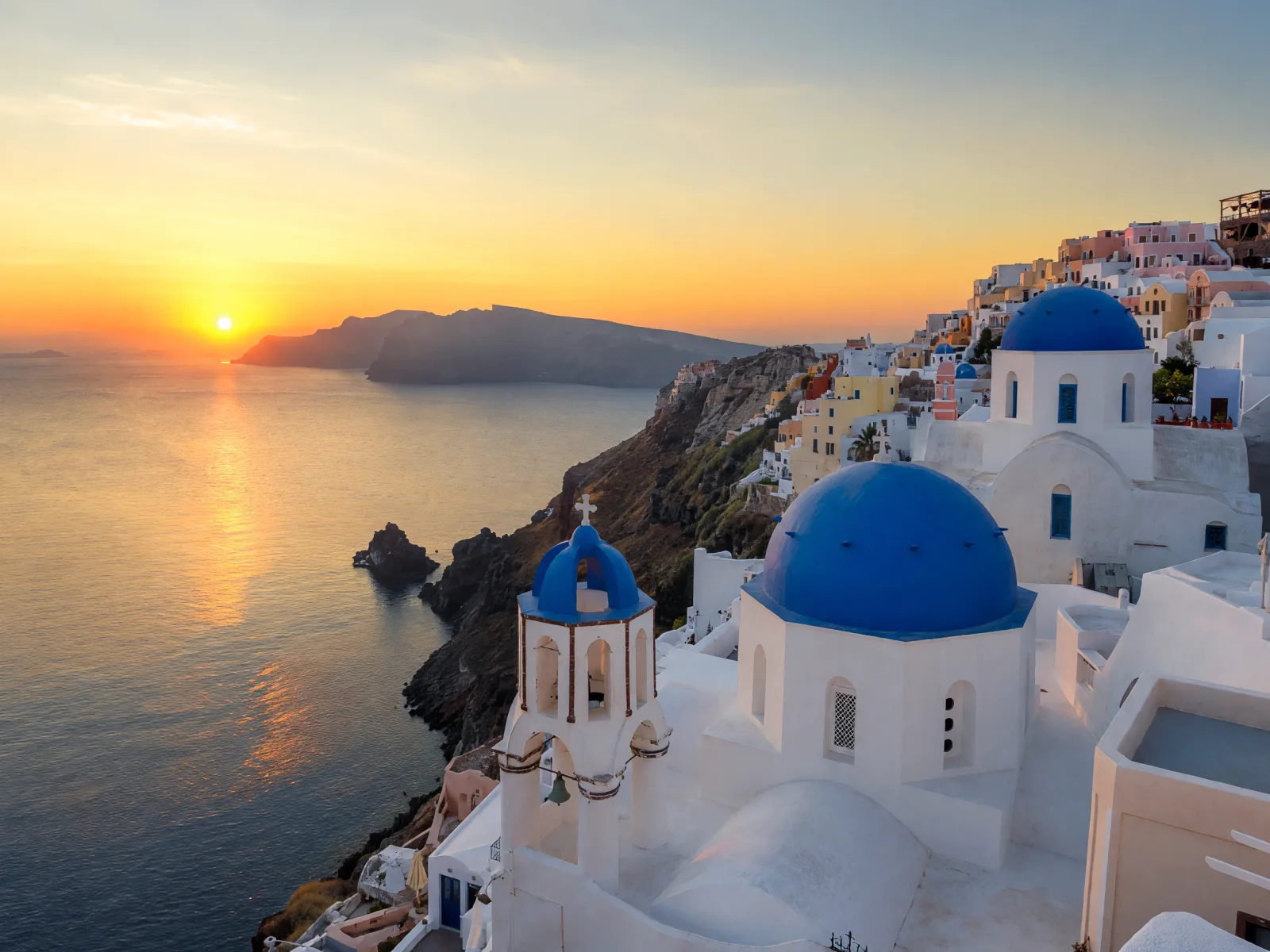
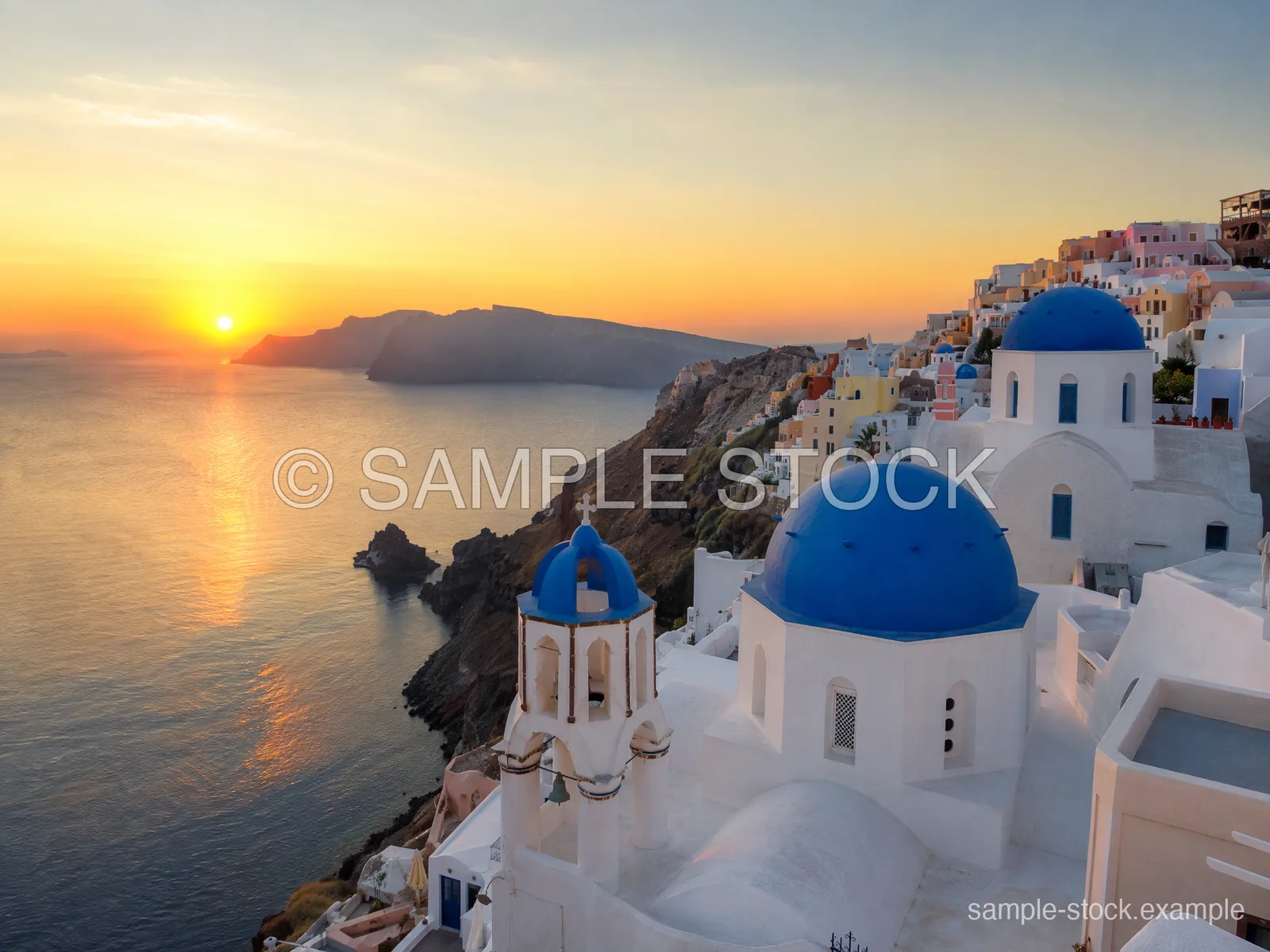
Sahibi olduğumuz bir görselde gerçek model çıktısı — karşılaştırmak için kolu sürükleyin.
Abone olarak daha fazla kredi ve daha fazla modele erişebilirsin.
AI, filigranı dokunulmamış piksellerin üzerinden kaldırmaz — işaretli bölgeyi yeniden oluşturur ve onu çevresindeki görselden inşa eder. Sahibi olduğunuz bir fotoğrafı yukarıya yükleyin; işaretli alan yaklaşık bir dakikada yeniden boyanır. Yalnızca size ait olan veya düzenleme izniniz olan görselleri düzenleyin.
Bir işaret yerine istenmeyen bir nesneyi mi kaldıracaksınız? Nesne kaldırma kılavuzuna bakın
Bu filigran kaldırıcının yaptıkları — ve koruduğu sınırlar.
İşaretli bölge, çevresindeki bağlamdan yeniden boyanır — sahte bir "piksel mükemmel silme" değil.
Günlük limit yok, kredi tabanlı — tek çalıştırmada fotoğraf üstüne fotoğraf temizleyin.
Renoise'ta kendi AI üretimleriniz, ücretli planlarda Renoise filigranı olmadan dışa aktarılır.
Yalnızca size ait veya düzenleme izniniz olan görseller. Hak sahibine saygı gösterin.
Size ait veya düzenleme izniniz olan görseller için — asla başkasının telifli veya stok fotoğrafı değil.
Bu sayfanın üstündeki yükleyiciye sahibi olduğunuz 10 fotoğrafa kadar sürükleyin.
Varsayılan komut, işareti kaldırır ve gerisini değiştirmez — zor durumlar için düzenleyin.
Her fotoğraf yaklaşık bir dakikada yeniden oluşturulur. Öncesi ve sonrasını tam boyutta karşılaştırın, sonra indirin.
Filigran türüne göre dürüst beklentiler — yoğun bir işaret, modelin yeniden oluşturacağı gerçek görseli azaltır, bu yüzden sonuçlar değişir. Sahibi olduğumuz fotoğraflarda test edildi.
| Filigran türü | Beklenen sonuç | İpucu |
|---|---|---|
| Köşe metni veya tarih damgası | İyi — küçük alan, bol bağlam | Varsayılan talimat genellikle yeterlidir |
| Tek yarı saydam logo | İyi — bağlam bölgeyi iyi doldurur | Hassasiyet için komutta bölgeyi adlandırın |
| Döşenmiş, tekrarlayan işaretler | Kısmi — izler kalabilir | İki kez çalıştırın veya Canvas'ta maskeyle yeniden inşa edin |
| Yoğun tam kare kaplama | Zayıf — çok az orijinal görsel kalmış | Onarmak yerine görseli yeniden üretin |
Sahip olunan görsellerde yeniden oluşturulan bölgeler — model, alanı çevresindeki bağlamdan yeniden boyar; piksel mükemmel bir silme değil.
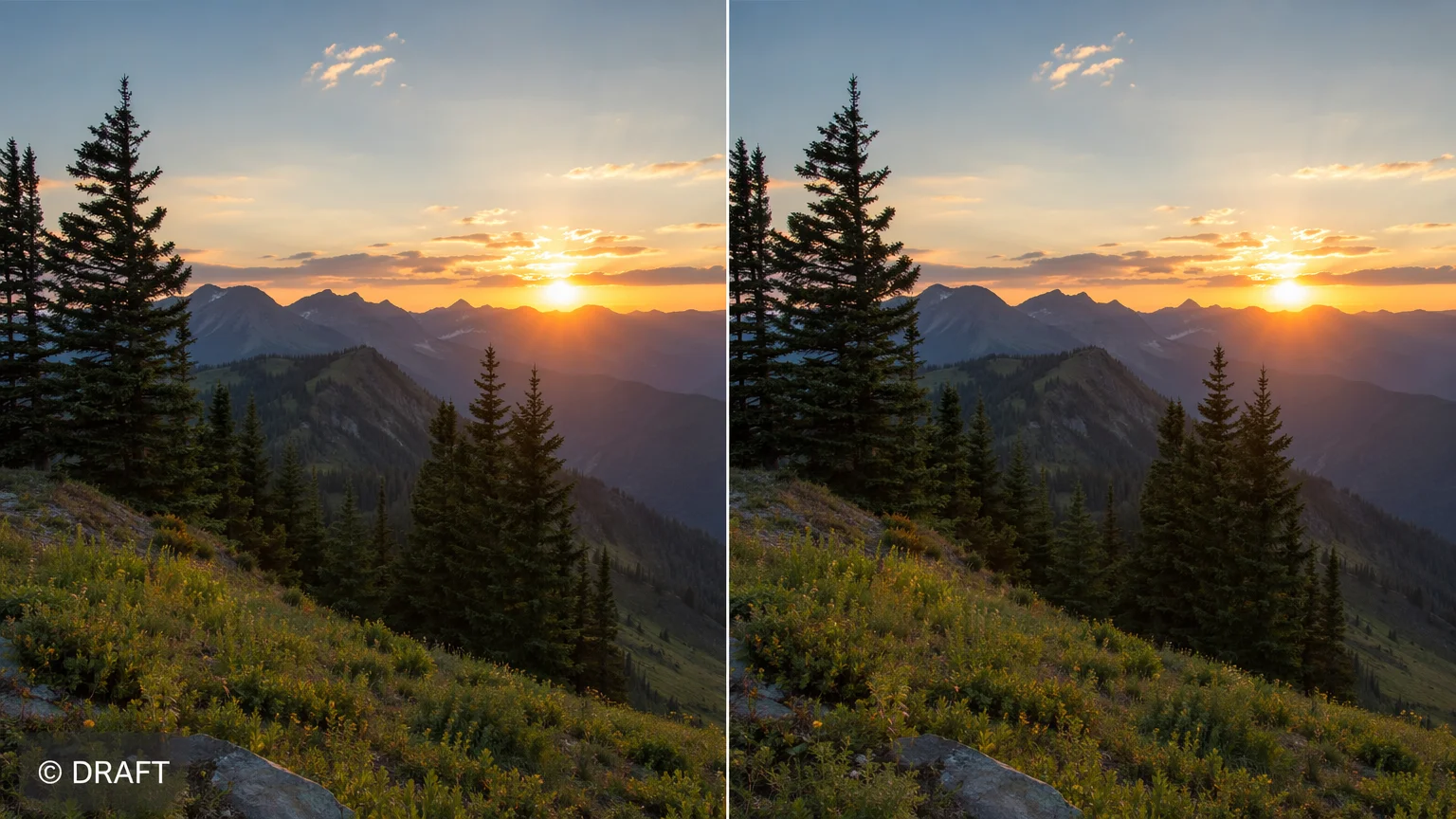
Sahibi olduğunuz bir fotoğraftaki işaretli alan, çevresindeki sahneye uyacak şekilde yeniden oluşturulur.
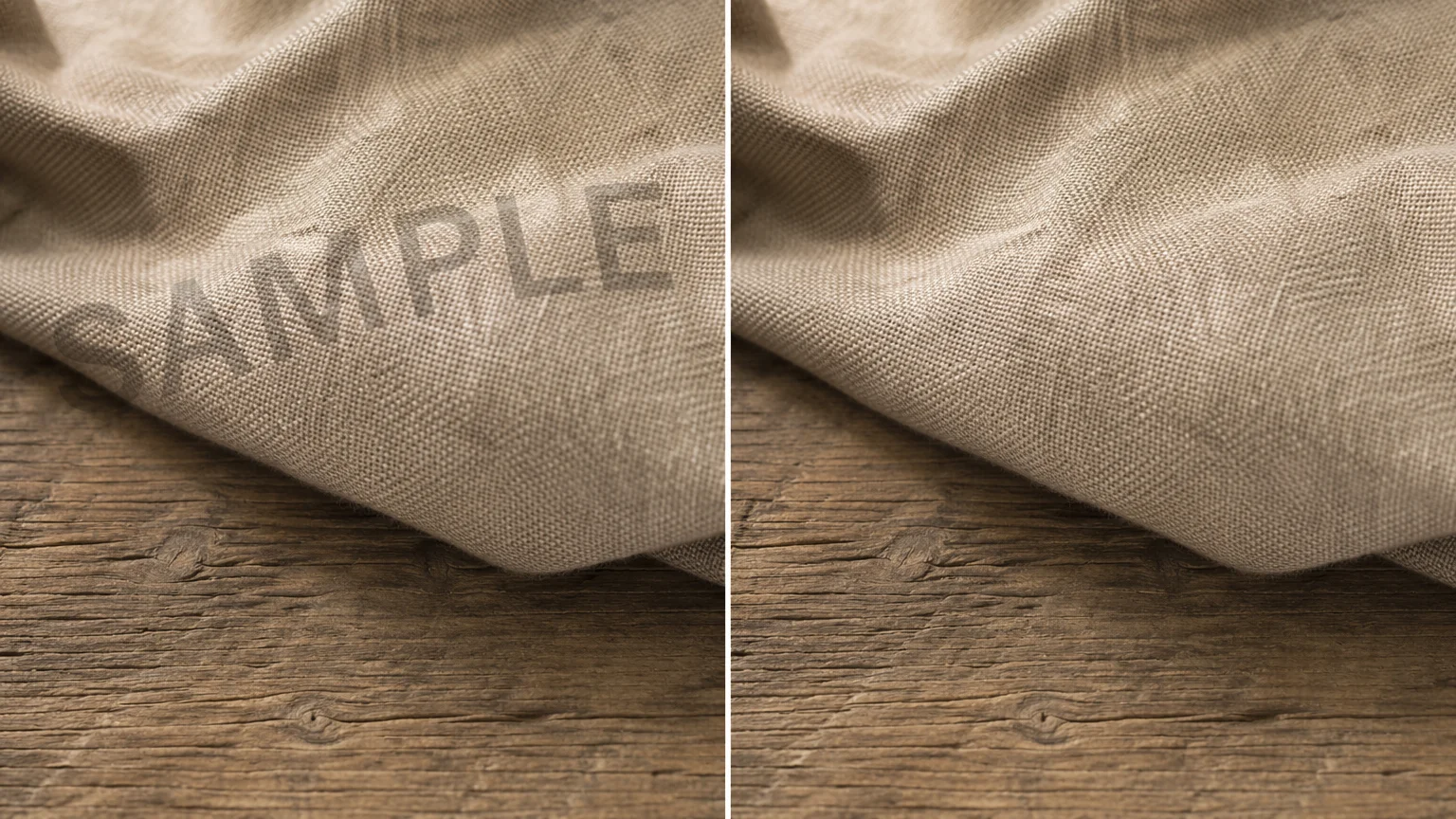
Model, yamanan bölgeyi doldurmak için kumaş ve yüzey dokusunu çıkarır.
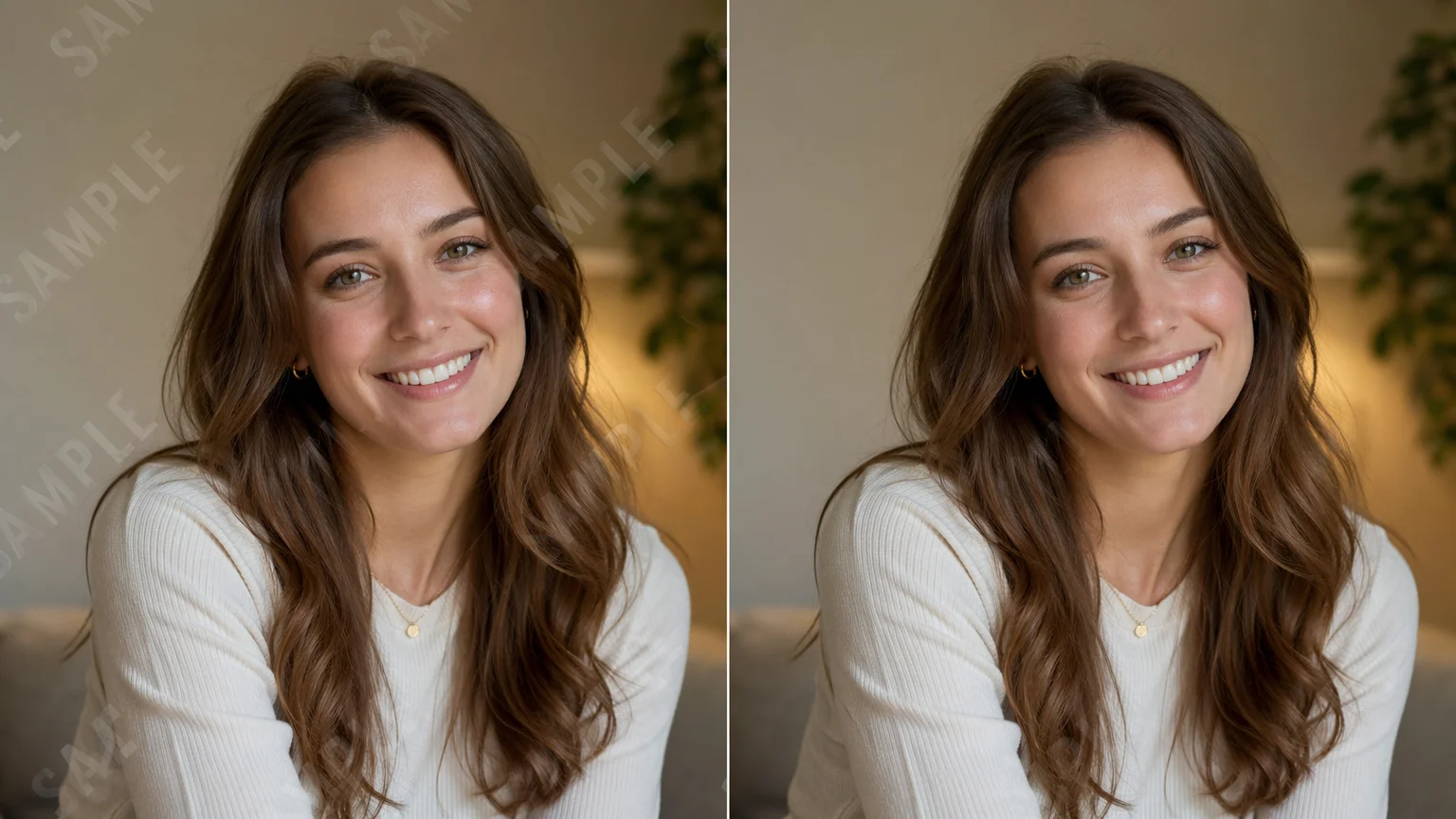
Kenarlar ve ışık yeniden oluşturulur, böylece yeniden yapılan alan çekimin parçası gibi okunur.
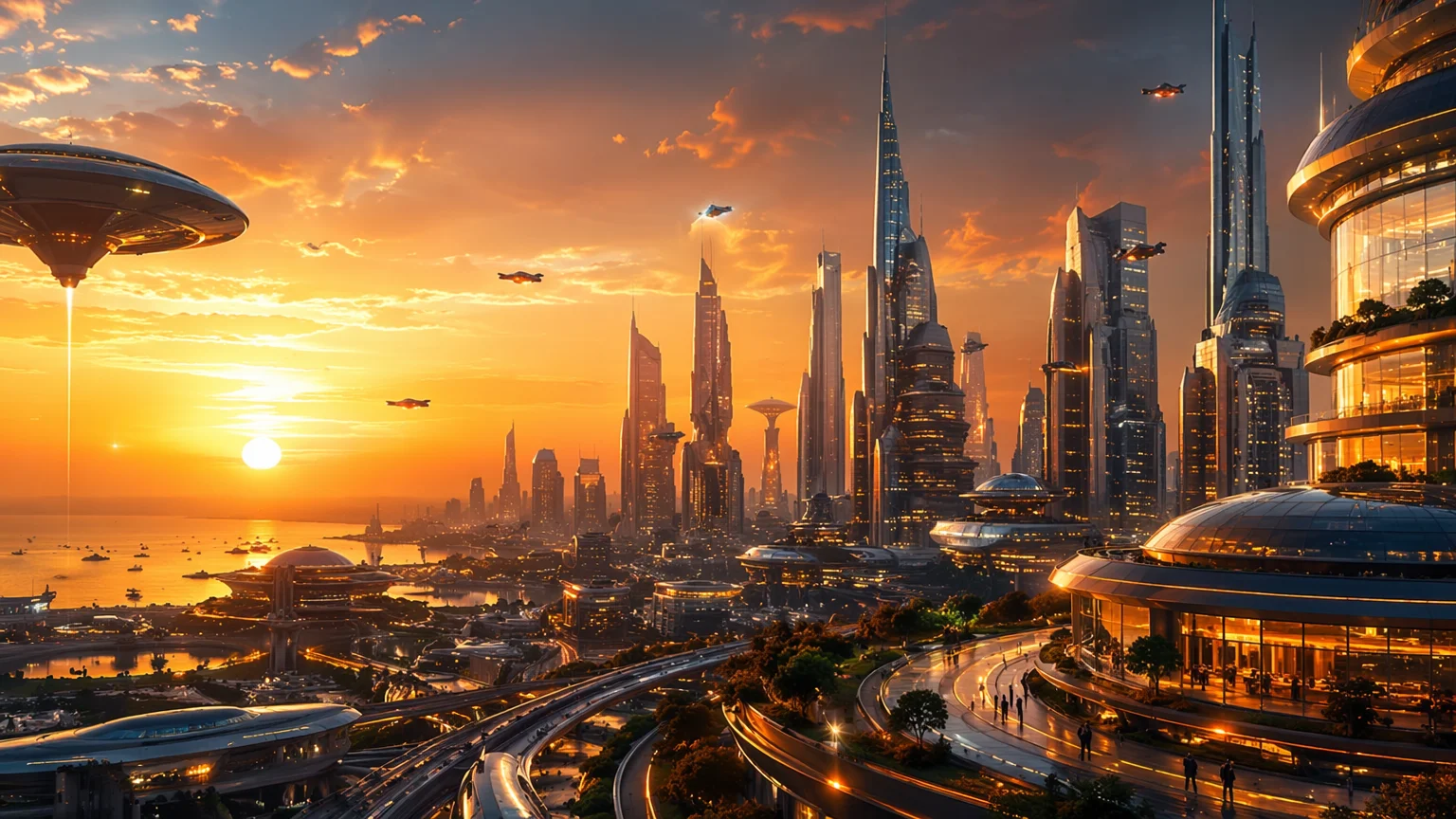
Ücretli bir planda filigransız dışa aktarılan ve yayına hazır bir Renoise üretimi.
Neyin olduğu konusunda net olmak yardımcı olur, çünkü "AI filigran kaldırıcı" tek tıkla silme gibi duyulur ama öyle değildir. Filigran, orijinal piksellerin üzerine biner; oraya geldiğinde altındaki bilgi kısmen kaybolmuştur. Bu sayfada çalışan, Grok Imagine Image (xAI görsel modeli) üzerindeki üretken iç boyamadır: işaretli bölge yeniden oluşturulur, çevresindeki görselden yeniden inşa edilir. Bu bir kurtarma değil, bir yorumdur; bu yüzden yoğun veya metin ağırlıklı bir işaret iz bırakabilir ve sonuç alttakinin piksel piksel aynısı değildir. İnatçı bir işaret üzerinde daha ince kontrol için aynı model, Renoise Canvas'ta kesin alanın üzerine elle çizdiğiniz bir maskeyle çalışır.
Daha önemli nokta, bunun ne zaman uygun olduğudur. Yalnızca size ait veya düzenleme izniniz olan görsellerde kullanın — çektiğiniz bir kare, ürettiğiniz bir render, hakları elinizde olan bir varlık. Stok kütüphanelerinden, fotoğrafçılardan veya üçüncü bir tarafın telifli görsellerinden filigran sökmek için kullanmayın; bu işaretler sahipliği belirtir ve kaldırmak hakları ihlal edebilir, lisansları çiğneyebilir. Amacınız yalnızca temiz çıktıysa, en temiz yol görseli Renoise'ta kendiniz üretmektir: kendi AI üretimleriniz ücretli planlarda filigransız dışa aktarılır, kaldırılacak bir şey zaten olmaz.
Yüklenen bir fotoğrafa ne olur — çoğu filigran aracının kaçındığı cevap.
Bir dosya seçmek onu yalnızca cihazında önizler. Giriş yapıp oluşturmaya tıklayana kadar tek bir bayt bile kaydedilmez.
Yüklemeler herkese açık bir galeriye değil özel kütüphanene gider — aynı fotoğraf yeniden işlenirse yeni bir şey kaydedilmez.
Yüklemeleri ve sonuçları kütüphanenden dilediğin zaman kaldır.
Ekim 2026 itibarıyla 170’ten fazla ülke ve bölgede 100.000’den fazla içerik üreticisi, yapay zekâ video, görsel ve ses platformu Renoise AI’ı kullanarak 30’dan fazla modelle 300.000’den fazla görsel ve video üretti.
Kaynak: Renoise iç verileri, Mart–Ekim 2026. Rakamlar aşağı yuvarlanır ve üç ayda bir güncellenir. Son güncelleme
Renoise AI ile video, görsel ve reklam üreten içerik üreticilerinden gerçek yorumlar.
Renoise is pretty easy to use, with a clean and smooth interface. The results from Seedance 2.5 also feel noticeably smoother in action sequences.
Renoise Ai is a good tool for making ai videos and photos. it puts several Ai models in one place, so you don't need to use many different apps.
あまりAIツールを使ったりしたことなかったですが、キャラクターの固定や動画を続いて作成できて使いやすいです。これからどんどん進んでいくアップデートが楽しみです。
Renoise has been a great platform for AI creativity. The tools are easy to use, the experience is smooth, and it makes creating content more enjoyable and efficient. I really appreciate the work the team is doing and look forward to seeing more improvements. Highly recommended!
What I like about Renoise AI compared to other platforms: Fast generation speed: Slow generation takes up way too much time, but Renoise AI is surprisingly about 30% faster. Intuitive and user-friendly UI: Cheaply made platforms have terrible UIs that make me not even want to log in, but Renoise is very clean and convenient. Remembers my previous settings: It helpfully remembers my last workspace settings. Some odd platforms force you to re-adjust everything every single time you generate a video, which is extremely frustrating. Overall preference: For all these reasons, Renoise AI is definitely my preferred platform. Thank you!
Renoise is your go to one stop all for ai creators. all view and use all models in one place, for any type of content you have your mind on!
I have a creat experience with the app. Consistent characters but also unique. THere were some issues with storyline continuity and non-typical humanoid characters.
Krediler her araçta geçerli — yükseltme, görsel düzenleme ve video modelleri.
İlk kez yapay zeka içeriği oluşturanlar için
Yıllık $168 faturalandırılır
Planı YükseltYılda $72 tasarruf
Her hafta içerik yayımlayan içerik üreticileri için.
Yıllık $504 faturalandırılır
Planı YükseltYılda $216 tasarruf
Ticari ölçekte üretim yapan stüdyolar ve profesyoneller için.
Yıllık $1680 faturalandırılır
Planı YükseltYılda $720 tasarruf
İlk kez yapay zeka içeriği oluşturanlar için
Aylık faturalandırılır
Planı YükseltHer hafta içerik yayımlayan içerik üreticileri için.
Aylık faturalandırılır
Planı YükseltTicari ölçekte üretim yapan stüdyolar ve profesyoneller için.
Aylık faturalandırılır
Planı Yükseltİptal edilene kadar her yıl otomatik yenilenir.
İptal edilene kadar her ay otomatik yenilenir.
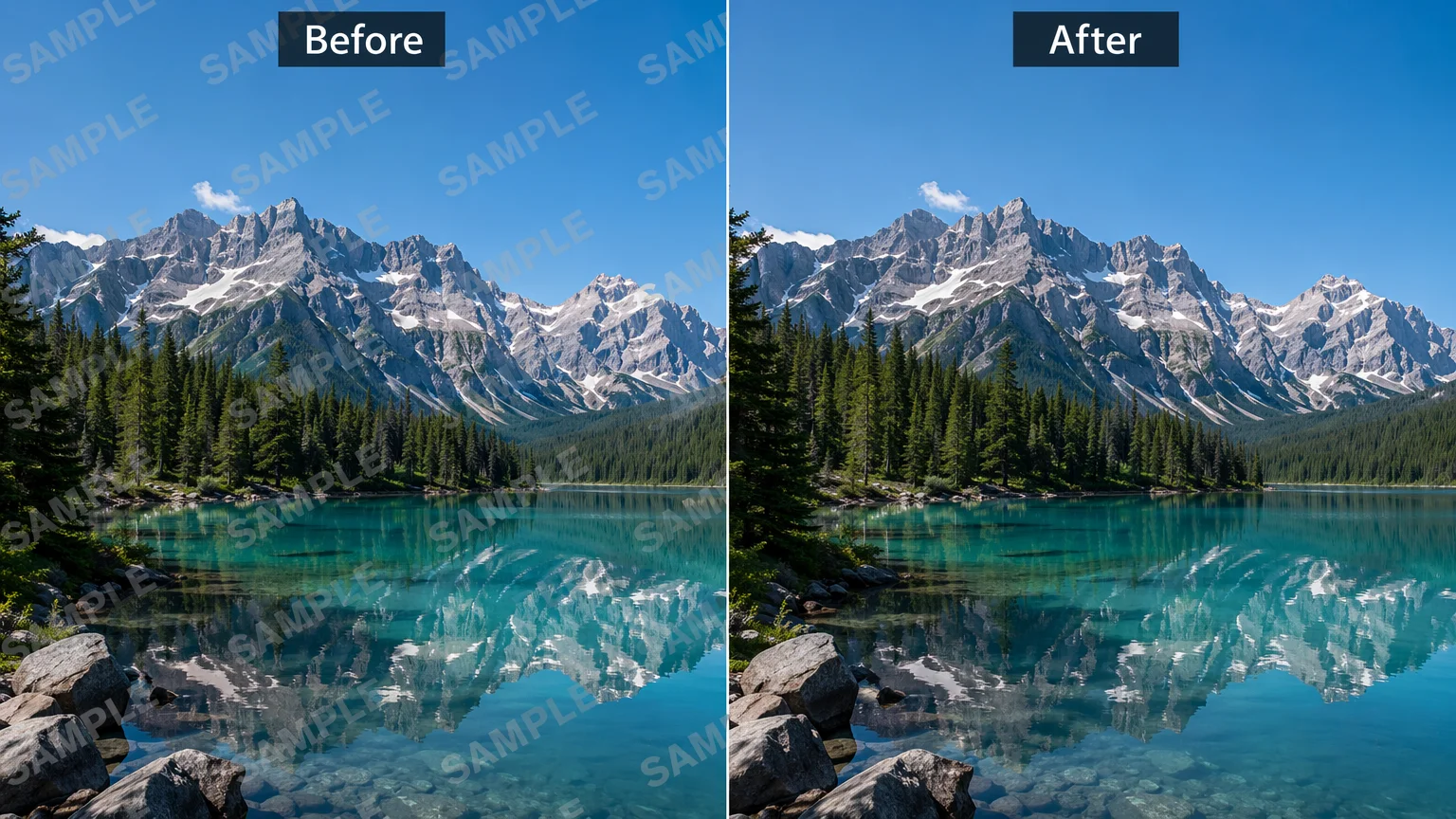
Renoise'ta kendi görsellerinizi üretin ve ücretli planlarda filigransız dışa aktarın.
Hayır. Renoise'u stok kütüphanelerinden, fotoğrafçılardan veya üçüncü bir tarafın telifli görsellerinden filigran sökmek için kullanmayın. Filigran sahipliği belirtir; kaldırmak hakları ihlal edebilir ve lisansları çiğneyebilir. Yalnızca size ait veya açıkça düzenleme izniniz olan görselleri düzenleyin ve hak sahibine saygı gösterin.
İşaretli bölge, bir görsel modeli tarafından yeniden oluşturulur; model, alanı çevresindeki görselden yeniden inşa eder. Bu, üretken bir iç boyamadır — bağlamdan yeniden inşa edilmiş bir yorumdur; işaretin altındaki piksellerin birebir geri getirilmesi değil.
Evet. 10 fotoğrafa kadar yükleyin; arka arkaya işlenir, her biri görsel başına ücretlendirilir. Kredilerde günlük limit yoktur, böylece bir grup eski ürün çekimi veya etkinlik fotoğrafı tek çalıştırmada temizlenir.
Bu araç yalnızca fotoğraflarda çalışır. Temiz AI video için onu Renoise'ta üretin — oluşturduğunuz videolar ücretli planlarda filigransız dışa aktarılır, böylece kaldırılacak bir işaret zaten olmaz.
Her zaman değil. Köşe damgaları ve tek logolar genellikle temiz yeniden oluşturulur; döşenmiş veya yoğun tam kare işaretler modelin çalışacağı gerçek görseli azaltır ve iz bırakabilir — yukarıdaki türe göre tabloya bakın. Kullanmadan önce orijinalle tam boyutta karşılaştırın.
Tam burada — bu sayfanın üstündeki araç tarayıcıda çalışır, uygulama kurulumu yok. Sahibi olduğunuz fotoğrafı yükleyin, talimatı koruyun veya düzenleyin; işaret, alan yeniden inşa edilerek iner. Karşılaştırın, sonra indirin.
JPG, PNG ve WebP; fotoğraf başına 20MB'a kadar, çalıştırma başına 10 fotoğrafa kadar.
Görseli Renoise'ta kendiniz üretin. Kendi AI üretimleriniz ücretli planlarda filigransız dışa aktarılır, böylece kaldırılacak üçüncü taraf bir işaret zaten olmaz — hem en temiz sonuç hem de haklar açısından güvenli yol budur.


