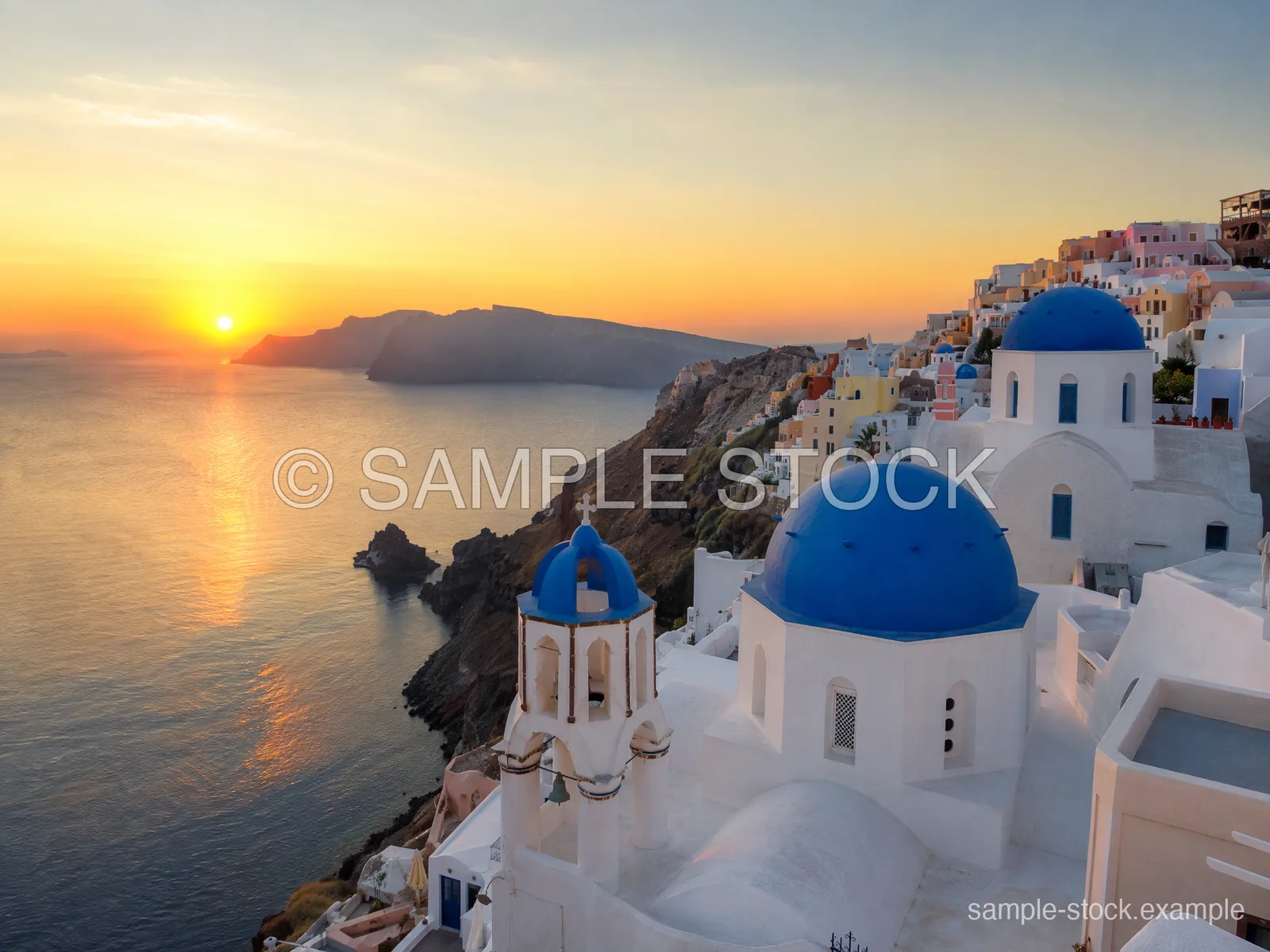
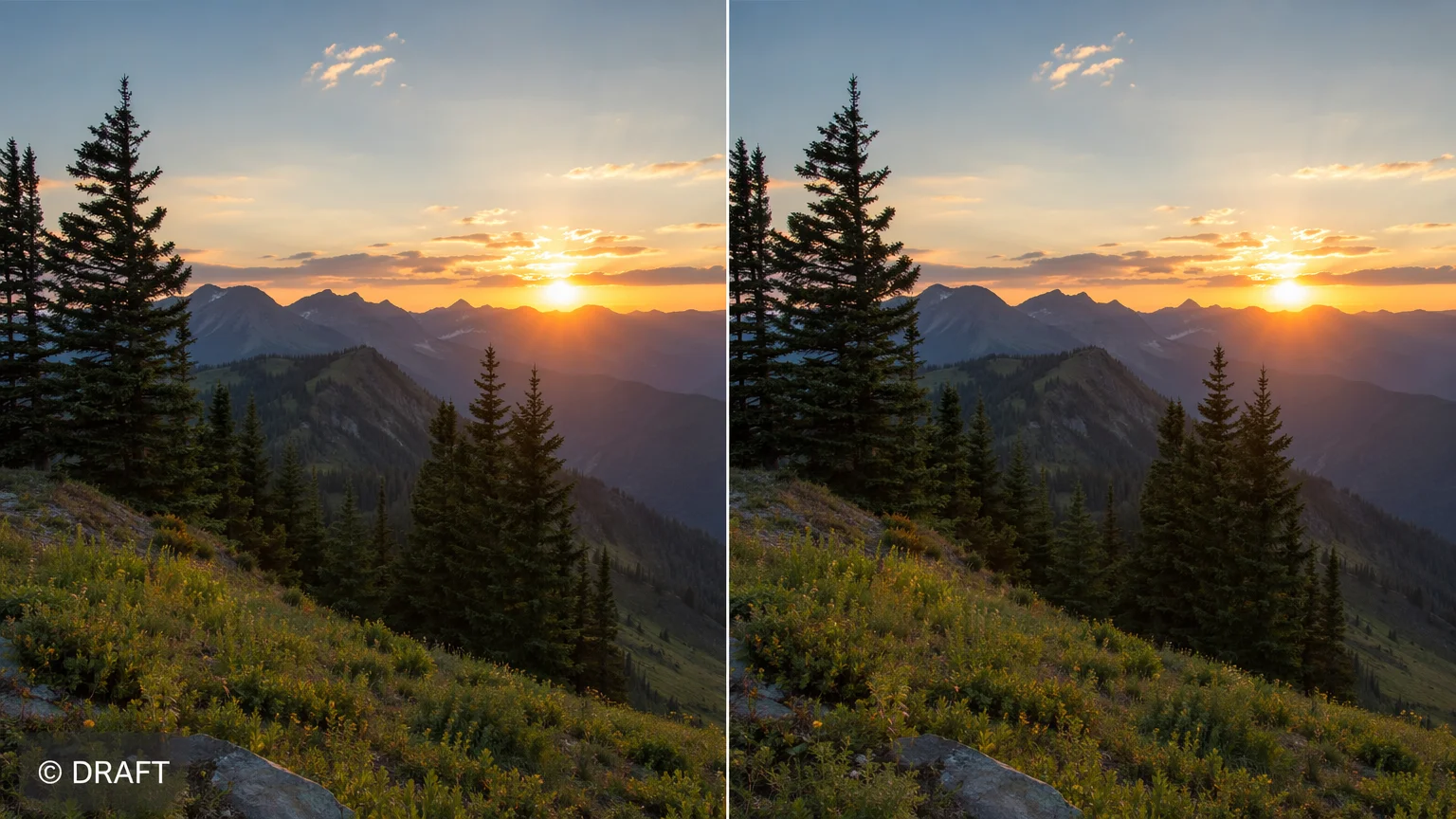
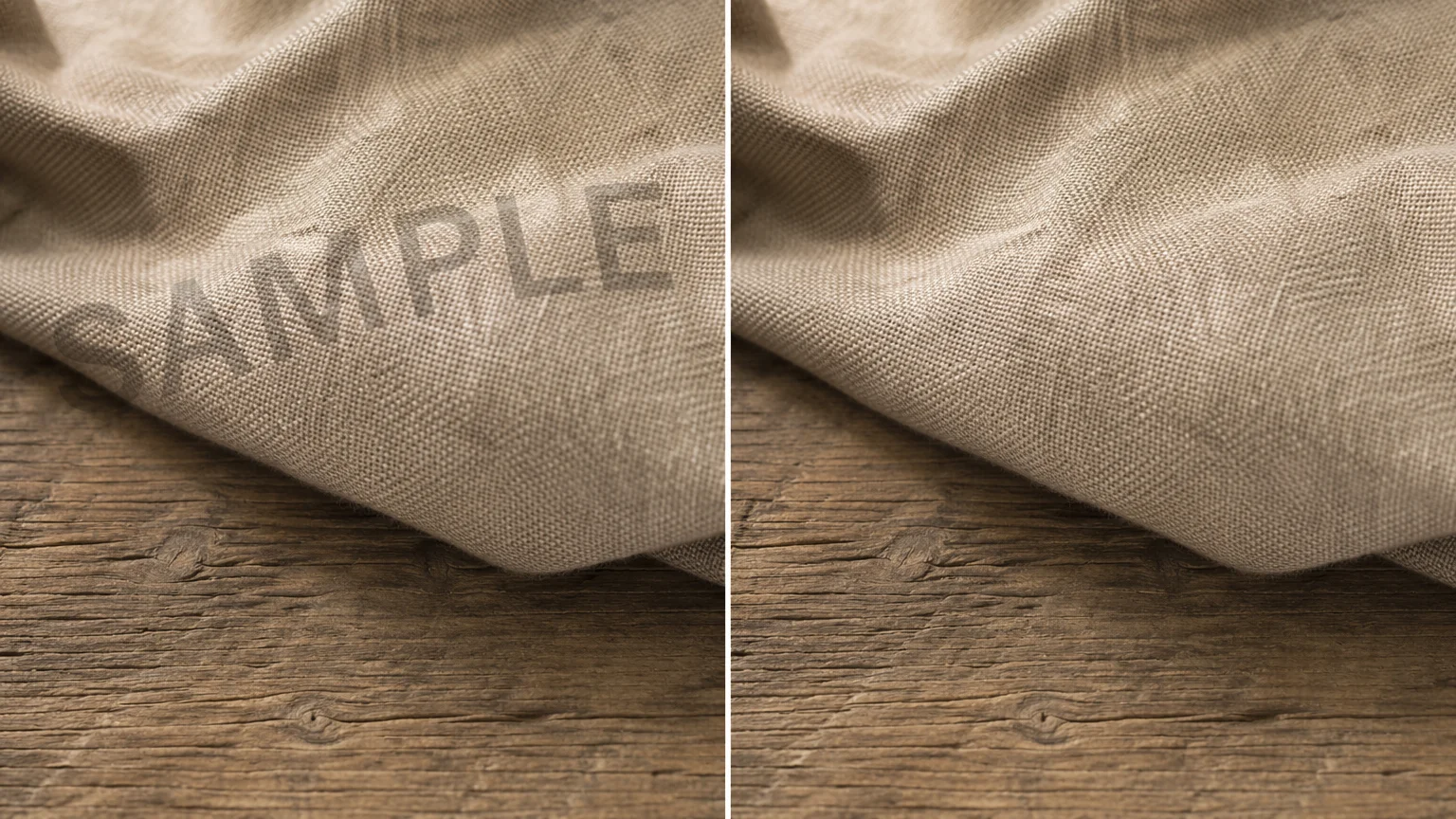
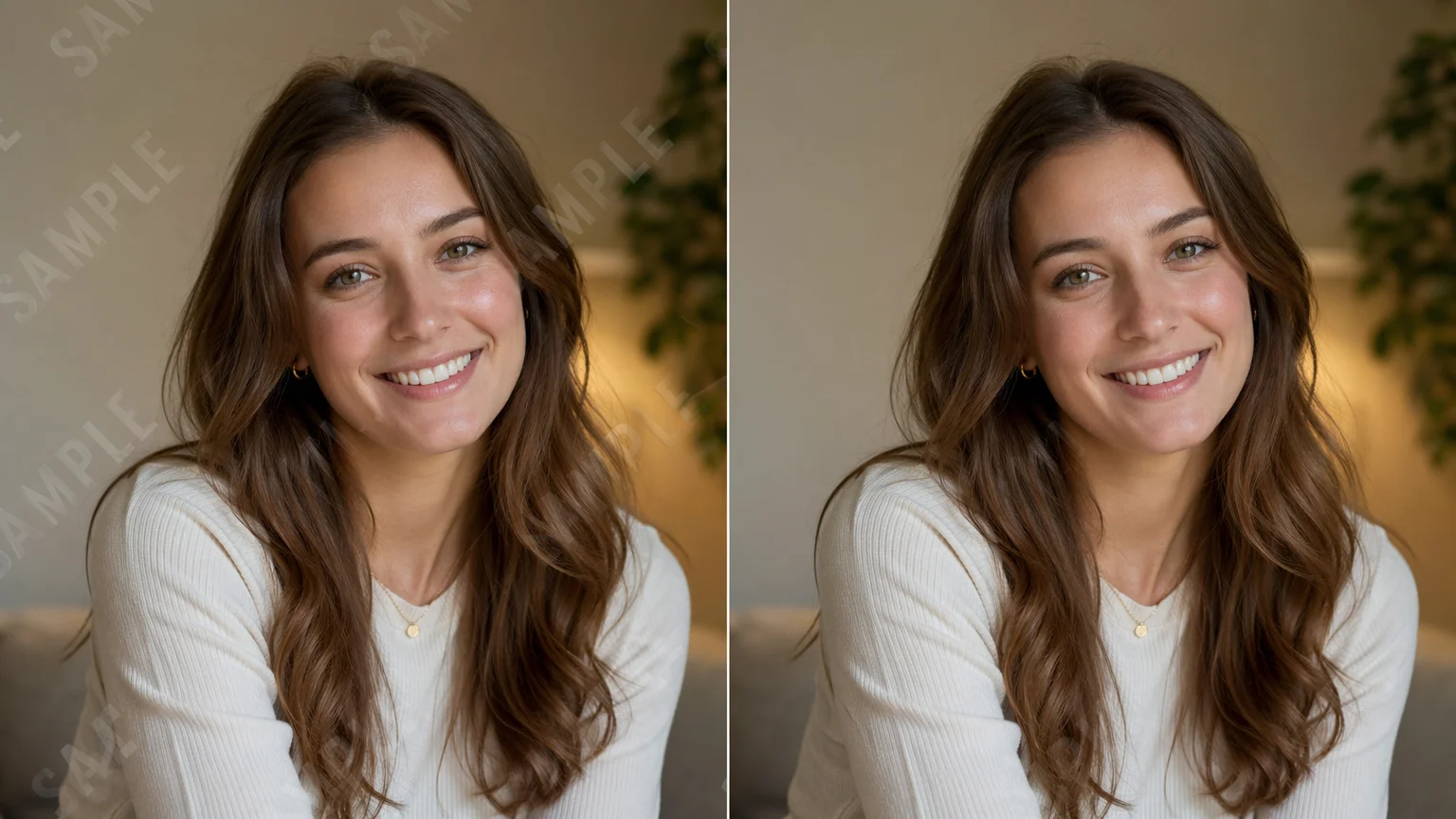
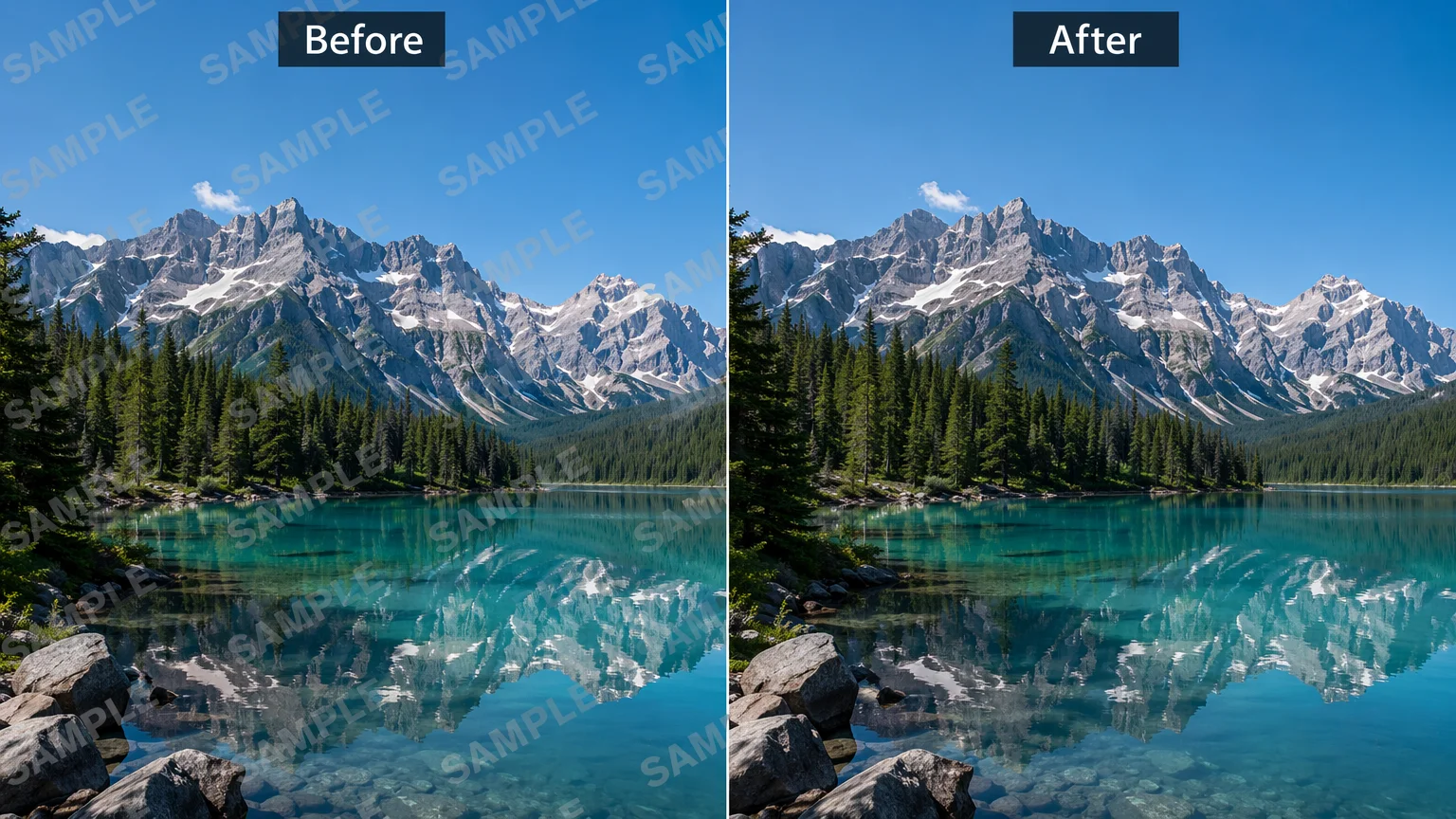
무슨 일이 일어나는지 정확히 아는 게 좋습니다. "AI 워터마크 제거"는 원클릭 지우기처럼 들리지만 그렇지 않습니다. 워터마크는 원본 픽셀 위에 얹혀 있고, 일단 얹히면 그 아래 정보는 일부 사라집니다. 이 페이지에서 실행되는 것은 xAI의 이미지 모델 Grok Imagine Image로 하는 생성형 인페인팅입니다: 표시된 영역을 주변 이미지에서 다시 그립니다. 이는 복구가 아니라 해석이므로, 빽빽하거나 텍스트가 많은 표시에는 자국이 남을 수 있고 결과는 원래 아래에 있던 것과 픽셀 단위로 같지 않습니다. 까다로운 표시를 더 정밀하게 다루려면 Renoise Canvas에서 같은 모델에 직접 영역을 칠한 마스크를 함께 사용하세요.
더 중요한 것은 언제 허용되느냐입니다. 직접 소유하거나 수정 권한이 있는 이미지 — 직접 촬영한 컷, 직접 생성한 렌더, 권리를 가진 에셋 — 에만 사용하세요. 스톡 라이브러리나 사진작가, 제3자의 저작권 이미지에서 워터마크를 지우는 데는 사용하지 마세요. 그런 표시는 소유권을 알리는 것이고, 제거하면 권리를 침해하고 라이선스를 위반할 수 있습니다. 깨끗한 출력만 필요하다면 가장 깨끗한 길은 Renoise에서 직접 이미지를 생성하는 것입니다: 내 AI 창작물은 유료 플랜에서 워터마크 없이 내보내져 처음부터 지울 것이 없습니다.
업로드한 사진은 온전히 당신의 것
업로드한 사진이 어떻게 처리되는지 — 대부분의 워터마크 도구가 답하지 않는 부분입니다.
로그인 전에는 아무것도 업로드되지 않습니다
파일을 선택하면 기기에서 미리보기만 표시됩니다. 로그인하고 생성을 누르기 전까지는 단 1바이트도 저장되지 않습니다.
비공개·중복 제거 저장소
업로드한 사진 파일은 공개 갤러리가 아닌 비공개 라이브러리에 저장되고, 같은 파일을 다시 처리해도 새로 저장되는 것은 없습니다.
Renoise has been a great platform for AI creativity. The tools are easy to use, the experience is smooth, and it makes creating content more enjoyable and efficient. I really appreciate the work the team is doing and look forward to seeing more improvements. Highly recommended!
Ssergio ramos
What I like about Renoise AI compared to other platforms: Fast generation speed: Slow generation takes up way too much time, but Renoise AI is surprisingly about 30% faster. Intuitive and user-friendly UI: Cheaply made platforms have terrible UIs that make me not even want to log in, but Renoise is very clean and convenient. Remembers my previous settings: It helpfully remembers my last workspace settings. Some odd platforms force you to re-adjust everything every single time you generate a video, which is extremely frustrating. Overall preference: For all these reasons, Renoise AI is definitely my preferred platform. Thank you!
ZZeus
Renoise is your go to one stop all for ai creators. all view and use all models in one place, for any type of content you have your mind on!
MMichał Reszka
I have a creat experience with the app. Consistent characters but also unique. THere were some issues with storyline continuity and non-typical humanoid characters.
LLộc Bùi Nguyễn Vinh
Renoise is pretty easy to use, with a clean and smooth interface. The results from Seedance 2.5 also feel noticeably smoother in action sequences.
FFaith Joy Cloma
Renoise Ai is a good tool for making ai videos and photos. it puts several Ai models in one place, so you don't need to use many different apps.
Renoise has been a great platform for AI creativity. The tools are easy to use, the experience is smooth, and it makes creating content more enjoyable and efficient. I really appreciate the work the team is doing and look forward to seeing more improvements. Highly recommended!
Ssergio ramos
What I like about Renoise AI compared to other platforms: Fast generation speed: Slow generation takes up way too much time, but Renoise AI is surprisingly about 30% faster. Intuitive and user-friendly UI: Cheaply made platforms have terrible UIs that make me not even want to log in, but Renoise is very clean and convenient. Remembers my previous settings: It helpfully remembers my last workspace settings. Some odd platforms force you to re-adjust everything every single time you generate a video, which is extremely frustrating. Overall preference: For all these reasons, Renoise AI is definitely my preferred platform. Thank you!
ZZeus
Renoise is your go to one stop all for ai creators. all view and use all models in one place, for any type of content you have your mind on!
MMichał Reszka
I have a creat experience with the app. Consistent characters but also unique. THere were some issues with storyline continuity and non-typical humanoid characters.
LLộc Bùi Nguyễn Vinh
Renoise is pretty easy to use, with a clean and smooth interface. The results from Seedance 2.5 also feel noticeably smoother in action sequences.
FFaith Joy Cloma
Renoise Ai is a good tool for making ai videos and photos. it puts several Ai models in one place, so you don't need to use many different apps.
Renoise has been a great platform for AI creativity. The tools are easy to use, the experience is smooth, and it makes creating content more enjoyable and efficient. I really appreciate the work the team is doing and look forward to seeing more improvements. Highly recommended!
Ssergio ramos
What I like about Renoise AI compared to other platforms: Fast generation speed: Slow generation takes up way too much time, but Renoise AI is surprisingly about 30% faster. Intuitive and user-friendly UI: Cheaply made platforms have terrible UIs that make me not even want to log in, but Renoise is very clean and convenient. Remembers my previous settings: It helpfully remembers my last workspace settings. Some odd platforms force you to re-adjust everything every single time you generate a video, which is extremely frustrating. Overall preference: For all these reasons, Renoise AI is definitely my preferred platform. Thank you!
ZZeus
Renoise is your go to one stop all for ai creators. all view and use all models in one place, for any type of content you have your mind on!
MMichał Reszka
I have a creat experience with the app. Consistent characters but also unique. THere were some issues with storyline continuity and non-typical humanoid characters.
LLộc Bùi Nguyễn Vinh
Renoise is pretty easy to use, with a clean and smooth interface. The results from Seedance 2.5 also feel noticeably smoother in action sequences.
FFaith Joy Cloma
Renoise Ai is a good tool for making ai videos and photos. it puts several Ai models in one place, so you don't need to use many different apps.
Renoise has been a great platform for AI creativity. The tools are easy to use, the experience is smooth, and it makes creating content more enjoyable and efficient. I really appreciate the work the team is doing and look forward to seeing more improvements. Highly recommended!
Ssergio ramos
What I like about Renoise AI compared to other platforms: Fast generation speed: Slow generation takes up way too much time, but Renoise AI is surprisingly about 30% faster. Intuitive and user-friendly UI: Cheaply made platforms have terrible UIs that make me not even want to log in, but Renoise is very clean and convenient. Remembers my previous settings: It helpfully remembers my last workspace settings. Some odd platforms force you to re-adjust everything every single time you generate a video, which is extremely frustrating. Overall preference: For all these reasons, Renoise AI is definitely my preferred platform. Thank you!
ZZeus
Renoise is your go to one stop all for ai creators. all view and use all models in one place, for any type of content you have your mind on!
MMichał Reszka
I have a creat experience with the app. Consistent characters but also unique. THere were some issues with storyline continuity and non-typical humanoid characters.
아니요. 스톡 라이브러리나 사진작가, 제3자의 저작권 이미지에서 워터마크를 지우는 데 Renoise를 사용하지 마세요. 워터마크는 소유권을 알리는 신호이며, 제거하면 권리를 침해하고 라이선스를 위반할 수 있습니다. 직접 소유하거나 명시적으로 수정 권한이 있는 이미지만 수정하고 권리자를 존중하세요.
2.AI 워터마크 제거는 실제로 어떻게 작동하나요?
+
표시된 영역을 이미지 모델이 다시 렌더링해 주변 이미지에서 복원합니다. 이는 생성형 인페인팅 — 맥락에서 다시 그린 해석이지, 표시 아래에 있던 정확한 픽셀을 복구하는 것이 아닙니다.
3.여러 사진의 워터마크를 한 번에 지울 수 있나요?
+
네. 최대 10장을 업로드하면 차례대로 처리되고 장당 과금됩니다. 크레딧에는 일일 제한이 없어, 오래된 제품 사진 묶음이나 행사 사진을 한 번의 실행으로 정리할 수 있습니다.
4.AI가 영상에서 워터마크를 지울 수 있나요?
+
이 도구는 사진 전용입니다. 깨끗한 AI 영상이 필요하면 Renoise에서 생성하세요 — 직접 만든 영상은 유료 플랜에서 워터마크 없이 내보내져 처음부터 지울 표시가 없습니다.
5.복원된 영역이 완벽해 보일까요?
+
항상 그렇지는 않습니다. 모서리 스탬프와 로고 하나는 보통 깔끔하게 복원되지만, 타일형이거나 화면을 덮는 빽빽한 표시는 모델이 쓸 실제 이미지가 적어 자국이 남을 수 있습니다 — 위의 유형별 표를 참고하세요. 사용하기 전에 원본 크기로 대조하세요.
6.온라인에서 사진 워터마크를 어떻게 지우나요?
+
바로 이 페이지에서요 — 상단의 도구가 브라우저에서 바로 실행되어 앱 설치가 필요 없습니다. 소유한 사진을 업로드하고 지시문을 그대로 두거나 수정한 뒤 실행하면 표시가 제거되고 영역이 주변에 맞춰 복원됩니다. 비교 후 다운로드하세요.
7.지원하는 이미지 형식과 용량은요?
+
JPG · PNG · WebP, 장당 최대 20MB, 한 번에 최대 10장입니다.
8.워터마크 없는 이미지를 안전하게 얻는 방법은?
+
Renoise에서 직접 이미지를 생성하세요. 내 AI 창작물은 유료 플랜에서 워터마크 없이 내보내져 제3자 표시를 지울 일이 처음부터 없습니다 — 가장 깨끗한 결과이자 권리상 안전한 길입니다.
By Leon, RenoiseLast reviewed Models verified: Grok Imagine Image