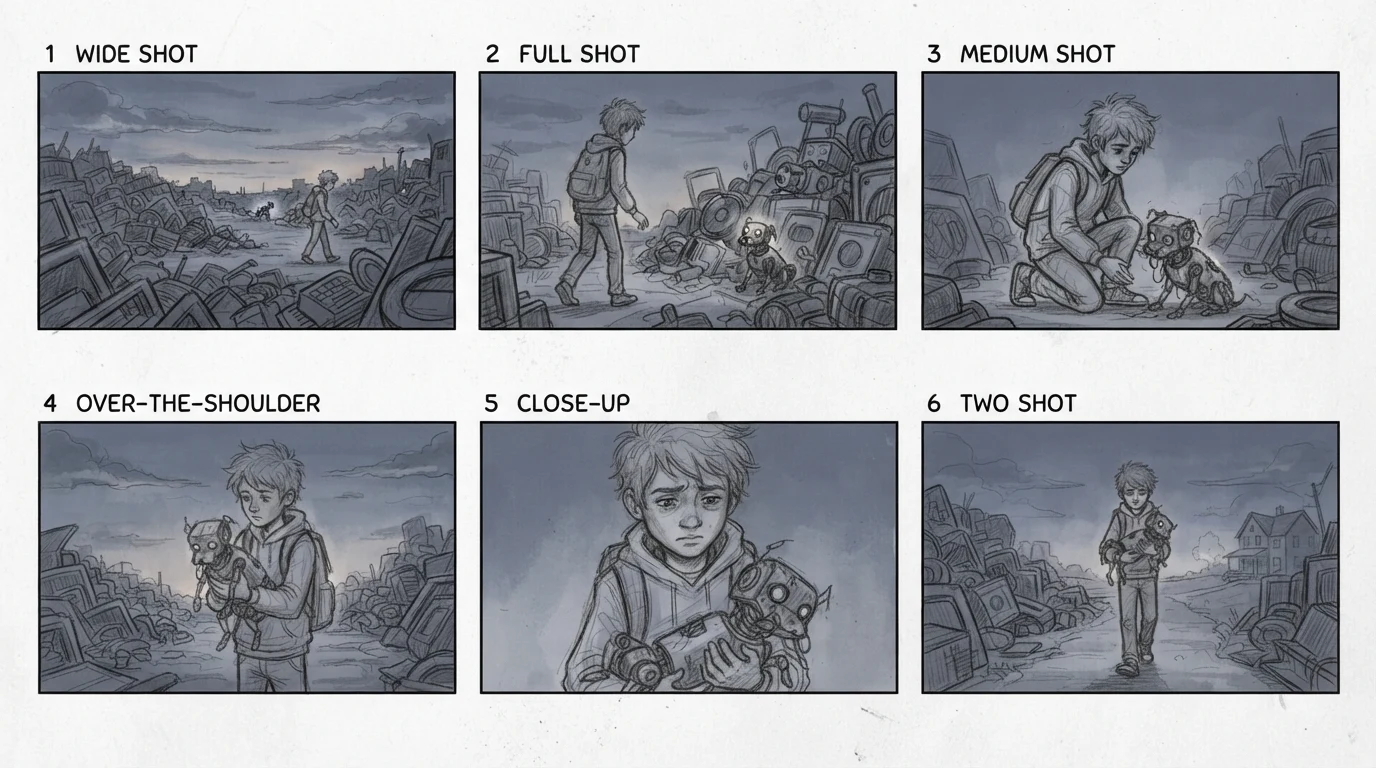
短編映画の絵コンテ
映画風カラーの6コマで、配達員を通りの引きからアップまで寄せていきます。レインコートは最後まで同じです。
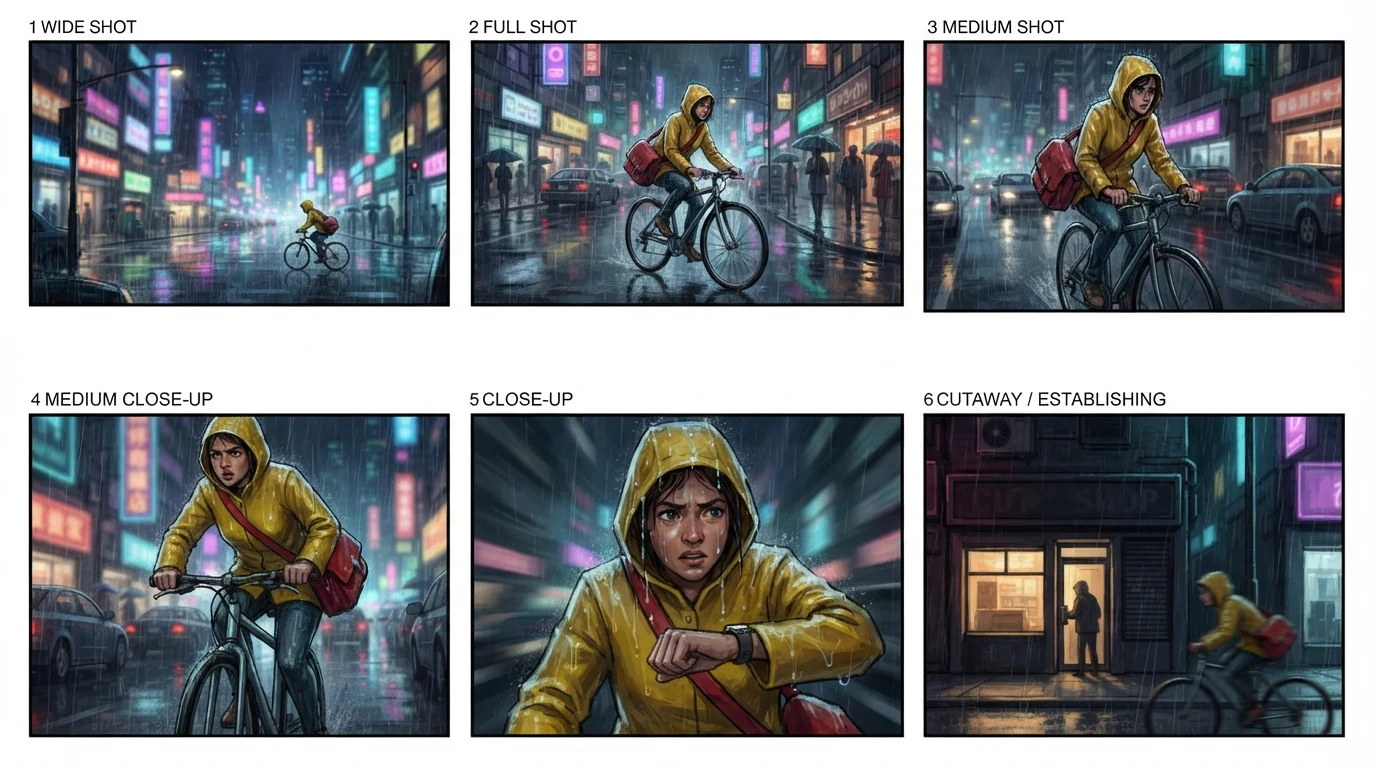
以下のシートは、どれも1文のシーン説明からこのページの標準設定で生成したものです。カット割りはAIが組み、使えるかどうかはあなたが判断します。
映画風カラーの6コマで、配達員を通りの引きからアップまで寄せていきます。レインコートは最後まで同じです。
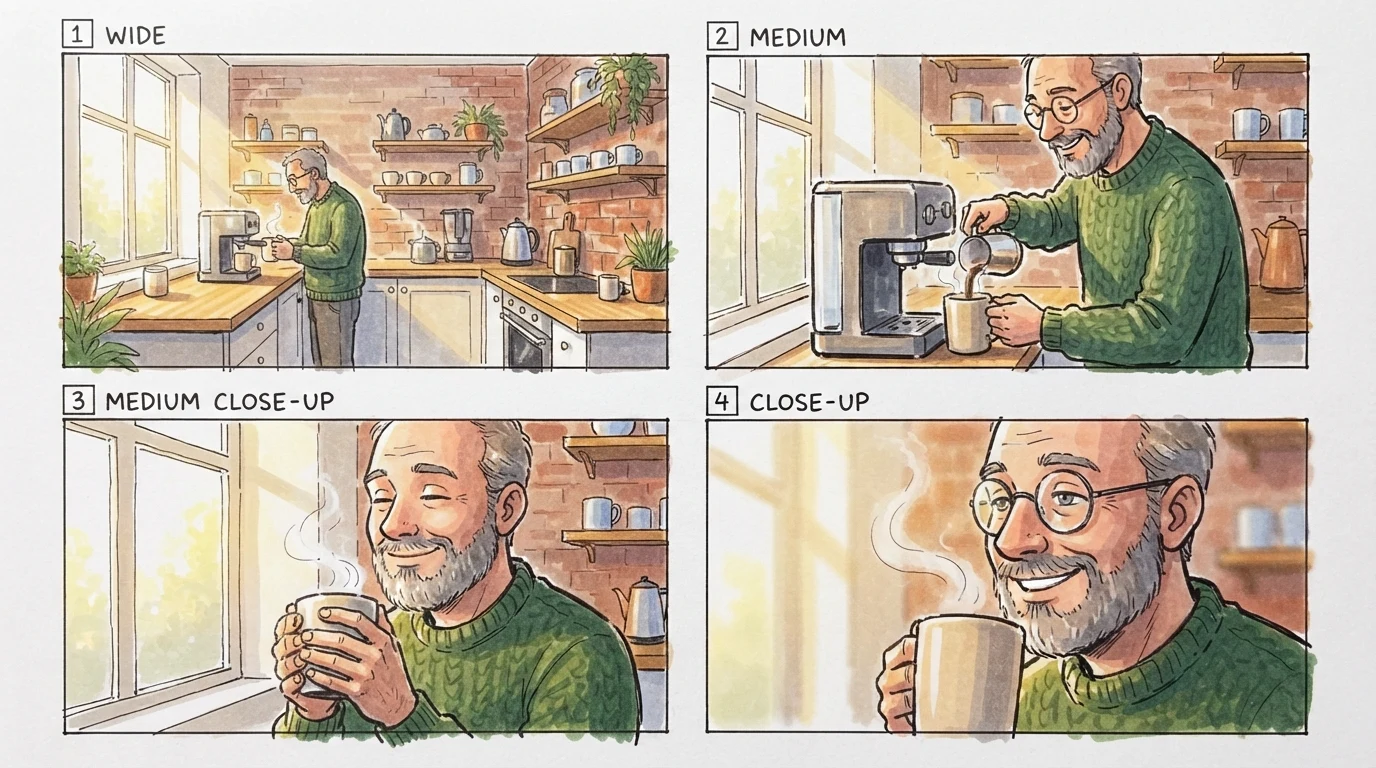
15秒のコーヒーCMをマーカー4コマに。3コマ目で男性のメガネが消えています。よくある小物のブレです。
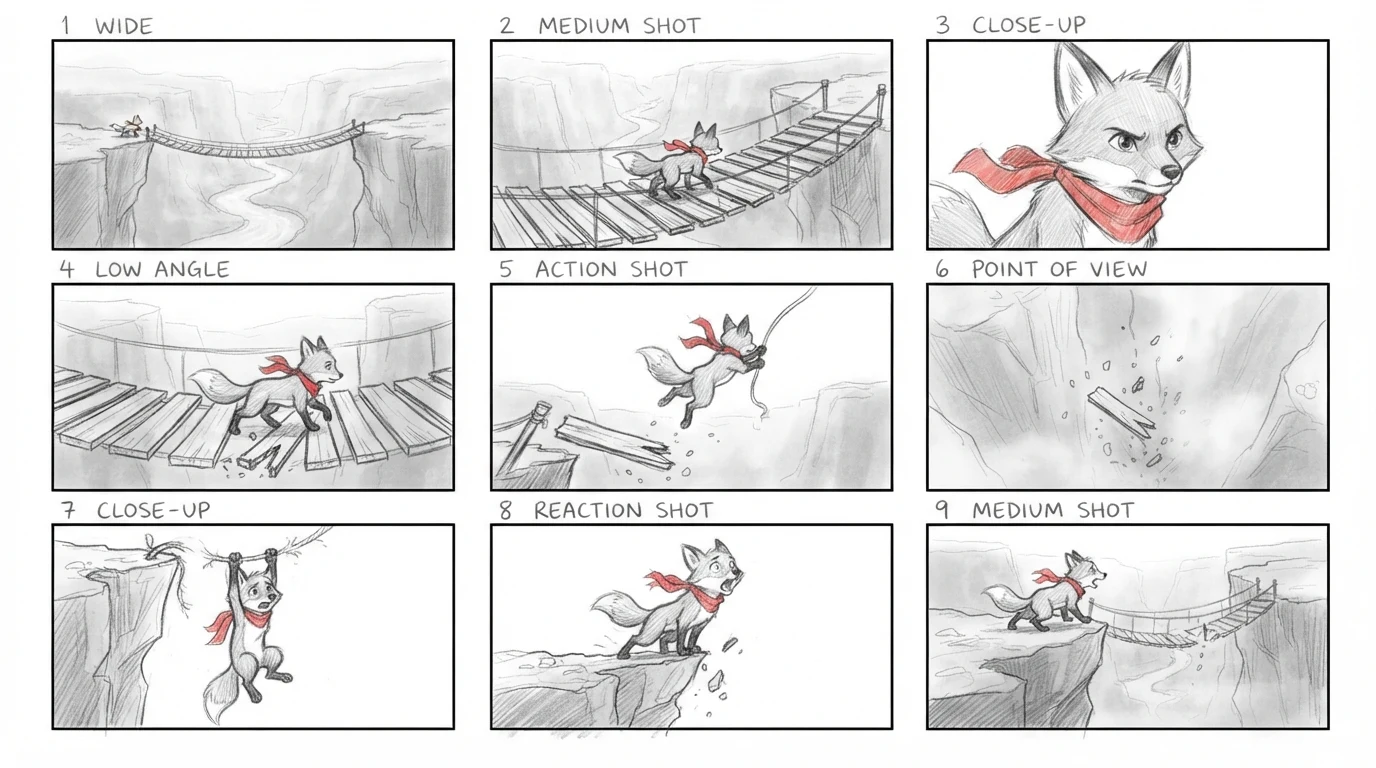
鉛筆9コマで、アニメ企画の見せ場をひと続きに。近づく、切れる、跳ぶ、着地する。
絵コンテ、高精細な画像モデル、動画生成を1つの残高でまかなえます。
仕上がったコマを、Renoiseの中でそのまま動くカットにできます。
要となるコマは、画像ワークスペースで高解像度に作り直せます。
絵コンテ、参考画像、動画カットを1つのノードグラフにまとめます。
シーンを1文で書き、4・6・9コマと画風を選ぶと、引きの画からアップへと寄っていくラベル付きのシートが描かれます。説明は、監督がスタッフにシーンを伝えるつもりで書きましょう。誰が出てきて何を着ているか、どこでいつ起きるか、そして状況を変える1つの動作。同じ話で何枚も作るときは、キャラクターの見た目の説明を一字一句そろえてください。ダウンロードの前には、シートをカット表として読み返します。各コマがラベルどおりのショット(ロング、ミディアム、アップ)になっているか、メガネやバッグ、ヘルメットのような小物があるべき場所に残っているかを確認しましょう。
先にキャラクターをデザインしたいですか? AIキャラクター作成を試す
キャラクターの見た目、場所、時間帯、決め手の動作を1〜2文で書きます。
コマ数は4・6・9コマ、画風は鉛筆スケッチ、カラーマーカー、映画風カラーから選びます。
「絵コンテを生成」を押し、ラベルと小物を1コマずつ確認してから16:9のシートを保存します。
テンプレート型の作成ツールや手描きが向いている仕事もあります。最終的に何を渡すかで選びましょう。
| 判断のポイント | このAIジェネレーター | テンプレート型ツール | 手描き |
|---|---|---|---|
| 出発点 | シーンを説明する1文 | 空のコマ枠と自分で用意した画像 | 紙と鉛筆とカット表 |
| コマを描くのは | モデルが1回の生成で | 自分で1枚ずつ配置・アップロード | 自分か絵コンテ担当者 |
| ショット名 | 画像内に描かれるので要確認 | 編集できるテキスト欄 | 手書き |
| キャラクターの一貫性 | 顔と衣装はおおむね保たれ、小物はブレる | 用意した画像しだい | 描き手しだい |
| 1コマだけ直す | シートごと再生成 | そのコマを差し替え | そのコマを描き直し |
| 動画への次の一歩 | Renoiseでコマを動かす | 書き出して動画ツールへ | スキャンして動画ツールへ |
絵コンテが役に立つのは、動画にクレジットを使う前です。カットの順番と、それぞれどこまで寄るかを先に決められます。6コマのシートをカット表として読めば、状況説明の引き、リアクション、インサートがそろっているかがひと目で分かります。なお、ここで作れるのはアニメ制作で使う縦型の絵コンテ用紙(カット・画面・内容・セリフ・秒数の欄)ではなく、横長のシートにコマを並べた形式です。このページのシートは、Nano Banana 2 Liteを使って1Kで作る下書きです。顔や衣装はたいていコマをまたいで保たれますが、小物が変わったり、ラベルが実際の画面より寄ったショット名になったりすることがあります。そのときはシートを再生成するか、大事なコマだけCanvasでキャラクターの参考画像を使って作り直しましょう。
コマが決まったら切り出して、画像から動画を作るツールにアップロードすれば、上の配達員の例のような4秒のクリップになります。もっと長く、細かく制御したいカットは動画生成ページ(Videos)で作れます。Seedance 2.0は4〜15秒を生成し、参考画像を最大9枚まで使えます。Kling 3.0 Omniは1回のジョブで最大6ショットを返せます。数本のクリップをつなげれば、そのシーンのラフなビデオコンテになります。
ト書きやメモ入りの作り込んだ絵コンテや、プレゼンに出せる精細な1枚が必要なら、画像ワークスペースで高解像度のNano Banana ProやGPT Image 2を使えます。これらはそれぞれの料金で課金されます。
ファイルを選んでも端末内でプレビューするだけ。サインインして生成をクリックするまで、1バイトも保存されません。
アップロードは非公開ライブラリに保存され、公開ギャラリーには載りません。同じ画像を再処理しても新たな保存は発生しません。
アップロードした画像も生成結果も、いつでもライブラリから削除できます。
絵コンテのコマと、それを動かす動画モデルで1つのクレジット残高を共通利用。生成の前に、その時点の必要クレジットを確認できます。
初めて AI コンテンツを作る方に
年間 $168 を請求
プランをアップグレード年間 $72 お得
毎週コンテンツを発信するクリエイターに
年間 $504 を請求
プランをアップグレード年間 $216 お得
商業規模で制作するスタジオ・プロフェッショナルに
年間 $1680 を請求
プランをアップグレード年間 $720 お得
初めて AI コンテンツを作る方に
毎月請求
プランをアップグレード毎週コンテンツを発信するクリエイターに
毎月請求
プランをアップグレード商業規模で制作するスタジオ・プロフェッショナルに
毎月請求
プランをアップグレードキャンセルするまで毎年自動更新されます。
キャンセルするまで毎月自動更新されます。
RenoiseのXをフォローすると10クレジット、YouTubeをチャンネル登録すると10クレジット、合計20クレジットを1つの残高で受け取れます。ほかで使っていなければ、現在の標準設定で絵コンテを5枚作れる目安です。使い切った後の生成は有料です。実行前に必要クレジットをご確認ください。
はい、1シーンずつなら作れます。そのシーンの動きを1〜2文にまとめて1枚生成し、次のシーンも同じキャラクター説明で続けます。このページは脚本ファイルを読み込んだり、脚本全体をシーンに分けたりはしません。
顔、髪型、衣装の色はたいてい保たれます。メガネ、バッグ、ヘルメットなどの小物は、コマの間で現れたり消えたり位置が変わったりします。つながりが大事なときは再生成するか、キャラクター説明を変えずに使うか、Canvasで参考画像を使ってください。
1枚につき4・6・9コマから選べます。長いシーケンスは何枚かに分けて生成し、毎回同じキャラクター説明を使ってください。並べたときに1つの話として読めるようになります。
このページではできません。描くのはカット番号とショット名だけです。モデルが画像内に描くセリフは誤字や判読できない文字になりやすいためです。セリフ、秒数、ト書きは、保存後にレイアウトや文書のツールで追加してください。
いつもではありません。CLOSE-UP(アップ)と書かれたコマがミディアムショットになったり、あおりのはずが目線の高さになったりします。ラベルは計画、絵は下書きと考え、合わないコマは再生成するか書き直してください。
できます。使いたいコマを切り出して、画像から動画を作るツールで4秒のクリップにするか、長いカットをしっかり制御したいなら動画生成ページ(Videos)を開きます。このページが作るのは絵コンテ画像で、シート全体を自動で動画にはしません。
標準では1K設定の16:9シートを出力し、テストでは1376×768ピクセルでした。印刷などで画素数が必要なら画像アップスケーラーを使うか、要のコマを画像ワークスペースで作り直してください。
用途によります。脚本全体をカット表に分けるなら脚本ベースのツールが向いています。1シーンをすばやく絵の下書きにして、いちばん良いコマを同じアカウントで動かしたいなら、このページが向いています。


