Storyboard de corto
Seis viñetas cinematográficas llevan a un repartidor del plano general al primer plano, con el mismo impermeable.
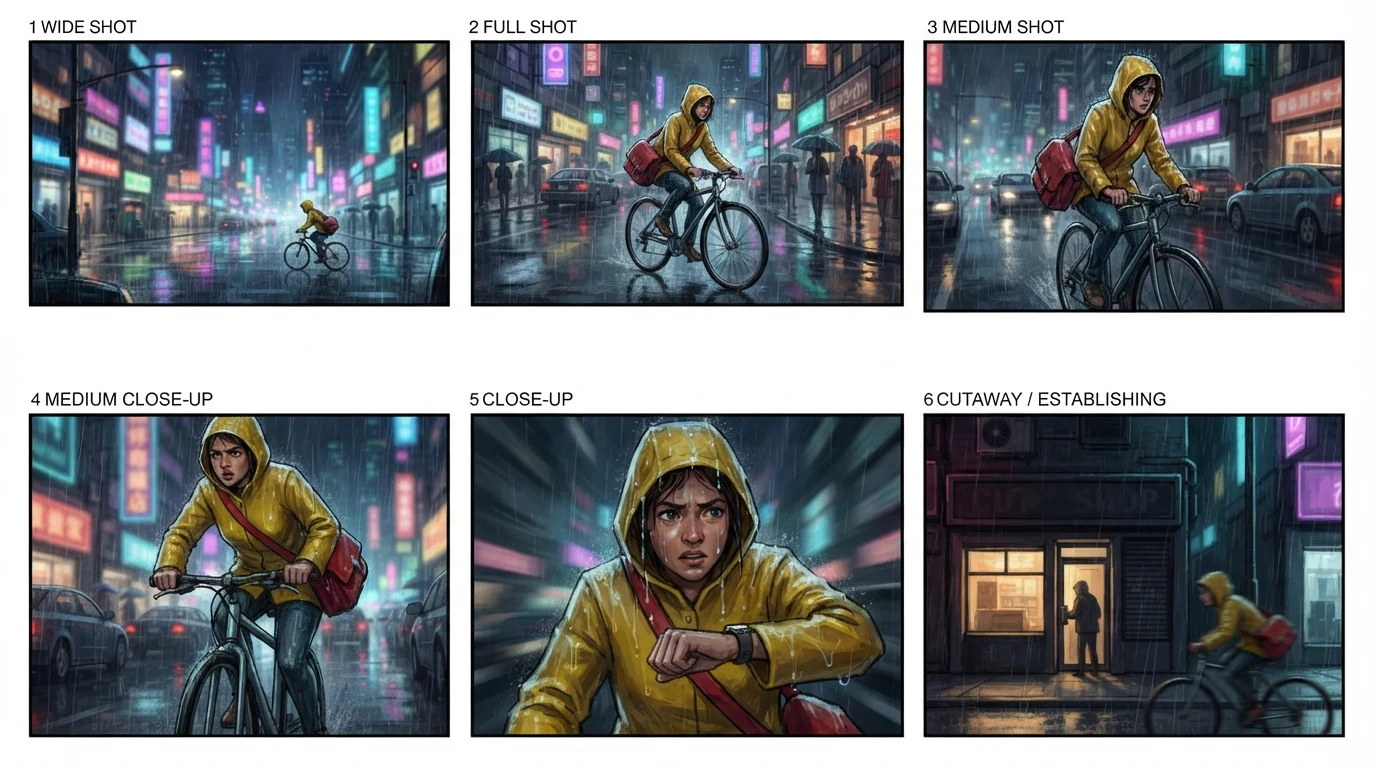
Storyboard AI que convierte una escena en planos numerados y etiquetados.
Síguenos y consigue 20 créditos gratis — 5 imágenes
Las etiquetas de plano (en inglés, como 3 CLOSE-UP) forman parte de la imagen y no son texto editable. Revisa cada viñeta: los objetos pequeños pueden cambiar de una a otra.
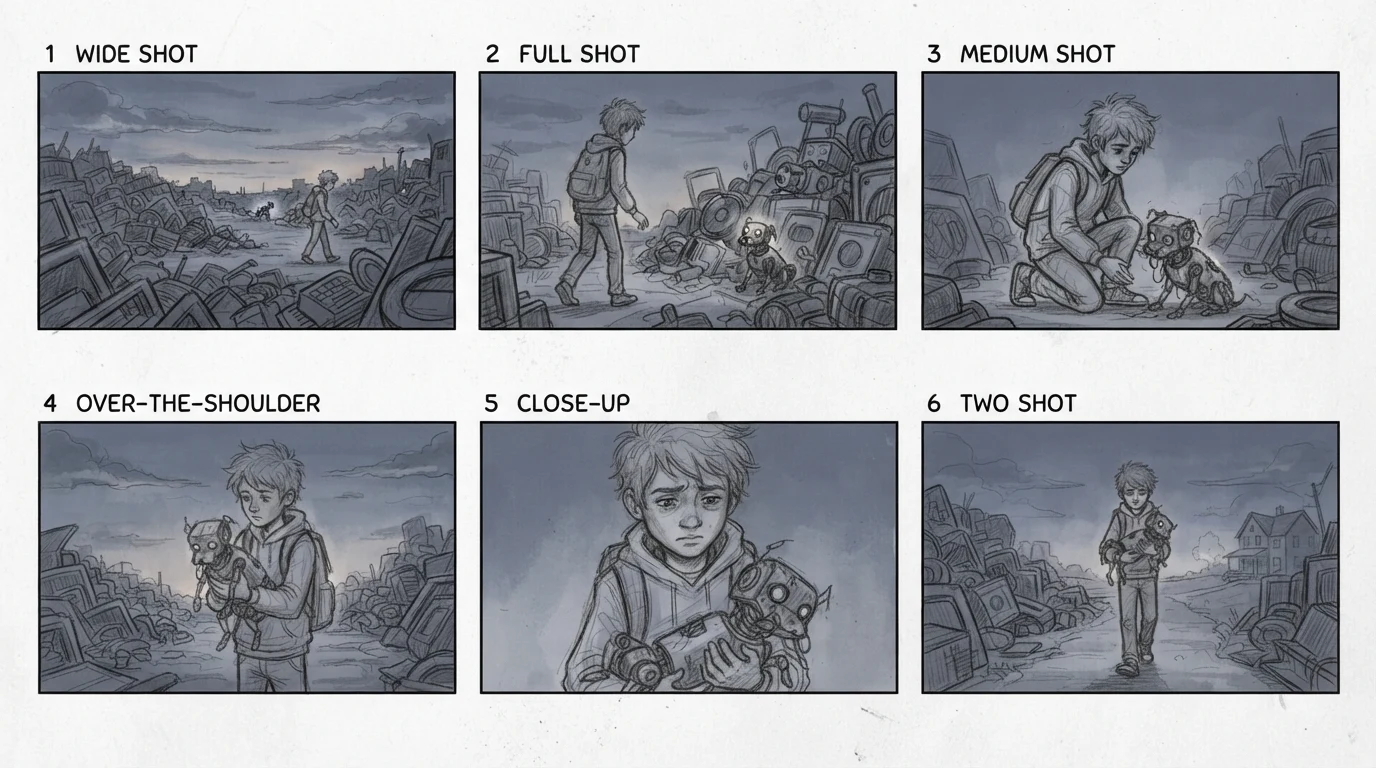
un niño encuentra un perro robot abandonado en un desguace y se lo lleva a casa al atardecer
Resultado real con los ajustes iniciales. La viñeta 6 dice TWO SHOT, pero el encuadre es un plano general: revisa cada etiqueta.
Suscríbete para obtener más créditos y más modelos.
Cada hoja salió de una sola frase con el ajuste inicial de esta página. La IA para storyboard propone los planos; tú los revisas.
Seis viñetas cinematográficas llevan a un repartidor del plano general al primer plano, con el mismo impermeable.
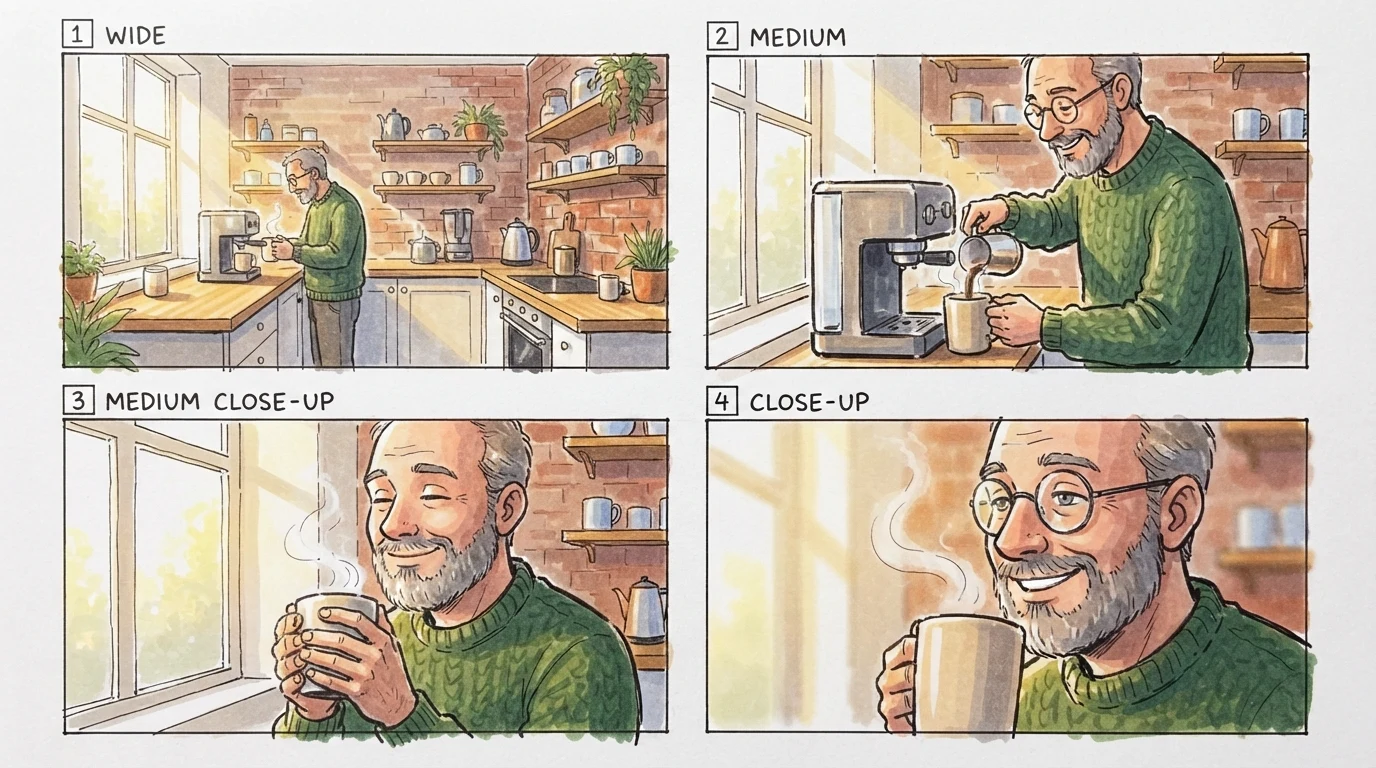
Un anuncio de café de 15 segundos en cuatro viñetas. En la 3 desaparecen sus gafas: una deriva típica.
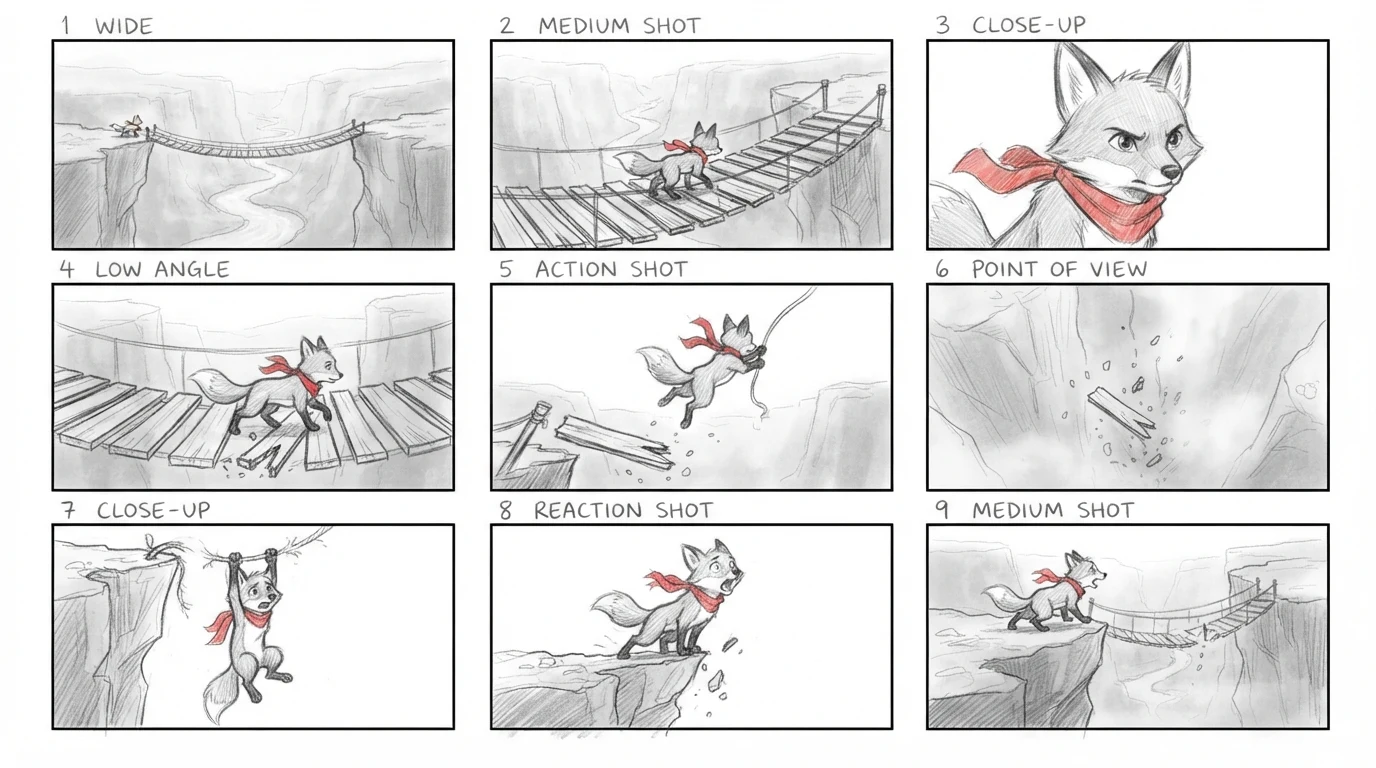
Nueve viñetas a lápiz trazan un momento completo para presentar una animación: acercarse, romperse, saltar, aterrizar.
El paso siguiente, fuera de esta herramienta: la viñeta 4 del repartidor, recortada y animada en cuatro segundos.
Un mismo saldo para hojas de storyboard, modelos de imagen más nítidos y vídeo.
Convierte una viñeta terminada en un plano en movimiento sin salir de Renoise.
Rehaz una viñeta clave a mayor resolución en el espacio completo de imágenes.
Reúne storyboards, imágenes de referencia y planos de vídeo en un grafo de nodos.
Describe una escena en una frase, elige 4, 6 o 9 viñetas y un estilo, y el generador dibuja una hoja etiquetada que avanza del plano general al primer plano. Escribe la escena como si se la explicaras a un director: quién aparece y qué lleva puesto, dónde y cuándo ocurre, y la acción que lo cambia todo. Si haces varias hojas de la misma historia, repite la descripción del personaje palabra por palabra. Antes de descargar, lee la hoja como una lista de planos: ¿cada viñeta muestra el plano que indica su etiqueta?, ¿las gafas, bolsas o cascos siguen donde deben?
¿Quieres diseñar primero al personaje? Prueba el creador de personajes con IA
Escribe una o dos frases: aspecto del personaje, lugar, momento del día y la acción principal.
Selecciona 4, 6 o 9 viñetas y después Boceto a lápiz, Rotulador en color o Color cinematográfico.
Pulsa Generar storyboard, revisa etiquetas y objetos viñeta a viñeta y descarga la hoja 16:9.
Las plantillas de storyboard y el dibujo a mano siguen siendo la mejor opción para algunos encargos. Elige según lo que tengas que entregar.
| Tu decisión | Este generador con IA | Plantilla de storyboard | Dibujo a mano |
|---|---|---|---|
| Punto de partida | Una frase sobre la escena | Una cuadrícula vacía y tus propias imágenes | Papel, lápiz y tu lista de planos |
| Quién dibuja las viñetas | El modelo, en una sola generación | Tú colocas o subes cada imagen | Tú o un dibujante de storyboard |
| Etiquetas de plano | Dibujadas en la imagen; revisa cada una | Campos de texto editables | Escritas a mano |
| Continuidad del personaje | Cara y ropa suelen mantenerse; los objetos pueden variar | Depende de las imágenes que aportes | Depende del dibujante |
| Cambiar una viñeta | Vuelves a generar la hoja | Sustituyes esa viñeta | Redibujas esa viñeta |
| Paso siguiente al vídeo | Animas una viñeta en Renoise | Exportas y usas una herramienta de vídeo | Escaneas y usas una herramienta de vídeo |
Un storyboard compensa antes de gastar nada en vídeo: fija el orden de los planos y a qué distancia está la cámara en cada uno. Si lees una hoja de seis viñetas como un guion técnico, ves enseguida si están el plano general, la reacción y el plano detalle. Las hojas de esta página son borradores hechos con Nano Banana 2 Lite a 1K. Las etiquetas usan la nomenclatura inglesa habitual en rodaje (WIDE, CLOSE-UP, TWO SHOT). Caras y vestuario suelen mantenerse de una viñeta a otra, pero los objetos pequeños pueden cambiar y una etiqueta puede anunciar un plano más cerrado del que muestra el dibujo. Cuando pase, vuelve a generar la hoja o rehaz en Canvas las viñetas importantes con una imagen de referencia de tu personaje.
Cuando una viñeta te convenza, recórtala y súbela a la herramienta de imagen a vídeo para obtener un clip de cuatro segundos, como en el ejemplo del repartidor. Para planos más largos o más controlados, abre Vídeos: Seedance 2.0 genera de 4 a 15 segundos y acepta hasta nueve imágenes de referencia, y Kling 3.0 Omni puede devolver hasta seis planos en una sola tarea. Une varios clips y tendrás un animatic aproximado de la escena.
Si necesitas un storyboard con notas de acción o un fotograma lo bastante nítido para presentar, el espacio completo de imágenes ofrece Nano Banana Pro y GPT Image 2 a mayor resolución. Esas generaciones se cobran a su propia tarifa.
Elegir un archivo solo lo previsualiza en tu dispositivo. No se guarda ni un byte hasta que inicias sesión y pulsas generar.
Las subidas van a tu biblioteca privada, nunca a una galería pública, y volver a procesar la misma imagen no guarda nada nuevo.
Elimina las subidas y los resultados de tu biblioteca cuando quieras.
Un solo saldo para las viñetas del storyboard y los modelos de vídeo que las animan. Consulta el coste actualizado antes de cada generación.
Para quienes crean contenido con IA por primera vez
Se facturan $168 al año
Actualizar planAhorra $72/año
Para creadores que publican contenido cada semana.
Se facturan $504 al año
Actualizar planAhorra $216/año
Para estudios y profesionales que producen a escala comercial.
Se facturan $1680 al año
Actualizar planAhorra $720/año
Para quienes crean contenido con IA por primera vez
Facturación mensual
Actualizar planPara creadores que publican contenido cada semana.
Facturación mensual
Actualizar planPara estudios y profesionales que producen a escala comercial.
Facturación mensual
Actualizar planSe renueva automáticamente cada año hasta que canceles.
Se renueva automáticamente cada mes hasta que canceles.
Seguir a Renoise en X y YouTube da 10 créditos por canal, hasta 20 créditos gratis en un mismo saldo. Ese saldo sin gastar cubre actualmente cinco hojas de storyboard con los ajustes iniciales. Después, las siguientes generaciones son de pago. Consulta el coste actualizado antes de empezar.
Sí, escena a escena. Resume la acción de una escena en una o dos frases y genera su hoja; luego repite con la siguiente usando la misma descripción del personaje. Esta página no lee archivos de guion ni divide un guion completo en escenas.
Normalmente se mantienen la cara, el pelo y los colores de la ropa. Los objetos pequeños y los accesorios, como gafas, bolsas o cascos, pueden aparecer, desaparecer o moverse. Vuelve a generar, mantén idéntica la descripción o usa una imagen de referencia en Canvas.
Elige 4, 6 o 9 viñetas por hoja. Para una secuencia más larga, genera varias hojas y reutiliza la misma descripción del personaje en cada una, para que las escenas se lean como una sola historia al ponerlas juntas.
En esta página no. Solo dibuja números de viñeta y tipos de plano, porque el texto de diálogo que el modelo dibuja dentro de una imagen suele salir mal escrito o ilegible. Añade diálogos, tiempos y notas en un editor después de descargar la hoja.
No siempre. Una viñeta marcada como CLOSE-UP puede salir como plano medio, o un contrapicado como plano a la altura de los ojos. Toma las etiquetas como el plan y el dibujo como el borrador; regenera o reetiqueta las que no coincidan.
Sí. Recorta la viñeta que quieras y súbela a la herramienta de imagen a vídeo para un clip de cuatro segundos, o abre Vídeos para planos más largos y con más control. Esta página crea la imagen del storyboard; no convierte la hoja entera en vídeo automáticamente.
El ajuste inicial devuelve una hoja 16:9 en la categoría 1K, que en nuestras pruebas midió 1376×768 píxeles. Usa el ampliador de imágenes si necesitas más píxeles para imprimir, o rehaz los fotogramas clave en el espacio completo de imágenes.
Depende del trabajo. Las herramientas basadas en guion sirven para desglosar un guion completo en una lista de planos. Esta página sirve para convertir una escena en un borrador visual rápido y animar después la mejor viñeta en la misma cuenta.
Describe una escena y anima después la viñeta que funcione.


