Kısa film storyboard
Altı sinematik panel, kuryeyi geniş sokak planından yakın çekime taşıyor; yağmurluk baştan sona aynı.
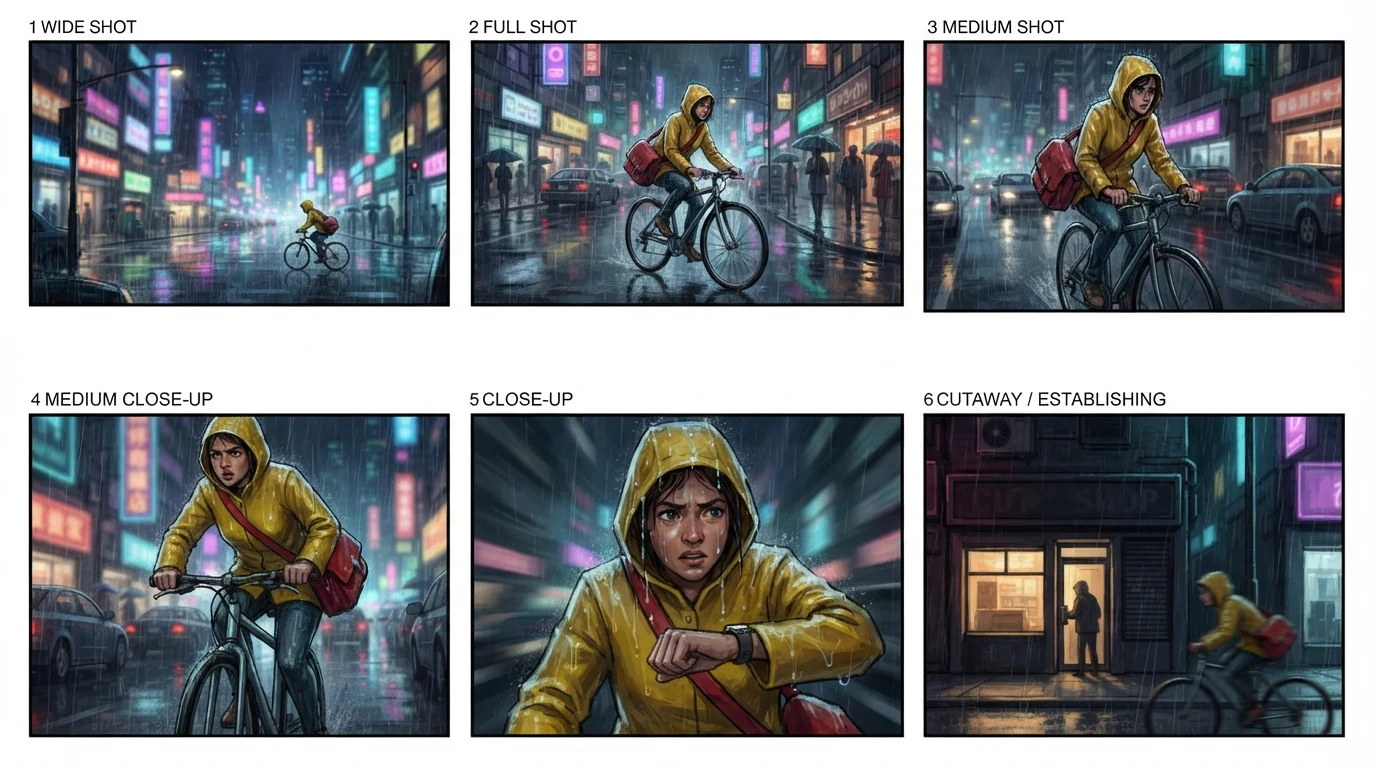
Tek bir sahneyi, çekim türü etiketli panellere ayıran yapay zeka.
Bizi takip et ve 20 ücretsiz kredi kazan — yaklaşık 5 görsel
Panel numaraları ve çekim türleri görselin içine İngilizce çizilir (ör. 3 CLOSE-UP), düzenlenebilir metin değildir. Küçük aksesuarlar paneller arasında değişebilir; her paneli kontrol edin.
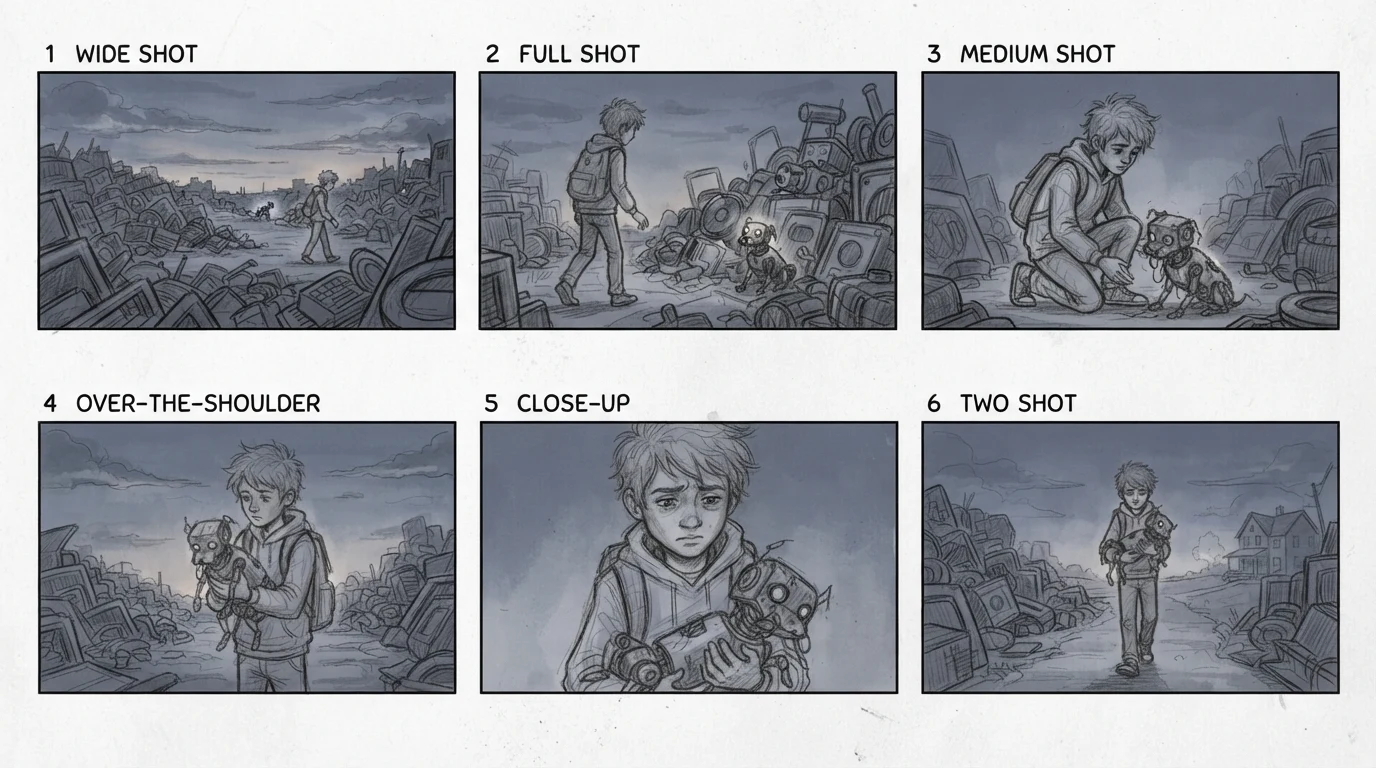
bir çocuk hurdalıkta sahipsiz bir robot köpek bulur ve akşamüstü onu kucağında eve götürür
Varsayılan ayarlarla alınmış gerçek çıktı. 6. panel TWO SHOT (ikili çekim) olarak etiketli ama geniş çerçevelenmiş: her etiketi kontrol edin.
Abone olarak daha fazla kredi ve daha fazla modele erişebilirsin.
Aşağıdaki her sayfa, bu sayfanın varsayılan ayarında tek cümlelik bir sahne açıklamasından üretildi. Çekimleri yapay zeka planlar, kontrolü siz yaparsınız.
Altı sinematik panel, kuryeyi geniş sokak planından yakın çekime taşıyor; yağmurluk baştan sona aynı.
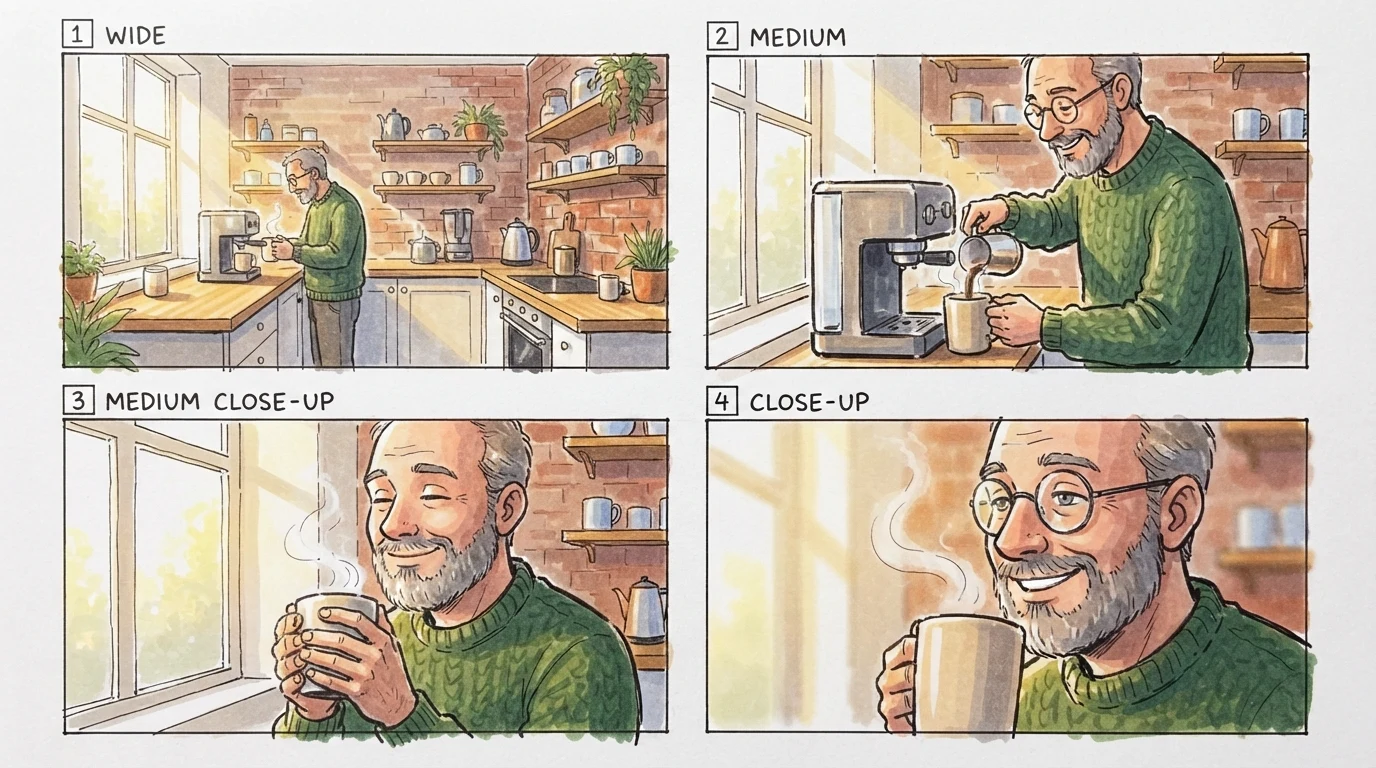
15 saniyelik bir kahve reklamı, dört marker paneli olarak. 3. panele bakın: gözlüğü kaybolmuş, tipik bir kayma.
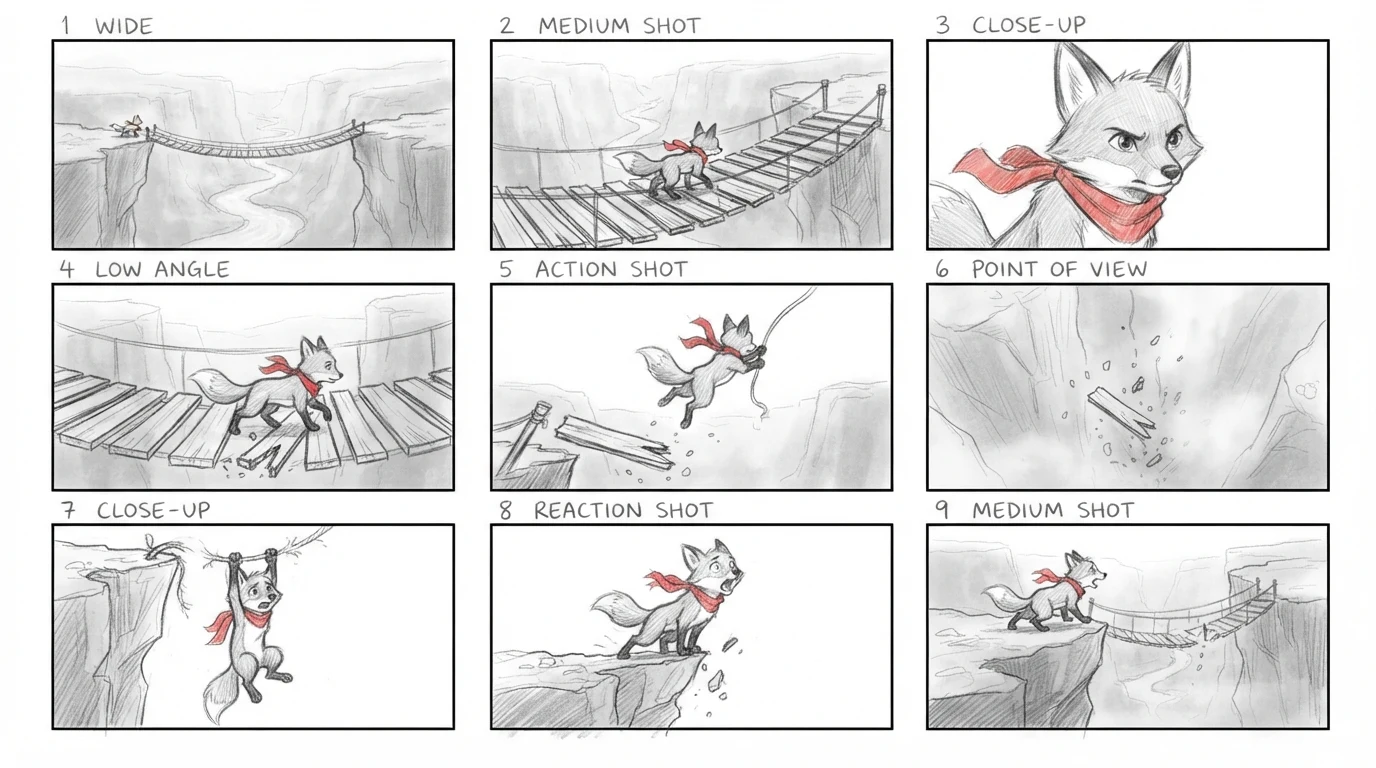
Dokuz karakalem panel, bir animasyon sunumu için bütün bir anı çiziyor: yaklaşma, kopma, sıçrama, iniş.
Bu aracın değil, sonraki adımın işi: kurye sayfasının 4. paneli kırpıldı ve dört saniyelik bir klibe dönüştürüldü.
Tek bakiye storyboard sayfalarını, daha net görsel modellerini ve video üretimini karşılar.
Biten bir paneli Renoise’tan çıkmadan hareketli bir çekime dönüştürün.
Önemli bir paneli tam görsel çalışma alanında daha yüksek çözünürlükte yeniden üretin.
Storyboard’ları, referans görselleri ve video çekimlerini tek bir düğüm grafiğinde tutun.
Storyboard, bir sahnenin çekimlerini sırasıyla gösteren panel dizisidir. Sahnenizi tek cümleyle anlatın, 4, 6 veya 9 panel ile bir stil seçin; araç geniş planlardan yakın çekimlere ilerleyen, etiketli bir sayfa çizer. Sahneyi bir yönetmenin ekibine anlattığı gibi yazın: kim var ve ne giyiyor, olay nerede ve ne zaman geçiyor, durumu değiştiren tek hareket ne. Aynı hikâye için birkaç sayfa üretiyorsanız karakterin görünüşünü kelimesi kelimesine tekrarlayın. İndirmeden önce sayfayı bir çekim listesi gibi okuyun: her panel etiketinde yazan çekim türünü gerçekten gösteriyor mu, gözlük, çanta veya kask gibi aksesuarlar yerinde kalmış mı?
Paneli hareketli bir çekime mi dönüştürmek istiyorsunuz? Fotoğrafı videoya dönüştürün
Bir iki cümle yazın: karakterin görünüşü, mekân, günün saati ve ana hareket.
Panel sayısını 4, 6 veya 9; stili Karakalem eskiz, Renkli marker veya Sinematik renk olarak seçin.
Storyboard oluştur’a tıklayın, etiketleri ve aksesuarları panel panel kontrol edin, 16:9 sayfayı indirin.
Şablon tabanlı storyboard araçları ve elle çizim bazı işler için hâlâ doğru seçim. Sonunda ne teslim edeceğinize göre seçin.
| Kararınız | Bu AI oluşturucu | Şablonlu storyboard aracı | Elle çizim |
|---|---|---|---|
| Başlangıç noktası | Sahne hakkında tek cümle | Boş bir ızgara ve kendi görselleriniz | Kâğıt, kalem ve çekim listeniz |
| Kareleri kim çizer | Model, tek üretimde | Her görseli siz yerleştirir veya yüklersiniz | Siz ya da bir storyboard sanatçısı |
| Çekim etiketleri | Görsele çizilir; her birini kontrol edin | Düzenlenebilir metin alanları | El yazısı |
| Karakter sürekliliği | Yüz ve kıyafet çoğunlukla korunur; aksesuarlar kayabilir | Verdiğiniz görsellere bağlı | Çizene bağlı |
| Tek paneli değiştirmek | Sayfayı yeniden üretin | O paneli değiştirin | O paneli yeniden çizin |
| Videoya sonraki adım | Paneli Renoise’ta canlandırın | Dışa aktarıp video aracına geçin | Tarayıp video aracına geçin |
Bir storyboard, videoya tek kredi harcamadan önce işe yarar: çekimlerin sırasını ve her çekimde kameranın ne kadar yaklaşacağını baştan belirler. Altı panelli bir sayfayı çekim listesi gibi okuduğunuzda açılış planının, tepki çekiminin ve ara planın yerinde olup olmadığını görürsünüz. Bu sayfadaki storyboard’lar Nano Banana 2 Lite ile 1K’da üretilen taslaklardır. Yüzler ve kıyafetler genellikle paneller boyunca korunur; ancak küçük aksesuarlar değişebilir ve bir etiket, panelin gösterdiğinden daha yakın bir çekimi adlandırabilir. Böyle olduğunda sayfayı yeniden üretin ya da önemli panelleri Canvas’ta karakterinizin referans görseliyle yeniden oluşturun.
Bir panel istediğiniz gibi olduğunda onu kırpın ve fotoğraftan videoya aracına yükleyin; yukarıdaki kurye örneğindeki gibi dört saniyelik bir klip elde edersiniz. Daha uzun ya da daha kontrollü çekimler için Videos’u açın: Seedance 2.0 4 ile 15 saniye arası video üretir ve en fazla dokuz referans görseli kabul eder, Kling 3.0 Omni ise tek işte en fazla altı çekim döndürebilir. Birkaç klibi art arda eklediğinizde sahnenin kaba bir animatiği ortaya çıkar.
Aksiyon notları içeren ayrıntılı bir storyboard’a ya da sunuma çıkacak kadar net bir kareye ihtiyacınız varsa, tam görsel çalışma alanı daha yüksek çözünürlüklerde Nano Banana Pro ve GPT Image 2 sunar. Bu üretimler kendi tarifeleriyle ücretlendirilir.
Bir dosya seçmek onu yalnızca cihazında önizler. Giriş yapıp oluşturmaya tıklayana kadar tek bir bayt bile kaydedilmez.
Yüklemeler herkese açık bir galeriye değil özel kütüphanene gider — aynı görsel yeniden işlenirse yeni bir şey kaydedilmez.
Yüklemeleri ve sonuçları kütüphanenden dilediğin zaman kaldır.
Storyboard kareleri ve onları canlandıran video modelleri için tek kredi bakiyesi. Her üretimden önce güncel kredi tutarını kontrol edin.
İlk kez yapay zeka içeriği oluşturanlar için
Yıllık $168 faturalandırılır
Planı YükseltYılda $72 tasarruf
Her hafta içerik yayımlayan içerik üreticileri için.
Yıllık $504 faturalandırılır
Planı YükseltYılda $216 tasarruf
Ticari ölçekte üretim yapan stüdyolar ve profesyoneller için.
Yıllık $1680 faturalandırılır
Planı YükseltYılda $720 tasarruf
İlk kez yapay zeka içeriği oluşturanlar için
Aylık faturalandırılır
Planı YükseltHer hafta içerik yayımlayan içerik üreticileri için.
Aylık faturalandırılır
Planı YükseltTicari ölçekte üretim yapan stüdyolar ve profesyoneller için.
Aylık faturalandırılır
Planı Yükseltİptal edilene kadar her yıl otomatik yenilenir.
İptal edilene kadar her ay otomatik yenilenir.
Renoise’ı X ve YouTube’da takip etmek her kanal için 10, tek bir bakiyede toplam en fazla 20 kredi kazandırır. Harcanmamış bakiye şu anda bu sayfanın varsayılan ayarında beş storyboard sayfasını karşılar. Sonraki üretimler ücretlidir. Başlamadan önce güncel kredi tutarını kontrol edin.
Evet, her seferinde bir sahne. Sahnenin aksiyonunu bir iki cümleye indirip bir sayfa üretin, sonraki sahne için aynı karakter açıklamasıyla tekrarlayın. Bu sayfa senaryo dosyası okumaz ve senaryonun tamamını sizin yerinize sahnelere bölmez.
Yüz, saç ve kıyafet renkleri genellikle korunur. Gözlük, çanta veya kask gibi küçük aksesuarlar paneller arasında belirebilir, kaybolabilir ya da yer değiştirebilir. Süreklilik önemliyse sayfayı yeniden üretin, karakter açıklamasını aynen koruyun veya Canvas’ta bir referans görseli kullanın.
Sayfa başına 4, 6 veya 9 panel seçebilirsiniz. Daha uzun bir sekans için birkaç sayfa üretin ve her birinde aynı karakter açıklamasını kullanın; yan yana koyduğunuzda tek bir hikâye gibi okunur.
Bu sayfada hayır. Yalnızca panel numaralarını ve çekim türlerini çizer, çünkü modelin görsele çizdiği diyaloglar çoğu zaman hatalı ya da okunaksız olur. Diyalog, süre ve aksiyon notlarını sayfayı indirdikten sonra bir mizanpaj veya belge aracında ekleyin.
Her zaman değil. CLOSE-UP (yakın çekim) etiketli bir panel orta plan olarak gelebilir, alt açı da göz hizasında çıkabilir. Etiketleri plan, çizimi taslak olarak görün; uyuşmayan panelleri yeniden üretin veya yeniden etiketleyin.
Evet. İstediğiniz paneli kırpıp fotoğraftan videoya aracına yükleyerek dört saniyelik bir klip alın ya da daha uzun ve kontrollü çekimler için Videos’u açın. Bu sayfa storyboard görselini üretir; sayfanın tamamını otomatik olarak videoya çevirmez.
Varsayılan ayar 1K seviyesinde 16:9 bir sayfa verir; testlerimizde 1376×768 piksel ölçüldü. Baskı için daha fazla piksel gerekiyorsa görsel büyütücüyü kullanın ya da önemli kareleri tam görsel çalışma alanında yeniden üretin.
İşe göre değişir. Senaryo tabanlı araçlar bütün bir senaryoyu çekim listesine bölmek için uygundur. Bu sayfa ise tek bir sahneyi hızla görsel taslağa dönüştürmek ve en güçlü paneli aynı hesapta canlandırmak için uygundur.
Bir sahne anlatın, sonra işe yarayan paneli canlandırın.


