Kurzfilm-Storyboard
Sechs filmische Panels führen einen Kurier von der Totale zur Nahaufnahme, durchgehend im selben Regenmantel.
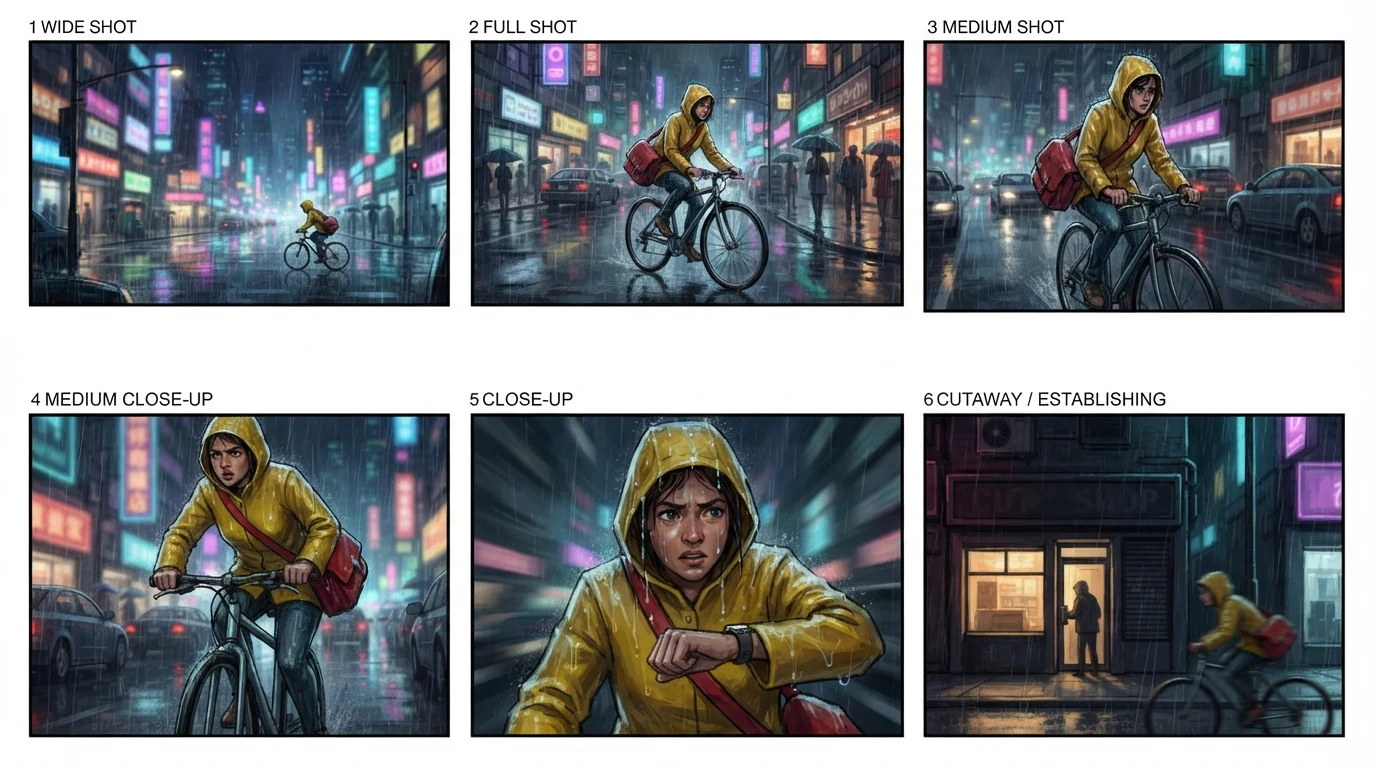
Storyboard AI: Aus einer Szene werden nummerierte, beschriftete Einstellungen.
Folge uns und erhalte 20 kostenlose Credits — etwa 5 Bilder
Die Beschriftungen (englisch, etwa 3 CLOSE-UP) sind Teil des Bildes, kein bearbeitbarer Text. Prüfe jedes Panel: Kleine Requisiten können sich von Bild zu Bild ändern.
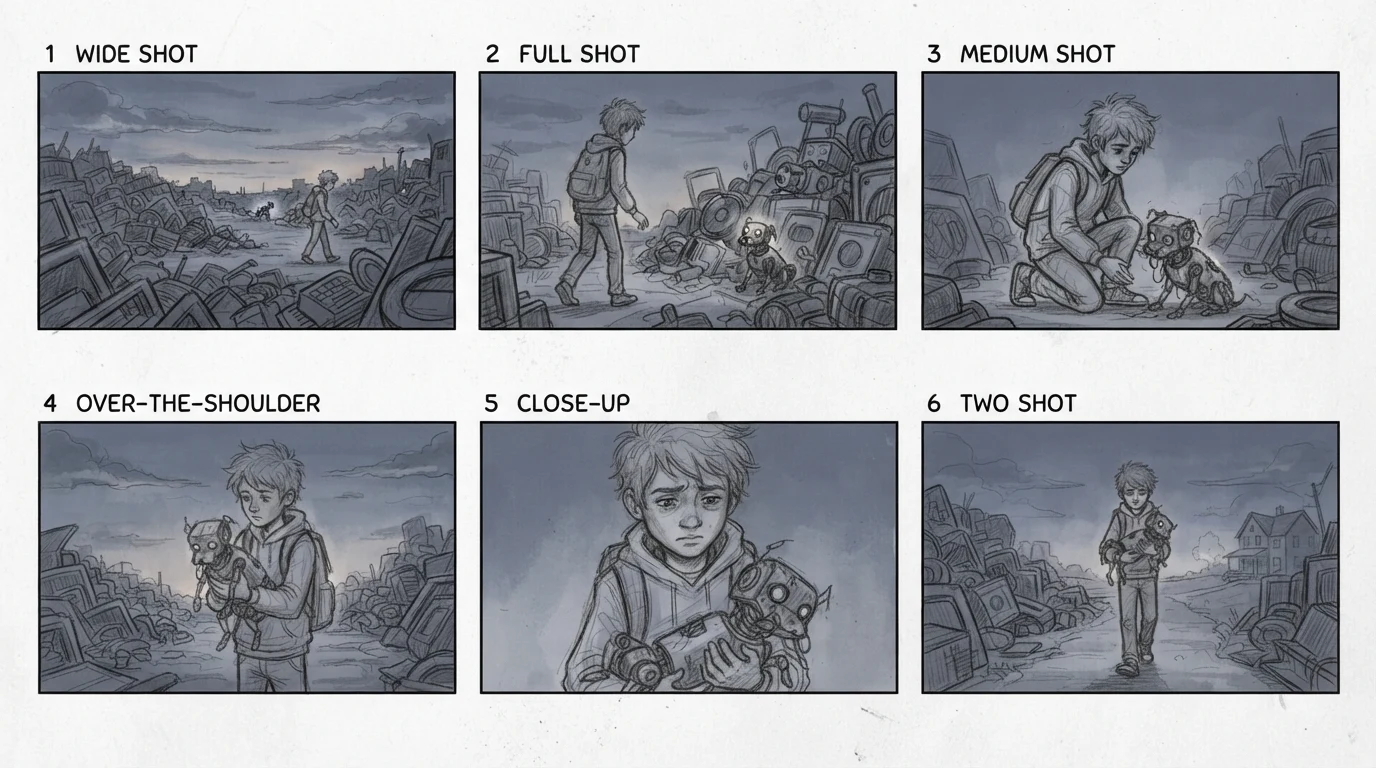
ein Junge findet auf einem Schrottplatz einen streunenden Roboterhund und trägt ihn in der Abenddämmerung nach Hause
Echtes Ergebnis mit den Standardeinstellungen. Panel 6 ist mit TWO SHOT beschriftet, zeigt aber eine Totale: Prüfe jede Beschriftung.
Abonniere für mehr Credits und mehr Modelle.
Jedes Blatt unten entstand aus einem einzigen Satz mit der Standardstufe dieser Seite. Die KI plant die Einstellungen, du prüfst sie.
Sechs filmische Panels führen einen Kurier von der Totale zur Nahaufnahme, durchgehend im selben Regenmantel.
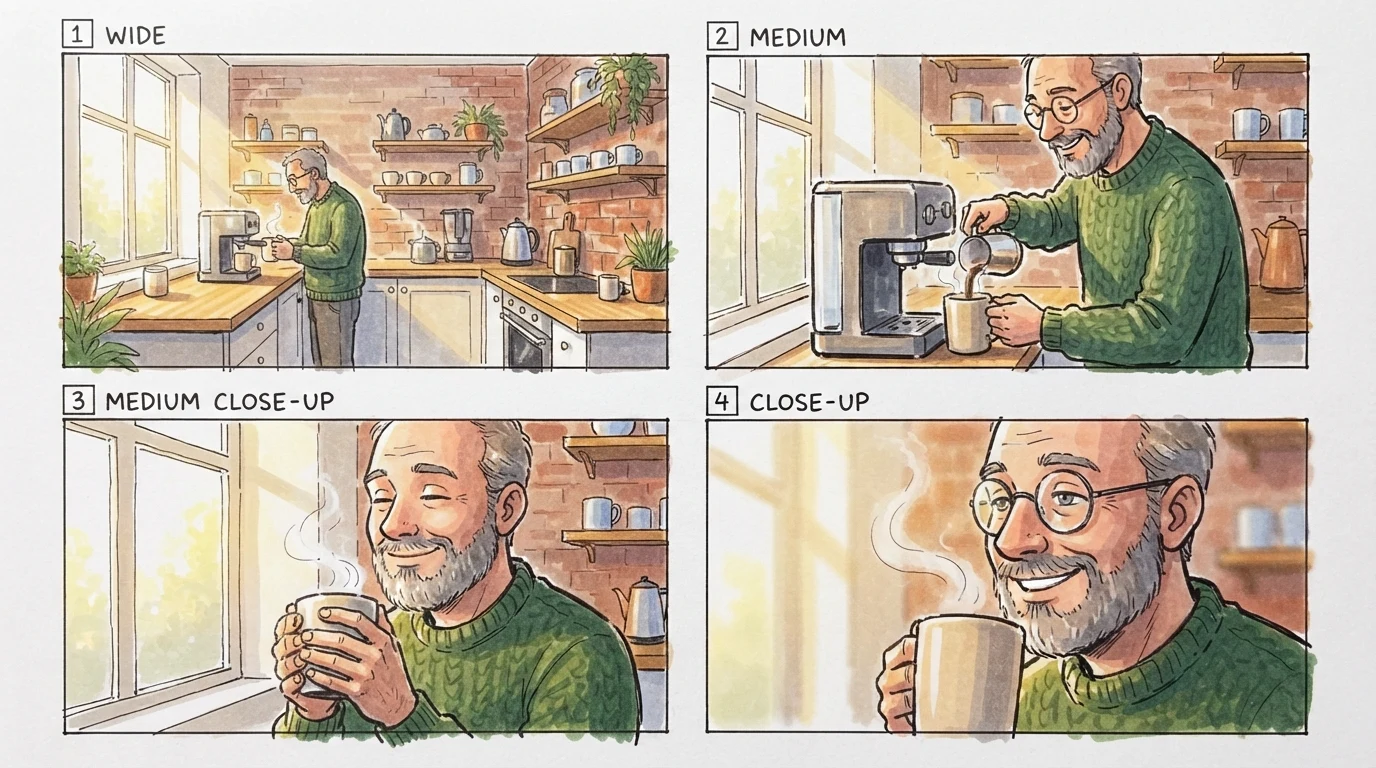
Ein 15-Sekunden-Kaffeespot in vier Marker-Panels. In Panel 3 fehlt plötzlich seine Brille: typisches Abdriften.
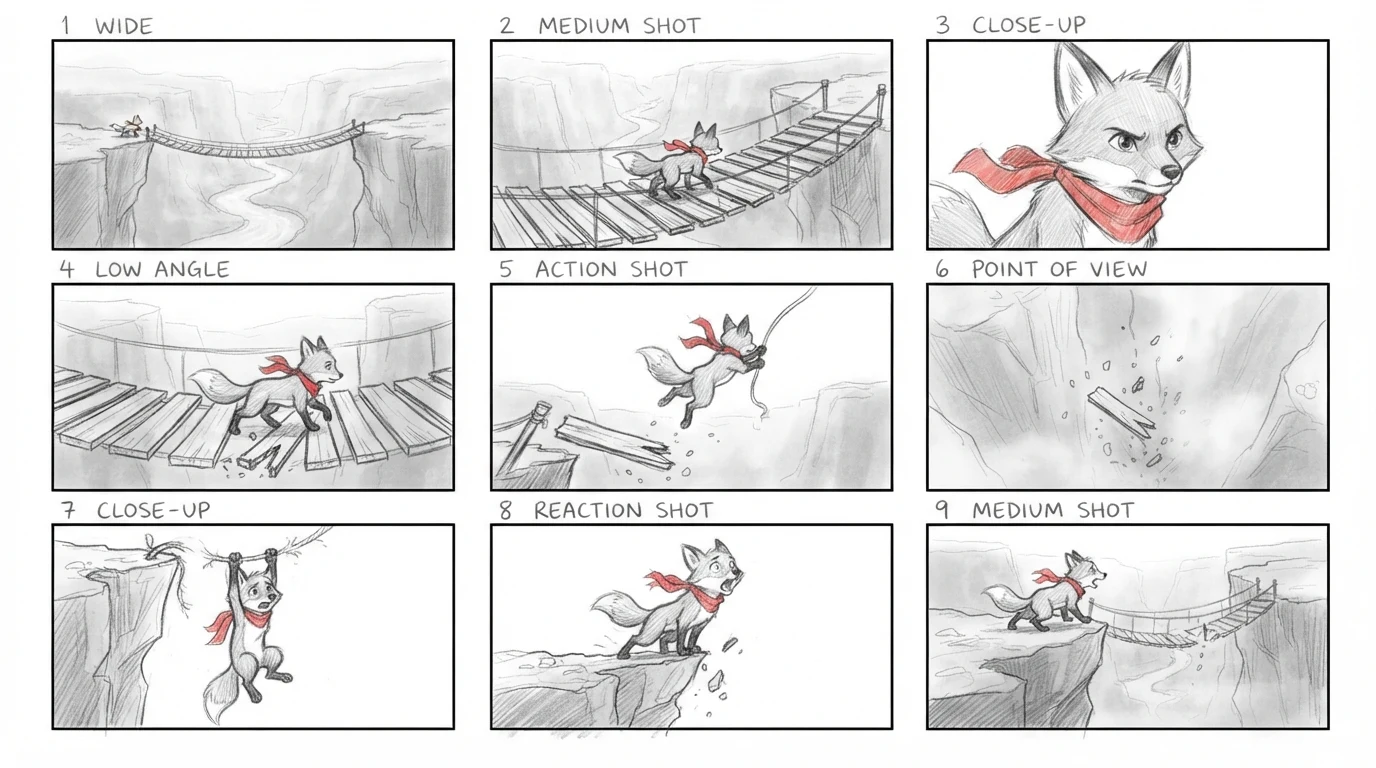
Neun Bleistift-Panels zeigen einen ganzen Moment für einen Animations-Pitch: Annähern, Reißen, Sprung, Landung.
Der nächste Schritt, nicht dieses Tool: Panel 4 des Kurier-Blatts, zugeschnitten und als Vier-Sekunden-Clip animiert.
Ein Guthaben für Storyboards, schärfere Bildmodelle und Videogenerierung.
Mach aus einem fertigen Panel eine bewegte Einstellung, ohne Renoise zu verlassen.
Baue ein Schlüssel-Panel im vollen Bildbereich in höherer Auflösung neu auf.
Storyboards, Referenzbilder und Videoeinstellungen liegen zusammen in einem Node-Graphen.
Beschreibe eine Szene in einem Satz, wähle 4, 6 oder 9 Panels und einen Stil, und der Generator zeichnet ein beschriftetes Blatt, das von der Totale zur Nahaufnahme führt. Schreib die Szene so, wie du sie einer Regisseurin erklären würdest: wer vorkommt und was die Figur trägt, wo und wann es spielt und welche Handlung alles verändert. Erstellst du mehrere Blätter für dieselbe Geschichte, wiederhole die Figurenbeschreibung wortgleich. Lies das Blatt vor dem Download wie eine Shotlist: Zeigt jedes Panel die Einstellung, die die Beschriftung verspricht? Sind Brille, Tasche oder Helm noch da, wo sie hingehören?
Willst du zuerst die Figur entwerfen? Zum KI-Bildgenerator
Schreib ein bis zwei Sätze: Aussehen der Figur, Ort, Tageszeit und die zentrale Handlung.
Wähle 4, 6 oder 9 Panels, dann Bleistiftskizze, Farbmarker oder Filmische Farben.
Klicke auf Storyboard erstellen, prüfe Beschriftungen und Requisiten Panel für Panel und lade das 16:9-Blatt herunter.
Storyboard-Vorlagen und Handzeichnung sind für manche Aufträge weiterhin die richtige Wahl. Entscheide danach, was du abgeben musst.
| Deine Entscheidung | Dieser KI-Generator | Storyboard-Vorlage | Von Hand zeichnen |
|---|---|---|---|
| Ausgangspunkt | Ein Satz über die Szene | Ein leeres Raster plus eigene Bilder | Papier, Bleistift und deine Shotlist |
| Wer zeichnet die Panels | Das Modell, in einer Generierung | Du platzierst oder lädst jedes Bild hoch | Du oder ein Storyboard-Artist |
| Beschriftungen | Ins Bild gezeichnet; jede prüfen | Bearbeitbare Textfelder | Handschriftlich |
| Kontinuität der Figur | Gesicht und Kleidung halten meist; Requisiten können abdriften | Hängt von deinen Bildern ab | Hängt vom Zeichner ab |
| Ein Panel ändern | Blatt neu generieren | Dieses Panel austauschen | Dieses Panel neu zeichnen |
| Nächster Schritt zum Video | Panel in Renoise animieren | Exportieren, dann ein Video-Tool nutzen | Scannen, dann ein Video-Tool nutzen |
Ein Storyboard zahlt sich aus, bevor du irgendetwas für Video ausgibst: Es legt die Reihenfolge der Einstellungen fest und wie nah die Kamera jeweils ist. Liest du ein Blatt mit sechs Panels wie eine Shotlist, siehst du sofort, ob Totale, Reaktion und Detail vorhanden sind. Die Blätter auf dieser Seite sind Entwürfe, erstellt mit Nano Banana 2 Lite in 1K. Die Beschriftungen nutzen die am Set übliche englische Kurzform (WIDE, CLOSE-UP, TWO SHOT). Gesichter und Kostüme bleiben meist von Panel zu Panel erhalten, doch kleine Requisiten können sich ändern, und eine Beschriftung kann eine engere Einstellung nennen, als das Panel zeigt. Dann generiere das Blatt neu oder baue die wichtigen Panels im Canvas mit einem Referenzbild deiner Figur nach.
Sitzt ein Panel, schneide es zu und lade es in das Bild-zu-Video-Tool für einen Clip von vier Sekunden, wie im Kurier-Beispiel oben. Für längere oder genauer gesteuerte Einstellungen öffne Videos: Seedance 2.0 erzeugt 4 bis 15 Sekunden und nimmt bis zu neun Referenzbilder an, Kling 3.0 Omni liefert bis zu sechs Einstellungen in einem Auftrag. Reihst du ein paar Clips aneinander, hast du ein grobes Animatic der Szene.
Brauchst du ein Storyboard mit Handlungsnotizen oder ein Einzelbild, das scharf genug für einen Pitch ist, bietet der volle Bildbereich Nano Banana Pro und GPT Image 2 in höheren Auflösungen. Diese Generierungen werden zu ihren eigenen Preisen abgerechnet.
Beim Auswählen einer Datei wird sie nur auf deinem Gerät vorschaut. Kein einziges Byte wird gespeichert, bis du dich anmeldest und auf „Generieren“ klickst.
Uploads landen in deiner privaten Bibliothek, nie in einer öffentlichen Galerie — und dieselbe Datei erneut zu verarbeiten speichert nichts Neues.
Entferne Uploads und Ergebnisse jederzeit aus deiner Bibliothek.
Ein Guthaben für Storyboard-Panels und die Videomodelle, die sie animieren. Prüfe vor jeder Generierung den aktuellen Credit-Preis.
Für alle, die zum ersten Mal KI-Inhalte erstellen
$168 jährlich abgerechnet
Plan upgraden$72/Jahr sparen
Für Creator, die jede Woche Inhalte veröffentlichen.
$504 jährlich abgerechnet
Plan upgraden$216/Jahr sparen
Für Studios und Profis, die im kommerziellen Maßstab produzieren.
$1680 jährlich abgerechnet
Plan upgraden$720/Jahr sparen
Für alle, die zum ersten Mal KI-Inhalte erstellen
Monatliche Abrechnung
Plan upgradenFür Creator, die jede Woche Inhalte veröffentlichen.
Monatliche Abrechnung
Plan upgradenFür Studios und Profis, die im kommerziellen Maßstab produzieren.
Monatliche Abrechnung
Plan upgradenVerlängert sich bis zur Kündigung jedes Jahr automatisch.
Verlängert sich bis zur Kündigung jeden Monat automatisch.
Wenn du Renoise auf X und YouTube folgst, bekommst du je 10 Credits, zusammen bis zu 20 kostenlose Credits in einem Guthaben. Unverbraucht reicht das derzeit für fünf Storyboard-Blätter mit den Standardeinstellungen. Danach sind weitere Generierungen kostenpflichtig. Prüfe vorher den aktuellen Preis.
Ja, Szene für Szene. Fasse die Handlung einer Szene in ein bis zwei Sätzen zusammen und generiere ein Blatt dafür; wiederhole das für die nächste Szene mit derselben Figurenbeschreibung. Diese Seite liest keine Drehbuchdateien und teilt kein ganzes Drehbuch in Szenen auf.
Gesicht, Haare und Kleidungsfarben bleiben meist erhalten. Kleine Requisiten und Accessoires wie Brille, Tasche oder Helm können auftauchen, verschwinden oder wandern. Generiere neu, halte die Figurenbeschreibung identisch oder nutze ein Referenzbild im Canvas.
Wähle 4, 6 oder 9 Panels pro Blatt. Für eine längere Sequenz generierst du mehrere Blätter und verwendest in jedem dieselbe Figurenbeschreibung, damit die Szenen nebeneinander wie eine Geschichte wirken.
Auf dieser Seite nicht. Sie zeichnet nur Panelnummern und Einstellungsgrößen, weil Dialogtext, den das Modell ins Bild zeichnet, oft falsch geschrieben oder unleserlich ist. Füge Dialoge, Timing und Notizen nach dem Download in einem Layout- oder Textprogramm hinzu.
Nicht immer. Ein Panel mit CLOSE-UP kann als Halbnahe zurückkommen, eine Untersicht als Normalsicht. Behandle die Beschriftung als Plan und die Zeichnung als Entwurf; generiere neu oder beschrifte Panels um, die nicht passen.
Ja. Schneide das gewünschte Panel zu und lade es in das Bild-zu-Video-Tool für einen Vier-Sekunden-Clip, oder öffne Videos für längere, genauer steuerbare Einstellungen. Diese Seite erstellt das Storyboard-Bild; sie macht aus einem ganzen Blatt nicht automatisch ein Video.
Standardmäßig kommt ein 16:9-Blatt in der 1K-Stufe, in unseren Tests 1376×768 Pixel. Nutze den Bild-Upscaler, wenn du für den Druck mehr Pixel brauchst, oder baue Schlüsselbilder im vollen Bildbereich neu auf.
Das hängt vom Auftrag ab. Drehbuchbasierte Tools eignen sich, um ein ganzes Skript in eine Shotlist zu zerlegen. Diese Seite eignet sich, um eine Szene schnell als visuellen Entwurf zu sehen und das stärkste Panel im selben Konto zu animieren.
Beschreibe eine Szene und animiere danach das Panel, das funktioniert.


