Storyboard cortometraggio
Sei vignette cinematografiche portano un rider dal campo lungo al primo piano, sempre con lo stesso impermeabile.
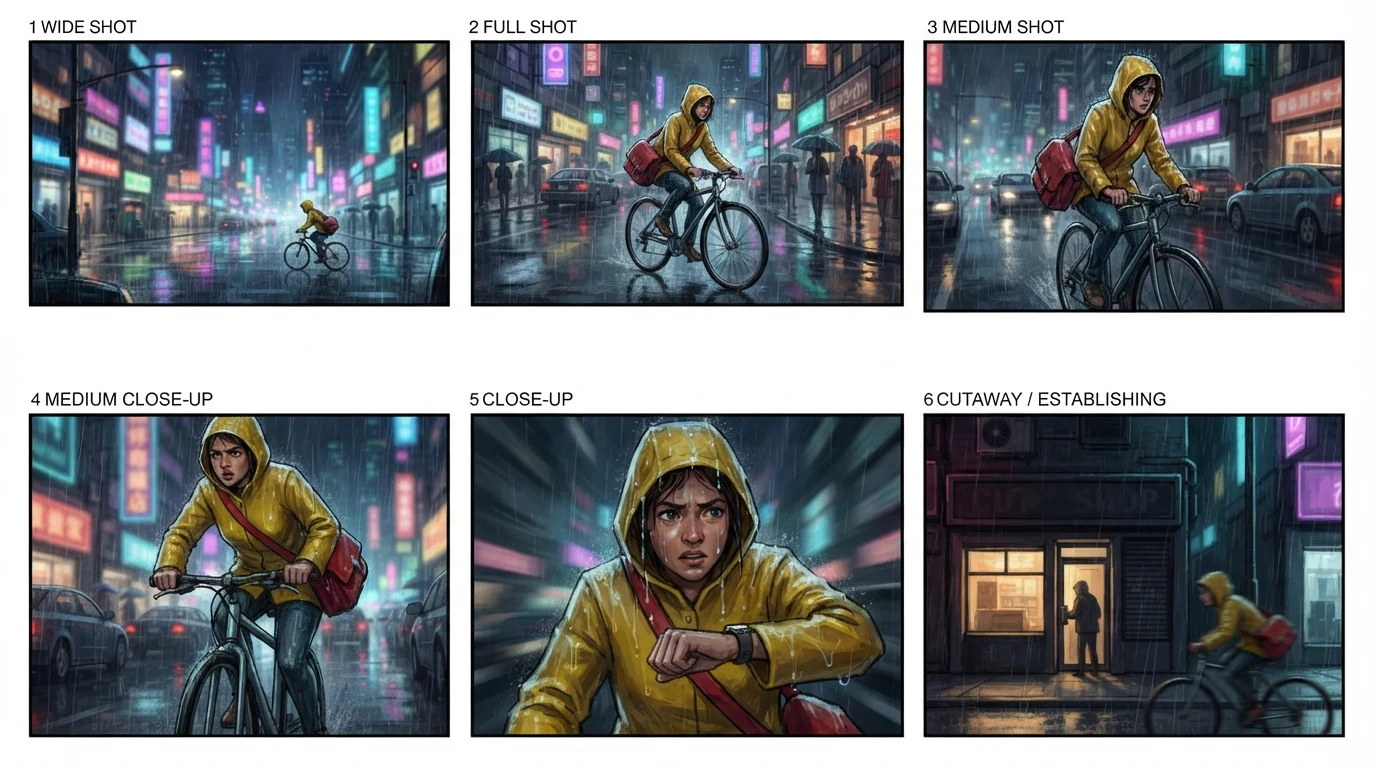
Storyboard AI online: una scena diventa inquadrature numerate ed etichettate.
Seguici e ricevi 20 crediti gratis — circa 5 immagini
Le etichette delle inquadrature (in inglese, come 3 CLOSE-UP) fanno parte dell’immagine, non sono testo modificabile. Controlla ogni vignetta: i piccoli oggetti possono cambiare da una all’altra.
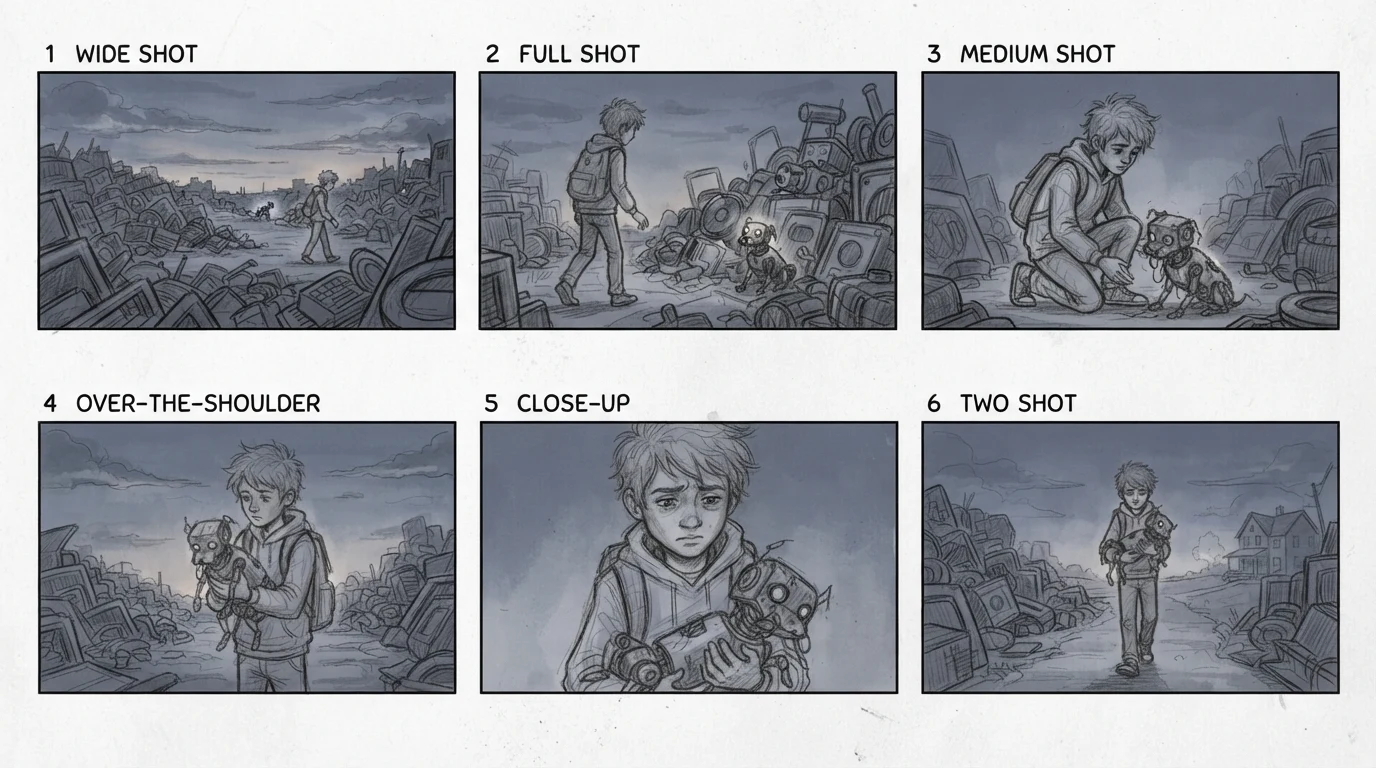
un bambino trova un cane robot randagio in uno sfasciacarrozze e lo porta a casa al tramonto
Risultato reale con le impostazioni predefinite. La vignetta 6 dice TWO SHOT ma è un campo lungo: controlla ogni etichetta.
Abbonati per avere più crediti e più modelli.
Ogni tavola qui sotto nasce da una sola frase, con l’impostazione predefinita di questa pagina. L’AI pianifica le inquadrature; tu le controlli.
Sei vignette cinematografiche portano un rider dal campo lungo al primo piano, sempre con lo stesso impermeabile.
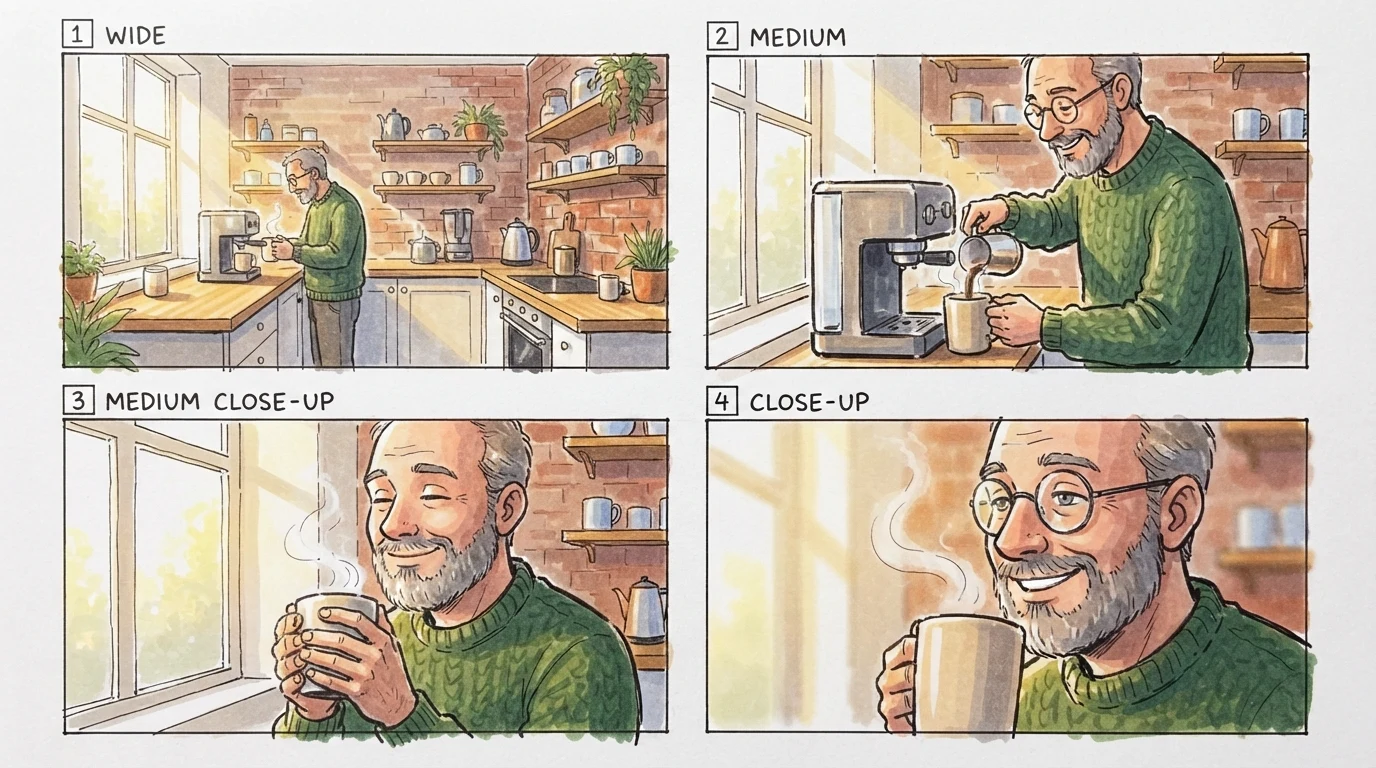
Uno spot del caffè da 15 secondi in quattro vignette a pennarello. Nella 3 spariscono gli occhiali: una deriva tipica.
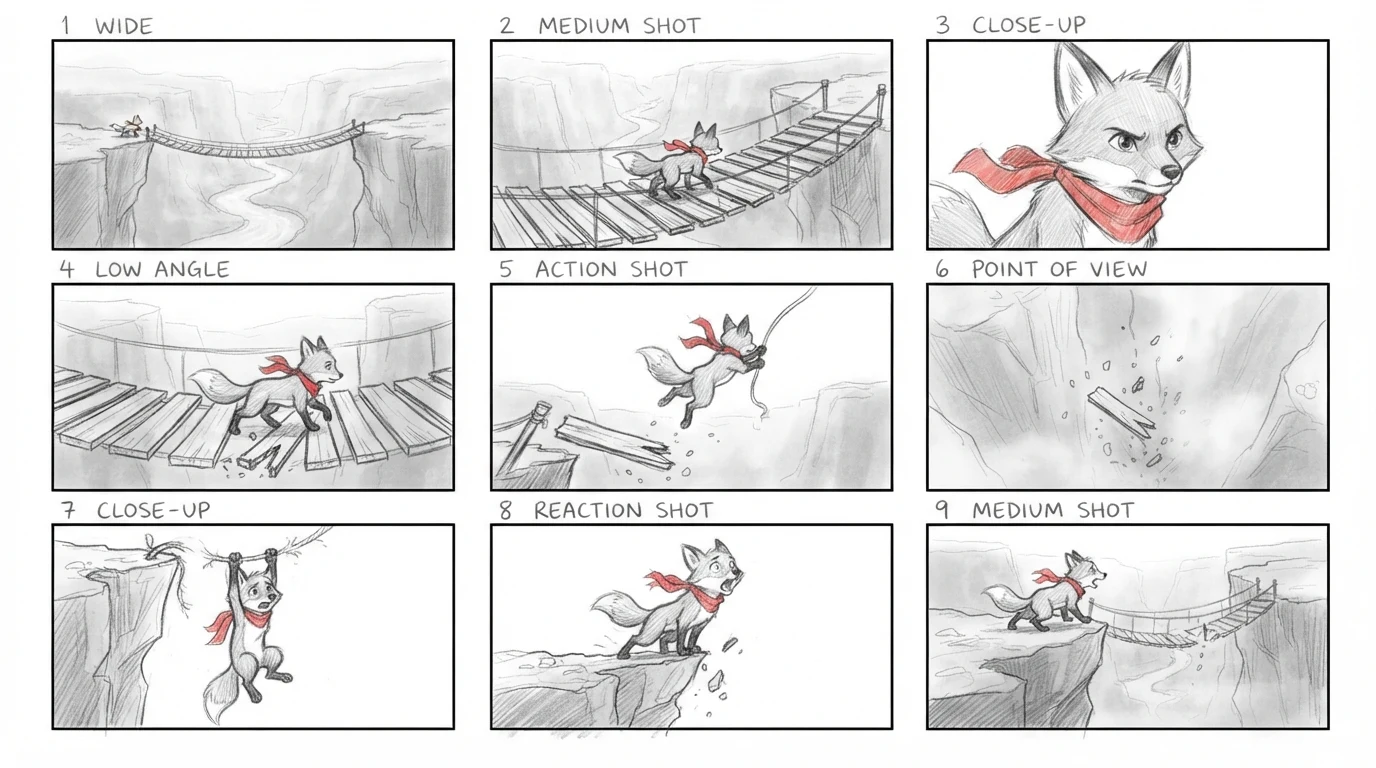
Nove vignette a matita coprono un intero momento per presentare un’animazione: avvicinamento, strappo, salto, atterraggio.
Il passo successivo, fuori da questo strumento: la vignetta 4 del rider, ritagliata e animata in quattro secondi.
Un solo saldo per tavole di storyboard, modelli di immagine più nitidi e video.
Trasforma una vignetta finita in un’inquadratura in movimento senza lasciare Renoise.
Rifai una vignetta chiave a risoluzione più alta nello spazio immagini completo.
Tieni storyboard, immagini di riferimento e inquadrature video in un unico grafo di nodi.
Descrivi una scena in una frase, scegli 4, 6 o 9 vignette e uno stile: il generatore disegna una tavola etichettata che va dal campo lungo al primo piano. Scrivi la scena come la spiegheresti a un regista: chi c’è e cosa indossa, dove e quando succede, e l’azione che cambia tutto. Se generi più tavole per la stessa storia, ripeti la descrizione del personaggio parola per parola. Prima di scaricare, leggi la tavola come una sceneggiatura tecnica: ogni vignetta mostra l’inquadratura indicata dall’etichetta? Occhiali, borse o caschi sono rimasti al loro posto?
Vuoi prima disegnare il personaggio? Prova il generatore di immagini AI
Scrivi una o due frasi: aspetto del personaggio, luogo, momento della giornata e azione principale.
Seleziona 4, 6 o 9 vignette, poi Schizzo a matita, Pennarello a colori o Colore cinematografico.
Clicca Genera storyboard, controlla etichette e oggetti vignetta per vignetta e scarica la tavola 16:9.
I modelli di storyboard e il disegno a mano restano la scelta giusta per alcuni lavori. Decidi in base a ciò che devi consegnare.
| La tua scelta | Questo generatore AI | Modello di storyboard | Disegno a mano |
|---|---|---|---|
| Punto di partenza | Una frase sulla scena | Una griglia vuota e le tue immagini | Carta, matita e la tua lista di inquadrature |
| Chi disegna le vignette | Il modello, in una sola generazione | Tu posizioni o carichi ogni immagine | Tu o uno storyboard artist |
| Etichette delle inquadrature | Disegnate nell’immagine; controllale una per una | Campi di testo modificabili | Scritte a mano |
| Continuità del personaggio | Volto e abiti di solito reggono; gli oggetti possono cambiare | Dipende dalle immagini che fornisci | Dipende dal disegnatore |
| Cambiare una vignetta | Rigeneri la tavola | Sostituisci quella vignetta | Ridisegni quella vignetta |
| Passo successivo verso il video | Animi una vignetta in Renoise | Esporti e usi uno strumento video | Scansioni e usi uno strumento video |
Uno storyboard ripaga prima ancora di spendere qualcosa in video: fissa l’ordine delle inquadrature e la distanza della macchina da presa in ciascuna. Se leggi una tavola da sei vignette come una lista di inquadrature, vedi subito se ci sono il campo lungo, la reazione e il dettaglio. Le tavole di questa pagina sono bozze realizzate con Nano Banana 2 Lite a 1K. Le etichette usano le abbreviazioni inglesi comuni sul set (WIDE, CLOSE-UP, TWO SHOT). Volti e costumi di solito restano coerenti da una vignetta all’altra, ma i piccoli oggetti possono cambiare e un’etichetta può indicare un’inquadratura più stretta di quella disegnata. Quando succede, rigenera la tavola oppure rifai in Canvas le vignette importanti con un’immagine di riferimento del tuo personaggio.
Quando una vignetta ti convince, ritagliala e caricala nello strumento da immagine a video per ottenere una clip di quattro secondi, come nell’esempio del rider. Per inquadrature più lunghe o più controllate apri Video: Seedance 2.0 genera da 4 a 15 secondi e accetta fino a nove immagini di riferimento, mentre Kling 3.0 Omni può restituire fino a sei inquadrature in un solo task. Unisci qualche clip e avrai un animatic grezzo della scena.
Se ti serve uno storyboard con note di regia o un fotogramma abbastanza nitido per un pitch, lo spazio immagini completo offre Nano Banana Pro e GPT Image 2 a risoluzioni più alte. Queste generazioni vengono addebitate alle loro tariffe.
Scegliere un file lo mostra solo in anteprima sul tuo dispositivo. Non viene salvato un solo byte finché non accedi e clicchi su genera.
I caricamenti finiscono nella tua libreria privata, mai in una galleria pubblica — rielaborare la stessa immagine non salva nulla di nuovo.
Rimuovi caricamenti e risultati dalla tua libreria quando vuoi.
Un solo saldo per le vignette dello storyboard e i modelli video che le animano. Controlla il preventivo aggiornato prima di ogni generazione.
Per chi crea contenuti con l’IA per la prima volta
$168 fatturati all’anno
Upgrade del pianoRisparmia $72/anno
Per i creator che pubblicano contenuti ogni settimana.
$504 fatturati all’anno
Upgrade del pianoRisparmia $216/anno
Per studi e professionisti che producono su scala commerciale.
$1680 fatturati all’anno
Upgrade del pianoRisparmia $720/anno
Per chi crea contenuti con l’IA per la prima volta
Fatturazione mensile
Upgrade del pianoPer i creator che pubblicano contenuti ogni settimana.
Fatturazione mensile
Upgrade del pianoPer studi e professionisti che producono su scala commerciale.
Fatturazione mensile
Upgrade del pianoRinnovo automatico annuale fino alla cancellazione.
Rinnovo automatico mensile fino alla cancellazione.
Seguire Renoise su X e YouTube dà 10 crediti per canale, fino a 20 crediti gratuiti in un unico saldo. Un saldo intatto copre oggi cinque tavole di storyboard con le impostazioni predefinite. Dopo, le generazioni successive sono a pagamento. Controlla il preventivo aggiornato prima di iniziare.
Sì, una scena alla volta. Riassumi l’azione di una scena in una o due frasi e genera la sua tavola, poi ripeti per la scena successiva con la stessa descrizione del personaggio. Questa pagina non legge file di sceneggiatura e non divide un copione intero in scene.
Di solito volto, capelli e colori degli abiti restano coerenti. Piccoli oggetti e accessori, come occhiali, borse o caschi, possono comparire, sparire o spostarsi. Rigenera, tieni identica la descrizione oppure usa un’immagine di riferimento in Canvas.
Scegli 4, 6 o 9 vignette per tavola. Per una sequenza più lunga genera più tavole e riusa in ognuna la stessa descrizione del personaggio, così le scene affiancate si leggono come un’unica storia.
Non in questa pagina. Disegna solo il numero della vignetta e il tipo di inquadratura, perché i dialoghi che il modello disegna nell’immagine escono spesso sbagliati o illeggibili. Aggiungi dialoghi, tempi e note in un programma di impaginazione dopo il download.
Non sempre. Una vignetta etichettata CLOSE-UP può uscire come piano medio, una ripresa dal basso ad altezza occhi. Considera l’etichetta come il piano e il disegno come la bozza; rigenera o correggi l’etichetta delle vignette che non corrispondono.
Sì. Ritaglia la vignetta che vuoi e caricala nello strumento da immagine a video per una clip di quattro secondi, oppure apri Video per inquadrature più lunghe e controllate. Questa pagina crea l’immagine dello storyboard; non trasforma automaticamente un’intera tavola in video.
L’impostazione predefinita restituisce una tavola 16:9 in qualità 1K, che nei nostri test misurava 1376×768 pixel. Usa l’upscaler di immagini se ti servono più pixel per la stampa, oppure rifai i fotogrammi chiave nello spazio immagini completo.
Dipende dal lavoro. Gli strumenti basati sulla sceneggiatura servono a scomporre un copione intero in una lista di inquadrature. Questa pagina serve a trasformare una scena in una bozza visiva veloce e ad animare poi la vignetta migliore nello stesso account.
Descrivi una scena, poi anima la vignetta che funziona.


