Storyboard de court-métrage
Six cases cinématographiques mènent un coursier du plan large au gros plan, avec le même imperméable.
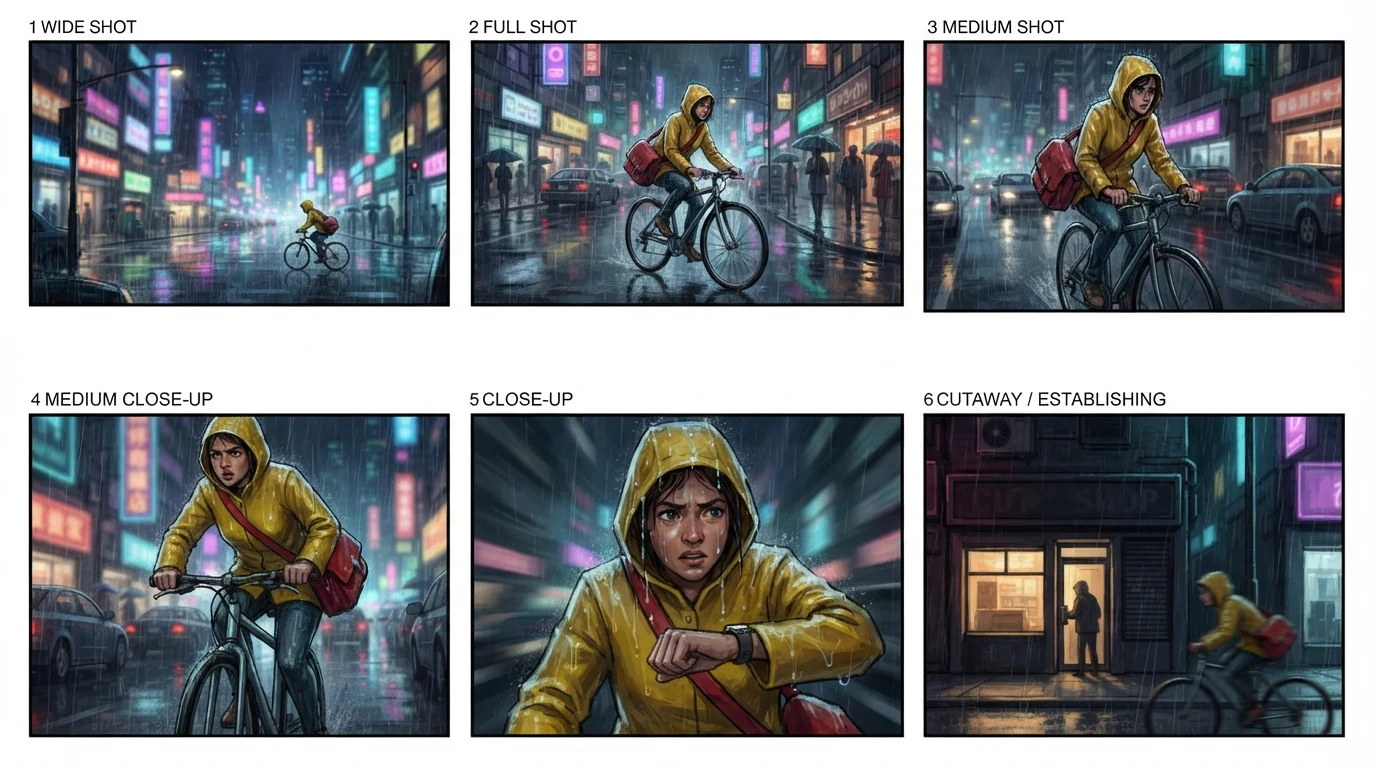
Storyboard AI : une scène devient une planche de plans numérotés.
Suivez-nous et recevez 20 crédits gratuits — environ 5 images
Les légendes de plan (en anglais, comme 3 CLOSE-UP) font partie de l’image, ce n’est pas du texte modifiable. Vérifiez chaque case : les petits accessoires peuvent changer d’une case à l’autre.
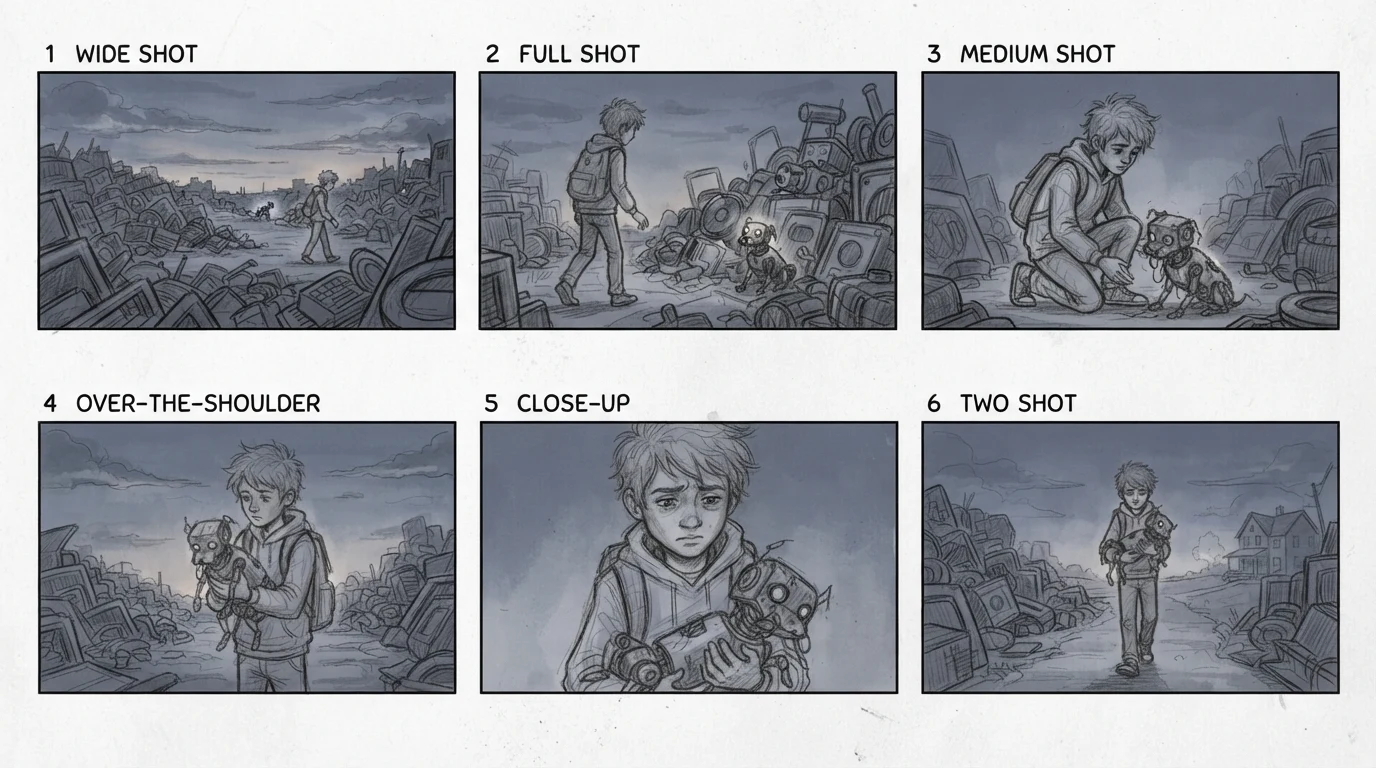
un garçon trouve un chien robot abandonné dans une casse et le ramène chez lui au crépuscule
Résultat réel avec les réglages par défaut. La case 6 indique TWO SHOT mais montre un plan large : vérifiez chaque légende.
Abonnez-vous pour obtenir plus de crédits et plus de modèles.
Chaque planche ci-dessous est née d’une seule phrase, avec le réglage par défaut de cette page. L’IA découpe les plans ; vous les validez.
Six cases cinématographiques mènent un coursier du plan large au gros plan, avec le même imperméable.
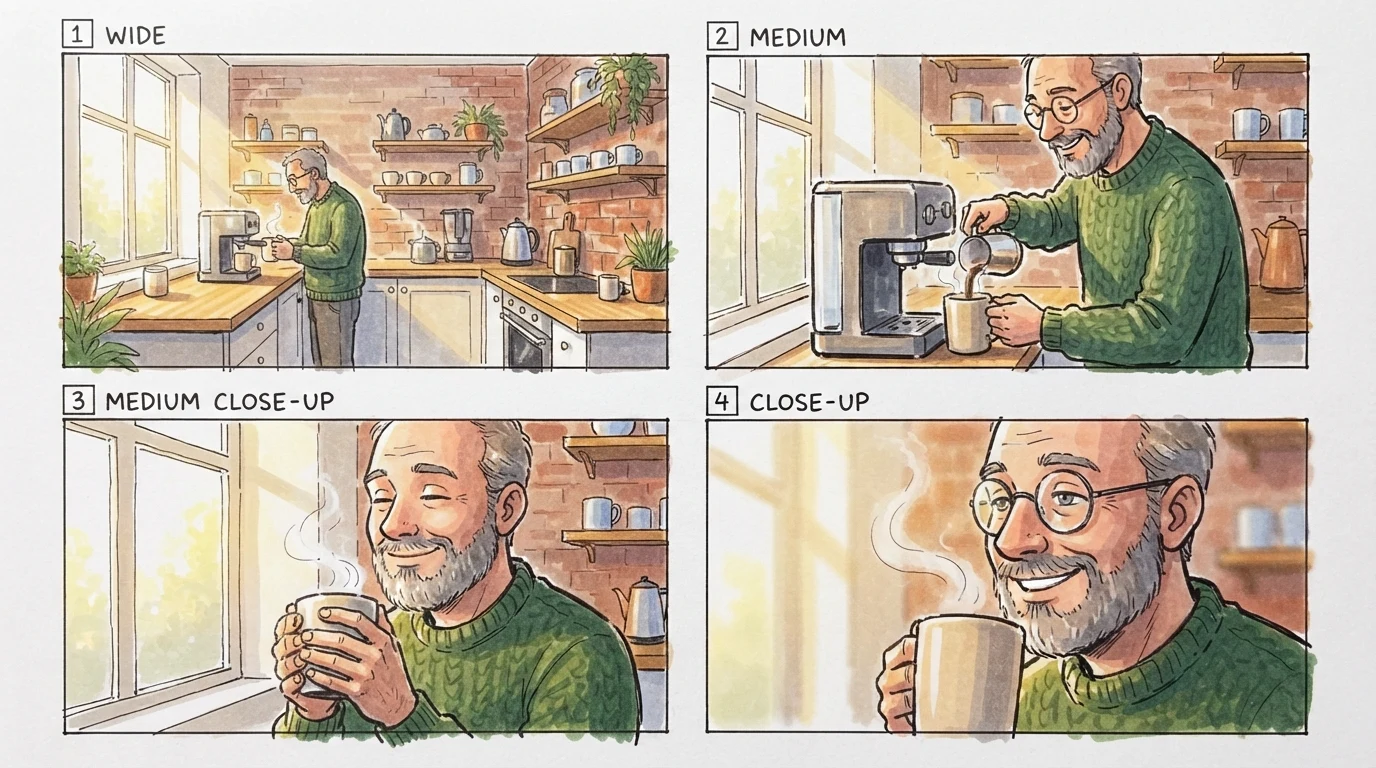
Un spot café de 15 secondes en quatre cases au feutre. Case 3 : ses lunettes disparaissent, dérive typique.
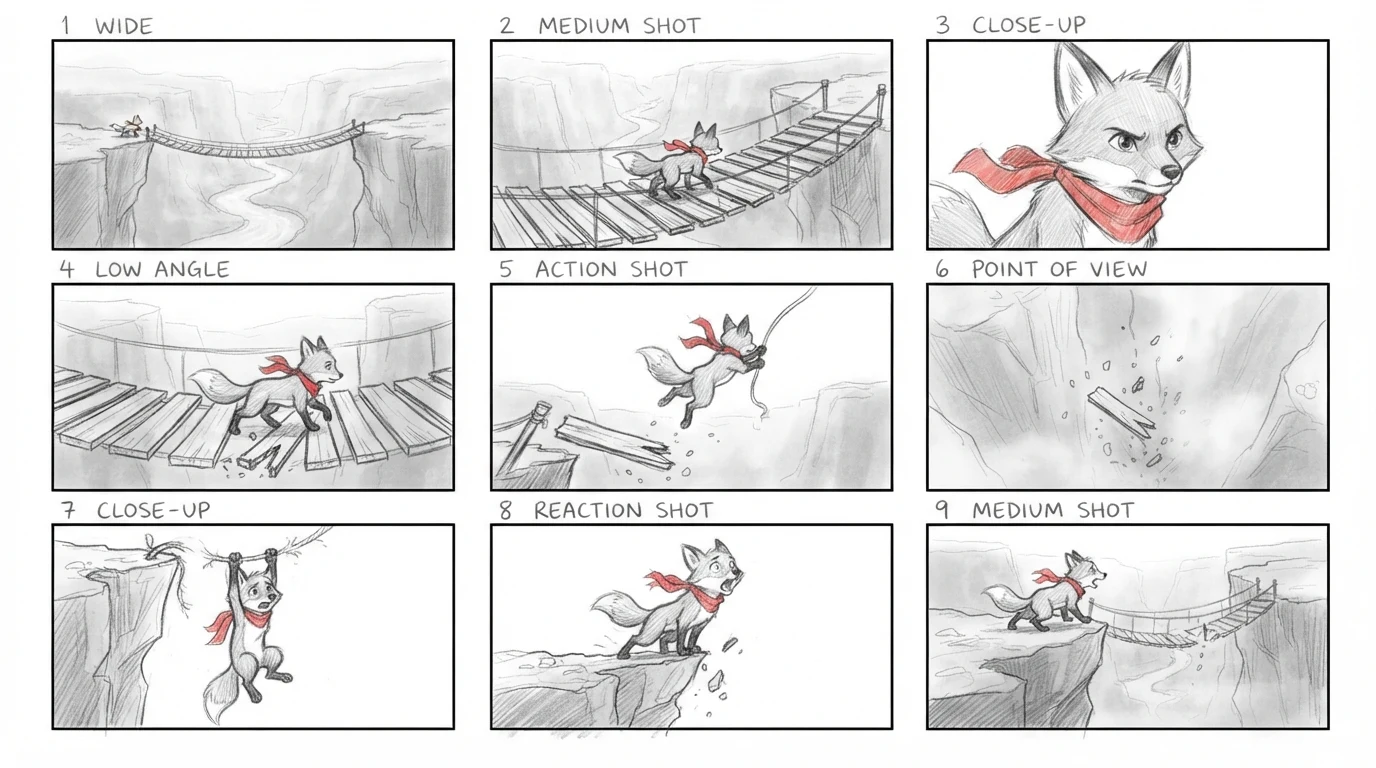
Neuf cases au crayon posent tout un temps fort pour pitcher une animation : approche, rupture, saut, réception.
L’étape suivante, hors de cet outil : la case 4 du coursier, recadrée puis animée en quatre secondes.
Un seul solde pour les planches, des modèles d’image plus nets et la vidéo.
Transformez une case terminée en plan animé sans quitter Renoise.
Refaites une case clé en plus haute résolution dans l’espace image complet.
Réunissez storyboards, images de référence et plans vidéo dans un même graphe de nœuds.
Décrivez une scène en une phrase, choisissez 4, 6 ou 9 cases et un style : le générateur dessine une planche légendée qui va du plan large au gros plan. Rédigez la scène comme un brief de réalisateur : qui est à l’image et ce qu’il porte, où et quand cela se passe, et l’action qui fait basculer la scène. Si vous créez plusieurs planches pour la même histoire, reprenez la description du personnage mot pour mot. Avant de télécharger, relisez la planche comme un découpage technique : chaque case montre-t-elle le plan annoncé par sa légende ? Les lunettes, sacs ou casques sont-ils restés à leur place ?
Envie de concevoir d’abord le personnage ? Essayer la génération d’image IA
Écrivez une ou deux phrases : l’allure du personnage, le lieu, le moment de la journée et l’action clé.
Sélectionnez 4, 6 ou 9 cases, puis Croquis au crayon, Feutre couleur ou Couleur cinéma.
Cliquez sur Générer le storyboard, vérifiez légendes et accessoires case par case, puis téléchargez la planche 16:9.
Les modèles de storyboard et le dessin à la main restent le bon choix pour certains projets. Choisissez selon ce que vous devez livrer.
| Votre choix | Ce générateur IA | Modèle de storyboard | Dessin à la main |
|---|---|---|---|
| Point de départ | Une phrase sur la scène | Une grille vide et vos propres images | Papier, crayon et votre découpage |
| Qui dessine les cases | Le modèle, en une seule génération | Vous placez ou importez chaque image | Vous ou un storyboardeur |
| Légendes de plan | Dessinées dans l’image ; à vérifier une par une | Champs de texte modifiables | Écrites à la main |
| Continuité du personnage | Visage et tenue tiennent en général ; les accessoires peuvent varier | Dépend des images fournies | Dépend du dessinateur |
| Modifier une case | Régénérer la planche | Remplacer cette case | Redessiner cette case |
| Étape suivante vers la vidéo | Animer une case dans Renoise | Exporter, puis passer par un outil vidéo | Numériser, puis passer par un outil vidéo |
Un storyboard est rentable avant même de dépenser le moindre crédit en vidéo : il fixe l’ordre des plans et la distance de la caméra pour chacun. Lisez une planche de six cases comme un découpage technique et vous voyez tout de suite si le plan large, la réaction et l’insert sont bien là. Les planches de cette page sont des ébauches réalisées avec Nano Banana 2 Lite en 1K. Les légendes reprennent l’abréviation anglaise courante sur les tournages (WIDE, CLOSE-UP, TWO SHOT). Visages et costumes se maintiennent en général d’une case à l’autre, mais les petits accessoires peuvent changer et une légende peut annoncer un plan plus serré que ce que montre le dessin. Dans ce cas, régénérez la planche ou refaites les cases importantes dans Canvas avec une image de référence de votre personnage.
Quand une case vous convient, recadrez-la et importez-la dans l’outil photo en vidéo pour obtenir un clip de quatre secondes, comme dans l’exemple du coursier. Pour des plans plus longs ou mieux maîtrisés, ouvrez Vidéos : Seedance 2.0 génère de 4 à 15 secondes et accepte jusqu’à neuf images de référence, et Kling 3.0 Omni peut renvoyer jusqu’à six plans en une seule tâche. Enchaînez quelques clips et vous obtenez un animatique brut de la scène.
Si vous avez besoin d’un storyboard annoté ou d’une image assez nette pour un pitch, l’espace image complet propose Nano Banana Pro et GPT Image 2 en plus haute résolution. Ces générations sont facturées à leur propre tarif.
Choisir un fichier ne fait que le prévisualiser sur votre appareil. Aucun octet n’est stocké avant que vous vous connectiez et cliquiez sur générer.
Les envois vont dans votre bibliothèque privée, jamais dans une galerie publique — retraiter la même image ne stocke rien de nouveau.
Retirez envois et résultats de votre bibliothèque quand vous voulez.
Un même solde pour les cases du storyboard et les modèles vidéo qui les animent. Consultez le coût en crédits actualisé avant chaque génération.
Pour ceux qui créent du contenu IA pour la première fois
$168 facturés par an
Mettre à niveauÉconomisez $72/an
Pour les créateurs qui publient du contenu chaque semaine.
$504 facturés par an
Mettre à niveauÉconomisez $216/an
Pour les studios et les pros qui produisent à l’échelle commerciale.
$1680 facturés par an
Mettre à niveauÉconomisez $720/an
Pour ceux qui créent du contenu IA pour la première fois
Facturé mensuellement
Mettre à niveauPour les créateurs qui publient du contenu chaque semaine.
Facturé mensuellement
Mettre à niveauPour les studios et les pros qui produisent à l’échelle commerciale.
Facturé mensuellement
Mettre à niveauRenouvellement automatique chaque année jusqu’à résiliation.
Renouvellement automatique chaque mois jusqu’à résiliation.
Suivre Renoise sur X et YouTube rapporte 10 crédits par compte, soit jusqu’à 20 crédits gratuits dans un même solde. Ce solde, s’il n’est pas entamé, couvre actuellement cinq planches avec les réglages par défaut. Ensuite, les générations suivantes sont payantes. Consultez le coût actualisé avant de commencer.
Oui, une scène à la fois. Résumez l’action d’une scène en une ou deux phrases et générez sa planche, puis recommencez pour la scène suivante avec la même description du personnage. Cette page ne lit pas les fichiers de scénario et ne découpe pas un scénario entier en scènes.
Le visage, la coiffure et les couleurs de la tenue tiennent en général. Les petits accessoires, comme des lunettes, un sac ou un casque, peuvent apparaître, disparaître ou se déplacer. Régénérez, gardez une description identique ou utilisez une image de référence dans Canvas.
Choisissez 4, 6 ou 9 cases par planche. Pour une séquence plus longue, générez plusieurs planches en reprenant la même description du personnage, afin que les scènes se lisent comme une seule histoire une fois côte à côte.
Pas sur cette page. Elle ne dessine que le numéro de case et le type de plan, car les dialogues dessinés par le modèle dans l’image sont souvent mal orthographiés ou illisibles. Ajoutez dialogues, timing et notes dans un outil de mise en page après le téléchargement.
Pas toujours. Une case légendée CLOSE-UP peut sortir en plan moyen, une contre-plongée à hauteur d’yeux. Considérez la légende comme l’intention et le dessin comme l’ébauche ; régénérez ou corrigez la légende des cases qui ne correspondent pas.
Oui. Recadrez la case voulue et importez-la dans l’outil photo en vidéo pour un clip de quatre secondes, ou ouvrez Vidéos pour des plans plus longs et mieux maîtrisés. Cette page crée l’image du storyboard ; elle ne transforme pas automatiquement une planche entière en vidéo.
Par défaut, vous obtenez une planche 16:9 en qualité 1K, qui mesurait 1376×768 pixels lors de nos tests. Utilisez l’upscaler d’image pour obtenir plus de pixels à l’impression, ou refaites les images clés dans l’espace image complet.
Tout dépend du projet. Les outils basés sur le scénario servent à découper un script entier en liste de plans. Cette page sert à transformer une scène en ébauche visuelle rapide, puis à animer la meilleure case dans le même compte.
Décrivez une scène, puis animez la case qui fonctionne.


