Continúa un clip
Seedance 2.0 extiende desde tu material o desde su último frame y lleva la acción hacia adelante.

Continúa un clip desde su último frame con Seedance 2.0 y luego une los segmentos en uno solo.
Lleva tu clip a Renoise y pásalo por Seedance 2.0 con extend (last-frame return): el modelo toma el frame final como punto de partida y genera un nuevo segmento de 4–15 segundos que continúa la acción. Los clips de vídeo generados se pueden editar y recortar directamente en Renoise.
¿Partes de una sola imagen fija en vez de un clip? Mira la herramienta de AI photo to video
Seedance 2.0 extiende desde tu material o desde su último frame y lleva la acción hacia adelante.
Los clips de vídeo generados se pueden editar y recortar directamente en Renoise.
Extiende en 21:9, 16:9, 4:3, 1:1, 3:4 o 9:16, según dónde se vaya a publicar el video.
Así recomendamos continuar un clip existente. Cada pasada añade un segmento de 4–15s; repite para alargarlo más.

Suelta tu clip en Canvas y selecciona Seedance 2.0 en la barra de modelos: es el que admite extend y last-frame return.
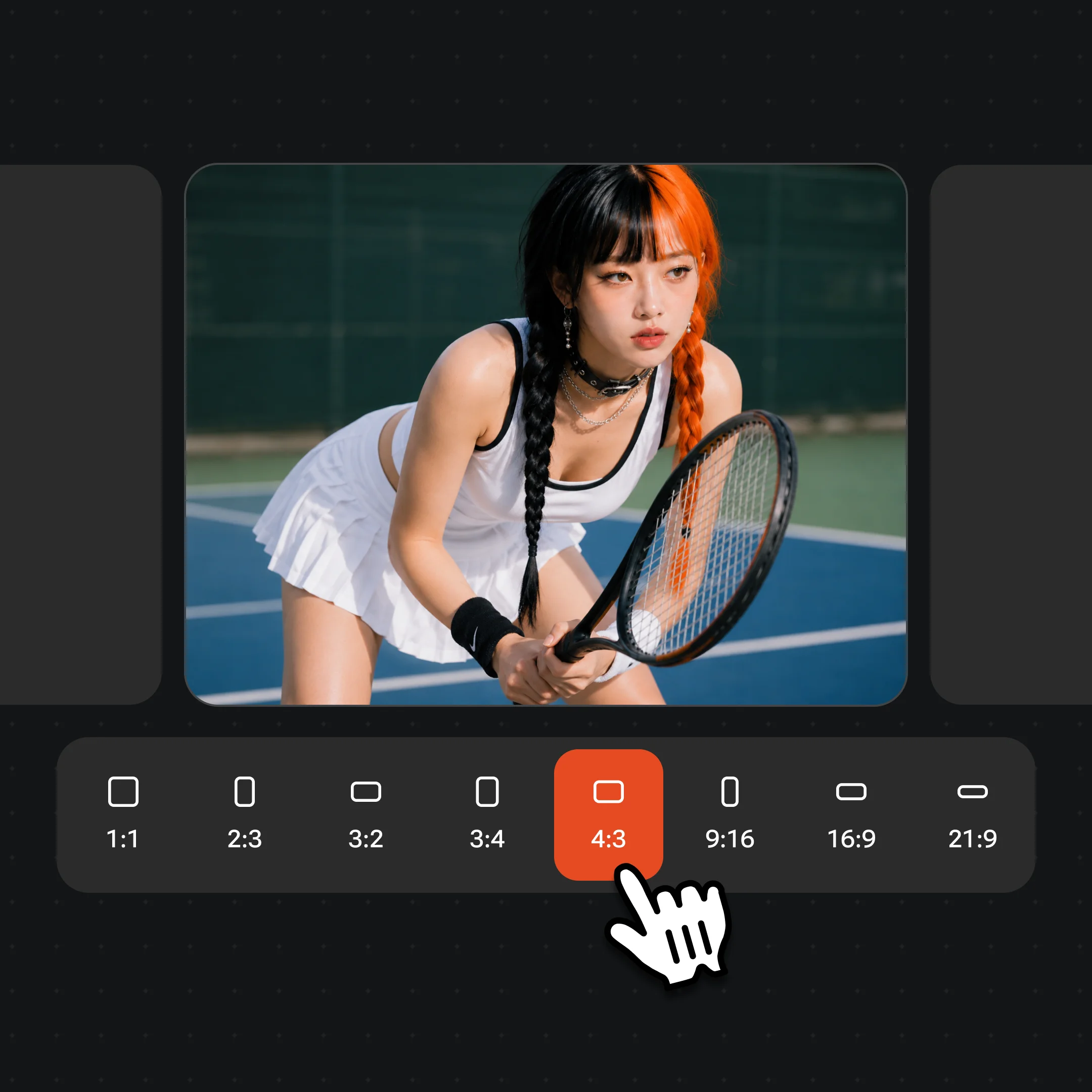
Iguala la relación de aspecto de la fuente (por ejemplo 9:16 para Shorts) y escribe un prompt de una línea con lo que pasa a continuación.
Los clips de vídeo generados se pueden editar y recortar directamente en Renoise.

Parte de tu primer clip.

Genera el siguiente segmento desde el último frame.
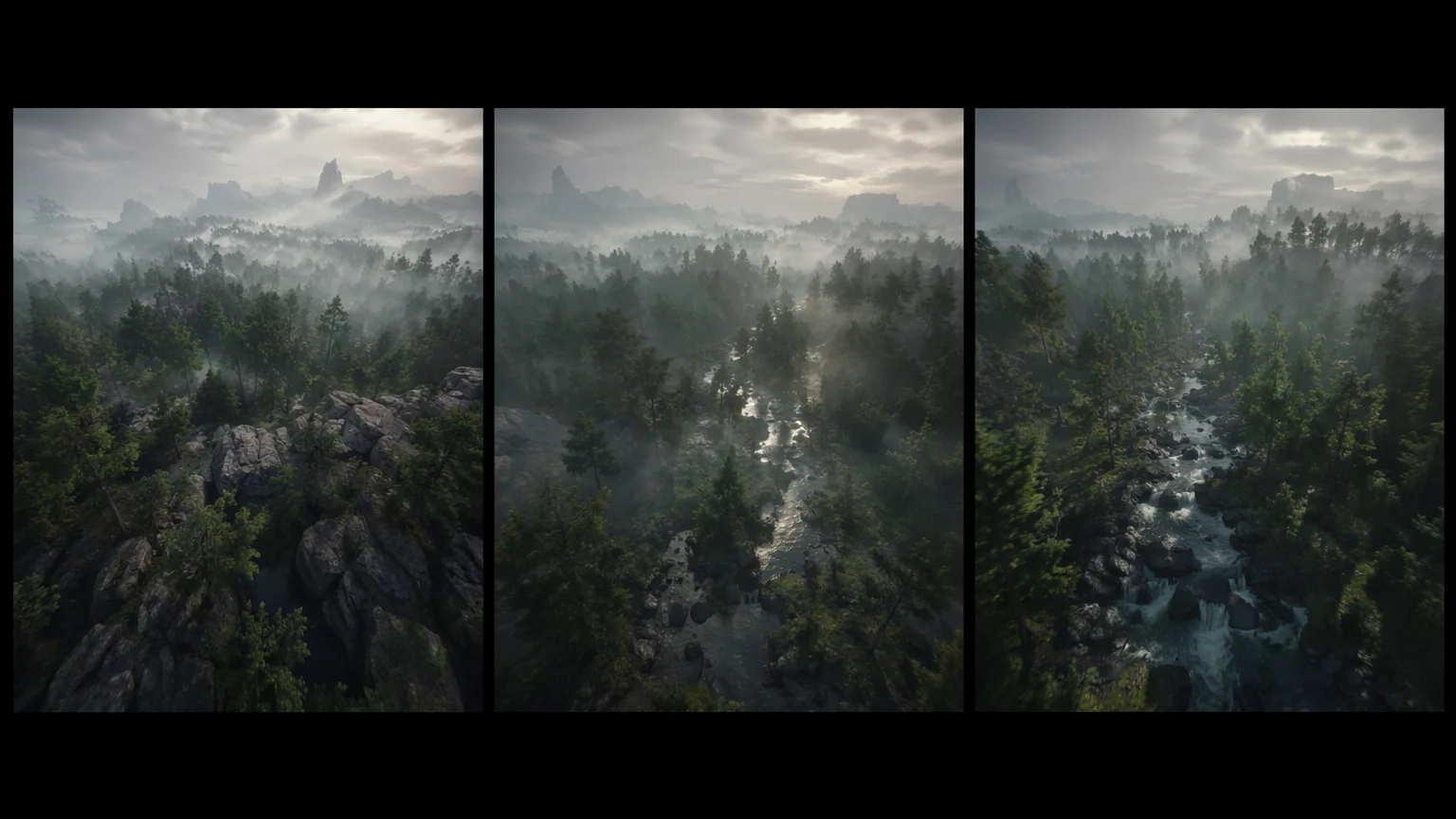
Edición y recorte directos
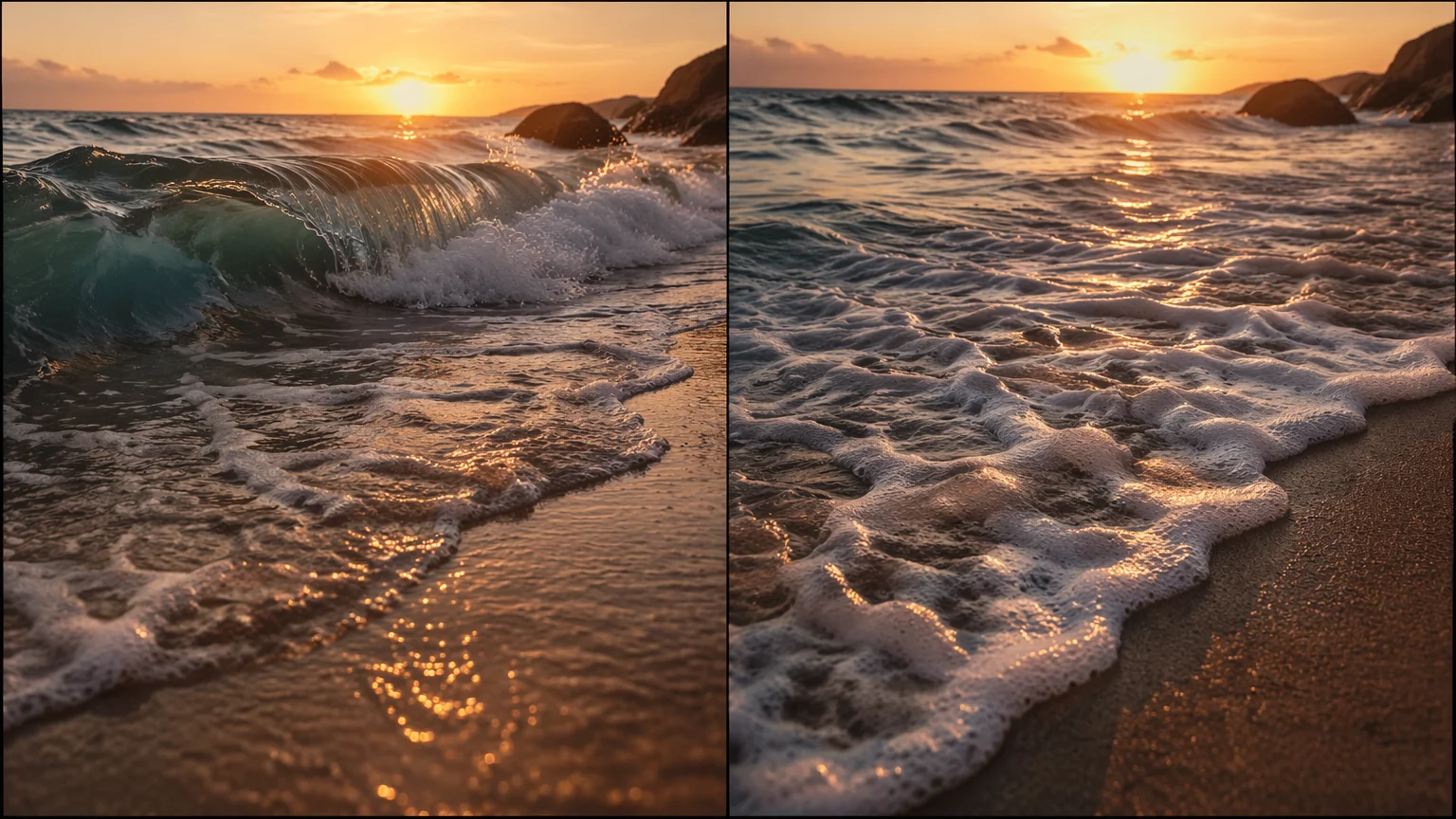
La unión se mantiene continua en pose e iluminación.
Es fácil confundir estos dos conceptos, así que conviene separarlos. El upscaling sube la resolución de un video: añade píxeles al material que ya tienes, pero no añade tiempo nuevo. Extender hace justo lo contrario: añade tiempo. Un AI video extender mantiene la resolución tal cual y genera frames nuevos después de que termina tu clip, continuando el movimiento, el sujeto y la escena en lugar de afinarlos. Si tu objetivo es "hacer este video más largo", la tarea es extender; si es "hacer este video más nítido", esa es otra herramienta distinta.
En Renoise, extender funciona con extend y last-frame return de Seedance 2.0. El modelo lee el frame final de tu clip —pose, iluminación, posición de cámara— y lo usa como frame inicial del siguiente segmento, de modo que la unión entre ambos se mantiene continua en lugar de cortar a una toma sin relación. Tú guías cada pasada con un prompt de una línea sobre lo que debe ocurrir después.
Un límite honesto: cada pasada produce un segmento de 4–15 segundos, no un video de duración arbitraria. Los clips de vídeo generados se pueden editar y recortar directamente en Renoise. La continuidad es sólida frame a frame, pero no está garantizada: los detalles finos pueden derivar a lo largo de una cadena larga, así que revisa cada unión a medida que construyes.
Un solo plan desbloquea Seedance 2.0 y todos los modelos con los que extiendes.
Para quienes crean contenido con IA por primera vez
Se facturan $168 al año
Actualizar planAhorra $72/año
Para creadores que publican contenido cada semana.
Se facturan $504 al año
Actualizar planAhorra $216/año
Para estudios y profesionales que producen a escala comercial.
Se facturan $1680 al año
Actualizar planAhorra $720/año
Para quienes crean contenido con IA por primera vez
Facturación mensual
Actualizar planPara creadores que publican contenido cada semana.
Facturación mensual
Actualizar planPara estudios y profesionales que producen a escala comercial.
Facturación mensual
Actualizar planSe renueva automáticamente cada año hasta que canceles.
Se renueva automáticamente cada mes hasta que canceles.
Sin marca de agua en cualquier plan de pago.
Pasa tu clip por Seedance 2.0 en Renoise usando extend (last-frame return). El modelo continúa desde el frame final para generar un nuevo segmento de 4–15 segundos. Los clips de vídeo generados se pueden editar y recortar directamente en Renoise.
Cada segmento generado dura entre 4 y 15 segundos en Seedance 2.0. Los clips de vídeo generados se pueden editar y recortar directamente en Renoise.
El last-frame return usa el frame final de tu clip como inicio del siguiente segmento, así que la unión se mantiene continua en pose, iluminación y encuadre. La continuidad es sólida frame a frame, pero no está garantizada: los detalles finos pueden derivar a lo largo de una cadena larga, así que revisa cada unión.
No. Renoise extiende videos: añade tiempo nuevo, no resolución. Un extender continúa tu material; no le hace upscaling. Seedance 2.0 entrega a 720p o 1080p, y el 4K aplica a los modelos de imagen, no a video.
Seedance 2.0 admite 21:9, 16:9, 4:3, 1:1, 3:4 y 9:16. Iguala el ratio del clip original al extender —por ejemplo 9:16 para TikTok o Shorts, 16:9 para YouTube— para que la continuación encuadre igual.
Los modelos de video bloquean material de referencia con el rostro de una persona real. Si tu clip muestra a una persona real cuyos derechos posees, primero autoriza su imagen con FacePass; luego podrás continuar el clip referenciando ese rostro autorizado a lo largo de los segmentos.
Sí. Los clips de vídeo generados se pueden editar y recortar directamente en Renoise.