Varias fotos, un solo video
Anima una secuencia de fotos y ensámbralas en un clip slideshow cohesionado.
Convierte un conjunto de fotos en un video slideshow fluido — la IA genera movimiento para cada toma.
Los clips de vídeo generados se pueden editar y recortar directamente en Renoise. El resultado es un video slideshow fluido, no un carrusel de imágenes estáticas.
¿Solo quieres animar una foto como clip de movimiento? Ver la herramienta de foto a video
Secuencias de fotos convertidas en video con movimiento — el flujo de trabajo del slideshow generativo.
Anima una secuencia de fotos y ensámbralas en un clip slideshow cohesionado.
Seedance 2.0 genera movimiento sutil desde cada imagen estática — un zoom suave, un desplazamiento en paralaje, una deriva lenta.
Los clips de vídeo generados se pueden editar y recortar directamente en Renoise.
Desde una carpeta de fotos hasta un slideshow fluido, todo dentro de Renoise.

Arrastra tus fotos a la tarjeta de subida del Renoise Canvas. Cada foto se convierte en su propio input de generación.

Elige Seedance 2.0, ajusta una duración corta (4–8s por clip) y describe el estilo de movimiento — "zoom suave hacia dentro", "paralaje lento". Genera un clip por foto.
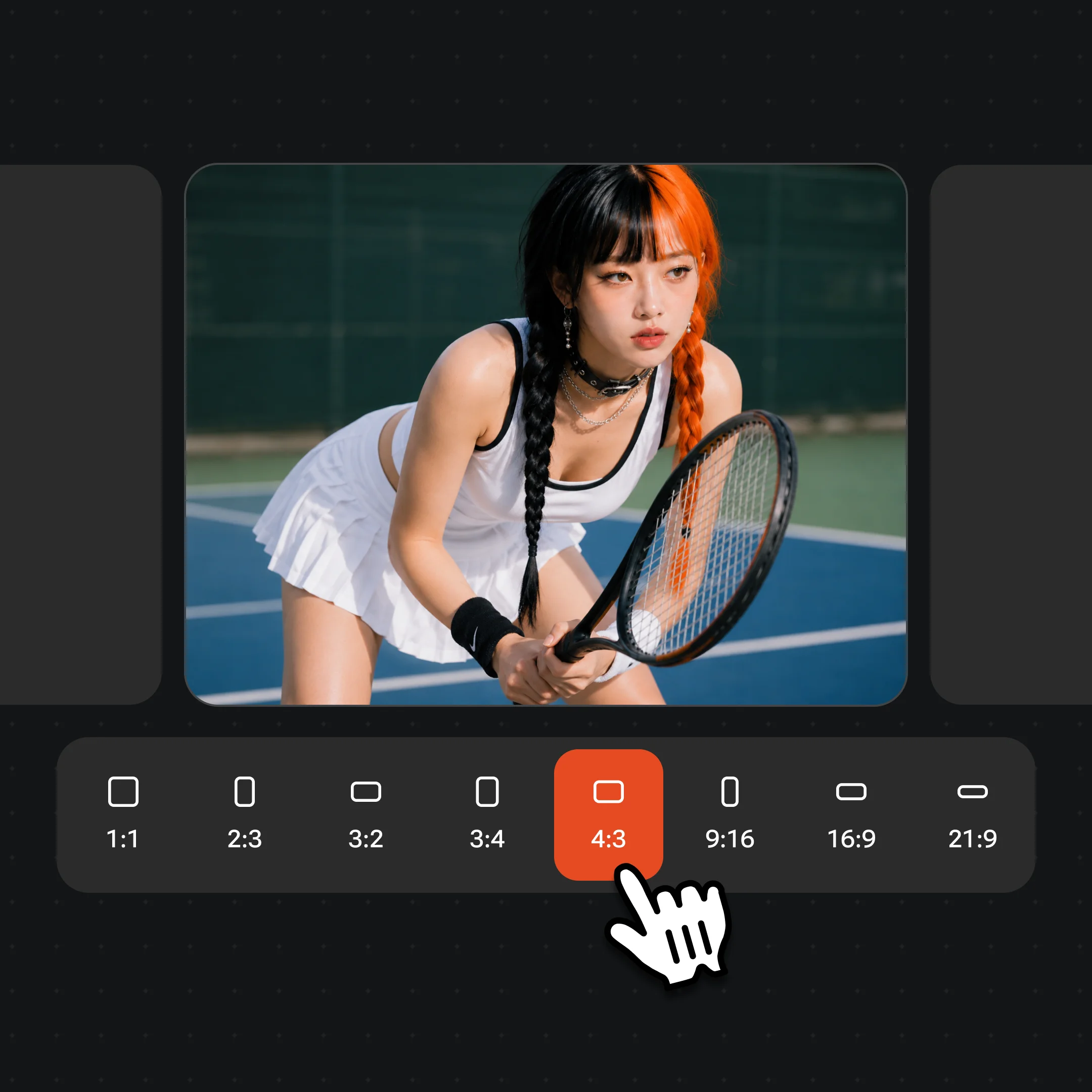
Los clips de vídeo generados se pueden editar y recortar directamente en Renoise. Sin marca de agua en planes de pago.
Secuencias de fotos animadas generadas en Seedance 2.0 — slideshows de viaje, familia, producto y eventos.
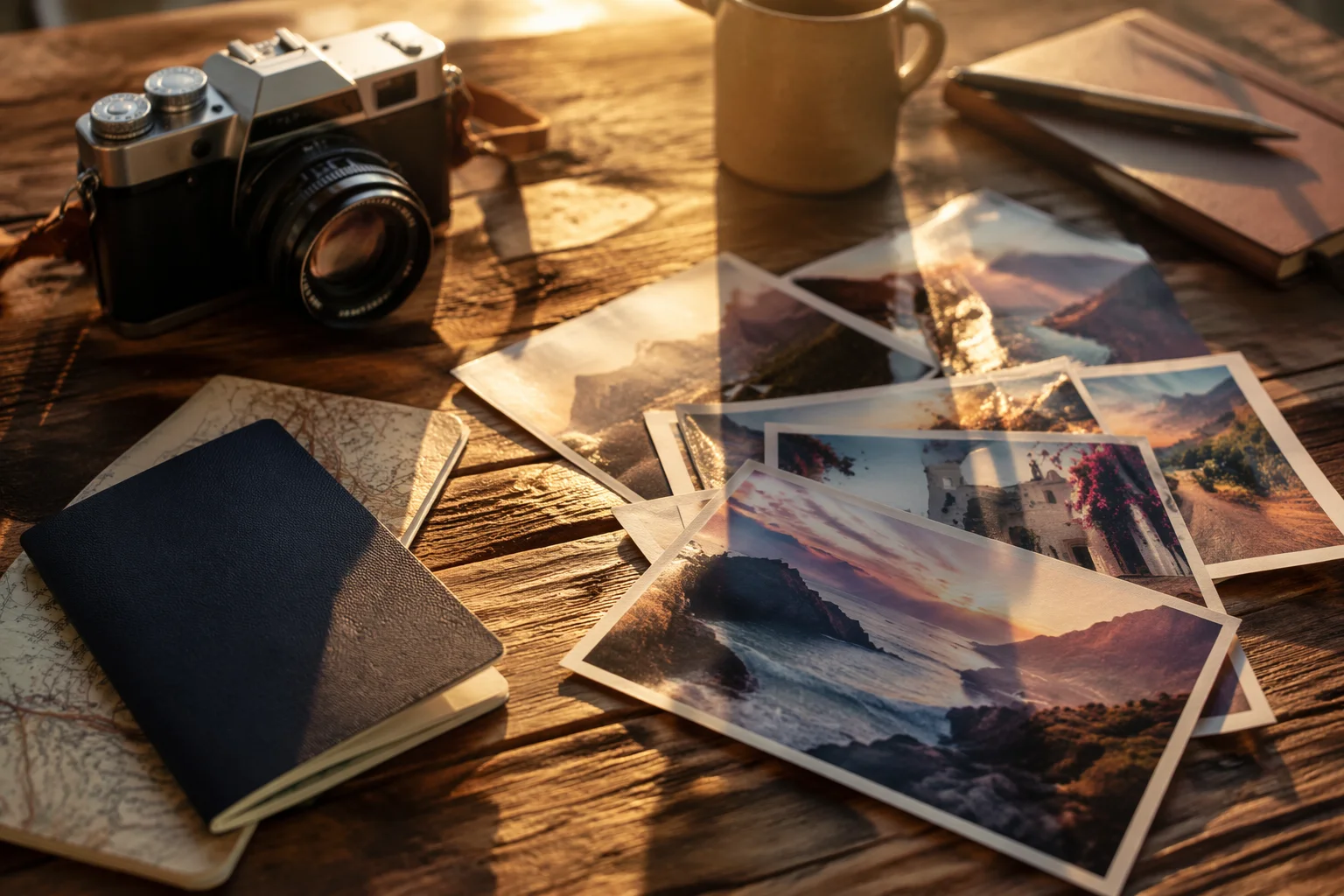
Un conjunto de fotos de viaje animadas en un video fluido de recapitulación del viaje.
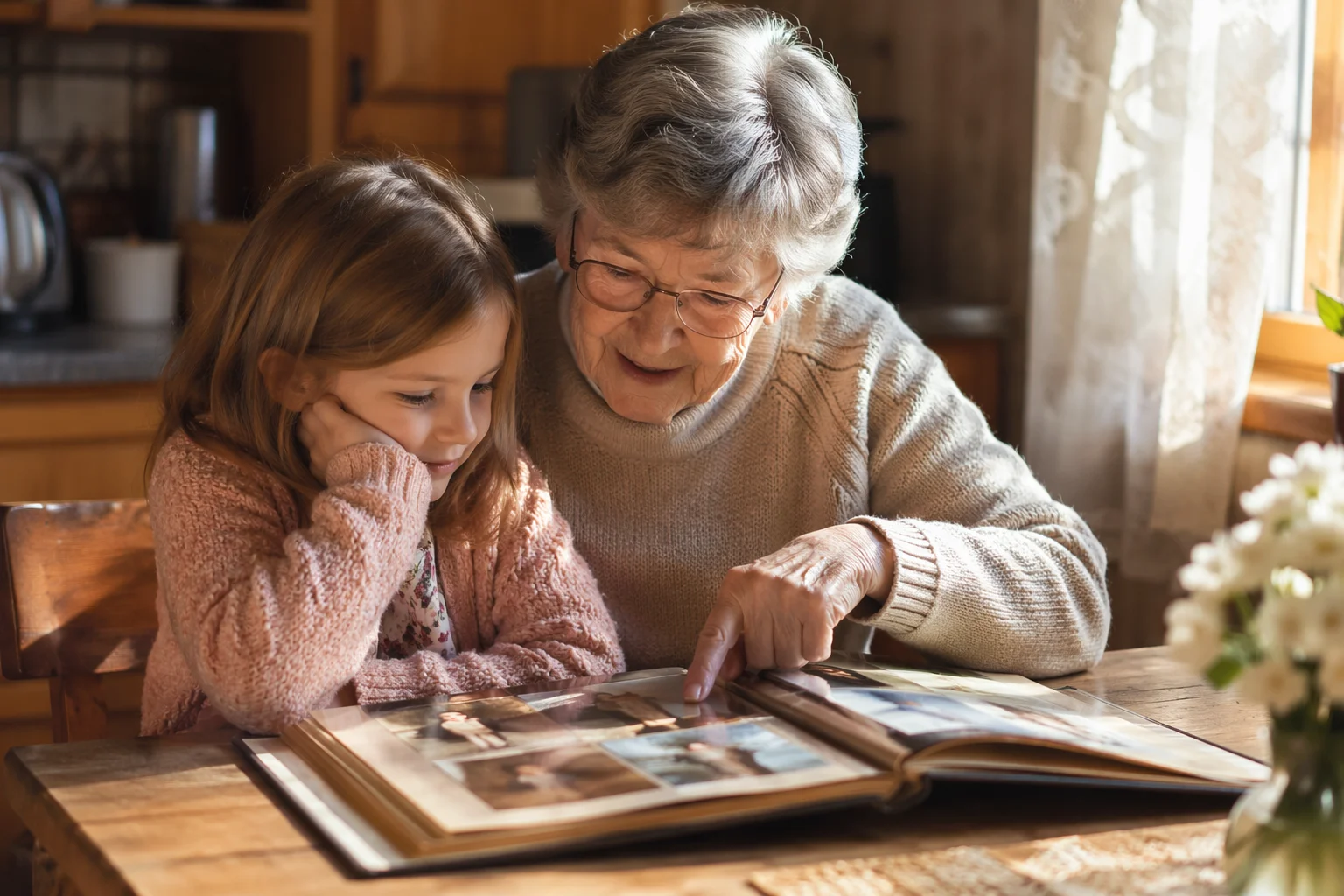
Fotos familiares convertidas en un cálido slideshow de recuerdos animado.

Los clips de vídeo generados se pueden editar y recortar directamente en Renoise.
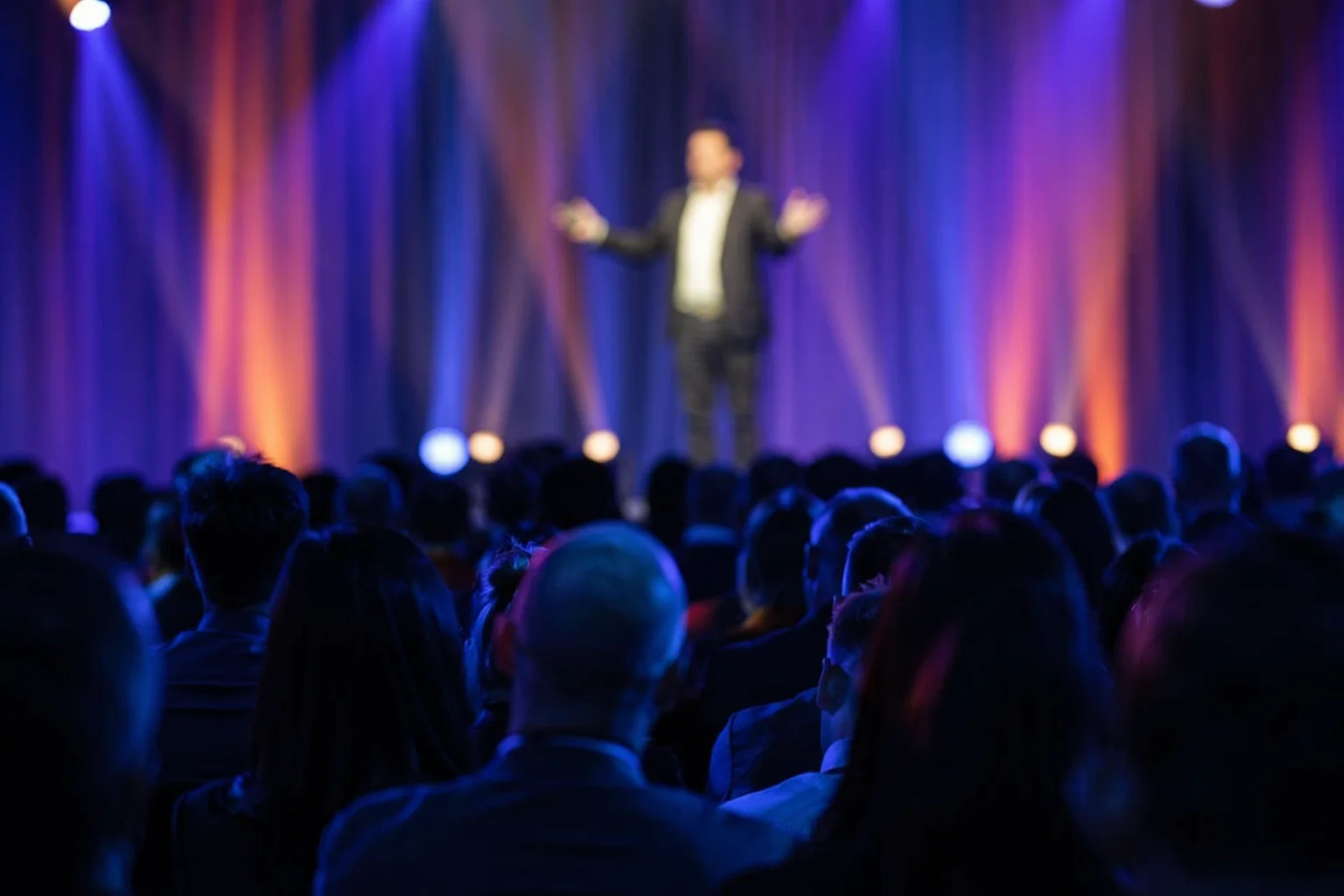
Los clips de vídeo generados se pueden editar y recortar directamente en Renoise.
Seedance 2.0 cubre la mayoría de las necesidades de slideshow; cambia a Kling 3.0 Omni para movimiento físico más dinámico.
| Para slideshow de fotos | Seedance 2.0 (Recommended) | Kling 3.0 Omni |
|---|---|---|
| Ideal para | Paralaje suave y zoom desde imágenes estáticas | Movimiento físico dinámico, movimiento de personajes |
| Bloqueo de primer fotograma | ✓ | ✓ |
| Referencia multimodal | Hasta 9 imágenes | Hasta 7 imágenes |
| Duración por clip | 4–15s | 3–15s |
| Edición y recorte de vídeo | ✓ | ✓ |
Las herramientas de slideshow tradicionales (PowerPoint, Google Slides, iMovie) toman tus fotos y añaden fundidos, transiciones de zoom y tarjetas de título. Las fotos permanecen estáticas entre las transiciones. Los clips de vídeo generados se pueden editar y recortar directamente en Renoise. El movimiento es generado, no solo un efecto de transición.
No es un editor no lineal (NLE) completo — no encontrarás pistas de sincronización de audio, animaciones de títulos ni presets de transiciones.Para un resumen de viaje, un slideshow de recuerdos o un showcase de producto, eso es exactamente lo que necesitas.
Para slideshows más largos, planifica el número de fotos en torno a tu duración objetivo. Diez fotos a 5s cada una te dan un slideshow de 50s. El paso de generación añade tiempo real por clip (20–90s de generación), así que genera en paralelo cuando puedas.
Los clips de vídeo generados se pueden editar y recortar directamente en Renoise.
Modelo de video de ByteDance — genera movimiento fluido desde fotos estáticas.
Los clips de vídeo generados se pueden editar y recortar directamente en Renoise.
Seedance 2.0 acepta referencias de audio — añade una pista musical para guiar el ambiente.
Los clips de vídeo generados se pueden editar y recortar directamente en Renoise.
Los clips de vídeo generados se pueden editar y recortar directamente en Renoise.
Para quienes crean contenido con IA por primera vez
Se facturan $168 al año
Actualizar planAhorra $72/año
Para creadores que publican contenido cada semana.
Se facturan $504 al año
Actualizar planAhorra $216/año
Para estudios y profesionales que producen a escala comercial.
Se facturan $1680 al año
Actualizar planAhorra $720/año
Para quienes crean contenido con IA por primera vez
Facturación mensual
Actualizar planPara creadores que publican contenido cada semana.
Facturación mensual
Actualizar planPara estudios y profesionales que producen a escala comercial.
Facturación mensual
Actualizar planSe renueva automáticamente cada año hasta que canceles.
Se renueva automáticamente cada mes hasta que canceles.
Los clips de vídeo generados se pueden editar y recortar directamente en Renoise.
Los clips de vídeo generados se pueden editar y recortar directamente en Renoise. No hay límite en el número de clips en una secuencia. Planifica unos 4–8s por foto para un ritmo natural.
No. Renoise es una herramienta de slideshow generativo, no un NLE tradicional. Los clips de vídeo generados se pueden editar y recortar directamente en Renoise. Las tarjetas de título, los efectos de transición personalizados y las pistas de sincronización de audio están fuera del alcance — esta es la definición honesta de la herramienta.
La herramienta de foto a video con IA (/features/photo-to-video-ai) anima una sola foto en un clip de movimiento. Los clips de vídeo generados se pueden editar y recortar directamente en Renoise. El método de generación es el mismo; el caso de uso y el flujo de trabajo difieren.
La guía de video musical (/guides/ai-music-video) está orientada a la producción de video impulsada por una historia con una canción como elemento central — piensa en arco narrativo e identidad visual del artista. Los clips de vídeo generados se pueden editar y recortar directamente en Renoise.
Seedance 2.0 acepta referencias de audio (hasta 3 clips) que influyen en el ambiente del movimiento. Para una producción más estructurada al estilo video musical, la guía de video musical IA cubre ese flujo de trabajo con más profundidad.
Las exportaciones de video son 720p (Seedance 2.0 Fast) o 720p/1080p (Seedance 2.0 estándar). El video no es 4K — el 4K es solo para imágenes en Renoise. Las exportaciones son sin marca de agua en planes de pago.