Continue um clipe
O Seedance 2.0 estende a partir do seu material ou do último frame, levando a ação adiante.

Continue um clipe a partir do último frame com o Seedance 2.0 e depois junte os segmentos em um só.
Traga seu clipe para o Renoise e rode no Seedance 2.0 com extend (last-frame return): o modelo usa o frame final como ponto de partida e gera um novo segmento de 4–15 segundos que continua a ação. Os clipes de vídeo gerados podem ser editados e recortados diretamente no Renoise.
Começando de uma única imagem parada em vez de um clipe? Veja o ferramenta de AI photo to video
O Seedance 2.0 estende a partir do seu material ou do último frame, levando a ação adiante.
Os clipes de vídeo gerados podem ser editados e recortados diretamente no Renoise.
Estenda em 21:9, 16:9, 4:3, 1:1, 3:4 ou 9:16, conforme onde o vídeo vai rodar.
É assim que recomendamos continuar um clipe existente. Cada passada adiciona um segmento de 4–15s; repita para ir mais longe.

Solte seu clipe no Canvas e selecione o Seedance 2.0 na barra de modelos: é ele que suporta extend e last-frame return.
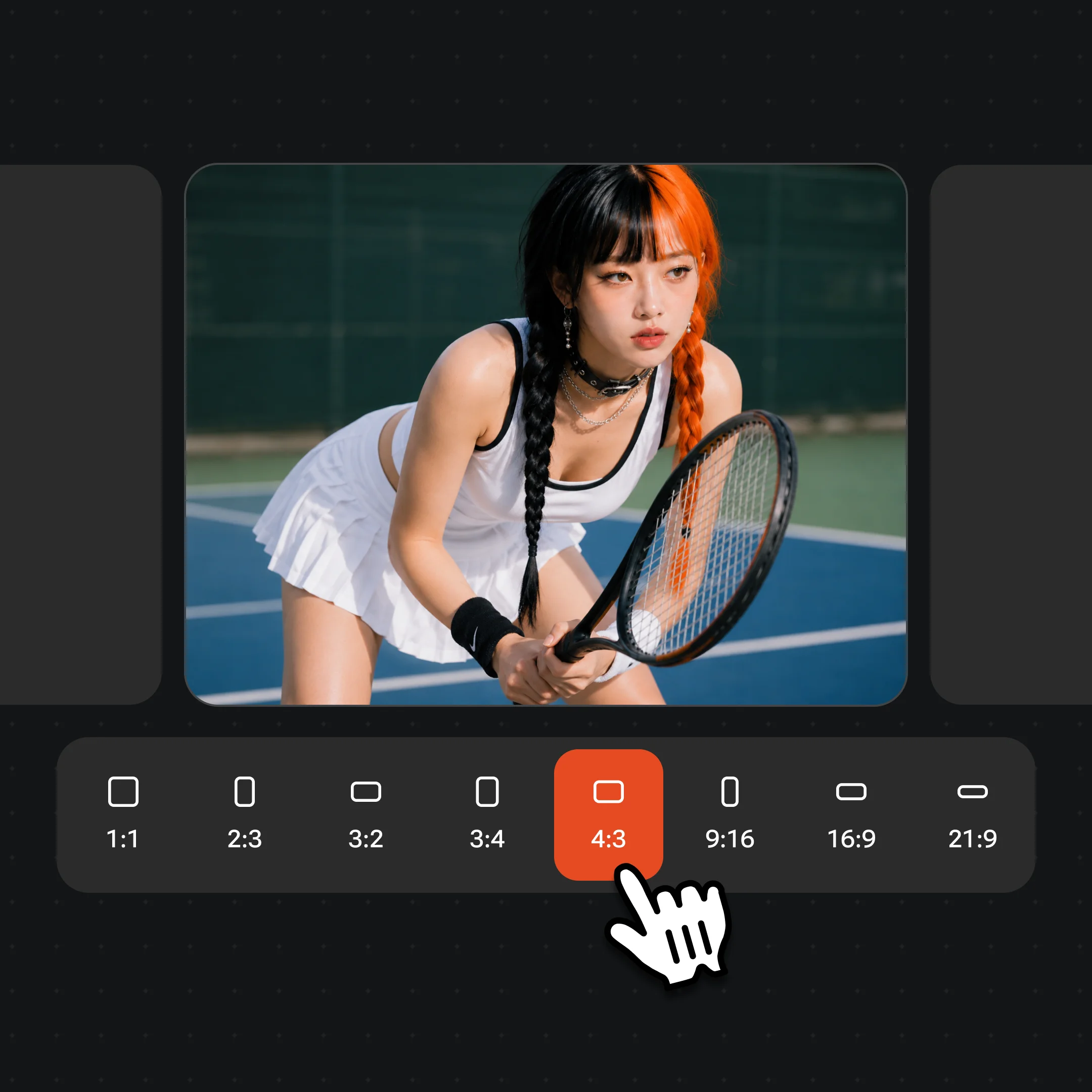
Iguale a proporção da fonte (por exemplo 9:16 para Shorts) e escreva um prompt de uma linha com o que acontece em seguida.
Os clipes de vídeo gerados podem ser editados e recortados diretamente no Renoise.

Comece pelo seu primeiro clipe.

Gere o próximo segmento a partir do último frame.
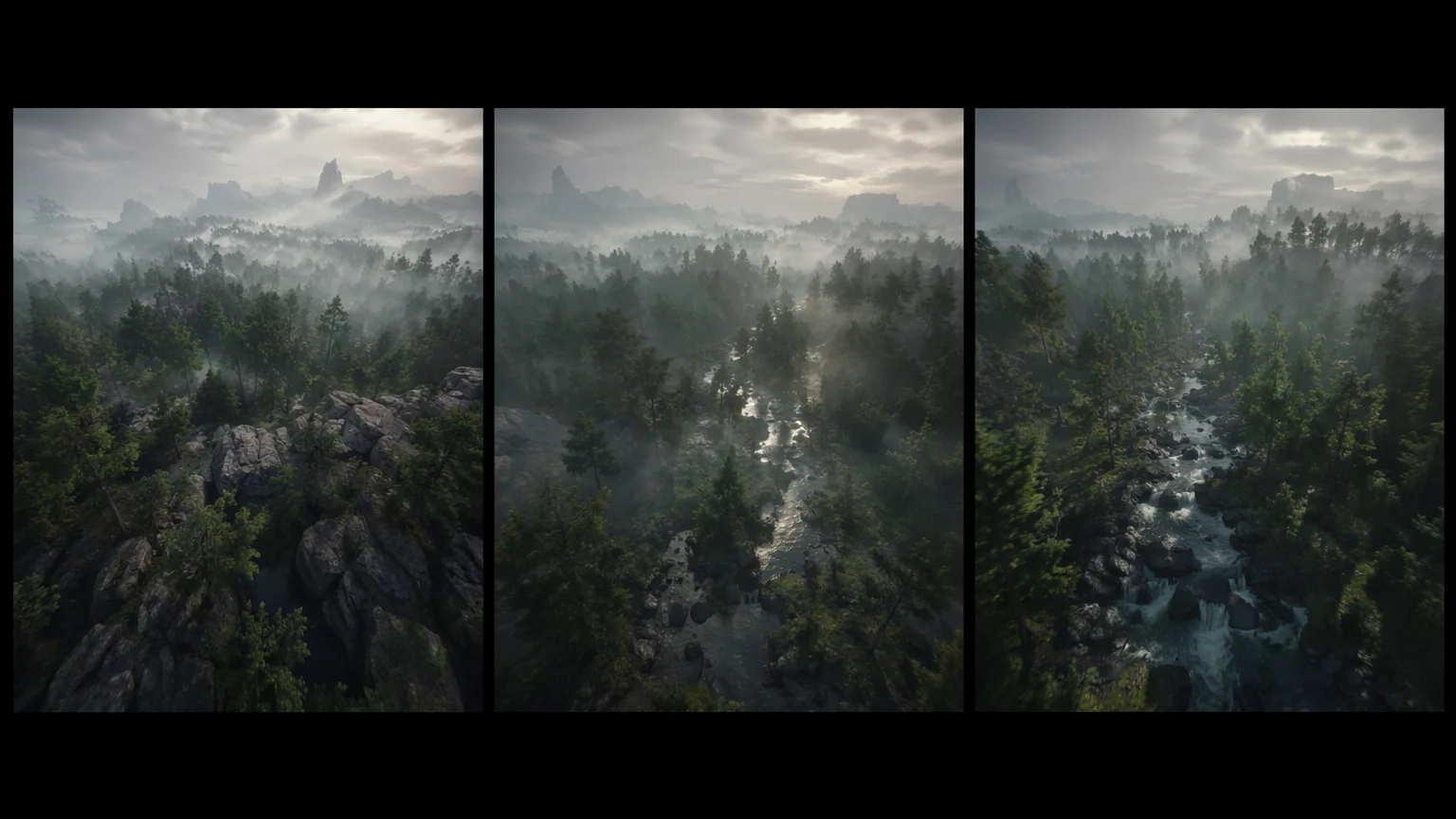
Edição e corte diretos
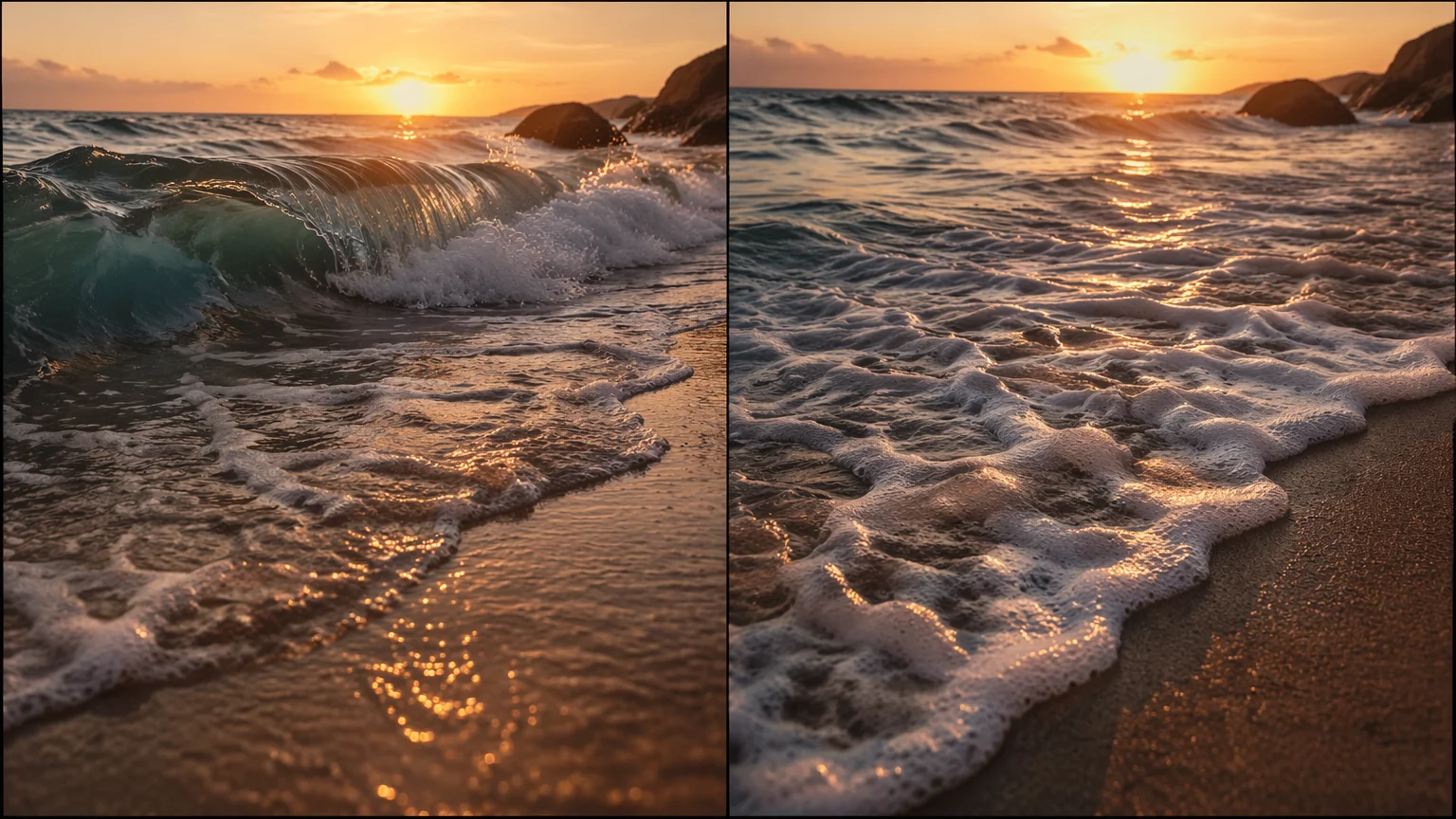
A emenda permanece contínua em pose e iluminação.
Esses dois conceitos costumam ser confundidos, então vale a pena separá-los. O upscaling aumenta a resolução de um vídeo — ele adiciona pixels ao material que você já tem, mas nenhum tempo novo. Estender faz o oposto: adiciona tempo novo. Um AI video extender mantém a resolução como está e gera frames novos depois que seu clipe termina, continuando o movimento, o sujeito e a cena em vez de deixá-los mais nítidos. Se o seu objetivo é "deixar este vídeo mais longo", a tarefa é estender; se for "deixar este vídeo mais nítido", essa é outra ferramenta.
No Renoise, estender funciona com o extend e o last-frame return do Seedance 2.0. O modelo lê o frame final do seu clipe — pose, iluminação, posição de câmera — e o usa como frame inicial do próximo segmento, de modo que a emenda entre eles permanece contínua em vez de cortar para uma tomada sem relação. Você guia cada passada com um prompt de uma linha sobre o que deve acontecer a seguir.
Um limite honesto: cada passada produz um segmento de 4–15 segundos, não um vídeo de duração arbitrária. Os clipes de vídeo gerados podem ser editados e recortados diretamente no Renoise.
Um único plano libera o Seedance 2.0 e todos os modelos com os quais você estende.
Para quem está criando conteúdo com IA pela primeira vez
Cobrado $168 por ano
Atualizar planoEconomize $72/ano
Para criadores que publicam conteúdo toda semana.
Cobrado $504 por ano
Atualizar planoEconomize $216/ano
Para estúdios e profissionais que produzem em escala comercial.
Cobrado $1680 por ano
Atualizar planoEconomize $720/ano
Para quem está criando conteúdo com IA pela primeira vez
Cobrado mensalmente
Atualizar planoPara criadores que publicam conteúdo toda semana.
Cobrado mensalmente
Atualizar planoPara estúdios e profissionais que produzem em escala comercial.
Cobrado mensalmente
Atualizar planoRenovação automática anual até o cancelamento.
Renovação automática mensal até o cancelamento.
Sem marca d'água em qualquer plano pago.
Rode seu clipe no Seedance 2.0 dentro do Renoise usando extend (last-frame return). O modelo continua a partir do frame final para gerar um novo segmento de 4–15 segundos. Os clipes de vídeo gerados podem ser editados e recortados diretamente no Renoise.
Cada segmento gerado dura de 4 a 15 segundos no Seedance 2.0. Os clipes de vídeo gerados podem ser editados e recortados diretamente no Renoise.
O last-frame return usa o frame final do seu clipe como início do próximo segmento, então a emenda permanece contínua em pose, iluminação e enquadramento. A continuidade é forte de frame a frame, mas não é garantida — detalhes finos podem derivar ao longo de uma cadeia longa, então revise cada emenda.
Não. O Renoise estende vídeos: ele adiciona tempo novo, não resolução. Um extender continua seu material; ele não faz upscaling. O Seedance 2.0 entrega em 720p ou 1080p, e o 4K se aplica aos modelos de imagem, não a vídeo.
O Seedance 2.0 suporta 21:9, 16:9, 4:3, 1:1, 3:4 e 9:16. Iguale a proporção do clipe original ao estender — por exemplo 9:16 para TikTok ou Shorts, 16:9 para YouTube — para que a continuação enquadre do mesmo jeito.
Os modelos de vídeo bloqueiam mídia de referência com o rosto de uma pessoa real. Se o seu clipe mostra uma pessoa real cujos direitos você possui, primeiro autorize a imagem dela pelo FacePass; depois você poderá continuar o clipe referenciando esse rosto autorizado ao longo dos segmentos.
Sim. Os clipes de vídeo gerados podem ser editados e recortados diretamente no Renoise.