Energía de la actuación
Un jugador holográfico sigue al artista por la calle: el tipo de toma estelar sobre la que se construye un estribillo.
Convierte una canción, un plan de tomas y referencias autorizadas en clips cinematográficos para un video musical.
Divide la canción en secciones —intro, estrofa, estribillo y puente— y prepara un prompt para cada una. Los clips de vídeo generados se pueden editar y recortar directamente en Renoise.
¿Animas una sola imagen fija en lugar de un video musical completo? Mira la herramienta de IA de foto a video
El flujo que recomendamos para un video musical de 30 a 60 segundos. Agrega más escenas para escalar a un video musical completo.
Anota los tiempos de la intro, la estrofa, el estribillo y el puente, y decide qué toma corresponde a cada tramo. Prepara únicamente referencias que tengas autorización para usar.
Usa las mismas imágenes de referencia autorizadas en los prompts de las secciones relacionadas. Cuando el modelo admita @-referencias, vuelve a seleccionar el mismo recurso para reducir la variación visual entre tomas.
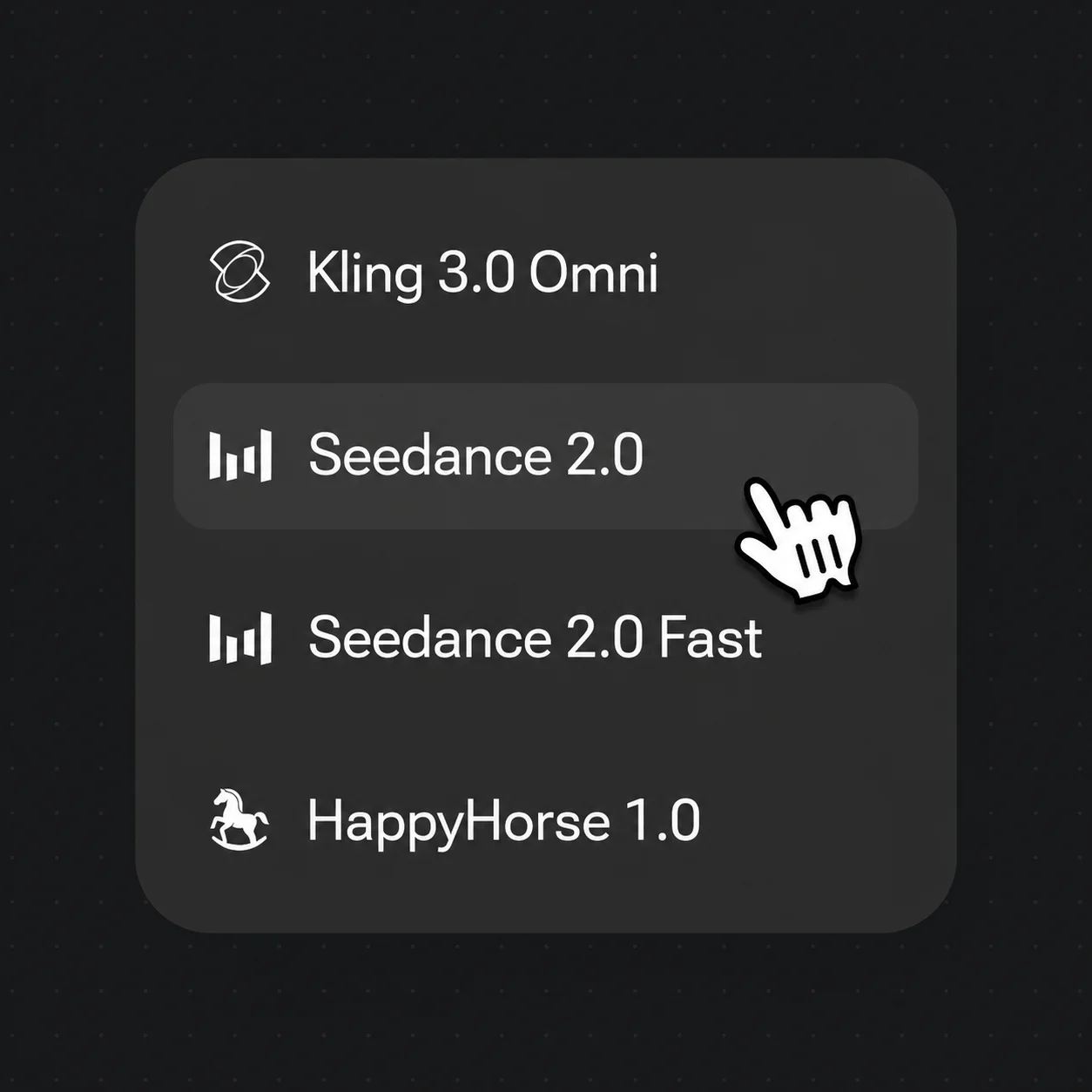
Escribe un prompt conciso por sección. Seedance 2.0 genera clips de 4 a 15 segundos; también puedes elegir Kling 3.0 Omni cuando sus controles de referencia y resolución encajen mejor con la toma.
Los clips de vídeo generados se pueden editar y recortar directamente en Renoise.
Un jugador holográfico sigue al artista por la calle: el tipo de toma estelar sobre la que se construye un estribillo.
Reflejos en el pavimento mojado y neón cinematográfico para construir una identidad visual coherente durante una estrofa.
Encuadre de alfombra roja para presentar al artista; reutiliza una referencia autorizada para reducir los cambios visuales entre tomas.
Iluminación de cálida a fría para un puente lento; genera por separado la relación de aspecto que necesite cada plataforma.
Ambos modelos están disponibles en Renoise. Elige por duración, resolución y cantidad de imágenes de referencia que necesite cada toma.
| Para video musical | Seedance 2.0 (Recommended) | Kling 3.0 Omni |
|---|---|---|
| Mejor para | Clips cinematográficos de hasta 4K | Tomas controladas en 720p o 1080p |
| Duración del clip | 4–15 segundos | 3–15 segundos |
| Resolución | 480p, 720p, 1080p o 4K | 720p o 1080p |
| Imágenes de referencia | Hasta 9 | Hasta 7 |
| Saldo de Renoise | Saldo de créditos compartido | Saldo de créditos compartido |
| Edición y recorte directos | Edición y recorte directos | Edición y recorte directos |
Un video musical funciona como una sola pieza cuando las imágenes siguen la estructura de la canción. Antes de generar, anota los tiempos de la intro, la estrofa, el estribillo y el puente y conviértelos en una lista breve de tomas. Los clips de vídeo generados se pueden editar y recortar directamente en Renoise.
Escribe un prompt por sección que defina el ambiente, el encuadre y el movimiento. Genera varias opciones, elige la mejor para cada tramo y llévalas al editor para recortar y ordenar los clips según la canción.
Para reducir la variación entre tomas, reutiliza las mismas imágenes de referencia autorizadas cuando el modelo las admita. Las referencias ayudan a mantener el estilo o el sujeto, pero no garantizan una identidad idéntica en todas las generaciones.
Los clips de vídeo generados se pueden editar y recortar directamente en Renoise.
Clips cinematográficos de 4 a 15 segundos, con opciones de resolución de 480p a 4K.
Vuelve a usar imágenes autorizadas en los prompts compatibles para reducir la variación de estilo o sujeto entre secciones.
Elige la relación de aspecto adecuada para cada generación y prepara versiones separadas para las plataformas que necesites.
Los clips de vídeo generados se pueden editar y recortar directamente en Renoise.
Un solo plan desbloquea todos los modelos que tu video musical necesita.
Para quienes crean contenido con IA por primera vez
Se facturan $168 al año
Actualizar planAhorra $72/año
Para creadores que publican contenido cada semana.
Se facturan $504 al año
Actualizar planAhorra $216/año
Para estudios y profesionales que producen a escala comercial.
Se facturan $1680 al año
Actualizar planAhorra $720/año
Para quienes crean contenido con IA por primera vez
Facturación mensual
Actualizar planPara creadores que publican contenido cada semana.
Facturación mensual
Actualizar planPara estudios y profesionales que producen a escala comercial.
Facturación mensual
Actualizar planSe renueva automáticamente cada año hasta que canceles.
Se renueva automáticamente cada mes hasta que canceles.
Sin marca de agua en cualquier plan de pago.
Sí. Lyria 3 Clip genera piezas musicales de 30 segundos y Seed Audio 1.0 puede generar diálogo, música de fondo y efectos de sonido de hasta 120 segundos. Los clips de vídeo generados se pueden editar y recortar directamente en Renoise.
Seedance 2.0 genera clips de 4 a 15 segundos y Kling 3.0 Omni de 3 a 15 segundos. Seedance 2.5 admite de 4 a 30 segundos. Los clips de vídeo generados se pueden editar y recortar directamente en Renoise.
Las referencias reutilizadas pueden mejorar la continuidad, pero no garantizan que el sujeto sea idéntico en todas las generaciones. Los clips de vídeo generados se pueden editar y recortar directamente en Renoise.
Los clips de vídeo generados se pueden editar y recortar directamente en Renoise.
Seedance 2.0 admite clips de 4 a 15 segundos, resoluciones de hasta 4K y hasta 9 imágenes de referencia. Kling 3.0 Omni admite clips de 3 a 15 segundos, 720p o 1080p y hasta 7 imágenes de referencia. Elige según los requisitos de cada toma.
Elige una relación de aspecto para cada generación. Los clips de vídeo generados se pueden editar y recortar directamente en Renoise.