Texto a animación en bucle
Describe el bucle — una pelota rebotando, un personaje saludando, un letrero de neón parpadeando — y genéralo.
Convierte texto o una imagen en un clip animado en bucle — reacciones, stickers y memes al instante.
Abre Renoise Canvas, describe el bucle que quieres (o sube una imagen de referencia), elige Seedance 2.0 o Kling 3.0 Omni y genera un clip de 3–15s. El resultado es un video en bucle corto que puedes compartir como reacción animada, meme o sticker. Renoise genera video corto en bucle, no un archivo .gif, pero cubre todos los casos de uso de un GIF con mucha mejor calidad.
¿Necesitas un video más largo con narrativa? Ver la guía completa de AI Video
Contenido animado en bucle corto para cualquier plataforma.
Describe el bucle — una pelota rebotando, un personaje saludando, un letrero de neón parpadeando — y genéralo.
Sube una imagen estática y Seedance 2.0 o Kling 3.0 Omni la anima en un clip corto en bucle.
Crea stickers de reacción animados, bucles de memes y clips estilo emoji para chat y redes sociales.
De un prompt o una imagen estática a un bucle compartible — todo en un solo canvas.

Abre Renoise Canvas y escribe lo que quieres — un logo girando, un personaje bailando, una reacción en bucle. O arrastra una imagen de referencia para animarla.

Elige Seedance 2.0 para movimiento fluido imagen-a-video, o Kling 3.0 Omni para dinámicas con física realista. Ajusta la relación de aspecto y la duración (3–15s).
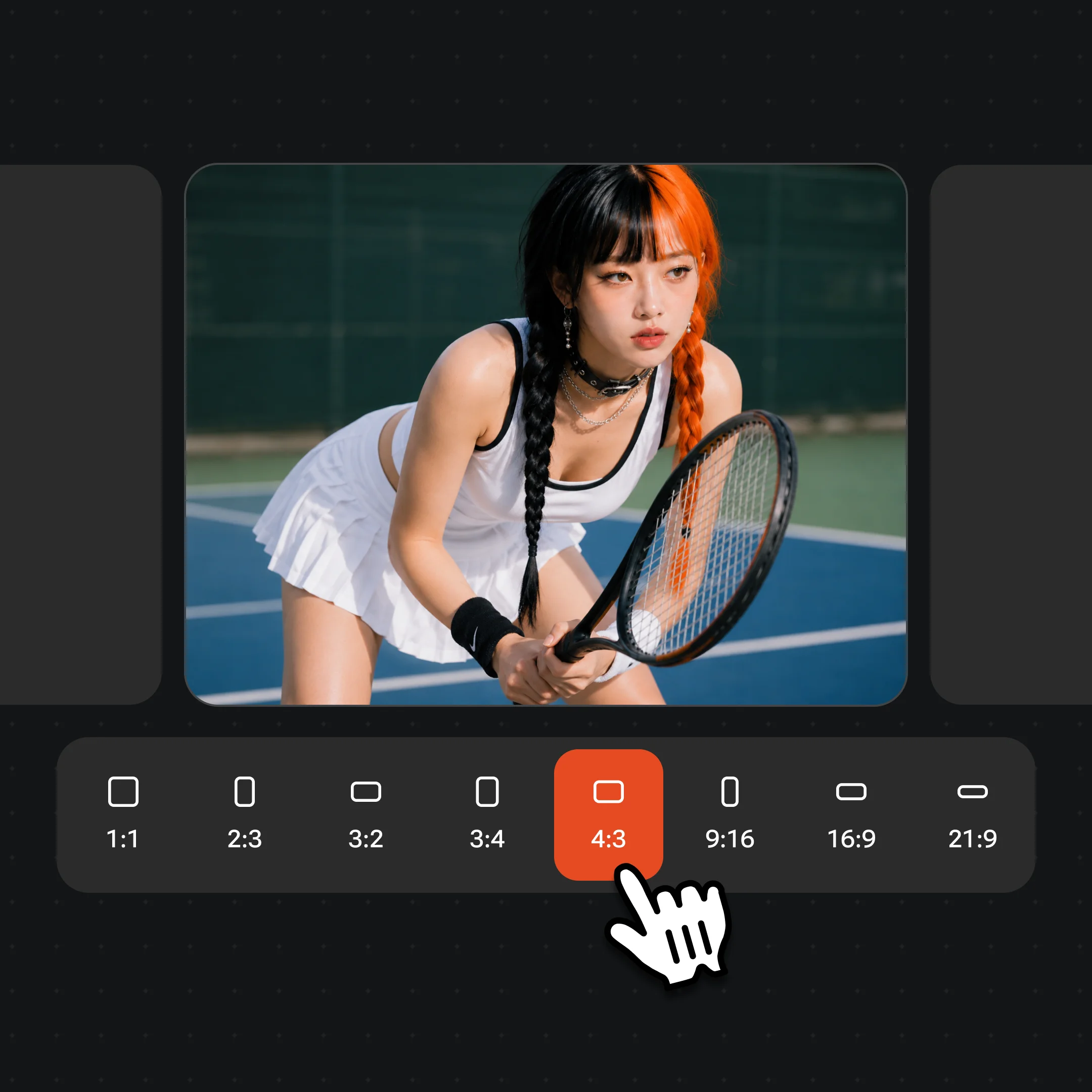
Genera el clip, previsualiza el bucle, luego expórtalo y compártelo. Las exportaciones son sin marca de agua en planes de pago.
Bucles cortos generados con Seedance 2.0 y Kling 3.0 Omni — reacciones, stickers y visuales de memes.

Una reacción animada con impacto — risa, asentimiento o giro — lista para chat y redes sociales.

Un sticker de personaje o ícono en bucle, animado desde un simple prompt de texto.
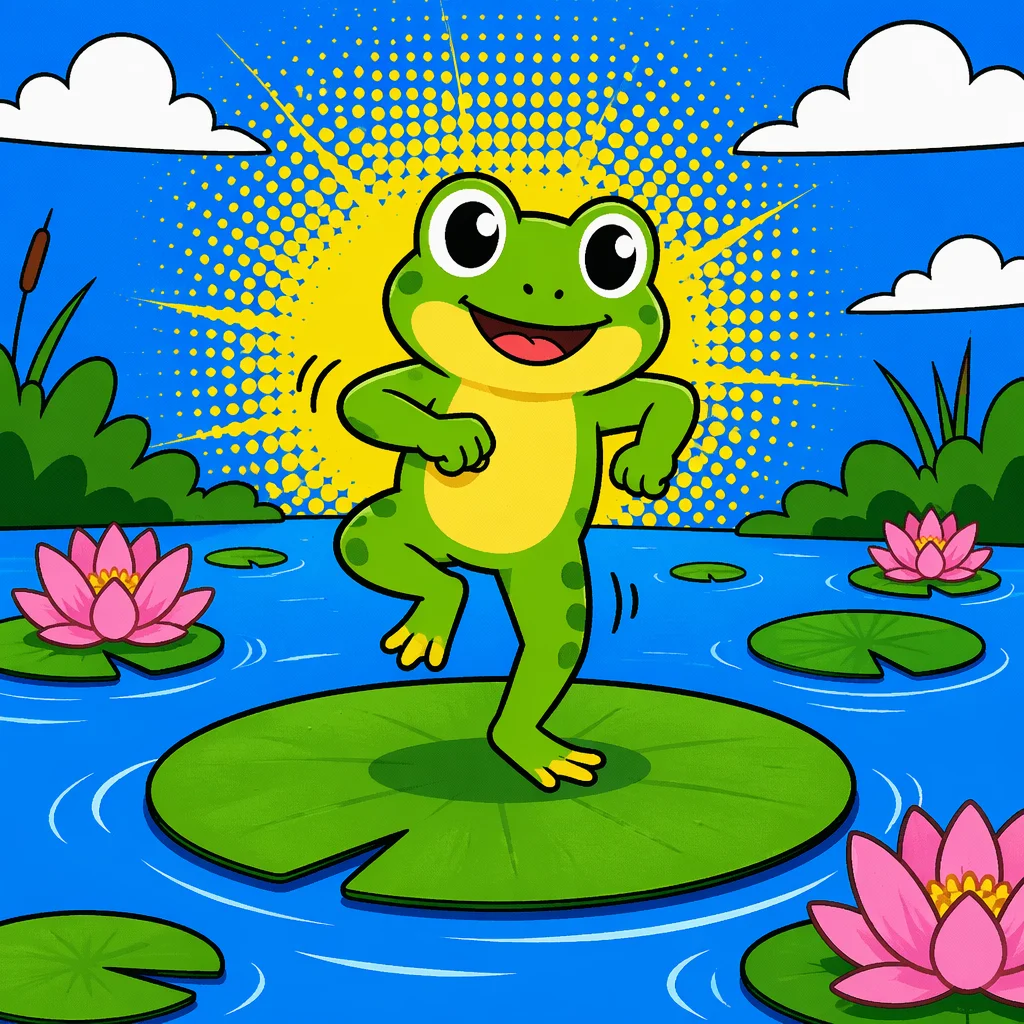
Texto o imagen convertido en un clip de meme en bucle listo para publicar en cualquier hilo.
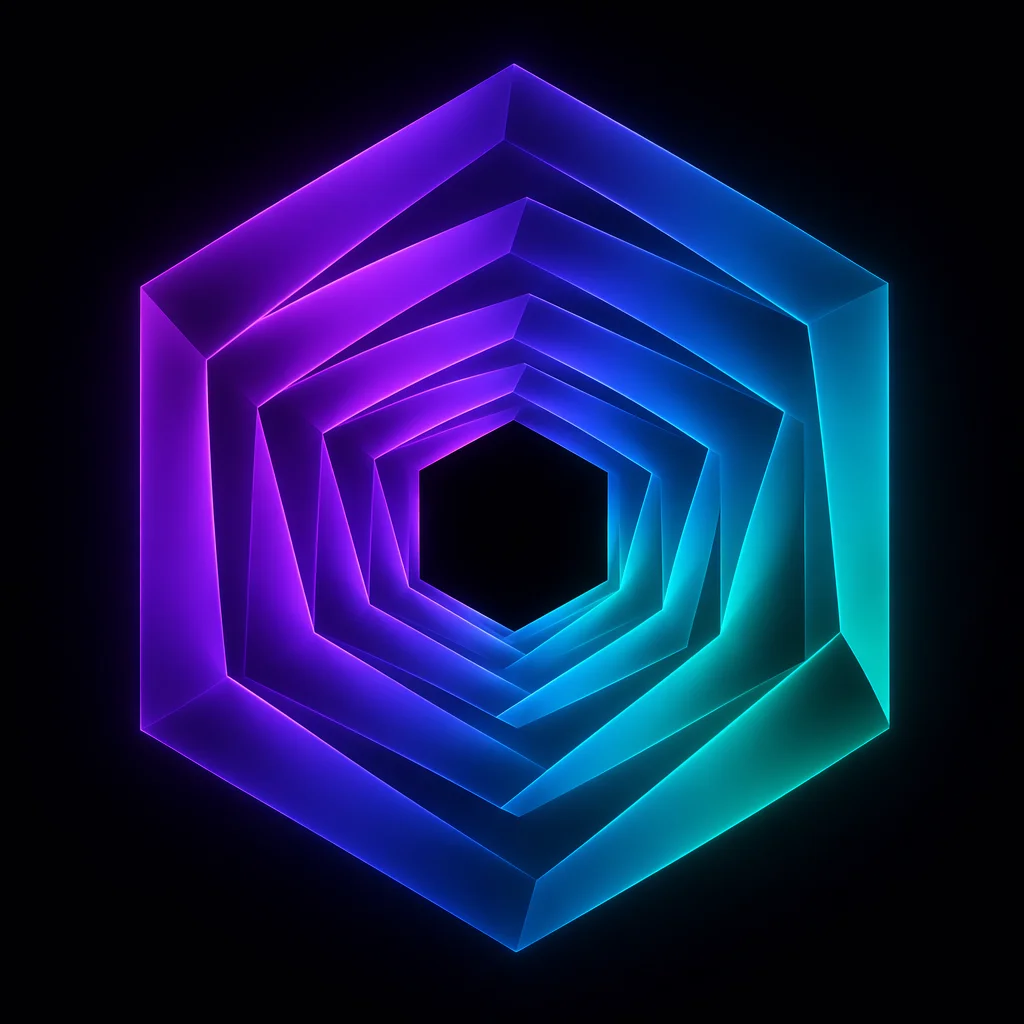
Un logo o ilustración estática animada en un bucle corto de marca para cabeceras de redes sociales.
Ambos están en Renoise Canvas — elige según lo que necesita el bucle.
| Para clips en bucle | Seedance 2.0 (Recommended) | Kling 3.0 Omni |
|---|---|---|
| Ideal para | Movimiento imagen-a-video fluido, referencia multimodal | Dinámicas con física, movimiento de personajes |
| Duración | 4–15s | 3–15s |
| Ratio vertical (9:16) | ✓ | ✓ |
| Primer fotograma fijo | ✓ | ✓ |
| Referencia de audio | ✓ (hasta 3) | — |
El formato GIF tiene más de 30 años y arrastra limitaciones técnicas reales: paleta de 256 colores, sin audio, archivos pesados a resoluciones altas. Lo que la mayoría de las personas busca cuando habla de un "generador de GIFs con IA" es un visual animado en bucle corto — una reacción, un sticker, un meme en loop — no el códec .gif en sí. Renoise genera clips de video cortos (MP4, 720p/1080p) que reproducen en bucle, entregando el mismo caso de uso con mucha mayor calidad.
El flujo de trabajo es generativo: describes el bucle con un prompt de texto, opcionalmente subes una imagen estática de referencia, y el modelo construye el movimiento desde cero. Seedance 2.0 maneja movimiento continuo fluido y soporta referencias multimodales (hasta 9 imágenes, 3 clips de video, 3 clips de audio) — útil para animar un personaje o producto existente. Kling 3.0 Omni añade dinámicas basadas en física, por lo que bucles de rebote, salpicaduras o tela ondeante se ven más físicos. Ambos generan en 720p/1080p, un salto de calidad significativo frente al GIF tradicional.
La advertencia honesta: Renoise es una herramienta generativa, no un animador fotograma a fotograma. Describes e iteras — no dibujas trayectorias ni poses de keyframe. Para conceptos de bucle simples (un objeto girando, un cambio de expresión, un efecto de ondas) funciona muy bien. Para animaciones con coreografía precisa y tiempos ajustados, una herramienta de animación tradicional te dará más control.
La generación de bucles cortos usa los modelos de video de Renoise y Canvas en un solo flujo.
Modelo de video de ByteDance: movimiento fluido, bloqueo de primer/último fotograma, referencia multimodal.
Modelo de video de Kuaishou: dinámicas con física, múltiples sujetos, hasta 6 tomas.
Escribe el prompt, añade referencias, genera y previsualiza el bucle en un solo espacio visual.
Exporta el clip sin marca de agua en planes de pago para compartirlo en cualquier plataforma.
Un plan desbloquea Seedance 2.0, Kling 3.0 Omni y todos los modelos de video e imagen de Renoise.
Para quienes crean contenido con IA por primera vez
Se facturan $168 al año
Actualizar planAhorra $72/año
Para creadores que publican contenido cada semana.
Se facturan $504 al año
Actualizar planAhorra $216/año
Para estudios y profesionales que producen a escala comercial.
Se facturan $1680 al año
Actualizar planAhorra $720/año
Para quienes crean contenido con IA por primera vez
Facturación mensual
Actualizar planPara creadores que publican contenido cada semana.
Facturación mensual
Actualizar planPara estudios y profesionales que producen a escala comercial.
Facturación mensual
Actualizar planSe renueva automáticamente cada año hasta que canceles.
Se renueva automáticamente cada mes hasta que canceles.
De texto o imagen a bucle animado — exportaciones sin marca de agua en planes de pago.
Renoise genera clips de video cortos (MP4, 720p/1080p) en lugar de archivos con códec .gif. El resultado reproduce en bucle y cubre todos los casos de uso del GIF — reacciones, stickers, bucles de memes — con mucha mejor calidad que un .gif. Si necesitas un archivo .gif específicamente, convierte el clip exportado con cualquier herramienta estándar de video a GIF.
Seedance 2.0 genera clips de 4–15s; Kling 3.0 Omni genera clips de 3–15s. Para un bucle compacto, 3–5s suele sentirse más natural — escribe "clip de 4 segundos en bucle continuo" en el prompt para guiar al modelo.
Sí. Sube la imagen como referencia en Canvas, configúrala como primer fotograma o entrada de referencia, luego describe el movimiento que quieres en el prompt. Seedance 2.0 funciona muy bien para movimiento continuo fluido.
Esta página se enfoca en clips en bucle cortos — reacciones de 3–5s, stickers, bucles de memes. La guía de AI Video en /features/ai-video cubre videos más largos con narrativa, secuencias multicámara y el rango completo de 15s. Los modelos subyacentes son los mismos; la intención y el caso de uso son distintos.
Sí. Describe en el prompt un personaje estilo emoji o sticker y anímalo — "un gato de caricatura saludando, en bucle, estilo sticker, 4s". El clip puede usarse en cualquier plataforma que acepte video corto. Para stickers o emojis estáticos, consulta /guides/ai-sticker y /guides/ai-emoji.
Seedance 2.0 soporta 6 ratios: 21:9 / 16:9 / 4:3 / 1:1 / 3:4 / 9:16. Kling 3.0 Omni soporta 5: 16:9 / 9:16 / 1:1 / 4:3 / 3:4. Elige 1:1 para un bucle cuadrado (Instagram, chat) o 9:16 para un bucle vertical de Reels/Stories.