L'écran partagé, en mouvement
La SD à gauche, la mise à l'échelle à droite. Regardez les épis de blé et la chemise.
Importez un clip de 30 secondes maximum et récupérez-le en 1080p, 2K ou 4K. Nous suivre sur X et YouTube donne 20 crédits, de quoi faire deux passages en 1080p sans rien payer ; ensuite, chaque passage est facturé.
Suivez-nous et recevez 20 crédits gratuits — environ 2 vidéos
Les exécutions échouées sont remboursées automatiquement.


Faites glisser la poignée. Images réelles d'un même passage — 640×360 à l'entrée, 1920×1080 à la sortie.
Abonnez-vous pour obtenir plus de crédits et plus de modèles.
Importez un clip de 30 secondes maximum, choisissez 1080p, 2K ou 4K, et l'outil reconstruit votre vidéo à cette résolution — même durée, même cadrage, plus de pixels. Comptez quelques minutes. Nous suivre sur X et YouTube donne 20 crédits et un passage en 1080p coûte 8 crédits : vous avez donc deux passages gratuits avant de payer quoi que ce soit, puis chaque passage est facturé à l'exécution. Les exécutions échouées sont remboursées automatiquement.
Il vous faut un clip de plus de 30 secondes ? Utiliser les outils vidéo complets
Aucun prompt, aucun réglage en dehors de la taille cible.
MP4, MOV ou WebM, 30 secondes et 50 Mo maximum. S'il est plus long, on vous le dit tout de suite plutôt qu'après une facturation.
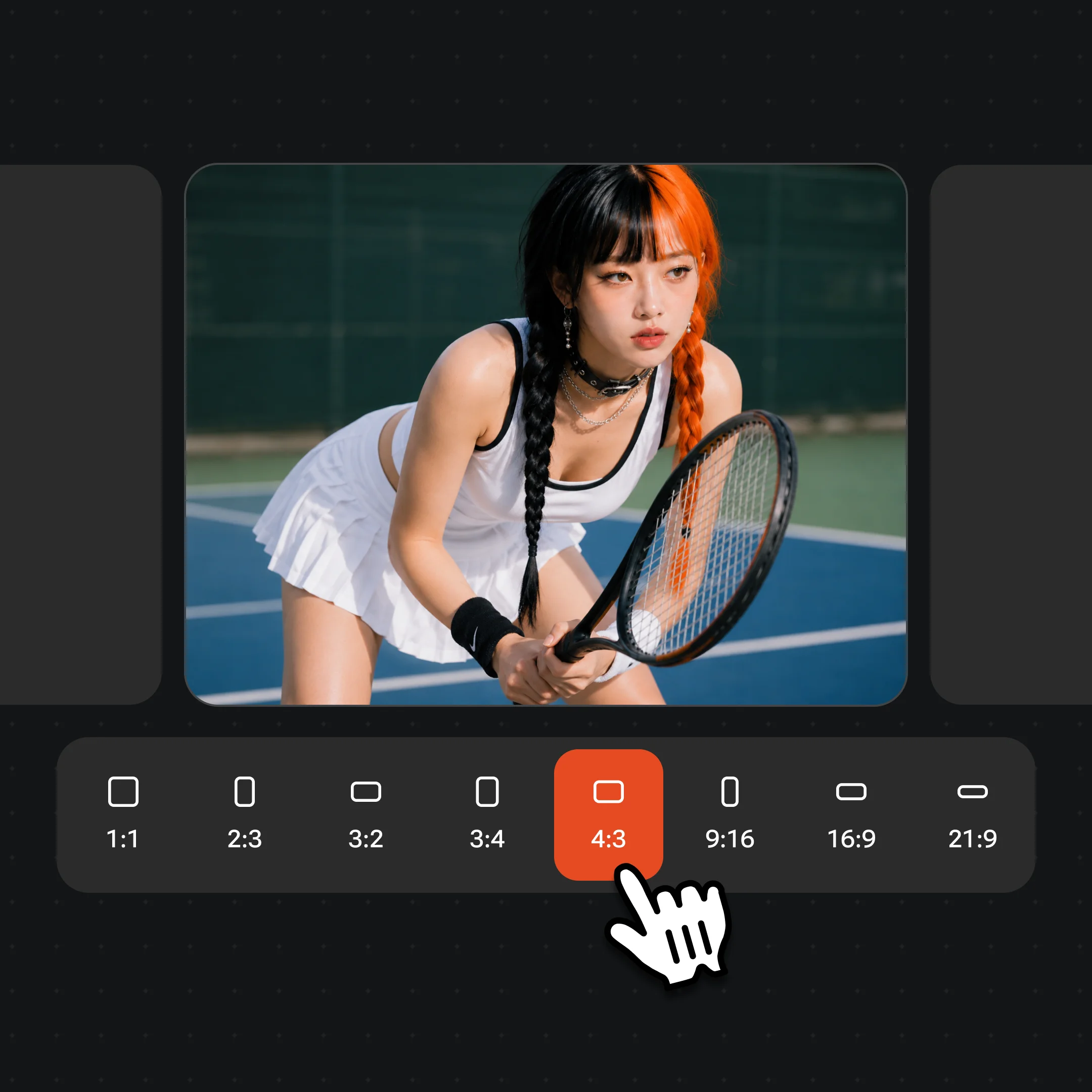
Les paliers hors de portée sont grisés : la mise à l'échelle ne fait qu'ajouter des pixels, donc un clip déjà en 1080p ne se voit pas proposer un passage en 1080p.

Quelques minutes plus tard, le résultat arrive à côté de l'original : de quoi juger si le palier valait le coup. Il est aussi enregistré dans vos vidéos.
C'est la limite qui vaut la peine d'être connue avant d'importer quoi que ce soit, alors la voici avec son raisonnement. Le traitement prend environ deux minutes, plus à peu près six secondes par seconde de vidéo. Lors de nos propres essais, un clip de 4 secondes a demandé de 120 à 127 secondes en 1080p et 154 secondes en 2K ; la pente se prolonge jusqu'à environ huit minutes pour une minute de rushes.
La page attend un résultat pendant huit minutes. Trente secondes à l'entrée tombent vers cinq minutes de traitement, ce qui laisse une vraie marge pour le temps de file d'attente. Vers cinquante-cinq secondes, on dépasse le budget — et un travail qui survit à l'attente est un travail facturé sans rien recevoir. La limite ne dit donc pas « le système ne sait pas faire » : c'est le clip le plus long que cette page peut honnêtement promettre de vous rendre.
Des concurrents classés sur cette recherche annoncent des entrées bien plus longues, et certains sont réellement meilleurs pour une vidéo entière. Nous préférons le dire plutôt que d'accepter un import que nous ne pouvons pas terminer. Pour tout ce qui dépasse, les outils vidéo complets sont prévus pour, avec une formule et une file d'attente faites pour ça.
Le plafond de taille de fichier est de 50 Mo, et celui-là concerne votre bande passante d'envoi plutôt que notre traitement — trente secondes de 1080p filmées au téléphone pèsent environ 40 Mo, et vous en demander davantage en données mobiles avant même d'avoir pu vous donner un devis serait pire qu'un refus.
Nous suivre sur X et YouTube donne 20 crédits. Un passage en 1080p coûte 8 crédits : vous en avez donc deux gratuits, avec 4 crédits qui restent. Un passage en 2K coûte 15 crédits, la dotation en couvre exactement un. Un passage en 4K coûte 30 crédits et la dotation ne le couvre pas du tout — c'est pourquoi la pastille 4K le dit au lieu d'encaisser votre clic et d'échouer.
Cette arithmétique est le seul endroit où cette page est réellement plus généreuse que nos autres outils vidéo, où les crédits gratuits couvrent exactement un clip. Elle tient parce que la mise à l'échelle est facturée au passage et non à la durée : un clip de 4 secondes et un clip de 30 secondes coûtent la même chose au même palier.
Une fois les crédits épuisés, chaque passage est facturé à l'exécution. Il n'y a pas de formule gratuite ni de période d'essai — seulement les crédits qui vous ont été offerts, puis un prix au passage. Les exécutions échouées et annulées sont remboursées automatiquement, donc un clip que le modèle n'arrive pas à traiter ne consomme pas l'un de vos passages gratuits.
Le prix est fixe par passage, donc la seule question est de savoir où les pixels supplémentaires se voient vraiment. Les trois paliers conservent la durée et le cadrage de votre source.
| Palier | 1080p (Recommended) | 2K | 4K |
|---|---|---|---|
| Coût par passage | 8 crédits | 15 crédits | 30 crédits |
| Couvert par les crédits gratuits | ✓ deux fois | ✓ une fois | — |
| Petit côté de la sortie | 1080 | 1440 | 2160 |
| Intéressant quand la source est en | 480p–720p | 1080p | 1440p |
| Là où ça se voit | Téléphone et ordinateur portable | Grand écran | TV et projection |
Un seul passage réel, montré de deux façons. La moitié gauche du clip est la source 640×360 intacte ; la moitié droite, ce sont les mêmes images en 1920×1080. Les crédits gratuits couvrent deux passages en 1080p ; ensuite, facturation au passage.
La SD à gauche, la mise à l'échelle à droite. Regardez les épis de blé et la chemise.
Du 640×360 agrandi sans mise à l'échelle IA — voilà à quoi ressemble un pixel qu'on étire.
Le blé se sépare en épis distincts et le tissu retrouve son tissage.

Les images fixes ont leurs propres outils — moins chers par exécution et sans limite de durée.
Le palier 4K sort un petit côté de 2160 pixels, soit 3840×2160 pour du 16:9. Il coûte 30 crédits par passage, plus que les 20 offerts pour nous suivre : il demande donc une formule. Nous le disons franchement parce que plusieurs outils classés sur cette recherche mettent « Upscale to 4K Free » dans leur titre, puis comptent les passages une fois l'import terminé.
Il vaut aussi la peine d'être précis sur ce qu'est du 4K obtenu par mise à l'échelle. Le modèle reconstruit un détail plausible à la résolution supérieure ; il ne récupère pas une information que la caméra n'a jamais enregistrée. Un clip en 480p mis à l'échelle en 4K est un clip en 480p plus net aux dimensions du 4K — une vraie amélioration sur un grand écran, et pas la même chose qu'une image tournée en 4K. Quiconque vous dit le contraire est en train de vendre.
C'est bien pour cette raison que le tableau des paliers ci-dessus pose le choix par la source plutôt que par l'ambition. Passer de 720p à 4K dépense 30 crédits pour ajouter des pixels qui n'ont presque rien derrière eux. Passer de 720p à 1080p en dépense 8 et montre l'essentiel du gain. Dans le doute, lancez d'abord le 1080p — vous en avez deux.
Cet outil change une seule chose : la résolution. Tout le reste de votre clip revient tel qu'il est parti, et aucun des outils classés sur cette recherche ne le dit, ce qui justifie une section entière.
La fréquence d'images ne change pas. Un clip en 24 images par seconde revient en 24 images par seconde : il n'y a aucune interpolation, donc si vous cherchiez un convertisseur 60fps, ce n'est pas ici. Les tremblements de caméra ne changent pas non plus : il n'y a pas de passe de stabilisation. Le grain et le bruit de compression ne sont pas retirés dans une étape dédiée, même s'ils paraissent souvent moins gênants une fois l'image agrandie. Les filigranes, les logos et les sous-titres incrustés sont agrandis avec le reste, nettement eux aussi.
Les couleurs et l'exposition sont laissées intactes de la même façon. Un clip sous-exposé revient plus net et toujours sous-exposé. Et la piste audio passe telle quelle : la même bande, la même qualité, sans réencodage vers le haut.
Une partie de tout cela figure dans la feuille de route des outils vidéo complets, une autre relève d'un type de modèle entièrement différent. Dans les deux cas, savoir ce qu'un outil laisse tranquille est en général plus utile qu'une liste de plus de ce qu'il revendique.
Une bonne partie des outils classés sur cette recherche s'appellent en anglais video quality enhancer ou video upscaler, et ces expressions circulent aussi en français. Pour cette page, elles désignent toutes la même opération : des rushes existants à l'entrée, plus de pixels à la sortie, rien d'inventé. C'est différent d'un modèle vidéo, qui fabrique des images qui n'ont jamais été filmées.
La vraie séparation porte sur la durée et le contrôle. Cette page est le chemin rapide pour un clip court que vous avez déjà : un import, un palier, quelques minutes, deux passages gratuits avant que la facturation au passage ne commence. Les outils vidéo complets acceptent des entrées plus longues, permettent de mettre plusieurs travaux en file et combinent la mise à l'échelle avec le reste de la chaîne — c'est ce qu'il vous faut pour quelque chose que vous comptez publier.
Les deux tournent sur le même compte et sur les mêmes crédits, donc essayer d'abord le chemin le moins cher ne vous coûte que du temps.
Les crédits fonctionnent sur tous les outils — mise à l'échelle, édition d'images et modèles vidéo.
Pour ceux qui créent du contenu IA pour la première fois
$168 facturés par an
Mettre à niveauÉconomisez $72/an
Pour les créateurs qui publient du contenu chaque semaine.
$504 facturés par an
Mettre à niveauÉconomisez $216/an
Pour les studios et les pros qui produisent à l’échelle commerciale.
$1680 facturés par an
Mettre à niveauÉconomisez $720/an
Pour ceux qui créent du contenu IA pour la première fois
Facturé mensuellement
Mettre à niveauPour les créateurs qui publient du contenu chaque semaine.
Facturé mensuellement
Mettre à niveauPour les studios et les pros qui produisent à l’échelle commerciale.
Facturé mensuellement
Mettre à niveauRenouvellement automatique chaque année jusqu’à résiliation.
Renouvellement automatique chaque mois jusqu’à résiliation.
Vos deux premiers passages en 1080p sont gratuits. Nous suivre sur X et YouTube donne 20 crédits et un passage en 1080p coûte 8 crédits : deux sont donc couverts, avec 4 crédits qui restent. Ensuite, chaque passage est facturé à l'exécution. Il n'y a pas de formule gratuite ni de période d'essai — seulement les crédits qui vous ont été offerts, puis un prix au passage.
Oui pour le navigateur : tout se passe en ligne, il n'y a rien à installer, et les crédits offerts couvrent deux passages en 1080p avant que la facturation au passage ne commence. Ce qu'il faut en revanche, c'est un compte, parce que les crédits y sont attachés. Si vous cherchez un outil réellement sans inscription, certains résultats de cette recherche le sont — ils sont aussi, en général, limités à des clips plus courts et à des paliers plus bas.
Trente secondes, et 50 Mo. Un clip plus long est refusé au moment de l'import plutôt qu'après une facturation, parce que le temps de traitement croît avec la durée et qu'un travail qui survit aux huit minutes d'attente de la page est un travail payé et jamais reçu. Pour des rushes plus longs, passez par les outils vidéo complets.
Oui. Les crédits offerts sont attachés à un compte, donc sans compte il n'y a rien de gratuit à dépenser. Le compte ne demande qu'une adresse e-mail, et nous suivre sur X et YouTube donne 20 crédits, soit deux passages en 1080p ici.
Deux en 1080p (8 crédits chacun, sur une dotation de 20, il en reste 4). Un en 2K (15 crédits). Aucun en 4K, qui coûte 30 crédits : ce palier demande une formule, et la pastille le dit avant que vous cliquiez. Après la dotation, chaque passage est facturé.
Non. Le 4K est le plafond — un petit côté de 2160 pixels, soit 3840×2160 pour du 16:9. Il n'y a pas de palier 8K, et à ce stade vous ajouteriez des pixels avec quasiment rien derrière eux.
Non. La fréquence d'images passe telle quelle : un clip en 24 images par seconde revient en 24 images par seconde. Ce modèle ajoute de la résolution, pas des images, et l'interpolation d'images relève d'un type de modèle entièrement différent.
Pas comme une étape voulue. Il n'y a ni stabilisation ni passe de débruitage, donc un tremblement revient en tremblement. Le grain et les artefacts de compression se remarquent souvent moins à une plus grande taille, mais c'est un effet de bord et non une fonction sur laquelle compter.
Non, et le point est important. Le modèle reconstruit un détail plausible à la résolution supérieure ; il ne peut pas récupérer une information que la caméra n'a jamais enregistrée. Un clip en 480p mis à l'échelle en 4K est un clip en 480p plus net aux dimensions du 4K — une vraie amélioration sur un grand écran, et pas l'équivalent d'une image tournée en 4K.
Quelques minutes, en fonction de la durée. Lors de nos propres essais : un clip de 4 secondes a demandé de 120 à 127 secondes en 1080p et 154 secondes en 2K, et la même pente place une entrée de 30 secondes vers cinq minutes. Le temps de file d'attente est compris dans ces chiffres. Vous pouvez quitter la page pendant l'exécution.
Non. Les exécutions échouées et annulées remboursent leurs crédits automatiquement. Les causes habituelles sont les codecs inhabituels et les sources très fortement compressées ; un réexport en MP4 en règle la plupart.
L'usage commercial vient avec une formule payante, selon les conditions générales du site. À noter : la mise à l'échelle ne change pas à qui appartient la vidéo. Améliorer un clip ne vous en donne aucun droit, donc la source doit être la vôtre ou sous licence.
Jusqu'à 30 secondes, rendu en 1080p, 2K ou 4K. Deux passages en 1080p sont gratuits ; ensuite, facturation au passage.


