Peindre pour sélectionner
Un pinceau marque exactement ce qui disparaît — pas besoin de précision au lasso, un passage large suffit.
Peignez sur l'objet — l'IA reconstruit la zone à partir de la scène environnante.
Suivez-nous et recevez 20 crédits gratuits — environ 2 images
Pour les photos que vous possédez ou que vous êtes autorisé à modifier.
Sortie réelle du modèle sur une image que nous possédons — faites glisser le curseur pour comparer.
Abonnez-vous pour obtenir plus de crédits et plus de modèles.
Oui — peignez sur l'objet dans l'outil ci-dessus et l'IA re-rend cette zone, en la reconstruisant à partir de la scène environnante en environ une minute. C'est un remplissage génératif, pas une découpe pixel parfaite : les objets petits et moyens disparaissent en général proprement, tandis que les objets grands ou centraux laissent au modèle plus à inventer. Ne modifiez que des photos que vous possédez ou que vous êtes autorisé à modifier.
Vous voulez enlever un filigrane ou un tampon plutôt qu'un objet ? Utilisez le suppresseur de filigrane IA
Ce que fait ce supprimeur d'objet — et les limites qu'il garde.
Un pinceau marque exactement ce qui disparaît — pas besoin de précision au lasso, un passage large suffit.
La zone peinte est re-rendue à partir de la scène qui l'entoure — fond, texture et lumière se prolongent à travers.
La sortie respecte le format d'image et le palier de netteté de votre photo — un portrait reste un portrait.
Seulement des photos que vous possédez ou que vous êtes autorisé à modifier. Les personnes ne sont retirées que de vos propres plans.
Pour des photos que vous possédez ou que vous êtes autorisé à modifier.
Déposez un JPG, PNG ou WebP que vous possédez dans l'importeur en haut de cette page.
Passez le pinceau sur le cône, la poubelle ou le passant à retirer — réglez la taille du pinceau, annulez des traits ou effacez tout et recommencez.
La zone est reconstruite en environ une minute. Vérifiez-la contre l'original en taille réelle, puis téléchargez.
Des attentes honnêtes par type d'objet — plus un objet couvre de la scène, plus le modèle doit inventer. Testé sur des photos que nous possédons.
| Type d'objet | Résultat attendu | Astuce |
|---|---|---|
| Petit désordre — canettes, câbles, panneaux | Bon — beaucoup de scène pour reconstruire | Un passage large de pinceau sur l'objet suffit |
| Une personne à l'arrière-plan | Bon — couvrez-la entièrement, ombre comprise | Vos propres photos uniquement ; respectez les personnes qui y figurent |
| Grand objet au premier plan | Partiel — le remplissage est plausible, pas exact | Relancez sur les traces restantes, ou affinez dans le Canvas |
| Le sujet principal de la photo | Faible — trop peu de scène restante à prolonger | Régénérez l'image au lieu d'effacer la majeure partie |
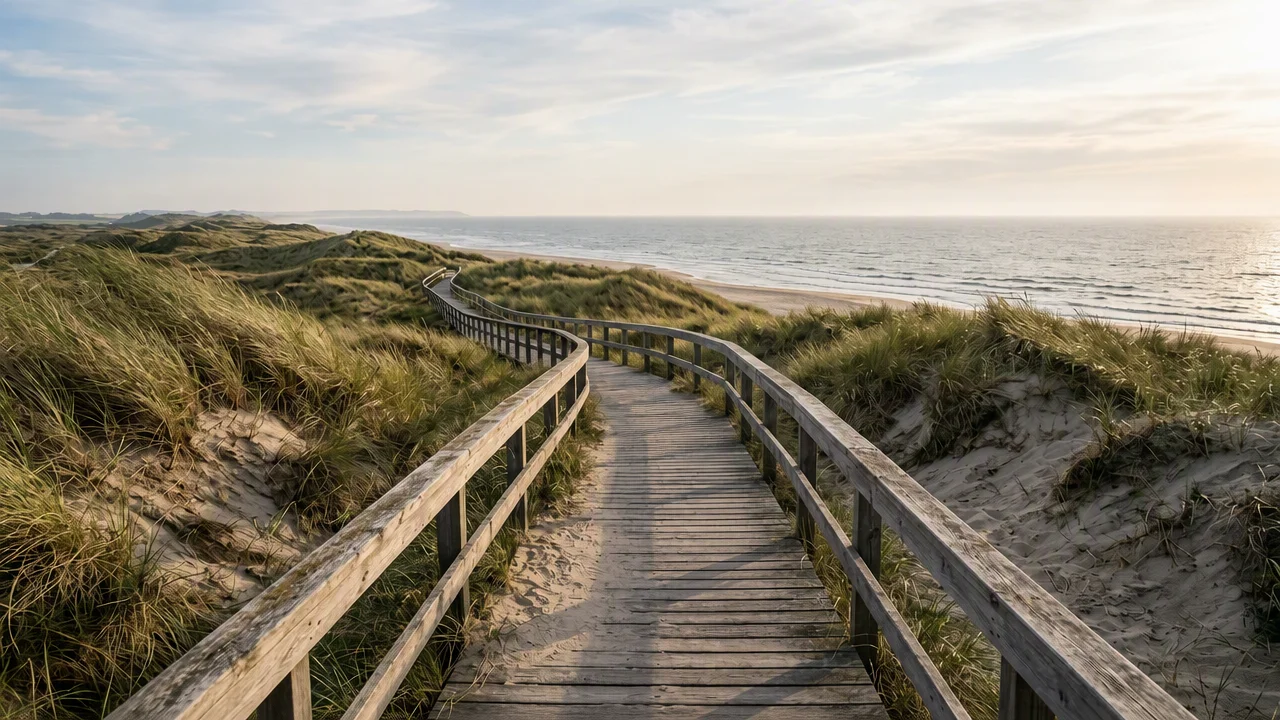
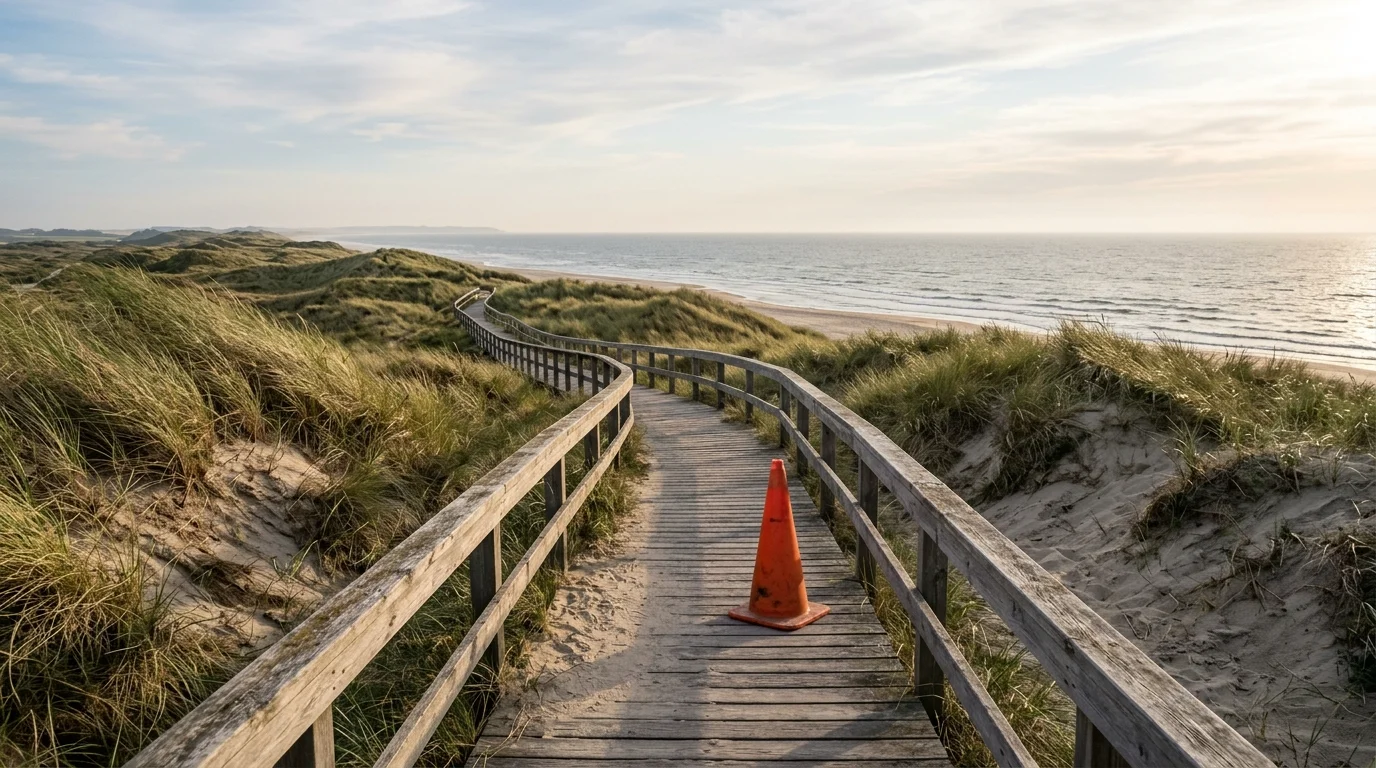
De vraies sorties GPT Image 2 sur des images que nous avons générées nous-mêmes — l'objet marqué est reconstruit à partir de la scène environnante, pas découpé.
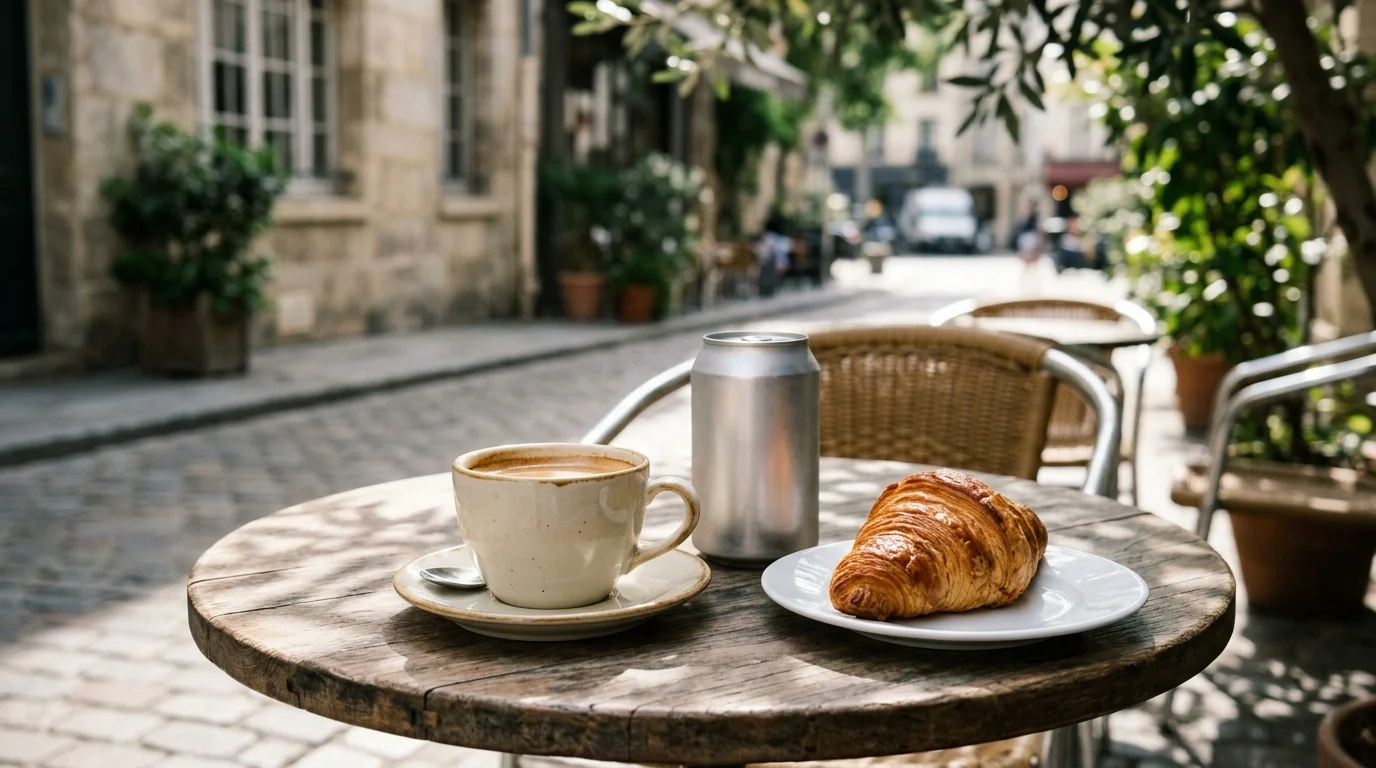
Notre propre photo générée — une canette de soda qui envahit une nature morte sur une table de café en terrasse.
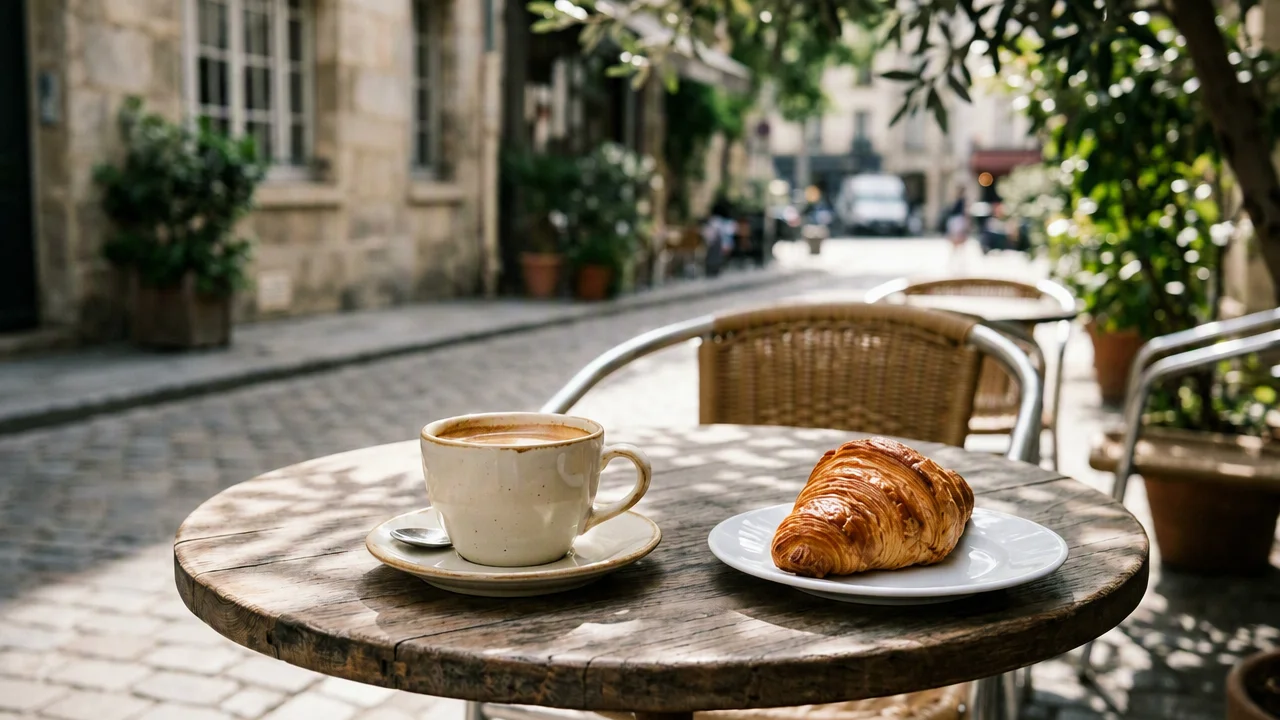
Vraie sortie d'effacement — la canette a disparu et le grain du bois ainsi que les ombres se prolongent à travers.
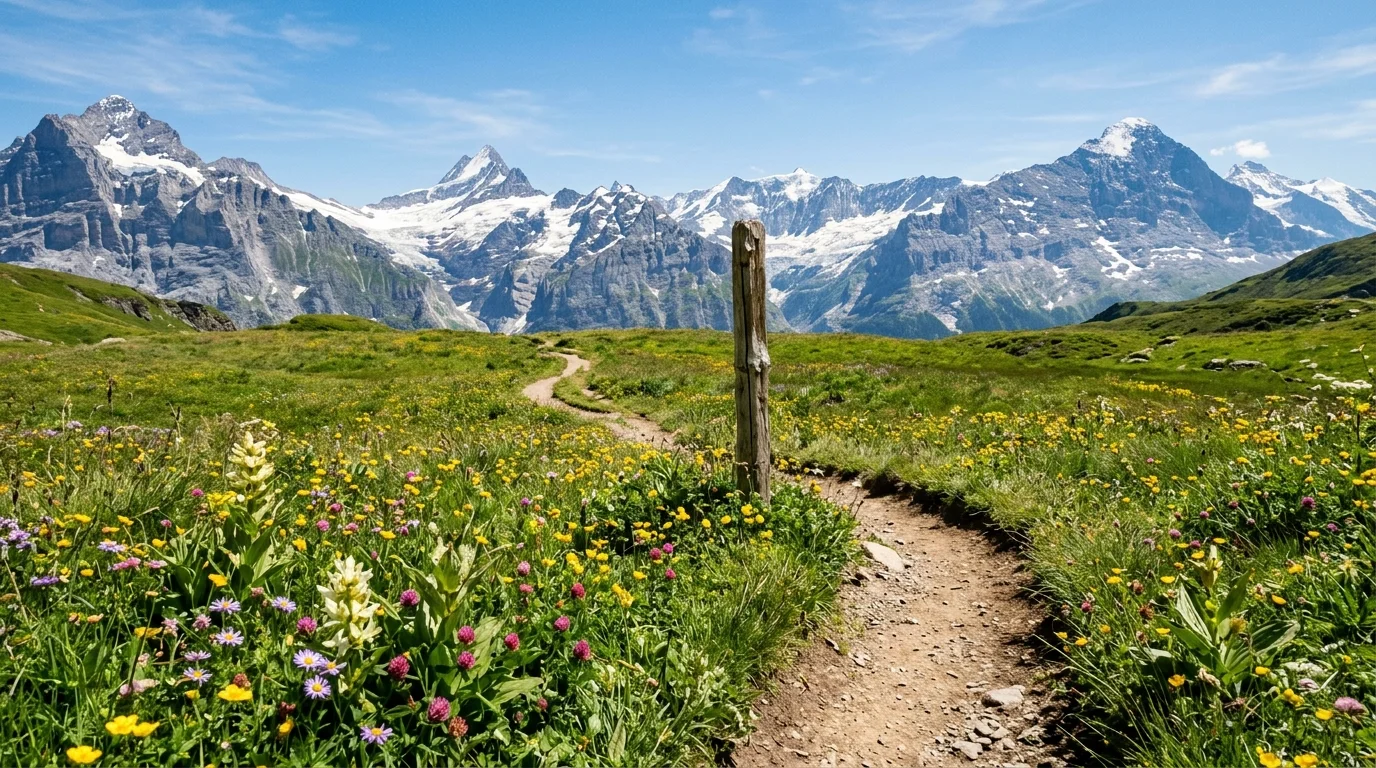
Un cas plus dur que nous avons monté — un grand poteau indicateur au milieu d'un chemin de montagne.
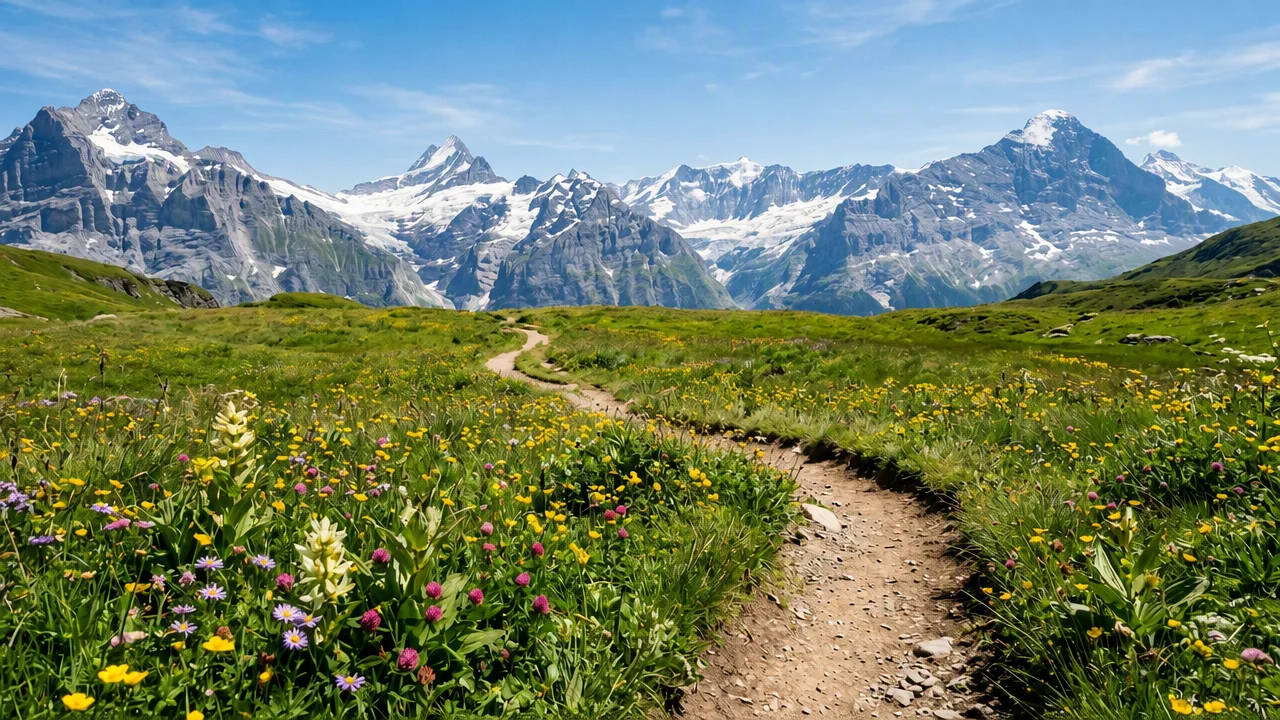
Le poteau a disparu ; de près, l'herbe reconstruite diffère de l'originale — plausible, pas identique.
Les outils comme celui-ci sont parfois appelés gomme magique, et le nom est à moitié juste. Rien n'est « soulevé » de la photo : dès qu'un objet se place devant le fond, les pixels derrière lui n'ont jamais été capturés. Ce qui s'exécute sur cette page, c'est un inpainting génératif sur GPT Image 2 (un modèle OpenAI intégré à Renoise) : vos coups de pinceau deviennent un masque, et le modèle re-rend la zone masquée pour que le fond, les surfaces, la lumière et le grain se prolongent à travers l'emplacement de l'objet. C'est pourquoi les résultats suivent une règle simple — moins l'objet couvrait, plus le modèle a de scène réelle à prolonger, et plus le remplissage est propre. Une canette perdue sur une table disparaît ; effacer la moitié du cadre demande au modèle d'inventer la moitié d'une photo.
Cela fixe aussi des attentes honnêtes. La zone reconstruite est une prolongation plausible, pas une récupération de ce qui existait vraiment, si bien qu'un sol à motif peut ne pas s'aligner parfaitement et qu'une texture répétée peut dériver. Pour des traces tenaces, relancez la gomme sur ce qui reste, ou ouvrez la photo dans le Canvas Renoise et affinez-la avec un masque et votre propre instruction. Et la ligne des droits reste la même partout dans Renoise : modifiez les photos que vous possédez ou que vous êtes autorisé à modifier, et utilisez la suppression de personnes sur vos propres plans — un photobombeur dans votre photo de voyage, pas la photo de quelqu'un d'autre.
Ce qui arrive à une photo importée — la réponse que la plupart des outils de gomme évitent.
Choisir un fichier ne fait que le prévisualiser sur votre appareil. Aucun octet n’est stocké avant que vous vous connectiez et cliquiez sur générer.
Les envois vont dans votre bibliothèque privée, jamais dans une galerie publique — retraiter la même photo ne stocke rien de nouveau.
Retirez envois et résultats de votre bibliothèque quand vous voulez.
En octobre 2026, plus de 100 000 créateurs dans plus de 170 pays et régions utilisent Renoise AI, une plateforme IA de vidéo, d’image et d’audio, pour générer plus de 300 000 images et vidéos avec plus de 30 modèles.
Source : données internes de Renoise, mars–octobre 2026. Les chiffres sont arrondis à l’inférieur et mis à jour chaque trimestre. Dernière mise à jour
Les retours de créateurs qui utilisent Renoise AI pour réaliser vidéos, images et publicités.
Renoise is pretty easy to use, with a clean and smooth interface. The results from Seedance 2.5 also feel noticeably smoother in action sequences.
Renoise Ai is a good tool for making ai videos and photos. it puts several Ai models in one place, so you don't need to use many different apps.
あまりAIツールを使ったりしたことなかったですが、キャラクターの固定や動画を続いて作成できて使いやすいです。これからどんどん進んでいくアップデートが楽しみです。
Renoise has been a great platform for AI creativity. The tools are easy to use, the experience is smooth, and it makes creating content more enjoyable and efficient. I really appreciate the work the team is doing and look forward to seeing more improvements. Highly recommended!
What I like about Renoise AI compared to other platforms: Fast generation speed: Slow generation takes up way too much time, but Renoise AI is surprisingly about 30% faster. Intuitive and user-friendly UI: Cheaply made platforms have terrible UIs that make me not even want to log in, but Renoise is very clean and convenient. Remembers my previous settings: It helpfully remembers my last workspace settings. Some odd platforms force you to re-adjust everything every single time you generate a video, which is extremely frustrating. Overall preference: For all these reasons, Renoise AI is definitely my preferred platform. Thank you!
Renoise is your go to one stop all for ai creators. all view and use all models in one place, for any type of content you have your mind on!
I have a creat experience with the app. Consistent characters but also unique. THere were some issues with storyline continuity and non-typical humanoid characters.
Les crédits fonctionnent sur tous les outils — mise à l'échelle, édition d'images et modèles vidéo.
Pour ceux qui créent du contenu IA pour la première fois
$168 facturés par an
Mettre à niveauÉconomisez $72/an
Pour les créateurs qui publient du contenu chaque semaine.
$504 facturés par an
Mettre à niveauÉconomisez $216/an
Pour les studios et les pros qui produisent à l’échelle commerciale.
$1680 facturés par an
Mettre à niveauÉconomisez $720/an
Pour ceux qui créent du contenu IA pour la première fois
Facturé mensuellement
Mettre à niveauPour les créateurs qui publient du contenu chaque semaine.
Facturé mensuellement
Mettre à niveauPour les studios et les pros qui produisent à l’échelle commerciale.
Facturé mensuellement
Mettre à niveauRenouvellement automatique chaque année jusqu’à résiliation.
Renouvellement automatique chaque mois jusqu’à résiliation.
Peignez sur le désordre ci-dessus, ou poussez la photo plus loin dans le Canvas Renoise.
Oui — peignez sur la personne (ombre comprise) et la zone est reconstruite à partir de la scène. Utilisez-le sur vos propres photos : un passant dans votre photo de voyage ou un photobombeur dans votre photo de groupe. Ne modifiez pas les photos d'autres personnes et n'utilisez pas la suppression pour déformer l'image de quelqu'un.
Elle résout le même besoin — pinceau sur un objet, l'IA comble le vide — mais elle n'est pas affiliée à Google. Cette page exécute un inpainting génératif sur GPT Image 2, un modèle OpenAI intégré à Renoise, et fonctionne dans le navigateur sur n'importe quel appareil plutôt que sur des téléphones spécifiques.
Utilisez le suppresseur de filigrane IA dédié pour les marques et tampons — et uniquement sur des images que vous possédez ou que vous êtes autorisé à modifier. Retirer un filigrane de la banque d'images d'un tiers ou d'un autre créateur peut enfreindre leurs droits, donc aucun des deux outils ne doit viser des œuvres tierces.
La voie d'effacement passe par une passerelle dotée de sa propre modération de contenu, et elle refuse parfois les photos qui contiennent des personnes — même ordinaires. Dans ce cas, la génération est marquée comme échouée et le message le dit : essayez une photo sans personne, ou peignez une zone plus petite et relancez.
En général pour les objets petits et moyens — le modèle prolonge le fond, la texture et la lumière environnants. C'est une reconstruction plausible, pas une récupération de pixels cachés, donc les grands objets ou les motifs détaillés peuvent laisser une dérive visible. Comparez en taille réelle avant de l'utiliser.
Non. Un passage large de pinceau qui couvre entièrement l'objet — plus son ombre ou son reflet — fonctionne mieux qu'un tracé serré. Vous pouvez changer la taille du pinceau, annuler un trait ou tout effacer et repeindre avant de lancer.
La suppression d'objet efface une seule chose et garde la scène ; la suppression d'arrière-plan garde le sujet et supprime toute la scène. Pour découper entièrement un sujet, voyez plutôt le guide suppresseur d'arrière-plan IA.
JPG, PNG et WebP jusqu'à 20MB. Le résultat garde le format d'image de votre photo et est rendu à un palier 1K, 2K ou 4K apparié à la taille de l'original.


