Dipingi per selezionare
Un pennello segna esattamente cosa togliere — senza bisogno di precisione da lazo, basta una copertura larga.
Dipingi sopra l'oggetto — l'IA ricostruisce l'area dalla scena circostante.
Seguici e ricevi 20 crediti gratis — circa 2 immagini
Solo per foto di tua proprietà o che hai il diritto di modificare.
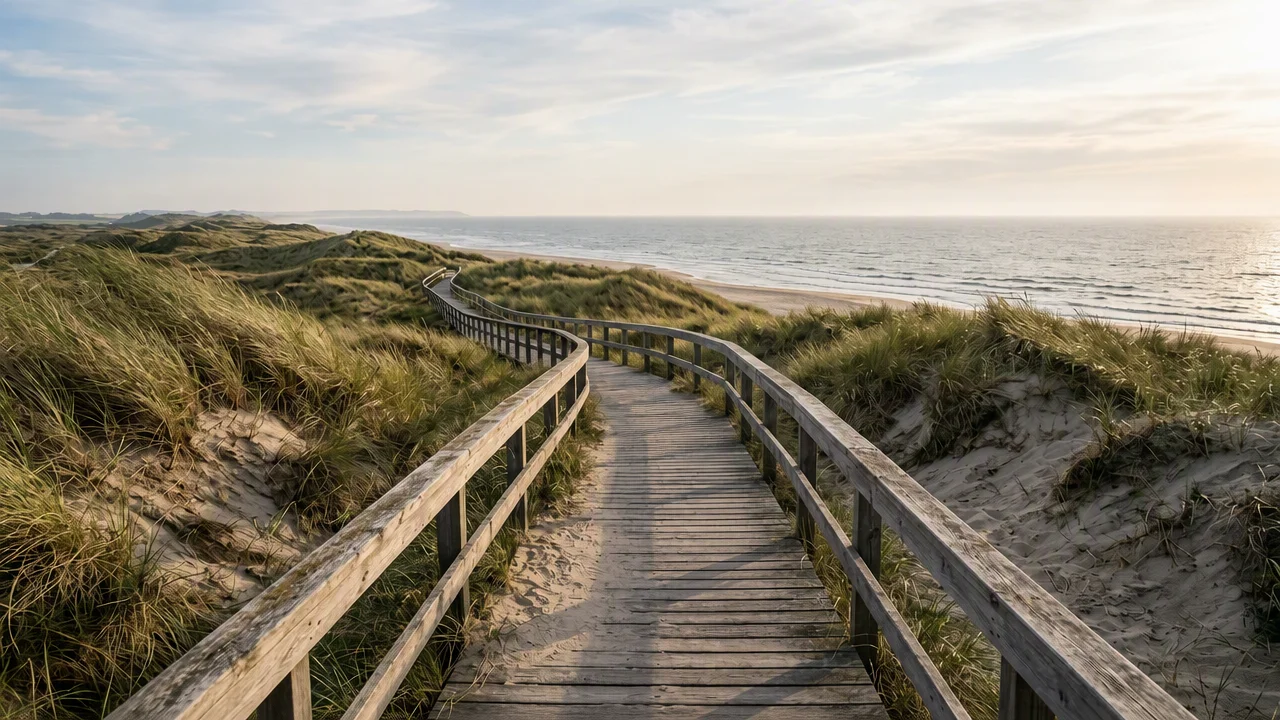
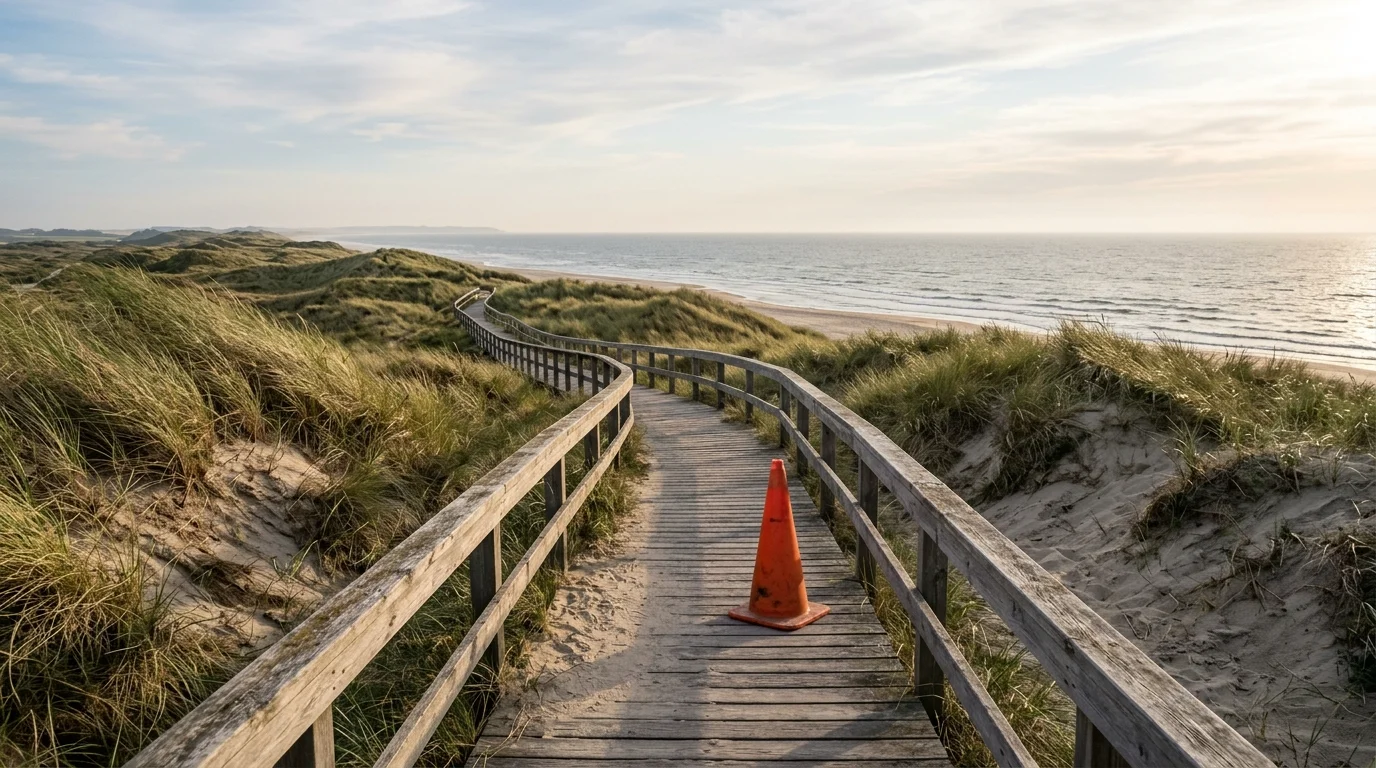
Output reale del modello su un'immagine di nostra proprietà — trascina la maniglia per confrontare.
Abbonati per avere più crediti e più modelli.
Sì — dipingi sull'oggetto nello strumento qui sopra e l'IA ri-renderizza quell'area, ricostruendola dalla scena circostante in circa un minuto. È fill generativo, non un taglio pixel-perfect: gli oggetti piccoli e medi di solito spariscono in modo pulito, mentre quelli grandi o centrali lasciano al modello più da inventare. Modifica solo foto di tua proprietà o che hai il diritto di modificare.
Vuoi rimuovere una filigrana o un timbro invece di un oggetto? Usa il rimuovi filigrana IA
Cosa fa questo rimuovi-oggetti — e i limiti che rispetta.
Un pennello segna esattamente cosa togliere — senza bisogno di precisione da lazo, basta una copertura larga.
L'area dipinta viene ri-renderizzata dalla scena circostante — sfondo, texture e luci proseguono.
L'output rispetta le proporzioni e il livello di nitidezza della tua foto — un ritratto resta un ritratto.
Solo foto di tua proprietà o che hai il diritto di modificare. Le persone si rimuovono solo dai tuoi scatti.
Per foto di tua proprietà o che hai il diritto di modificare.
Trascina un JPG, PNG o WebP di tua proprietà nel caricatore in cima a questa pagina.
Passa il pennello sul cono, il cassonetto o il passante che vuoi eliminare — regola la dimensione, annulla i tratti o cancella e ricomincia.
L'area viene ricostruita in circa un minuto. Controllala rispetto all'originale a schermo intero, poi scarica.
Aspettative oneste per tipo di oggetto — più scena copre un oggetto, più il modello deve inventare. Testato su foto di nostra proprietà.
| Tipo di oggetto | Risultato atteso | Consiglio |
|---|---|---|
| Piccolo disordine — lattine, cavi, insegne | Buono — tanta scena da cui ricostruire | Basta un passaggio largo del pennello sull'oggetto |
| Una persona sullo sfondo | Buono — coprila per intero, ombra inclusa | Solo le tue foto; rispetta le persone in esse |
| Grande oggetto in primo piano | Parziale — il fill è plausibile, non esatto | Ripeti sui residui, o affina in Canvas |
| Il soggetto principale della foto | Scarso — resta troppa poca scena da continuare | Rigenera l'immagine invece di cancellarne la maggior parte |
Output reale del modello su immagini che abbiamo generato noi — l'oggetto marcato viene ricostruito via dalla scena circostante, non ritagliato.
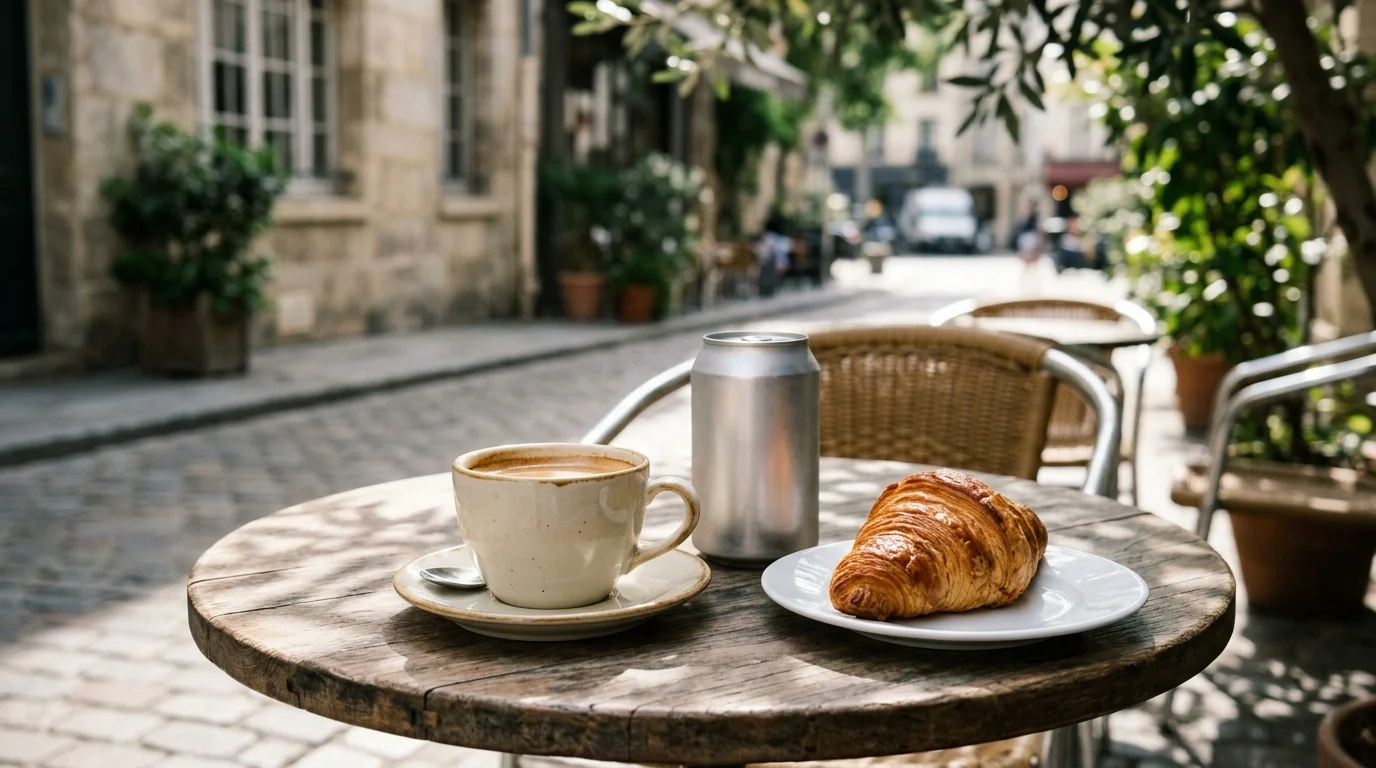
La nostra foto generata — una lattina di soda che affolla una natura morta su un tavolino da caffè.
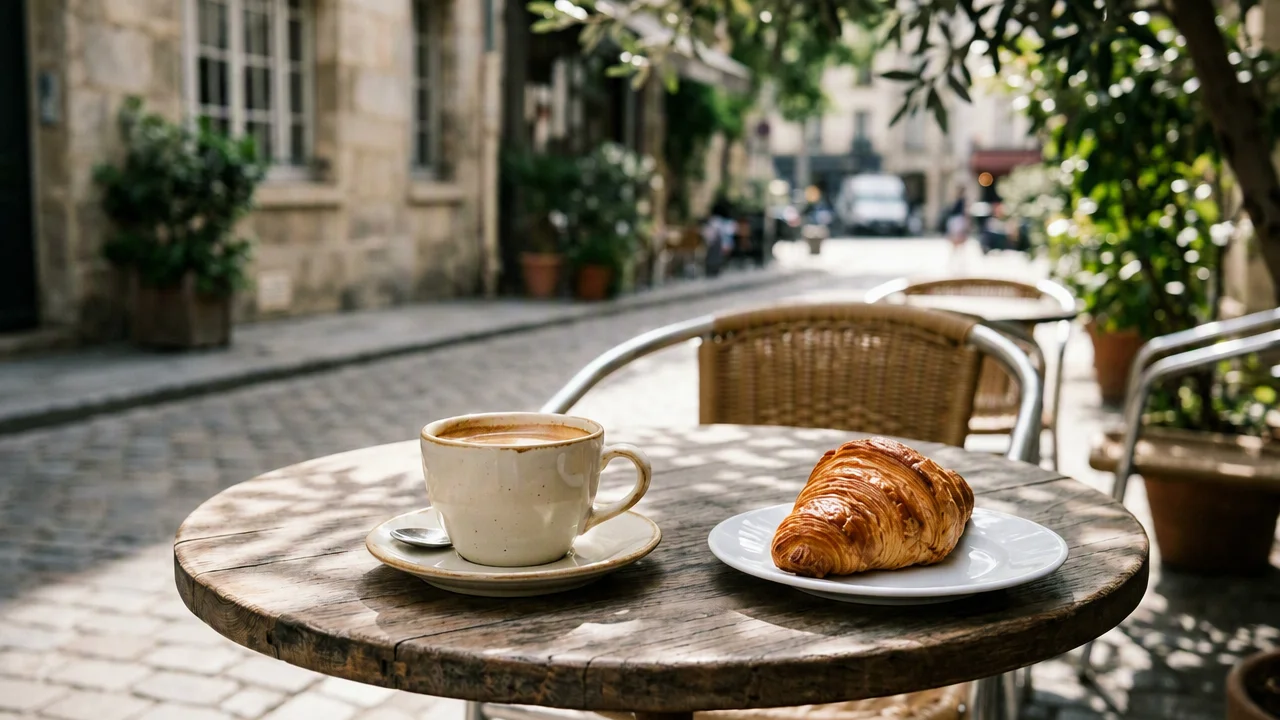
Output reale dell'erase — la lattina è sparita e la venatura del legno con le ombre prosegue.
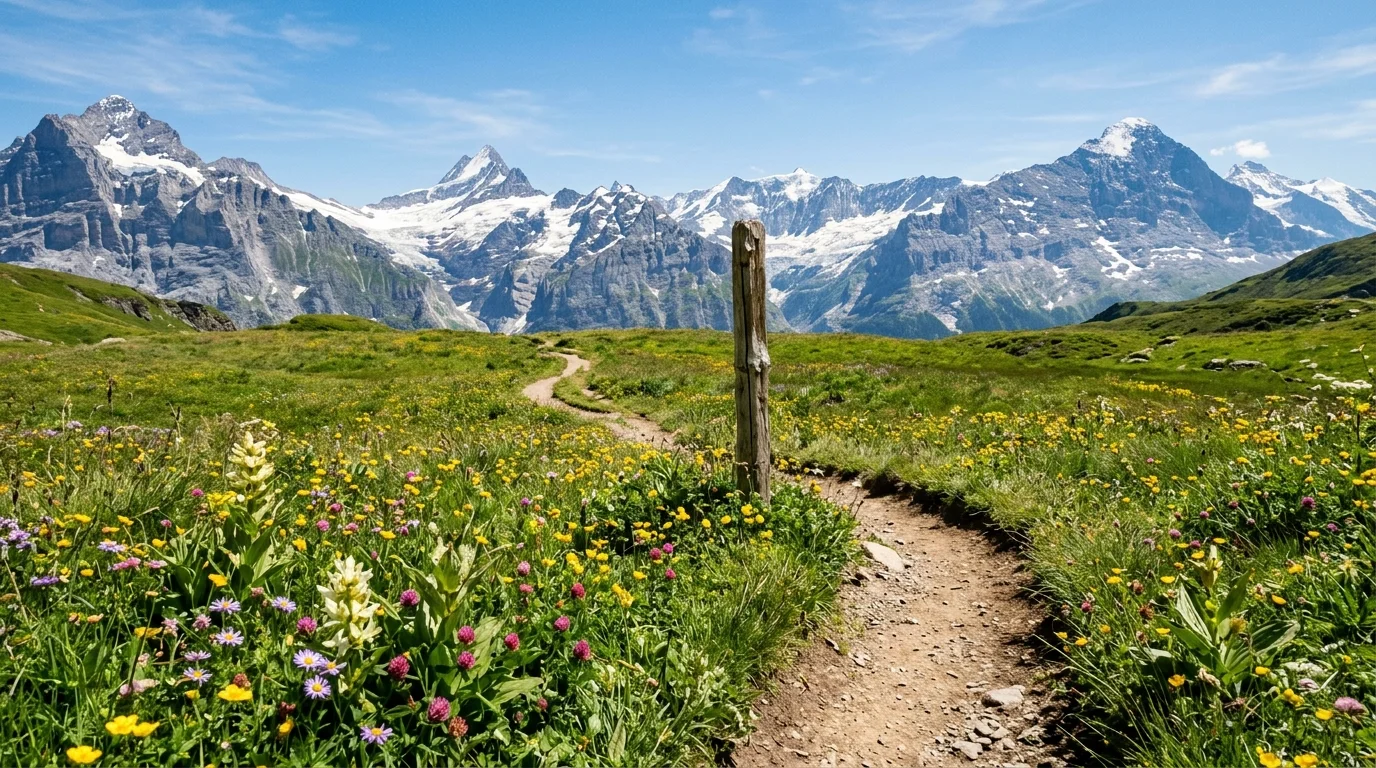
Un caso più difficile che abbiamo allestito — un grosso palo segnavia a mezza distanza su un sentiero di montagna.
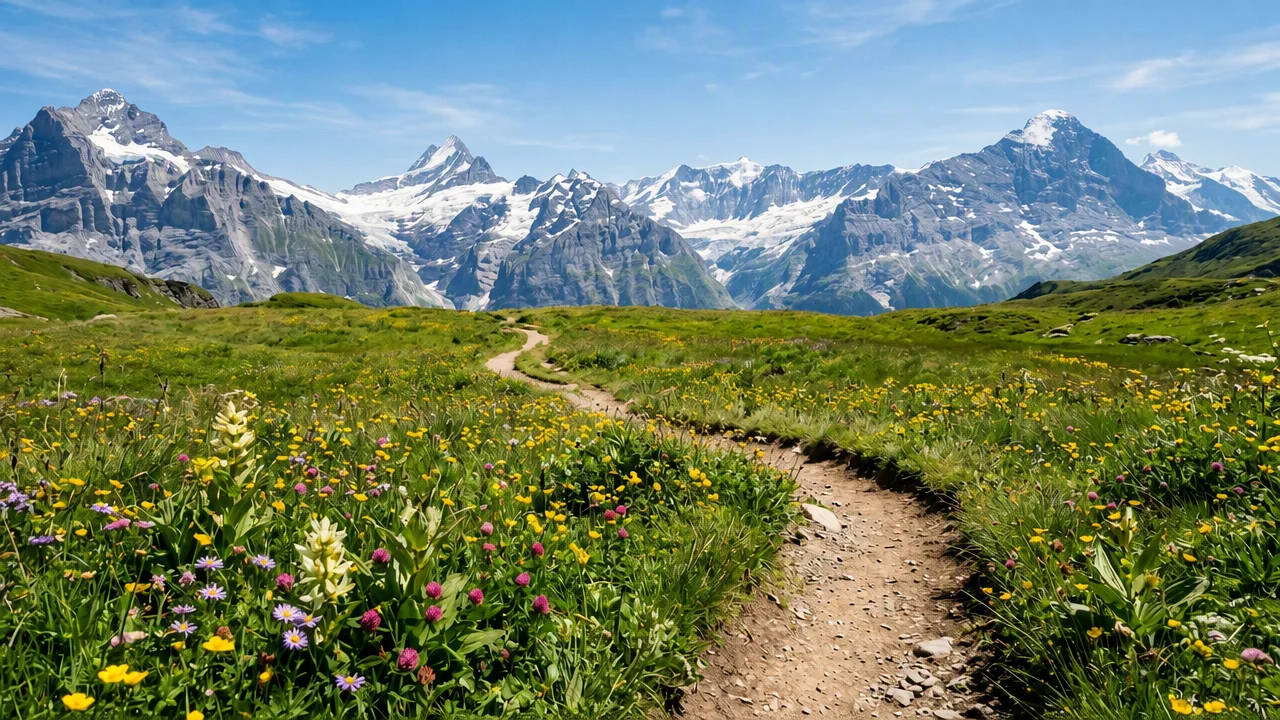
Il palo è sparito; guardando bene, l'erba ricostruita differisce dall'originale — plausibile, non identica.
Strumenti come questo vengono chiamati gomma magica, e il nome ha ragione a metà. Nulla viene "sollevato" dalla foto: una volta che qualcosa sta davanti allo sfondo, i pixel dietro non sono mai stati catturati. Quello che gira su questa pagina è inpainting generativo su GPT Image 2 (un modello OpenAI integrato in Renoise): i tuoi tratti di pennello diventano una maschera, e il modello ri-renderizza la regione mascherata perché lo sfondo, le superfici, le luci e la grana proseguano dove c'era l'oggetto. Ecco perché i risultati seguono una regola semplice — meno copriva l'oggetto, più scena reale può continuare il modello, e più pulito è il fill. Una lattina fuori posto su un tavolo sparisce; cancellare metà del fotogramma chiede al modello di inventare mezza foto.
Stabilisce anche aspettative oneste. L'area ricostruita è una continuazione plausibile, non un recupero di ciò che c'era davvero, quindi un pavimento a motivi può non allinearsi perfettamente e una texture ripetuta può andare alla deriva. Per le tracce ostinate, esegui di nuovo l'eraser su ciò che resta, oppure apri la foto nel Canvas di Renoise e affinala con una maschera e una tua istruzione. E la linea dei diritti resta la stessa di ovunque in Renoise: modifica foto di tua proprietà o che hai il diritto di modificare, e usa la rimozione di persone solo sui tuoi scatti — un passante nella tua foto di viaggio, non la foto di un altro.
Cosa succede a una foto caricata — la risposta che la maggior parte degli strumenti di erase evita.
Scegliere un file lo mostra solo in anteprima sul tuo dispositivo. Non viene salvato un solo byte finché non accedi e clicchi su genera.
I caricamenti finiscono nella tua libreria privata, mai in una galleria pubblica — rielaborare la stessa foto non salva nulla di nuovo.
Rimuovi caricamenti e risultati dalla tua libreria quando vuoi.
A ottobre 2026, oltre 100.000 creator in più di 170 paesi e regioni usano Renoise AI, una piattaforma IA per video, immagini e audio, per generare oltre 300.000 immagini e video con più di 30 modelli.
Fonte: dati interni di Renoise, marzo–ottobre 2026. I numeri sono arrotondati per difetto e aggiornati ogni trimestre. Ultimo aggiornamento
Feedback reali di creator che usano Renoise AI per realizzare video, immagini e annunci.
Renoise is pretty easy to use, with a clean and smooth interface. The results from Seedance 2.5 also feel noticeably smoother in action sequences.
Renoise Ai is a good tool for making ai videos and photos. it puts several Ai models in one place, so you don't need to use many different apps.
あまりAIツールを使ったりしたことなかったですが、キャラクターの固定や動画を続いて作成できて使いやすいです。これからどんどん進んでいくアップデートが楽しみです。
Renoise has been a great platform for AI creativity. The tools are easy to use, the experience is smooth, and it makes creating content more enjoyable and efficient. I really appreciate the work the team is doing and look forward to seeing more improvements. Highly recommended!
What I like about Renoise AI compared to other platforms: Fast generation speed: Slow generation takes up way too much time, but Renoise AI is surprisingly about 30% faster. Intuitive and user-friendly UI: Cheaply made platforms have terrible UIs that make me not even want to log in, but Renoise is very clean and convenient. Remembers my previous settings: It helpfully remembers my last workspace settings. Some odd platforms force you to re-adjust everything every single time you generate a video, which is extremely frustrating. Overall preference: For all these reasons, Renoise AI is definitely my preferred platform. Thank you!
Renoise is your go to one stop all for ai creators. all view and use all models in one place, for any type of content you have your mind on!
I have a creat experience with the app. Consistent characters but also unique. THere were some issues with storyline continuity and non-typical humanoid characters.
I crediti valgono su tutti gli strumenti — upscale, editing di immagini e i modelli video.
Per le tue prime creazioni IA
al mese
≈ 150 generazioni GPT Image 2
≈ 60 video Seedance 2.0
L'agente porta la tua idea fino al video finale.
Starter e Standard: il lavoro di produzione in Director Mode consuma crediti in base all'uso. Advanced: gratis.
Nessuna coda. Avvia contemporaneamente tutte le generazioni a pagamento che vuoi.
I contenuti generati con Renoise.ai possono essere utilizzati a fini commerciali, nel rispetto dei nostri Termini di servizio
Per creare ogni settimana
al mese
≈ 450 generazioni GPT Image 2
≈ 180 video Seedance 2.0
L'agente porta la tua idea fino al video finale.
Starter e Standard: il lavoro di produzione in Director Mode consuma crediti in base all'uso. Advanced: gratis.
Nessuna coda. Avvia contemporaneamente tutte le generazioni a pagamento che vuoi.
Renoise Agent funziona con modelli all’avanguardia dei principali laboratori di IA per pianificare le tue inquadrature, scrivere i prompt e scegliere il modello giusto per ciascuna. Chattare con l’agente è gratis con tutti i piani.
I contenuti generati con Renoise.ai possono essere utilizzati a fini commerciali, nel rispetto dei nostri Termini di servizio
Per una produzione professionale
al mese
≈ 1,750 generazioni GPT Image 2
≈ 700 video Seedance 2.0
L'agente porta la tua idea fino al video finale.
Starter e Standard: il lavoro di produzione in Director Mode consuma crediti in base all'uso. Advanced: gratis.
Nessuna coda. Avvia contemporaneamente tutte le generazioni a pagamento che vuoi.
Renoise Agent funziona con modelli all’avanguardia dei principali laboratori di IA per pianificare le tue inquadrature, scrivere i prompt e scegliere il modello giusto per ciascuna. Chattare con l’agente è gratis con tutti i piani.
I contenuti generati con Renoise.ai possono essere utilizzati a fini commerciali, nel rispetto dei nostri Termini di servizio
Per le tue prime creazioni IA
al mese, fatturato annualmente
Risparmia $72rispetto al piano mensile
≈ 150 generazioni GPT Image 2
≈ 60 video Seedance 2.0
L'agente porta la tua idea fino al video finale.
Starter e Standard: il lavoro di produzione in Director Mode consuma crediti in base all'uso. Advanced: gratis.
Nessuna coda. Avvia contemporaneamente tutte le generazioni a pagamento che vuoi.
I contenuti generati con Renoise.ai possono essere utilizzati a fini commerciali, nel rispetto dei nostri Termini di servizio
Per creare ogni settimana
al mese, fatturato annualmente
Risparmia $216rispetto al piano mensile
≈ 450 generazioni GPT Image 2
≈ 180 video Seedance 2.0
L'agente porta la tua idea fino al video finale.
Starter e Standard: il lavoro di produzione in Director Mode consuma crediti in base all'uso. Advanced: gratis.
Nessuna coda. Avvia contemporaneamente tutte le generazioni a pagamento che vuoi.
Renoise Agent funziona con modelli all’avanguardia dei principali laboratori di IA per pianificare le tue inquadrature, scrivere i prompt e scegliere il modello giusto per ciascuna. Chattare con l’agente è gratis con tutti i piani.
I contenuti generati con Renoise.ai possono essere utilizzati a fini commerciali, nel rispetto dei nostri Termini di servizio
Per una produzione professionale
al mese, fatturato annualmente
Risparmia $720rispetto al piano mensile
≈ 1,750 generazioni GPT Image 2
≈ 700 video Seedance 2.0
L'agente porta la tua idea fino al video finale.
Starter e Standard: il lavoro di produzione in Director Mode consuma crediti in base all'uso. Advanced: gratis.
Nessuna coda. Avvia contemporaneamente tutte le generazioni a pagamento che vuoi.
Renoise Agent funziona con modelli all’avanguardia dei principali laboratori di IA per pianificare le tue inquadrature, scrivere i prompt e scegliere il modello giusto per ciascuna. Chattare con l’agente è gratis con tutti i piani.
I contenuti generati con Renoise.ai possono essere utilizzati a fini commerciali, nel rispetto dei nostri Termini di servizio
Dipingi sul disordine qui sopra, oppure porta la foto oltre nel Canvas di Renoise.
Sì — dipingi sulla persona (ombra inclusa) e l'area viene ricostruita dalla scena. Usalo sulle tue foto: un passante nel tuo scatto di viaggio o un foto-bomba nella tua foto di gruppo. Non modificare le foto di altri né usare la rimozione per travisare qualcuno.
Risolve lo stesso lavoro — dipingi su un oggetto, l'IA riempie il vuoto — ma non è affiliata a Google. Questa pagina esegue inpainting generativo su GPT Image 2, un modello OpenAI integrato in Renoise, e funziona nel browser su qualsiasi dispositivo invece che su telefoni specifici.
Per marchi e timbri usa il rimuovi filigrana IA dedicato — e solo su immagini di tua proprietà o che hai il diritto di modificare. Rimuovere una filigrana da una stock library o dall'immagine di un altro creatore può ledere i loro diritti, quindi nessuno dei due strumenti va puntato su lavoro di terze parti.
Il percorso di erase passa da un gateway con una sua moderazione dei contenuti, che a volte rifiuta foto che contengono persone — anche foto normali. Se accade, l'esecuzione viene marcata come fallita e lo dice: prova con una foto senza persone, oppure dipingi un'area più piccola e riprova.
Di solito per oggetti piccoli e medi — il modello continua lo sfondo, la texture e le luci circostanti. È una ricostruzione plausibile, non un recupero di pixel nascosti, quindi oggetti grandi o motivi dettagliati possono mostrare derive visibili. Confronta a schermo intero prima di usarla.
No. Un passaggio largo del pennello che copre completamente l'oggetto — più la sua ombra o riflesso — funziona meglio di una traccia stretta. Puoi cambiare la dimensione del pennello, annullare un tratto o cancellare e ridipingere prima di eseguire.
La rimozione oggetti cancella una cosa e mantiene la scena; la rimozione dello sfondo mantiene il soggetto e toglie l'intera scena. Per ritagliare completamente un soggetto, usa invece la guida al rimuovi sfondo IA.
JPG, PNG e WebP fino a 20MB. Il risultato mantiene le proporzioni della tua foto e viene reso a un livello 1K, 2K o 4K corrispondente alla dimensione dell'originale.


