Boyayarak seçin
Bir fırça, tam olarak neyin gideceğini işaretler — kement hassasiyeti gerekmez, gevşek bir kapatma yeterlidir.
Nesnenin üzerini boyayın — AI, bölgeyi çevresindeki sahneden yeniden oluşturur.
Bizi takip et ve 20 ücretsiz kredi kazan — yaklaşık 2 görsel
Size ait veya düzenleme izniniz olan fotoğraflar için.
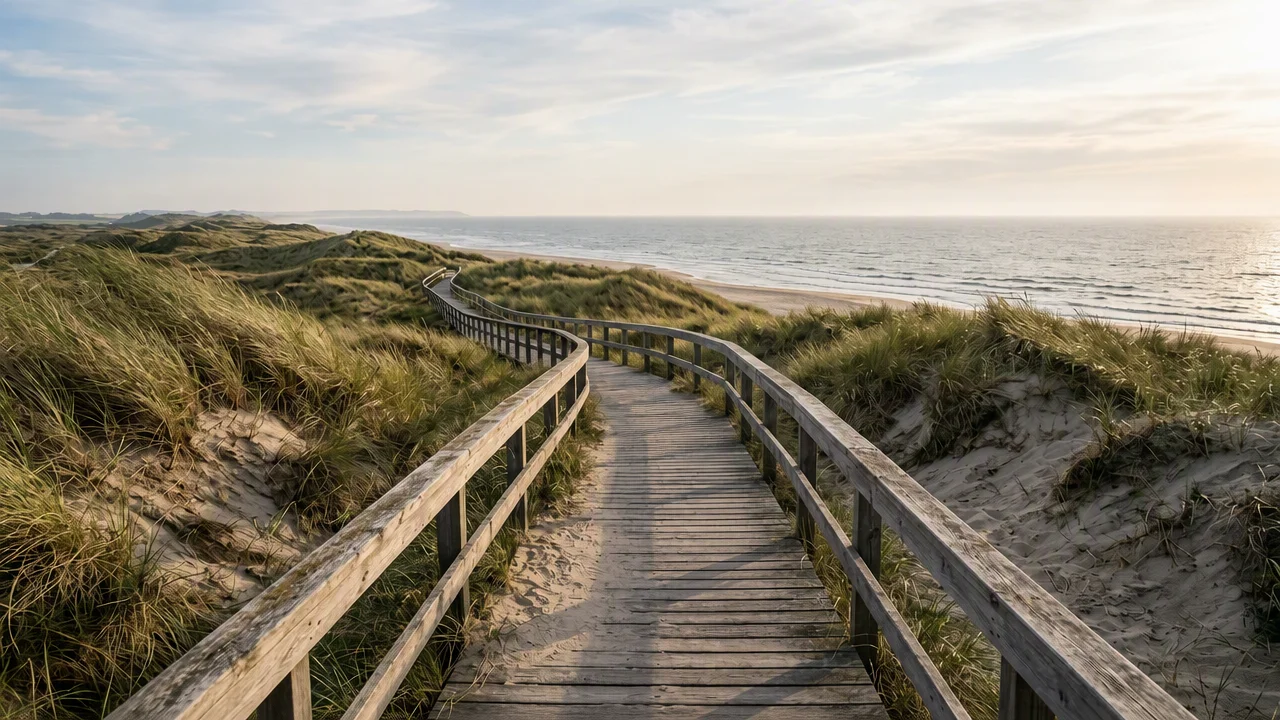
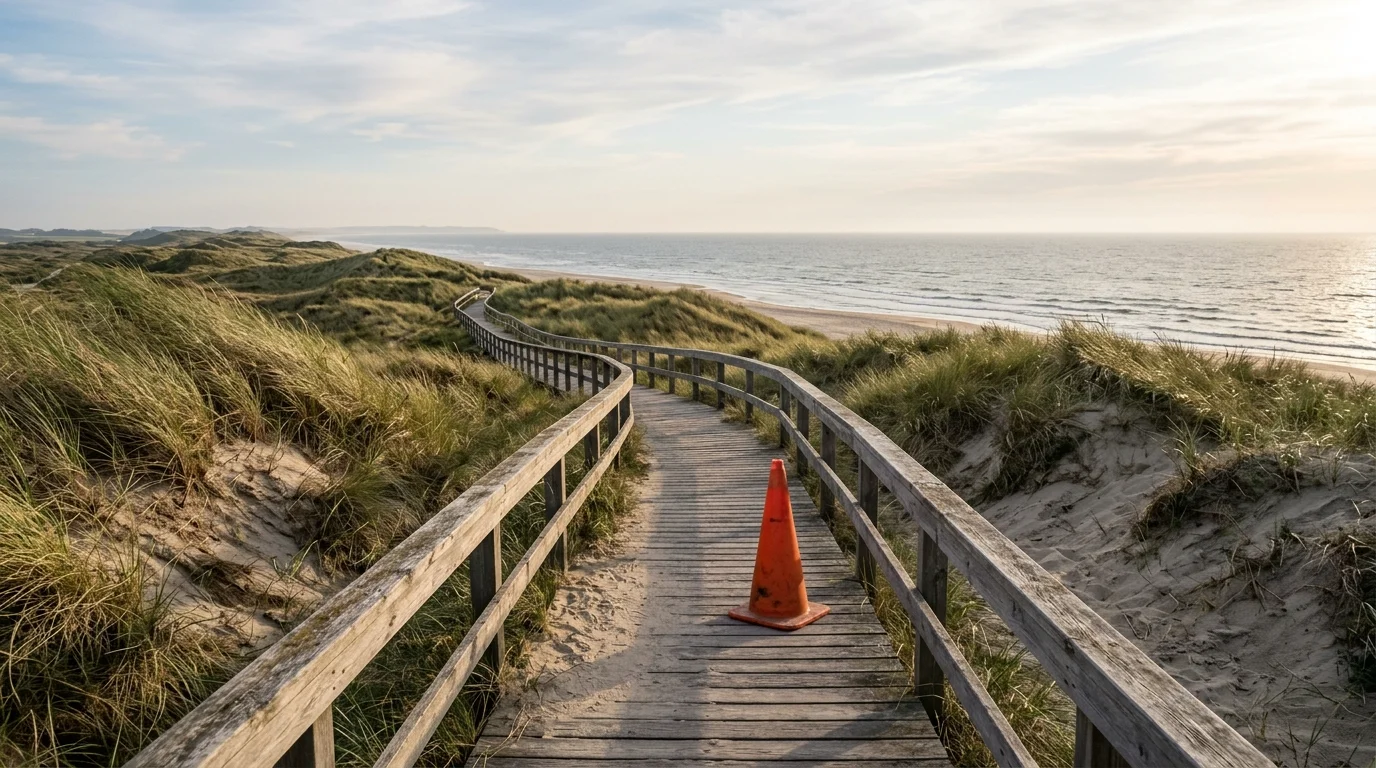
Sahibi olduğumuz bir görselde gerçek model çıktısı — karşılaştırmak için kolu sürükleyin.
Abone olarak daha fazla kredi ve daha fazla modele erişebilirsin.
Evet — yukarıdaki araçta nesnenin üzerini boyayın; AI o alanı yeniden oluşturur ve yaklaşık bir dakikada çevresindeki sahneden yeniden inşa eder. Bu üretken bir dolgudur, piksel mükemmel bir kesim değil: küçük ve orta boy nesneler genellikle temiz kaybolur; büyük veya merkezdeki nesneler modelin daha çok şey uydurmasını gerektirir. Yalnızca size ait veya düzenleme izniniz olan fotoğrafları düzenleyin.
Bir nesne yerine filigran veya damga mı kaldıracaksınız? AI filigran kaldırıcıyı kullanın
Bu nesne silicinin yaptıkları — ve koruduğu sınırlar.
Bir fırça, tam olarak neyin gideceğini işaretler — kement hassasiyeti gerekmez, gevşek bir kapatma yeterlidir.
Boyanan alan, çevresindeki sahneden yeniden oluşturulur — arka plan, doku ve ışık devam eder.
Çıktı, fotoğrafınızın en-boy oranını ve keskinlik kademesini eşleştirir — bir portre portre kalır.
Yalnızca size ait veya düzenleme izniniz olan fotoğraflar. İnsanlar yalnızca kendi çekimlerinizden kaldırılır.
Size ait veya düzenleme izniniz olan fotoğraflar için.
Sahibi olduğunuz bir JPG, PNG veya WebP'yi bu sayfanın üstündeki yükleyiciye sürükleyin.
Kaldırmak istediğiniz koni, çöp kutusu veya yoldan geçenin üzerinden fırçayla geçin — fırça boyutunu ayarlayın, vuruşları geri alın veya temizleyip yeniden başlayın.
Bölge yaklaşık bir dakikada yeniden oluşturulur. Orijinalle tam boyutta karşılaştırın, sonra indirin.
Nesne türüne göre dürüst beklentiler — nesne sahnenin ne kadarını kaplarsa model o kadar çok şey uydurmak zorunda kalır. Sahibi olduğumuz fotoğraflarda test edildi.
| Nesne türü | Beklenen sonuç | İpucu |
|---|---|---|
| Küçük dağınıklık — kutular, kablolar, tabelalar | İyi — yeniden inşa edilecek bol sahne | Nesnenin üzerinden gevşek bir fırça geçişi yeterlidir |
| Arka planda bir kişi | İyi — gölgesi dahil tamamen örtün | Yalnızca kendi fotoğraflarınız; içindeki insanlara saygı gösterin |
| Büyük ön plan nesnesi | Kısmi — dolgu olası, birebir değil | Kalan izlerde tekrar çalıştırın veya Canvas'ta iyileştirin |
| Fotoğrafın ana konusu | Zayıf — devam edecek çok az sahne kalmış | Çoğunu silmek yerine görseli yeniden üretin |
Kendimizin ürettiği görsellerde gerçek GPT Image 2 çıktısı — işaretlenen nesne, kesilmek yerine çevresindeki sahneden uzaklaştırılarak yeniden inşa edilir.
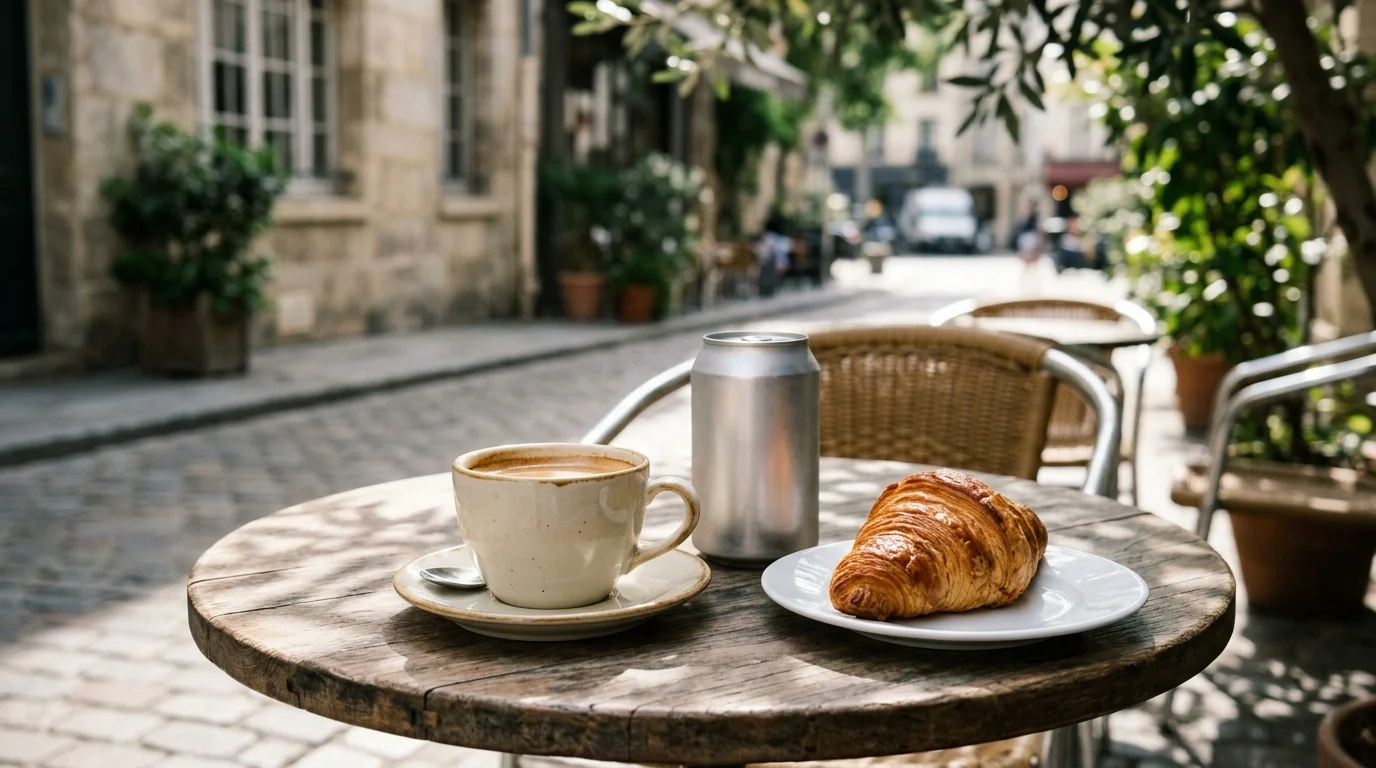
Kendi ürettiğimiz fotoğraf — açık hava kafe masası natürmortunu kalabalıklaştıran bir gazoz kutusu.
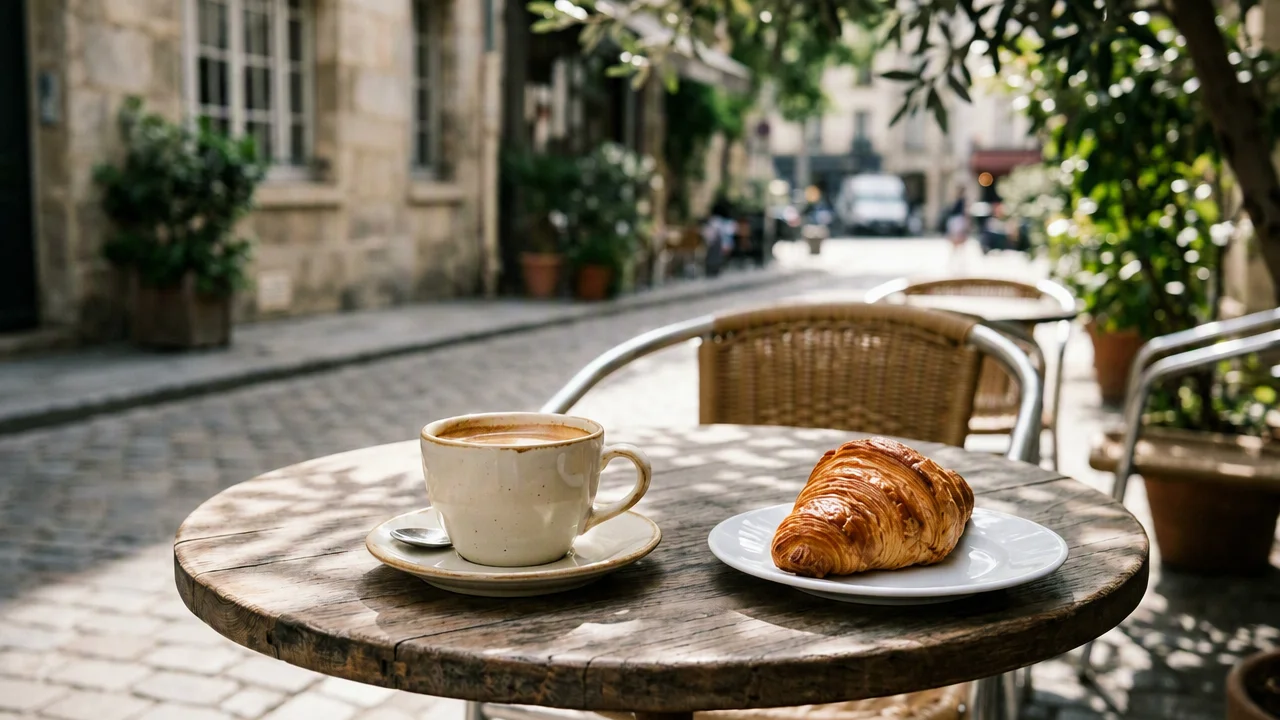
Gerçek silme çıktısı — kutu gitti ve ahşap dokusu ile gölgeler devam ediyor.
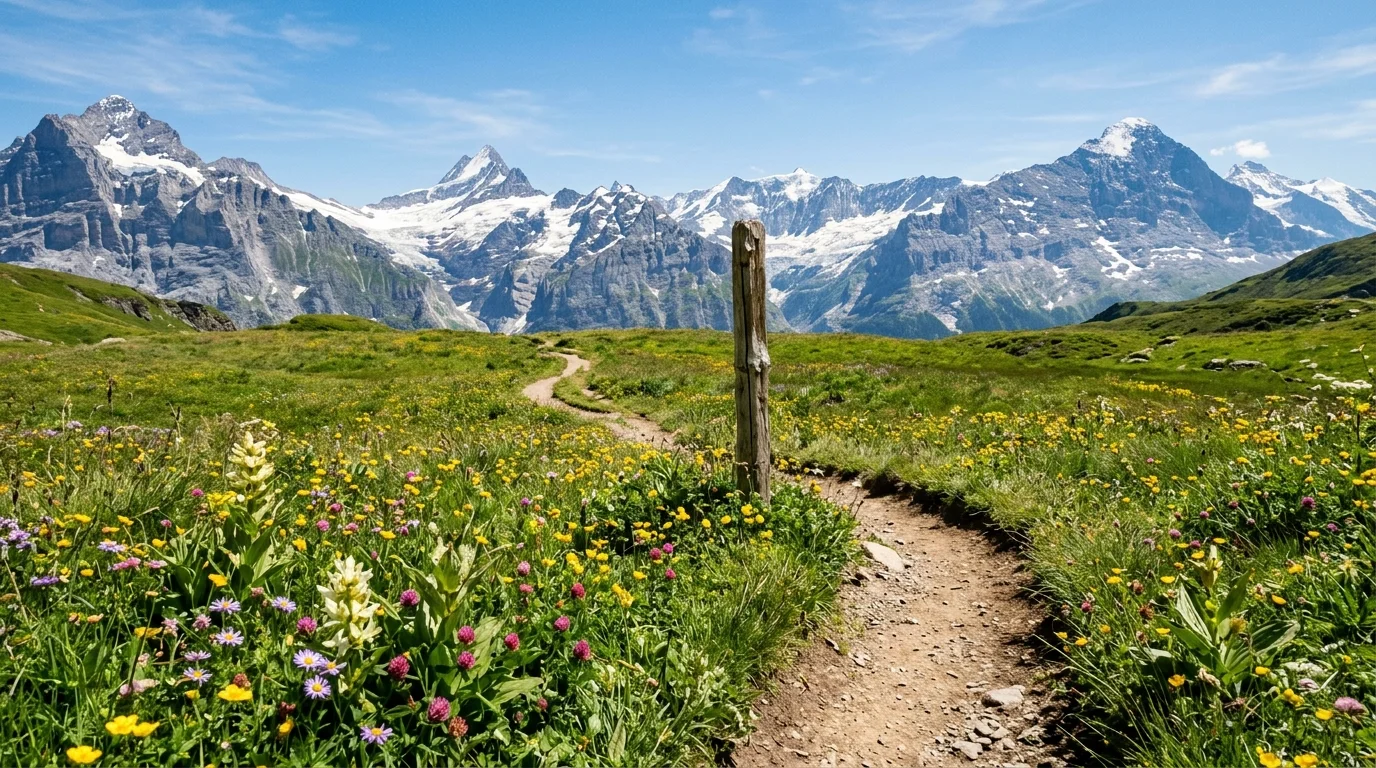
Kurduğumuz daha zor bir durum — dağ patikasının orta mesafesinde büyük bir ahşap tabela direği.
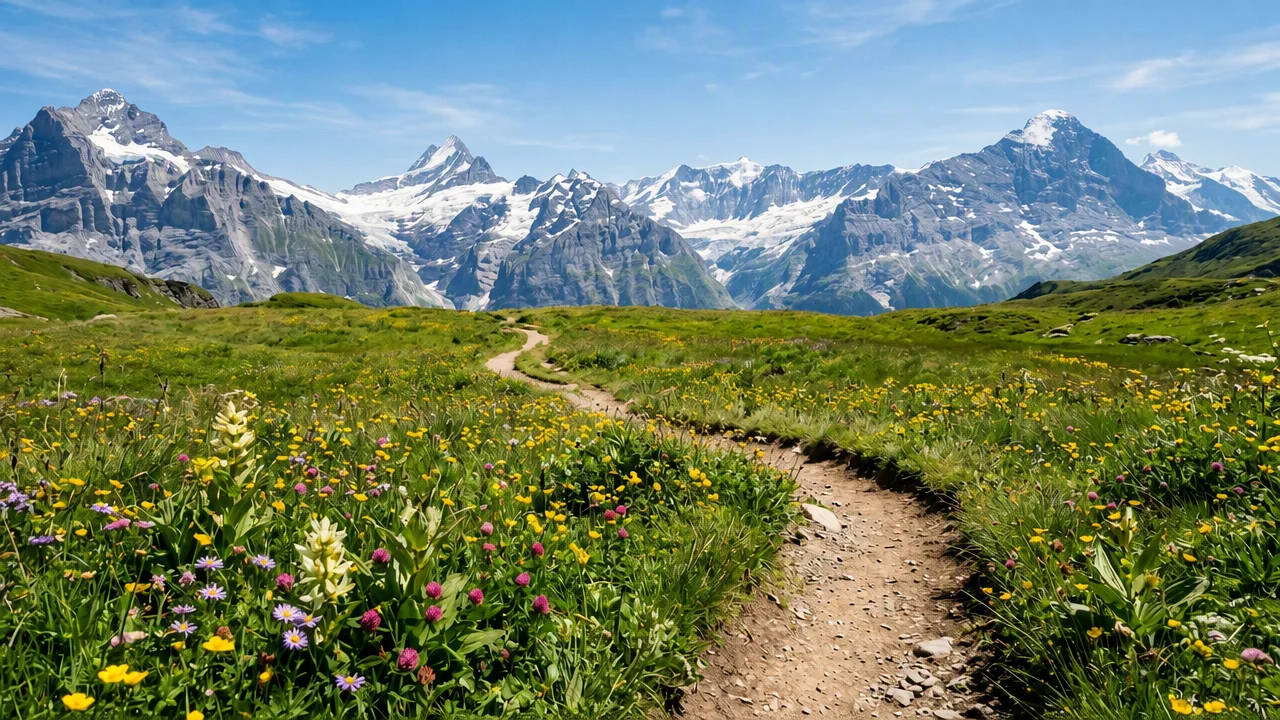
Direk gitti; yakından bakınca yeniden inşa edilen çimen orijinalden farklı — olası, birebir değil.
Bu tür araçlara sihirli silgi denir ve ad yarı yarıya doğrudur. Fotoğraftan hiçbir şey "kaldırılmaz": bir şey arka planın önüne geçtiğinde, arkasındaki pikseller hiç çekilmemiştir. Bu sayfada çalışan, GPT Image 2 (Renoise'a entegre edilmiş bir OpenAI modeli) üzerindeki üretken iç boyamadır: fırça vuruşlarınız bir maske olur ve model, maskelenen bölgeyi yeniden oluşturur; böylece arka plan, yüzeyler, ışık ve gren, nesnenin olduğu yerde devam eder. Sonuçların basit bir kurala uymasının nedeni budur — nesne ne kadar az yer kaplarsa model o kadar gerçek sahne devam ettirir ve dolgu o kadar temiz olur. Masadaki başıboş bir kutu kaybolur; karenin yarısını silmek, modelden yarım fotoğraf uydurmasını ister.
Bu aynı zamanda dürüst beklentiler belirler. Yeniden oluşturulan alan, gerçekte olanın kurtarılması değil olası bir devamıdır; bu yüzden desenli bir zemin tam hizalanmayabilir ve tekrarlayan bir doku kayabilir. İnatçı izler için silgeci kalan kısımda tekrar çalıştırın ya da fotoğrafı Renoise Canvas'ta açıp bir maske ve kendi talimatınızla iyileştirin. Haklar çizgisi, Renoise'un her yerinde olduğu gibi aynı kalır: size ait veya düzenleme izniniz olan fotoğrafları düzenleyin; kişi kaldırmayı kendi çekimlerinizde kullanın — seyahat fotoğrafınızdaki bir kadraj işgali, başkasının fotoğrafı değil.
Yüklenen bir fotoğrafa ne olur — çoğu silgi aracının kaçındığı cevap.
Bir dosya seçmek onu yalnızca cihazında önizler. Giriş yapıp oluşturmaya tıklayana kadar tek bir bayt bile kaydedilmez.
Yüklemeler herkese açık bir galeriye değil özel kütüphanene gider — aynı fotoğraf yeniden işlenirse yeni bir şey kaydedilmez.
Yüklemeleri ve sonuçları kütüphanenden dilediğin zaman kaldır.
Ekim 2026 itibarıyla 170’ten fazla ülke ve bölgede 100.000’den fazla içerik üreticisi, yapay zekâ video, görsel ve ses platformu Renoise AI’ı kullanarak 30’dan fazla modelle 300.000’den fazla görsel ve video üretti.
Kaynak: Renoise iç verileri, Mart–Ekim 2026. Rakamlar aşağı yuvarlanır ve üç ayda bir güncellenir. Son güncelleme
Renoise AI ile video, görsel ve reklam üreten içerik üreticilerinden gerçek yorumlar.
Renoise is pretty easy to use, with a clean and smooth interface. The results from Seedance 2.5 also feel noticeably smoother in action sequences.
Renoise Ai is a good tool for making ai videos and photos. it puts several Ai models in one place, so you don't need to use many different apps.
あまりAIツールを使ったりしたことなかったですが、キャラクターの固定や動画を続いて作成できて使いやすいです。これからどんどん進んでいくアップデートが楽しみです。
Renoise has been a great platform for AI creativity. The tools are easy to use, the experience is smooth, and it makes creating content more enjoyable and efficient. I really appreciate the work the team is doing and look forward to seeing more improvements. Highly recommended!
What I like about Renoise AI compared to other platforms: Fast generation speed: Slow generation takes up way too much time, but Renoise AI is surprisingly about 30% faster. Intuitive and user-friendly UI: Cheaply made platforms have terrible UIs that make me not even want to log in, but Renoise is very clean and convenient. Remembers my previous settings: It helpfully remembers my last workspace settings. Some odd platforms force you to re-adjust everything every single time you generate a video, which is extremely frustrating. Overall preference: For all these reasons, Renoise AI is definitely my preferred platform. Thank you!
Renoise is your go to one stop all for ai creators. all view and use all models in one place, for any type of content you have your mind on!
I have a creat experience with the app. Consistent characters but also unique. THere were some issues with storyline continuity and non-typical humanoid characters.
Krediler her araçta geçerli — yükseltme, görsel düzenleme ve video modelleri.
İlk kez yapay zeka içeriği oluşturanlar için
Yıllık $168 faturalandırılır
Planı YükseltYılda $72 tasarruf
Her hafta içerik yayımlayan içerik üreticileri için.
Yıllık $504 faturalandırılır
Planı YükseltYılda $216 tasarruf
Ticari ölçekte üretim yapan stüdyolar ve profesyoneller için.
Yıllık $1680 faturalandırılır
Planı YükseltYılda $720 tasarruf
İlk kez yapay zeka içeriği oluşturanlar için
Aylık faturalandırılır
Planı YükseltHer hafta içerik yayımlayan içerik üreticileri için.
Aylık faturalandırılır
Planı YükseltTicari ölçekte üretim yapan stüdyolar ve profesyoneller için.
Aylık faturalandırılır
Planı Yükseltİptal edilene kadar her yıl otomatik yenilenir.
İptal edilene kadar her ay otomatik yenilenir.
Yukarıdaki dağınıklığın üzerini boyayın ya da fotoğrafı Renoise Canvas'ta daha ileri taşıyın.
Evet — kişinin (gölgesi dahil) üzerini boyayın; bölge sahneden yeniden oluşturulur. Kendi fotoğraflarınızda kullanın: seyahat çekiminizdeki bir yoldan geçen veya grup fotoğrafınızdaki bir kadraj işgali. Başkalarının fotoğraflarını düzenlemeyin ve kaldırma işlemini birini yanlış tanıtmak için kullanmayın.
Aynı işi çözer — bir nesnenin üzerini fırçalarsınız, AI boşluğu doldurur — ancak Google ile bağlantılı değildir. Bu sayfa, Renoise'a entegre edilmiş bir OpenAI modeli olan GPT Image 2 üzerinde üretken iç boyama çalıştırır ve belirli telefonlar yerine her cihazda tarayıcıda çalışır.
İşaretler ve damgalar için özel AI filigran kaldırıcıyı kullanın — ve yalnızca size ait veya düzenleme izniniz olan görsellerde. Bir stok kütüphanesinin veya başka bir üreticinin görselinden filigran kaldırmak onların haklarını ihlal edebilir; bu yüzden iki araç da üçüncü taraf işlere yöneltilmemelidir.
Silme yolu, kendi içerik moderasyonuna sahip bir ağ geçidinden geçer ve bazen içinde insan olan fotoğrafları — sıradan olanları bile — reddeder. Bu olursa çalıştırma başarısız olarak işaretlenir ve bunu söyler: insansız bir fotoğraf deneyin ya da daha küçük bir alanı boyayıp tekrar çalıştırın.
Genellikle küçük ve orta boy nesneler için — model çevresindeki arka planı, dokuyu ve ışığı devam ettirir. Bu olası bir yeniden yapıdır, gizli piksellerin kurtarılması değil; bu yüzden büyük nesneler veya detaylı desenler görünür sapma bırakabilir. Kullanmadan önce tam boyutta karşılaştırın.
Hayır. Nesneyi (gölgesi veya yansıması dahil) tamamen kaplayan gevşek bir fırça geçişi, sıkı bir izlemeden daha iyi çalışır. Çalıştırmadan önce fırça boyutunu değiştirebilir, bir vuruşu geri alabilir veya temizleyip yeniden boyayabilirsiniz.
Nesne kaldırma tek bir şeyi siler ve sahneyi korur; arka plan kaldırma ise konuyu tutar ve tüm sahneyi bırakır. Bir konuyu tamamen kesmek için AI arka plan kaldırma kılavuzuna bakın.
20MB'a kadar JPG, PNG ve WebP. Sonuç, fotoğrafınızın en-boy oranını korur ve orijinalin boyutuna eşleşen 1K, 2K veya 4K kademesinde oluşturulur.


