Várias fotos, um vídeo
Anime uma sequência de fotos e monte-as em um clipe slideshow coeso.
Transforme um conjunto de fotos em um vídeo slideshow fluido — a IA gera movimento para cada cena.
Os clipes de vídeo gerados podem ser editados e recortados diretamente no Renoise. O resultado é um vídeo slideshow fluido — não um carrossel de imagens estáticas.
Quer animar apenas uma foto como clipe de movimento? Ver o ferramenta de foto para vídeo
Sequências de fotos transformadas em vídeo com movimento — o fluxo de trabalho do slideshow generativo.
Anime uma sequência de fotos e monte-as em um clipe slideshow coeso.
O Seedance 2.0 gera movimento sutil a partir de cada imagem estática — um zoom suave, um deslocamento em paralaxe, uma deriva lenta.
Os clipes de vídeo gerados podem ser editados e recortados diretamente no Renoise.
De uma pasta de fotos a um slideshow fluido, tudo dentro do Renoise.

Arraste suas fotos para o card de upload do Renoise Canvas. Cada foto se torna um input de geração independente.

Escolha Seedance 2.0, defina uma duração curta (4–8s por clipe) e descreva o estilo de movimento — "zoom suave para dentro", "deriva em paralaxe lenta". Gere um clipe por foto.
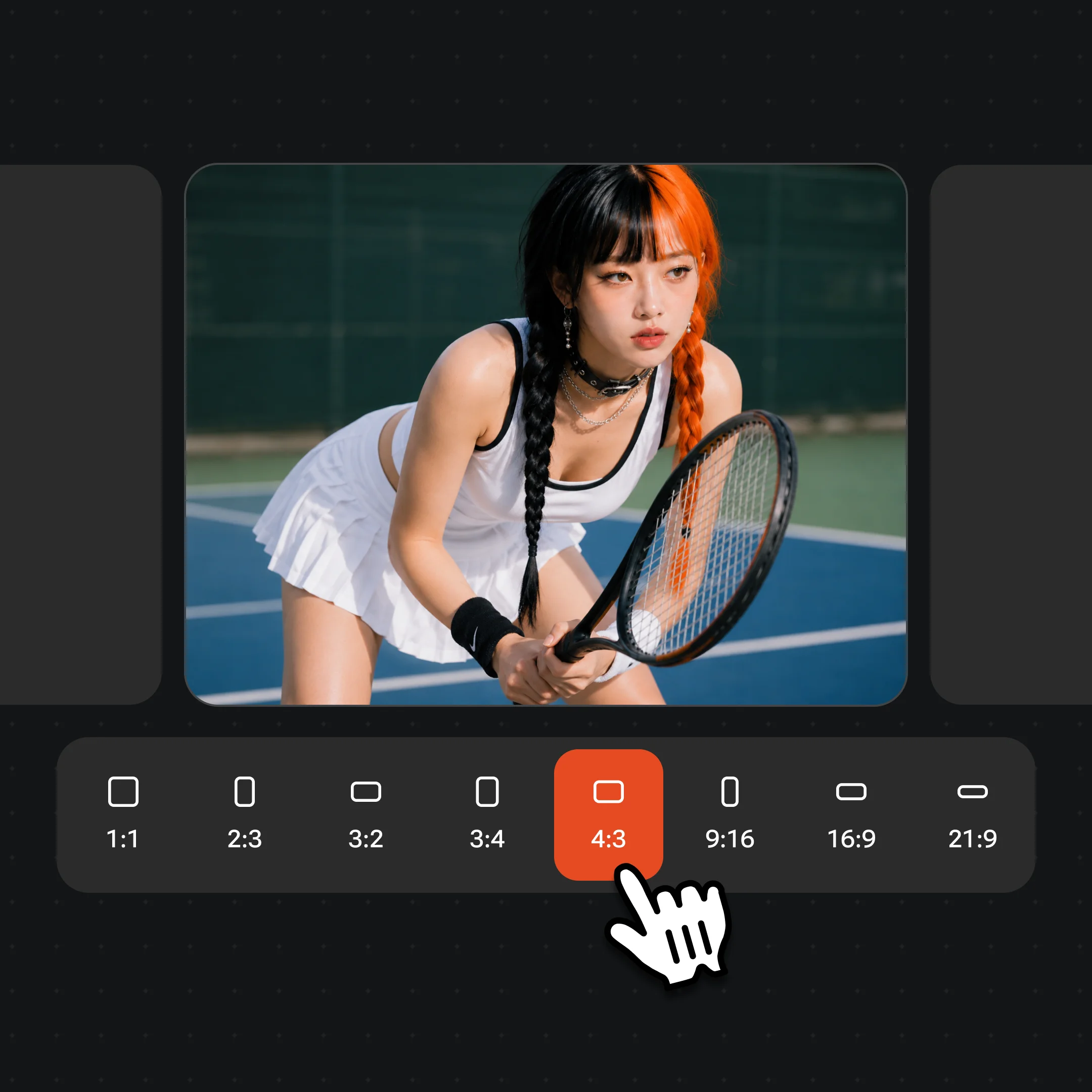
Os clipes de vídeo gerados podem ser editados e recortados diretamente no Renoise. Sem marca d'água nos planos pagos.
Sequências de fotos animadas geradas no Seedance 2.0 — slideshows de viagem, família, produto e eventos.
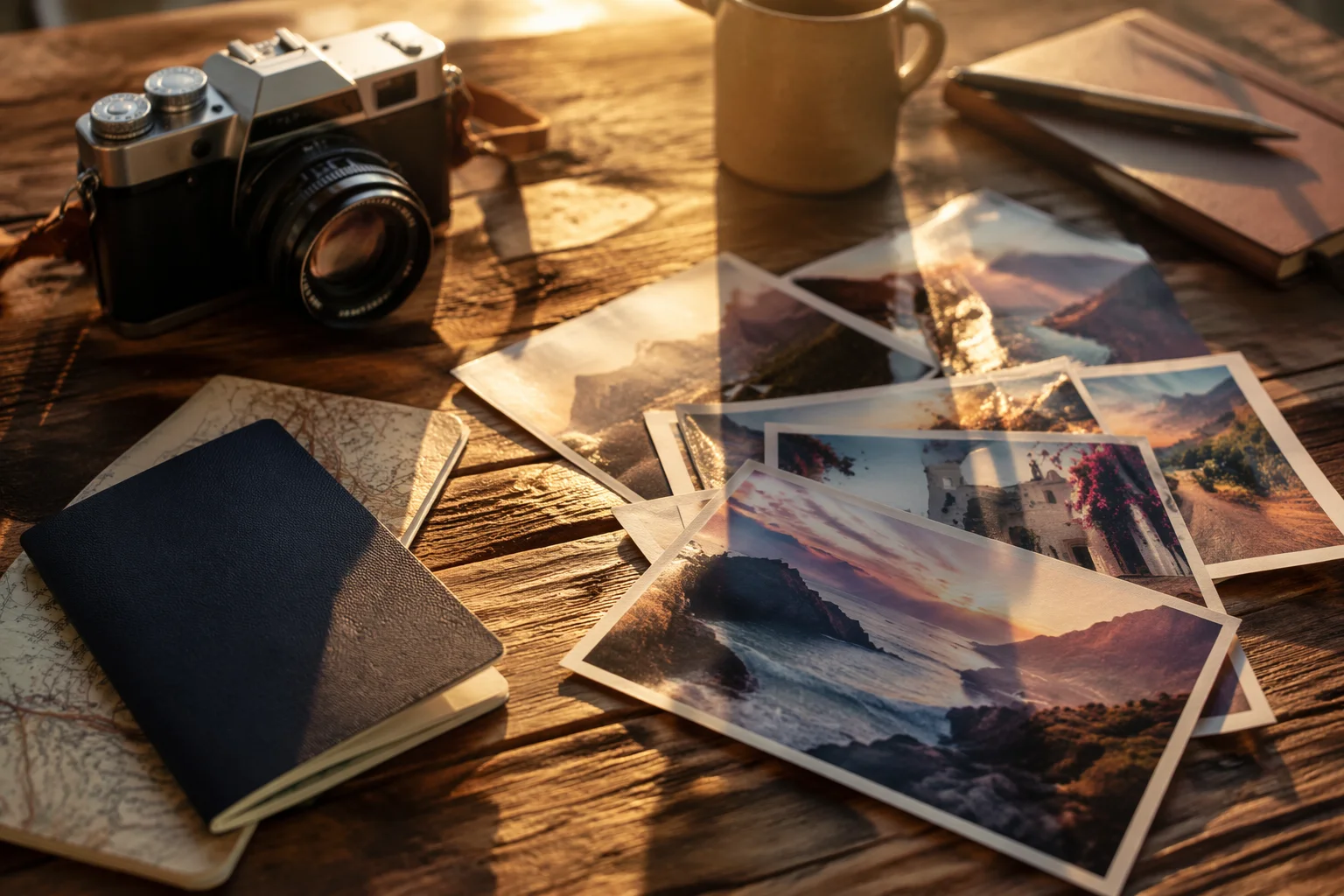
Um conjunto de fotos de viagem animadas em um vídeo fluido de recordação da viagem.
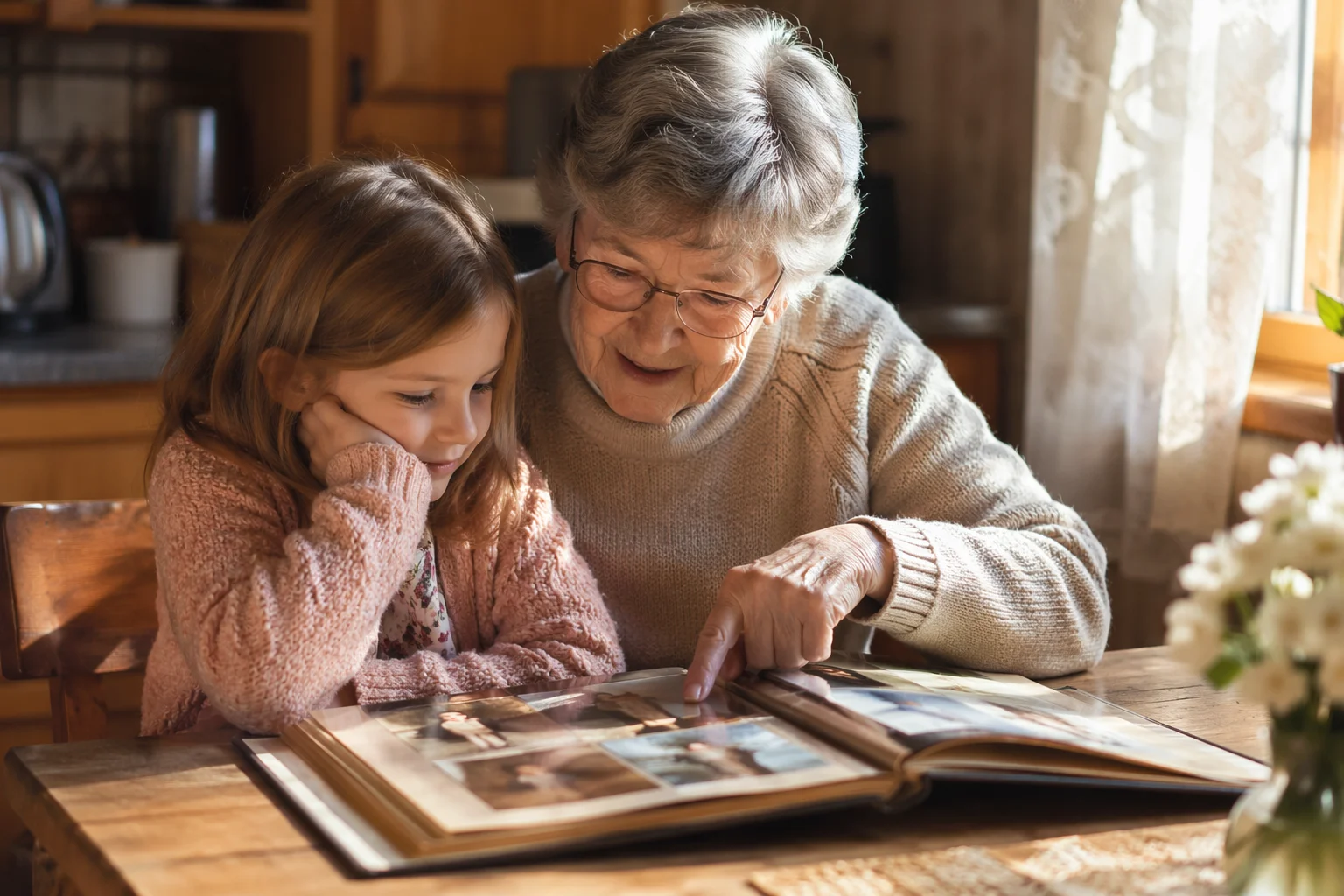
Fotos de família transformadas em um slideshow de memórias animado e aconchegante.

Fotos de produto montadas em um reel de showcase para e-commerce polido.
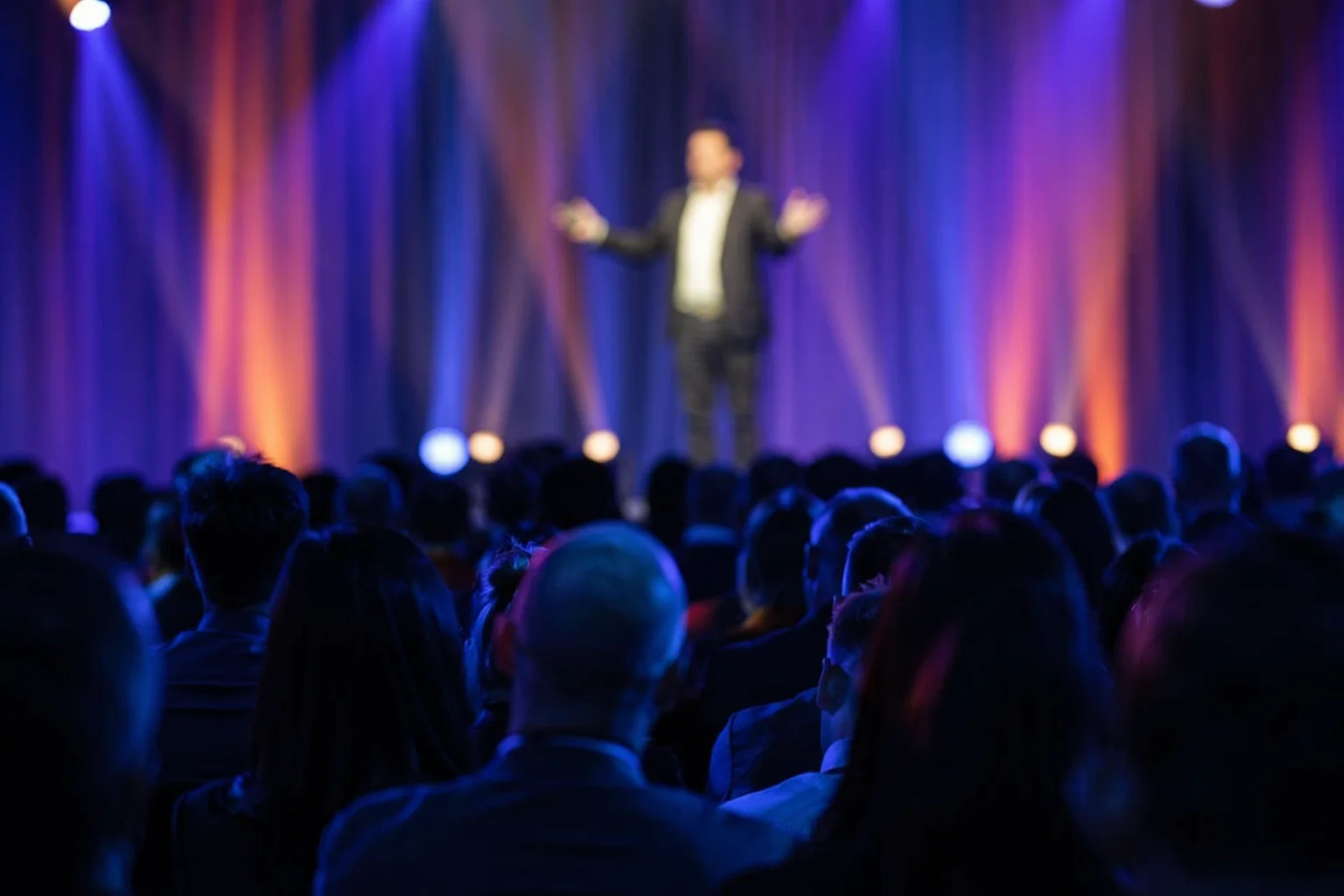
Fotos de evento com movimento sutil, montadas em um clipe de resumo rápido.
O Seedance 2.0 atende a maioria das necessidades de slideshow; mude para Kling 3.0 Omni para movimento físico mais dinâmico.
| Para slideshow de fotos | Seedance 2.0 (Recommended) | Kling 3.0 Omni |
|---|---|---|
| Ideal para | Paralaxe suave e zoom a partir de imagens estáticas | Movimento físico dinâmico, movimentação de personagens |
| Bloqueio do primeiro quadro | ✓ | ✓ |
| Referência multimodal | Até 9 imagens | Até 7 imagens |
| Duração por clipe | 4–15s | 3–15s |
| Edição e corte de vídeo | ✓ | ✓ |
As ferramentas tradicionais de slideshow (PowerPoint, Google Slides, iMovie) pegam suas fotos e adicionam crossfades, transições de zoom e cartões de título. As fotos ficam estáticas entre as transições. Um slideshow IA no Renoise funciona de forma diferente: cada foto se torna um input de prompt generativo e o Seedance 2.0 cria movimento real a partir dela — um zoom lento em uma cadeia de montanhas, uma suave deriva em paralaxe sobre um retrato de família, uma ondulação delicada em uma foto de produto. O movimento é gerado, não apenas um efeito de transição.
Os clipes de vídeo gerados podem ser editados e recortados diretamente no Renoise. Não é um editor não linear (NLE) completo — você não vai encontrar faixas de sincronização de áudio, animações de títulos ou predefinições de transições.Para um resumo de viagem, um slideshow de memórias ou um showcase de produto, é exatamente o que você precisa.
Para slideshows mais longos, planeje o número de fotos com base na duração desejada. Dez fotos com 5s cada resultam em um slideshow de 50s. O passo de geração adiciona tempo real por clipe (20–90s de geração), então gere em paralelo sempre que puder.
Os clipes de vídeo gerados podem ser editados e recortados diretamente no Renoise.
Modelo de vídeo da ByteDance — gera movimento fluido a partir de fotos estáticas.
Sequencie os clipes de movimento em um vídeo slideshow na linha de tempo visual.
O Seedance 2.0 aceita referências de áudio — adicione uma trilha musical para guiar o clima.
Os clipes de vídeo gerados podem ser editados e recortados diretamente no Renoise.
Os clipes de vídeo gerados podem ser editados e recortados diretamente no Renoise.
Para quem está criando conteúdo com IA pela primeira vez
Cobrado $168 por ano
Atualizar planoEconomize $72/ano
Para criadores que publicam conteúdo toda semana.
Cobrado $504 por ano
Atualizar planoEconomize $216/ano
Para estúdios e profissionais que produzem em escala comercial.
Cobrado $1680 por ano
Atualizar planoEconomize $720/ano
Para quem está criando conteúdo com IA pela primeira vez
Cobrado mensalmente
Atualizar planoPara criadores que publicam conteúdo toda semana.
Cobrado mensalmente
Atualizar planoPara estúdios e profissionais que produzem em escala comercial.
Cobrado mensalmente
Atualizar planoRenovação automática anual até o cancelamento.
Renovação automática mensal até o cancelamento.
Faça upload das fotos, gere movimento, monte a sequência — exportações sem marca d'água nos planos pagos.
Os clipes de vídeo gerados podem ser editados e recortados diretamente no Renoise. Não há limite no número de clipes em uma sequência. Planeje cerca de 4–8s por foto para um ritmo natural.
Não. O Renoise é uma ferramenta de slideshow generativo, não um NLE tradicional. Os clipes de vídeo gerados podem ser editados e recortados diretamente no Renoise. Cartões de título, efeitos de transição personalizados e faixas de sincronização de áudio estão fora do escopo — essa é a definição honesta da ferramenta.
A ferramenta de foto para vídeo com IA (/features/photo-to-video-ai) anima uma única foto em um clipe de movimento. Os clipes de vídeo gerados podem ser editados e recortados diretamente no Renoise. O método de geração é o mesmo; o caso de uso e o fluxo de trabalho são diferentes.
O guia de videoclipe musical (/guides/ai-music-video) é voltado para produção de vídeo narrativa com uma música como âncora — pense em arco narrativo e identidade visual do artista. Os clipes de vídeo gerados podem ser editados e recortados diretamente no Renoise.
O Seedance 2.0 aceita referências de áudio (até 3 clipes) que influenciam o clima do movimento. Para uma produção mais estruturada no estilo videoclipe, o guia de videoclipe musical IA cobre esse fluxo de trabalho com mais profundidade.
As exportações de vídeo são em 720p (Seedance 2.0 Fast) ou 720p/1080p (Seedance 2.0 padrão). Vídeo não é 4K — o 4K é apenas para imagens no Renoise. As exportações são sem marca d'água nos planos pagos.