Cualquier número de planos
Monta una hoja de 3, 6 o 9 viñetas: plano general, primer plano y paneo en una sola secuencia.
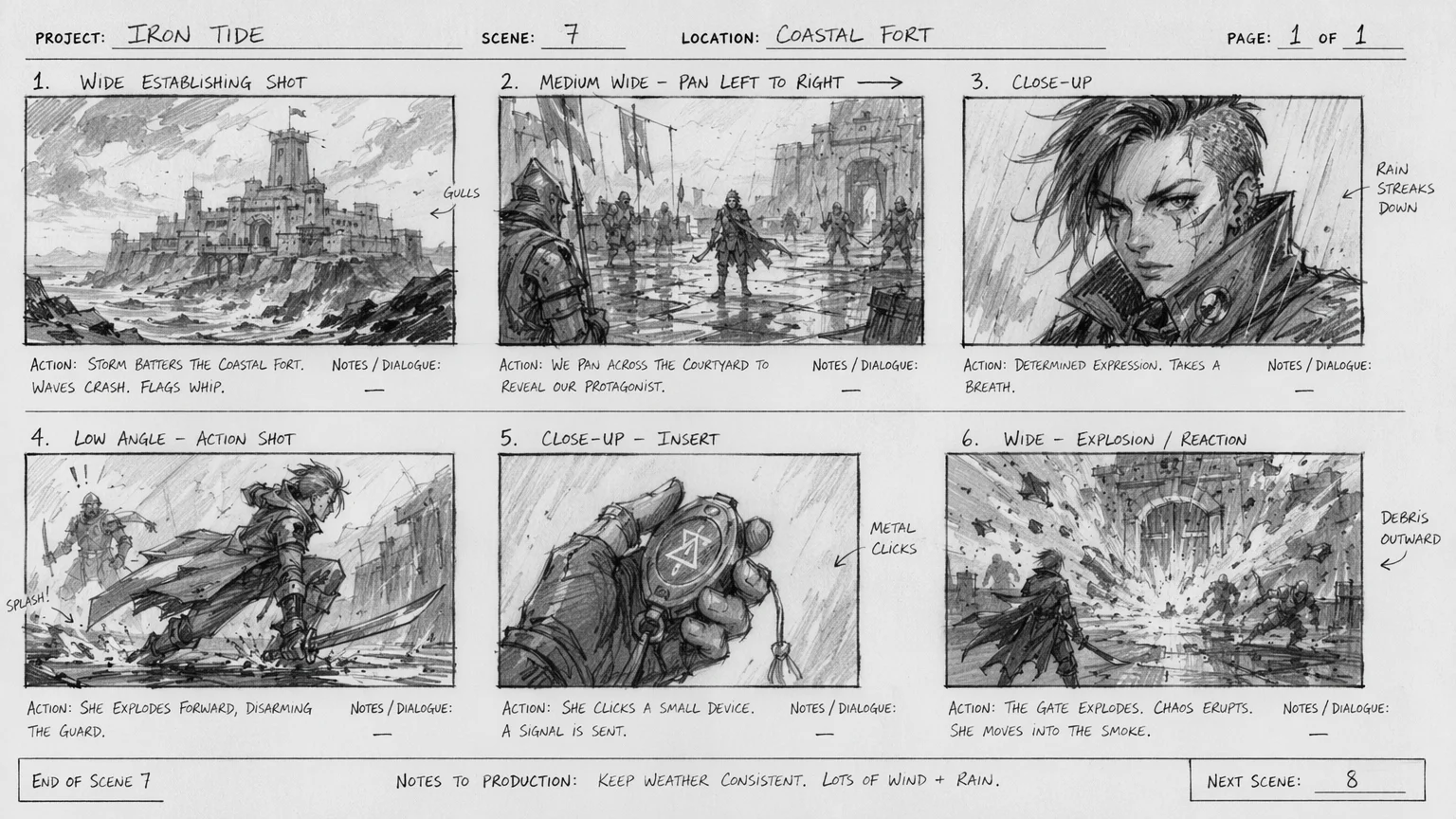
Planifica tu película plano a plano y luego convierte los cuadros en vídeo.
Describe cada plano —encuadre, acción y movimiento de cámara— y luego genera los cuadros como imágenes con Nano Banana Pro o GPT Image 2 en Renoise Canvas. Distribuye las viñetas como una hoja (plano general, primer plano, paneo), mantén un mismo estilo en todas y usa cada cuadro terminado como referencia para generar ese plano en vídeo.
¿Lo que buscas en realidad es un tráiler terminado? Consulta la guía de tráiler de película
Así es una sesión de storyboard en Renoise.
Monta una hoja de 3, 6 o 9 viñetas: plano general, primer plano y paneo en una sola secuencia.
Indica encuadre y movimientos en el prompt —plano general, PP, travelling, paneo— directos a cada cuadro.
Cada cuadro se convierte en el plano de referencia para el vídeo de Seedance 2.0 en el mismo canvas.
De una lista de planos a imágenes en movimiento, todo en un solo canvas.

Pon un plano por nodo: "general de establecimiento, azotea al amanecer" / "PP del corredor, sin aliento".

Elige GPT Image 2 en la barra de modelos y renderiza cada plano como una viñeta; mantén un mismo estilo en todas.

Cambia a Seedance 2.0, pasa un cuadro como referencia y genera el plano como vídeo de hasta 1080p.
Planifica la secuencia como cuadros y luego lleva ese mismo estilo al material generado.
Una página completa de storyboard con etiquetas de plano: la hoja de tiempos del general al primer plano de una escena original.
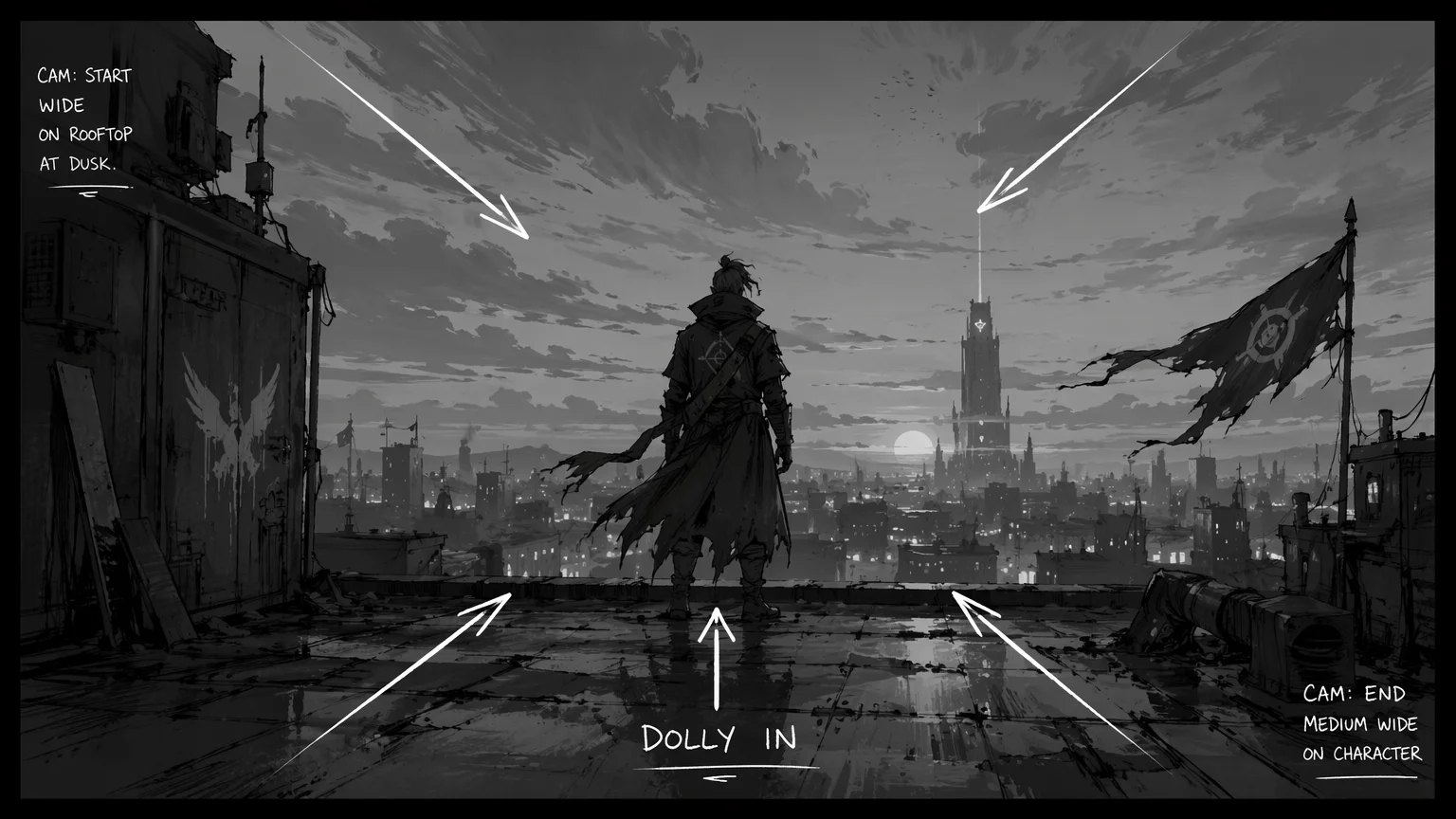
Una viñeta con flechas de cámara: encuadre y movimiento marcados antes de generar el plano.
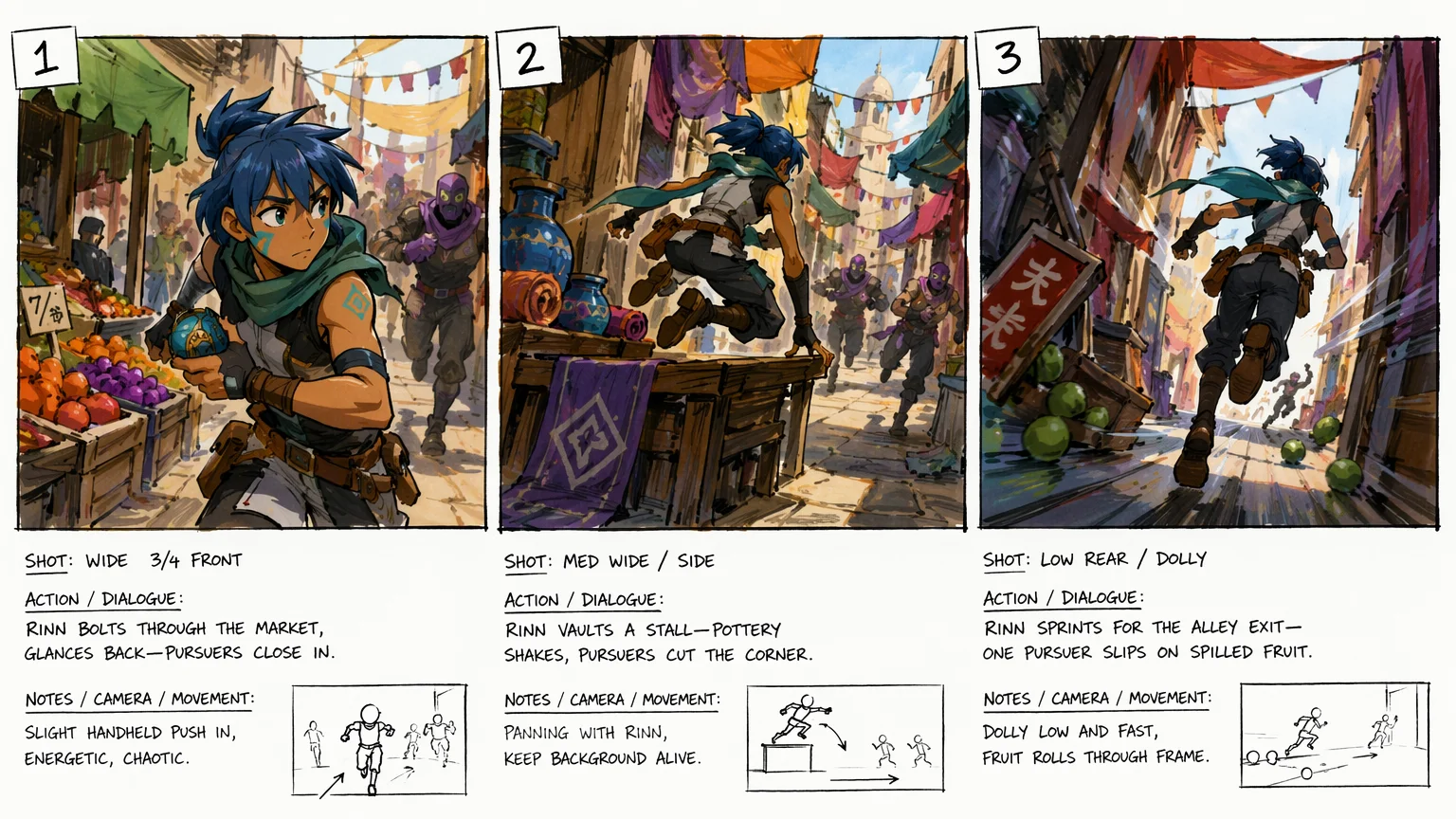
Una acción de tres viñetas —general, seguimiento y PP— que mantiene un mismo personaje y estilo entre cortes.
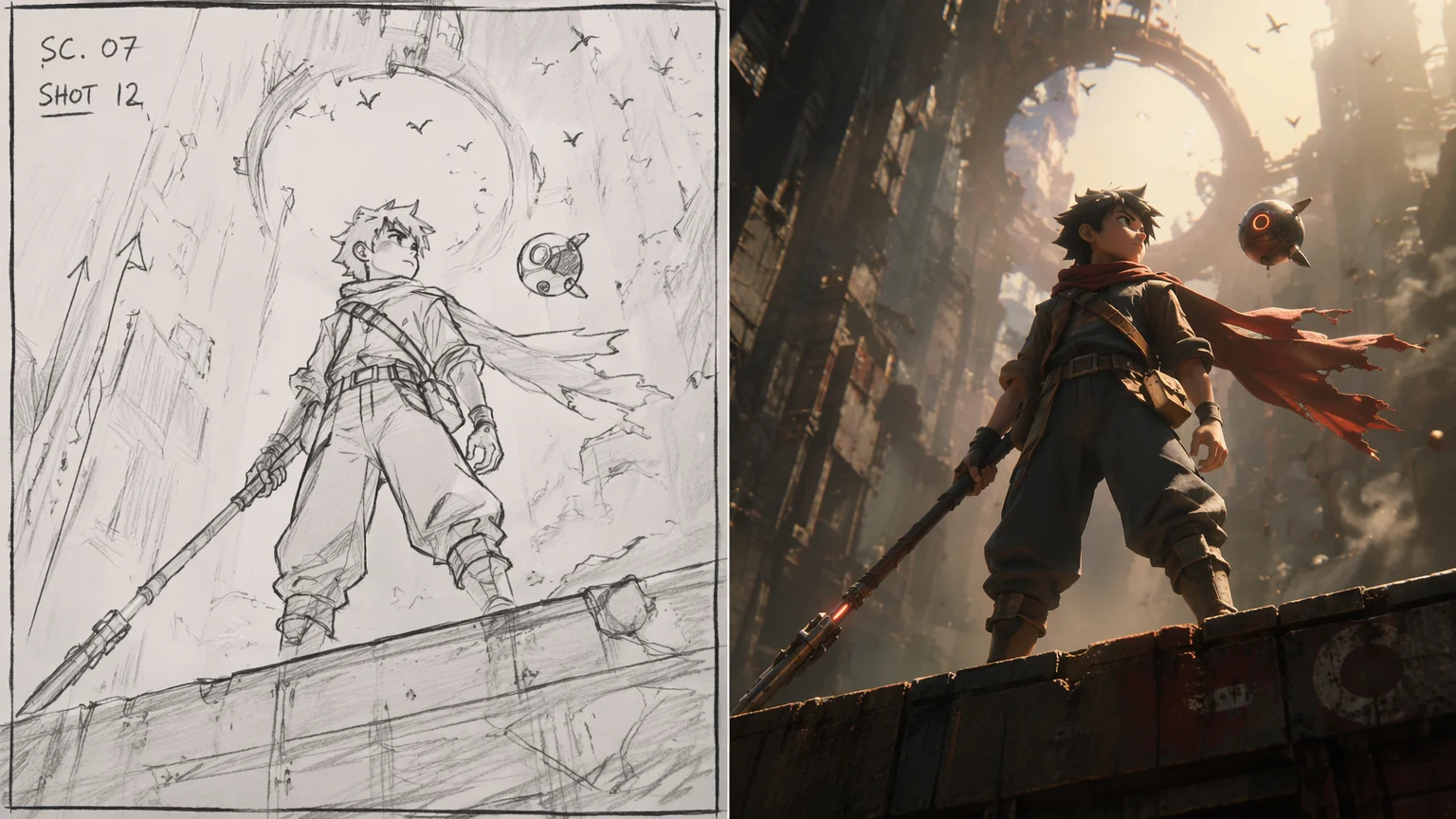
El cuadro del storyboard junto a su plano de vídeo generado: la prueba de que el cuadro se traslada al material.
Ambos modelos de imagen viven en el mismo canvas de Renoise: elige según lo que necesite el cuadro. Nano Banana Pro para viñetas de línea limpia y etiquetas de plano nítidas; GPT Image 2 cuando necesites fusionar referencias o seguir un brief detallado y cargado de instrucciones.
| Para cuadros de storyboard | Nano Banana Pro (Recommended) | GPT Image 2 |
|---|---|---|
| Ideal para | Viñetas limpias, planos etiquetados | Fusión de referencias, briefs precisos |
| Texto en el cuadro | Lo mejor | Bueno |
| Imágenes de referencia | Hasta 10 proporciones | Hasta 16 referencias |
| Resolución máxima | 4K | 4K |
| Mismo canvas | ✓ | ✓ |
Un storyboard es un plan plano a plano, no una película terminada: cada viñeta fija una decisión antes de que ruede la cámara: el encuadre (general de establecimiento, medio, primer plano), la puesta en escena y el movimiento de cámara (un paneo, un acercamiento, un travelling de seguimiento). Detállalos en el prompt de cada cuadro —"general en contrapicado, luz del amanecer, el personaje entra por la izquierda"— y obtienes un storyboard que se lee como una lista de planos real en lugar de ilustraciones inconexas. Mantén una misma línea de estilo entre viñetas ("storyboard plano en blanco y negro, sombreado con rotulador") para que la secuencia se sostenga.
Donde la mayoría de las herramientas de storyboard con IA se detienen en el dibujo, Renoise mantiene los cuadros en el mismo Canvas que los modelos de vídeo: así una viñeta no es un callejón sin salida, es la referencia del plano. Cuando un cuadro está listo, cambia a Seedance 2.0, pásalo como referencia y genera esa unidad como vídeo de hasta 1080p y hasta 15 segundos; el encuadre y el estilo que planificaste se trasladan. Para secuencias que necesitan varios cortes de un mismo prompt, Kling 3.0 Omni admite salida multiplano de hasta seis planos, así una unidad del storyboard puede volver como una breve tira editada en lugar de un único clip. Ese bucle del cuadro al plano —planificar en imágenes, generar en vídeo, todo en un solo canvas— es la parte que un modelo de imagen genérico no puede hacer por ti.
Planificar una secuencia se apoya en unas pocas cosas: Renoise te da los modelos de imagen, los de vídeo y el canvas que los conecta.
Renderiza viñetas de storyboard limpias, con etiquetas de plano legibles y un trazo consistente.
Convierte un cuadro terminado en un plano de vídeo de 1080p usándolo como referencia.
Los cuadros de imagen y los planos de vídeo comparten un grafo de nodos, así que el storyboard fluye directo al material.
Kling 3.0 Omni produce hasta seis planos, convirtiendo una unidad del storyboard en una tira editada.
Un solo plan desbloquea los modelos de imagen para los cuadros y los de vídeo para los planos.
Planifica los planos como cuadros y luego genéralos como vídeo, todo en un solo canvas.
Es una herramienta que convierte una lista de planos escrita en cuadros de storyboard. En Renoise describes cada plano —encuadre, acción, movimiento de cámara— y un modelo de imagen como Nano Banana Pro o GPT Image 2 renderiza las viñetas en Canvas.
Reutiliza la misma línea de estilo en cada prompt —por ejemplo, "storyboard plano en blanco y negro, sombreado con rotulador"— y conserva la descripción de tu personaje palabra por palabra. Generar todos los cuadros con un mismo modelo en el mismo canvas mantiene la secuencia coherente.
Sí: ese es el sentido de hacerlo en Renoise. Cuando un cuadro está listo, cambia a Seedance 2.0, pásalo como referencia y genera ese plano como vídeo. El encuadre y el estilo que planificaste se trasladan al material.
Seedance 2.0 genera planos de 4 a 15 segundos a hasta 1080p. Planifica una unidad por viñeta y genera cada una como su propio clip, de modo que una secuencia completa sea una sucesión de planos cortos y planificados.
Kling 3.0 Omni admite salida multiplano de hasta seis planos, así que una sola unidad del storyboard puede volver como una breve tira editada en lugar de un único clip. Para planos individuales y controlados, Seedance 2.0 es la opción por defecto.
Nano Banana Pro para viñetas limpias y etiquetas de plano legibles; GPT Image 2 cuando necesites fusionar imágenes de referencia o seguir un brief detallado. Ambos exportan hasta 4K y viven en el mismo canvas, así que puedes cambiar en cada cuadro.
Sí. Detalla encuadre y movimiento en cada cuadro: "general de establecimiento", "PP", "acercamiento lento", "paneo de seguimiento". El cuadro captura la intención y esas mismas indicaciones guían al modelo de vídeo cuando generas el plano.
Sí. El flujo es el mismo para cortos, anuncios y videoclips: planifica las unidades como cuadros, fija las proporciones por plataforma y luego genera cada plano. Para videoclips, consulta la guía dedicada con el flujo de montaje completo.
