Qualquer número de planos
Monte uma folha de 3, 6 ou 9 quadrinhos — geral, primeiro plano e panorâmica em uma só sequência.
Planeje seu filme plano a plano — e depois transforme os quadros em vídeo.
Descreva cada plano — enquadramento, ação e movimento de câmera — e então gere os quadros como imagens no Nano Banana Pro ou no GPT Image 2 dentro do Renoise Canvas. Disponha os quadrinhos como uma folha (geral, primeiro plano, panorâmica), mantenha um mesmo visual em todos e use cada quadro pronto como referência para gerar aquele plano em vídeo.
O que você quer mesmo é um trailer finalizado? Veja o guia de trailer de filme
Como é uma sessão de storyboard no Renoise.
Monte uma folha de 3, 6 ou 9 quadrinhos — geral, primeiro plano e panorâmica em uma só sequência.
Indique enquadramento e movimentos no prompt — plano geral, PP, dolly, panorâmica — direto em cada quadro.
Cada quadro vira o plano de referência para o vídeo do Seedance 2.0 no mesmo canvas.
De uma lista de planos a imagens em movimento, tudo em um só canvas.

Coloque um plano por nó — "geral de estabelecimento, terraço ao amanhecer" / "PP do corredor, ofegante".

Escolha o GPT Image 2 na barra de modelos e renderize cada plano como um quadrinho; mantenha um mesmo estilo em todos.

Mude para o Seedance 2.0, passe um quadro como referência e gere o plano como vídeo em até 1080p.
Planeje a sequência como quadros e depois leve o mesmo visual para o material gerado.
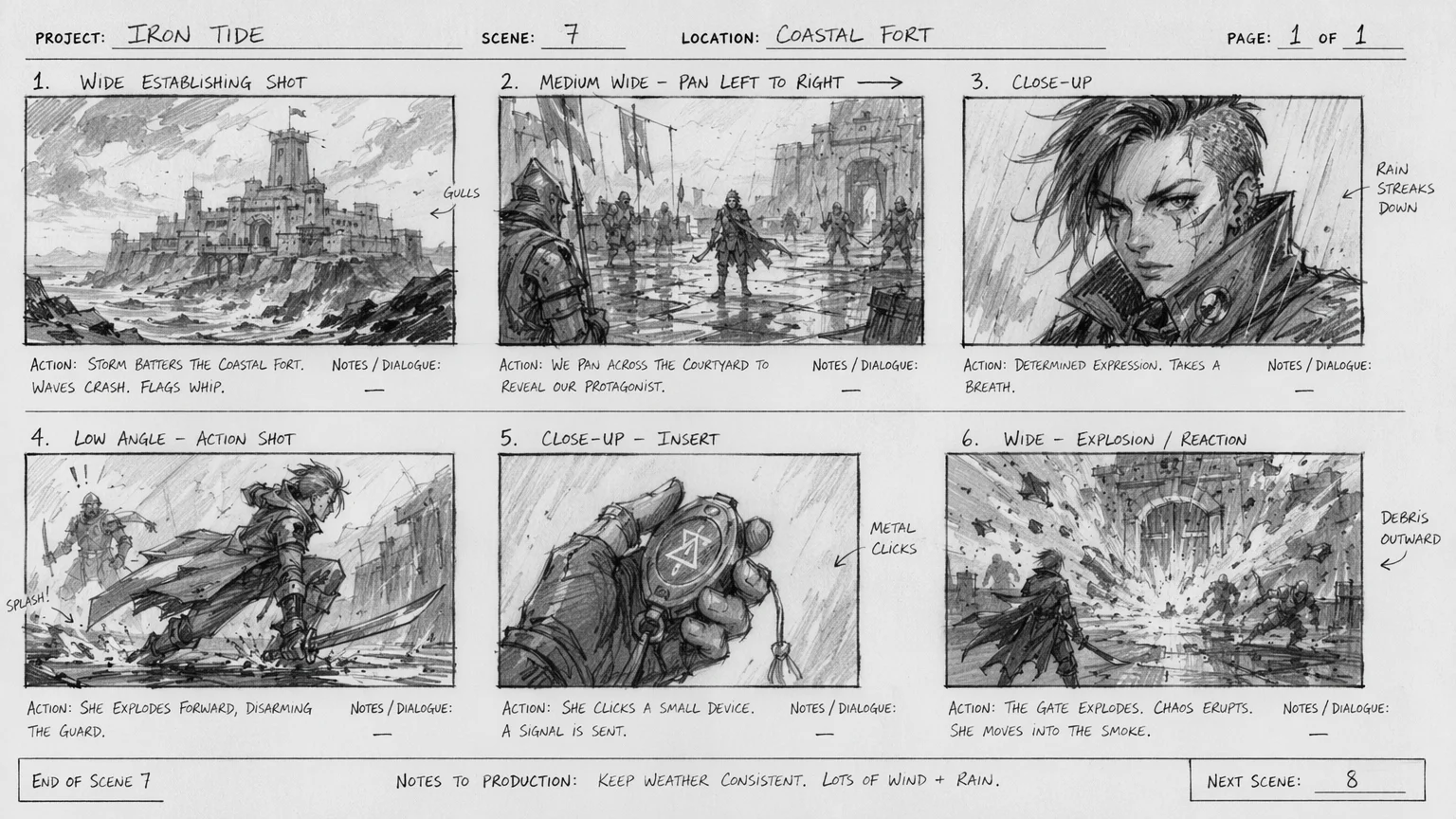
Uma página completa de storyboard com rótulos de plano — a folha de ritmo do geral ao primeiro plano de uma cena original.
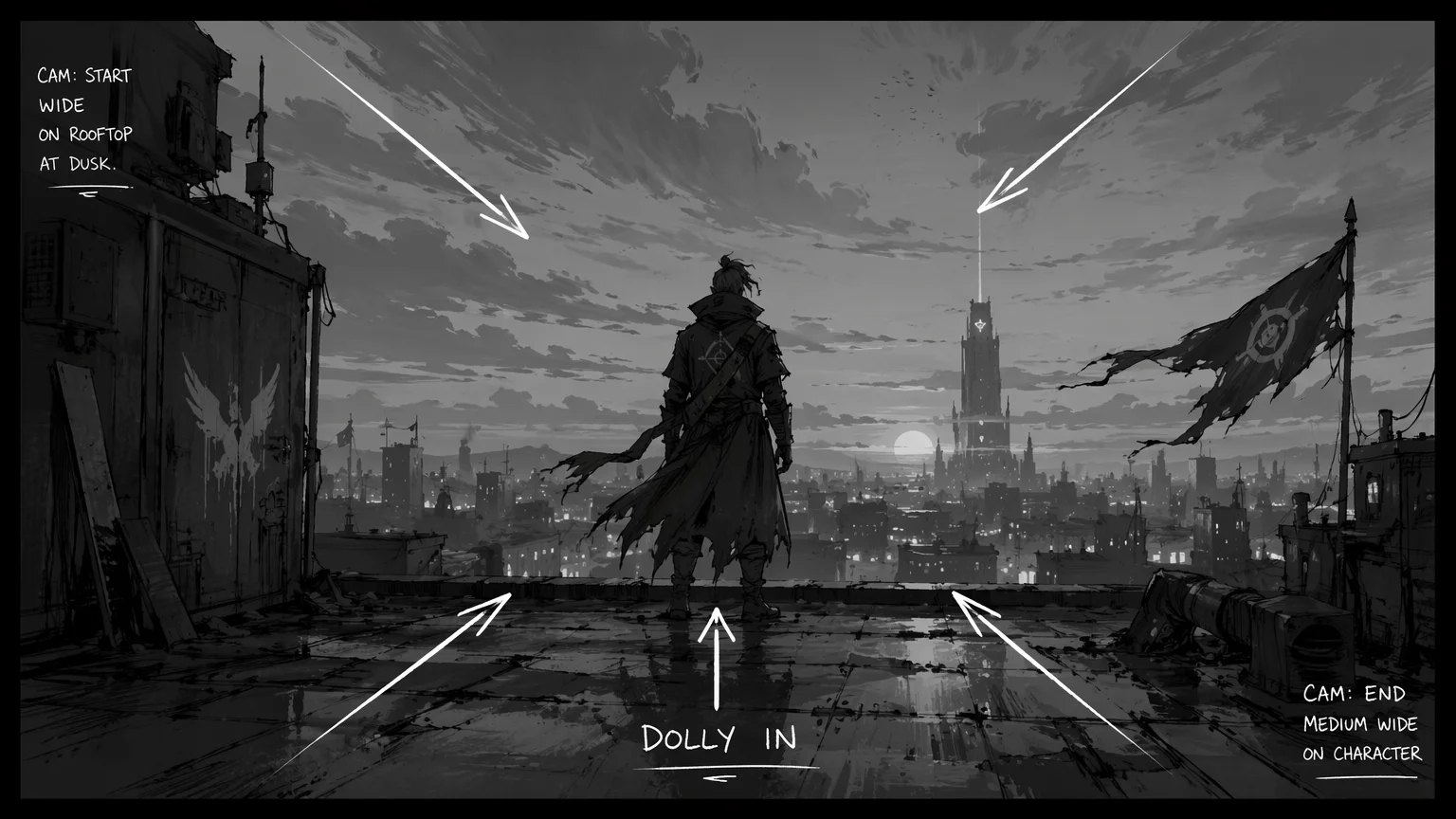
Um quadrinho com setas de câmera — enquadramento e movimento marcados antes de você gerar o plano.
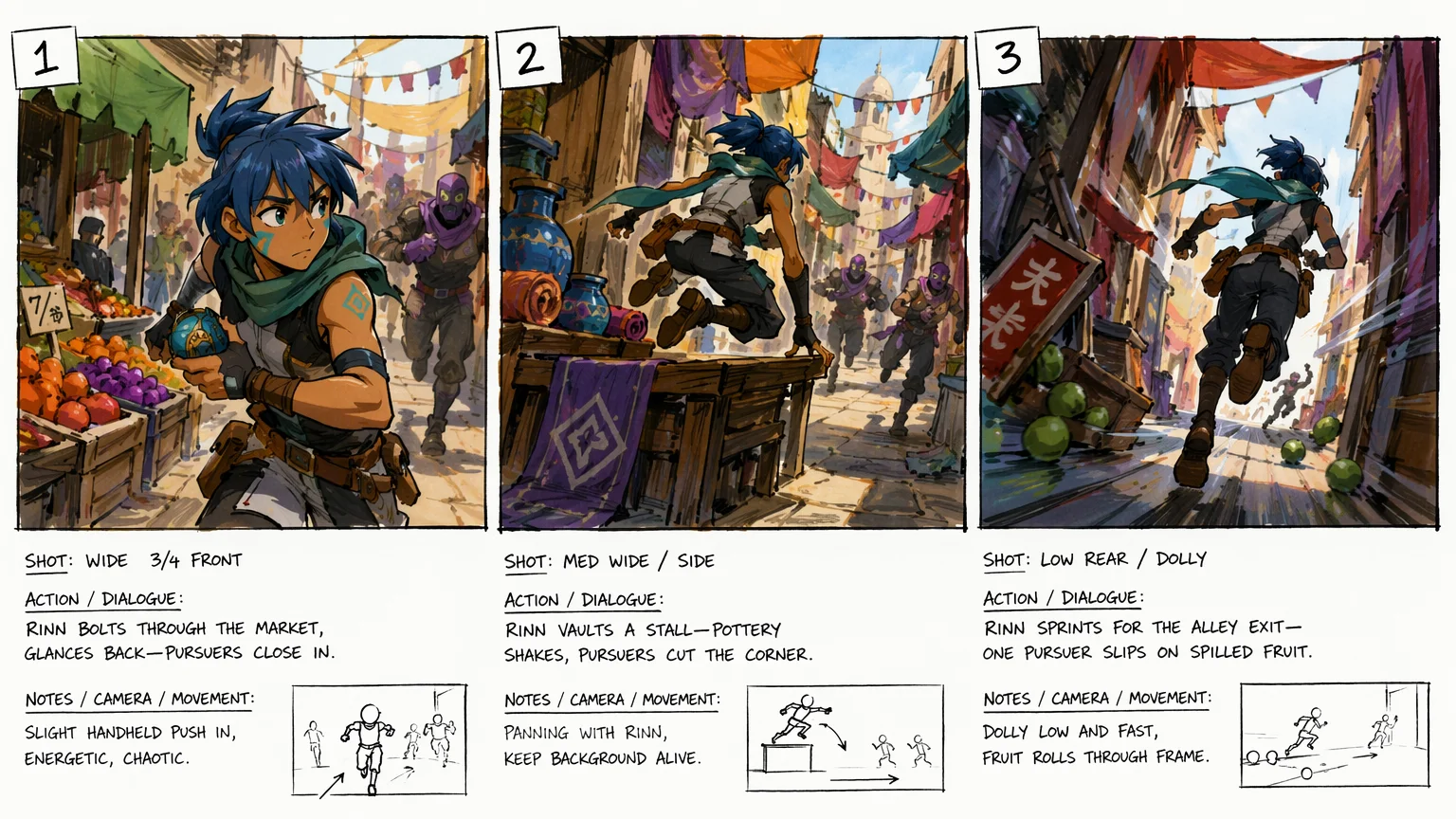
Uma ação de três quadrinhos — geral, acompanhamento e PP — mantendo um mesmo personagem e visual entre os cortes.
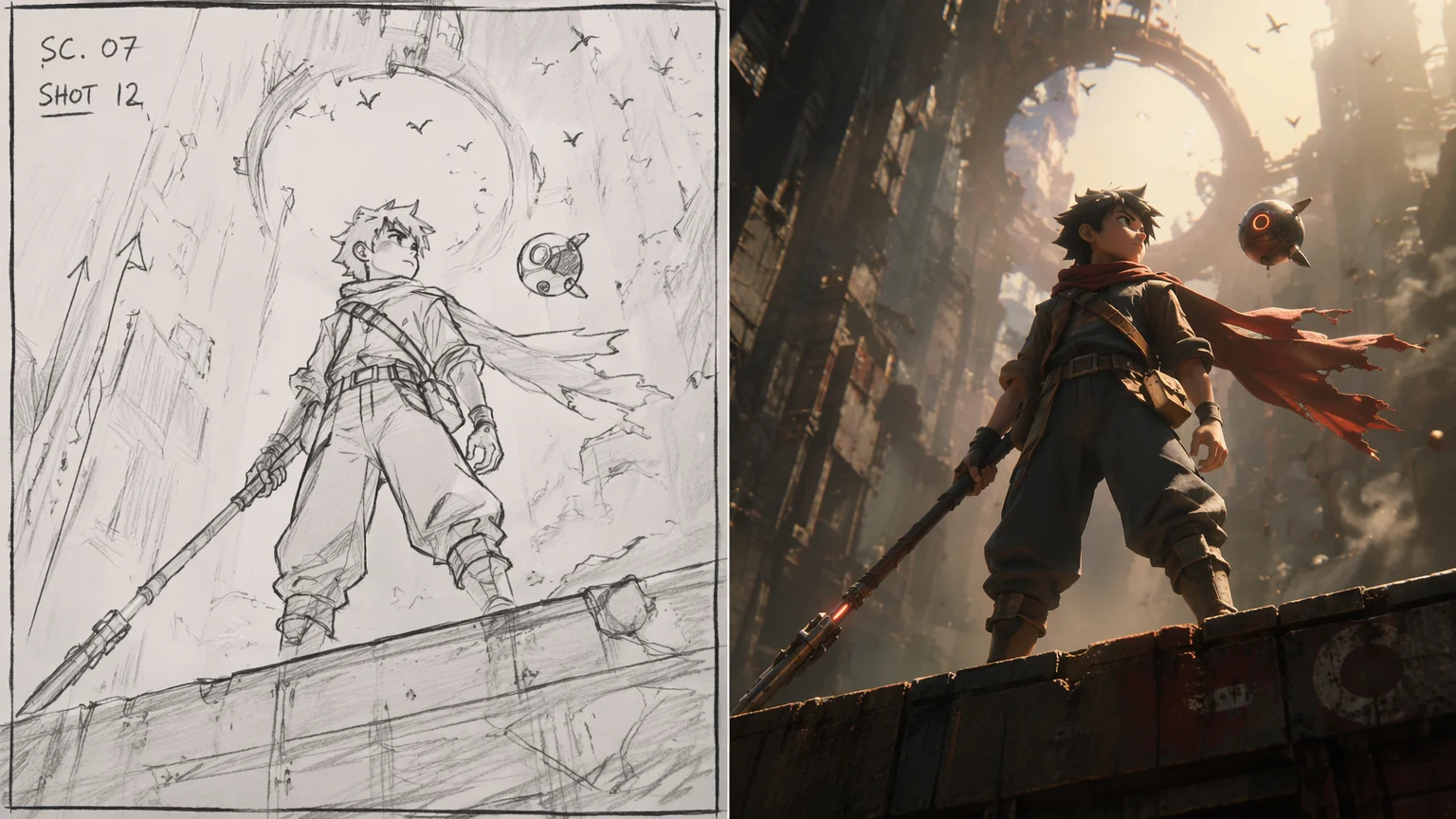
O quadro do storyboard ao lado do plano de vídeo que ele gerou — a prova de que o quadro se transfere para o material.
Os dois modelos de imagem ficam no mesmo canvas do Renoise — escolha pelo que o quadro precisa. Nano Banana Pro para quadrinhos de traço limpo e rótulos de plano nítidos; GPT Image 2 quando você precisa fundir referências ou seguir um briefing detalhado e cheio de instruções.
| Para quadros de storyboard | Nano Banana Pro (Recommended) | GPT Image 2 |
|---|---|---|
| Melhor para | Quadrinhos limpos, planos rotulados | Fusão de referências, briefings precisos |
| Texto no quadro | Melhor | Bom |
| Imagens de referência | Até 10 proporções | Até 16 referências |
| Resolução máxima | 4K | 4K |
| Mesmo canvas | ✓ | ✓ |
Um storyboard é um plano plano a plano, não um filme finalizado: cada quadrinho fixa uma decisão antes de a câmera rodar — o enquadramento (geral de estabelecimento, médio, primeiro plano), a marcação de cena e o movimento de câmera (uma panorâmica, uma aproximação, um dolly de acompanhamento). Deixe tudo isso explícito no prompt de cada quadro — "geral em contra-plongée, luz do amanhecer, personagem entrando pela esquerda" — e você obtém um storyboard que se lê como uma lista de planos de verdade, em vez de ilustrações desconexas. Mantenha uma mesma linha de estilo entre os quadrinhos ("storyboard plano em preto e branco, sombreamento a marcador") para que a sequência se sustente.
Onde a maioria das ferramentas de storyboard com IA para no desenho, o Renoise mantém os quadros no mesmo Canvas dos modelos de vídeo — então um quadrinho não é um beco sem saída, é a referência do plano. Quando um quadro está pronto, mude para o Seedance 2.0, passe-o como referência e gere aquela unidade como vídeo de até 1080p e até 15 segundos; o enquadramento e o visual que você planejou se transferem. Para sequências que pedem vários cortes a partir de um mesmo prompt, o Kling 3.0 Omni oferece saída multiplano de até seis planos, então uma unidade do storyboard pode voltar como uma curta tira editada em vez de um único clipe. Esse ciclo do quadro ao plano — planejar em imagens, gerar em vídeo, tudo em um só canvas — é a parte que um modelo de imagem genérico não consegue fazer por você.
Fazer o storyboard de uma sequência se apoia em algumas coisas — o Renoise te dá os modelos de imagem, os de vídeo e o canvas que os conecta.
Renderiza quadrinhos de storyboard limpos, com rótulos de plano legíveis e traço consistente.
Transforma um quadro pronto em um plano de vídeo de 1080p usando-o como referência.
Os quadros de imagem e os planos de vídeo compartilham um grafo de nós, então o storyboard flui direto para o material.
O Kling 3.0 Omni gera até seis planos, transformando uma unidade do storyboard em uma tira editada.
Um único plano libera os modelos de imagem para os quadros e os de vídeo para os planos.
Planeje os planos como quadros e depois gere-os como vídeo — tudo em um só canvas.
É uma ferramenta que transforma uma lista de planos escrita em quadros de storyboard. No Renoise você descreve cada plano — enquadramento, ação, movimento de câmera — e um modelo de imagem como o Nano Banana Pro ou o GPT Image 2 renderiza os quadrinhos no Canvas.
Reutilize a mesma linha de estilo em cada prompt — por exemplo, "storyboard plano em preto e branco, sombreamento a marcador" — e mantenha a descrição do seu personagem palavra por palavra. Gerar todos os quadros com um mesmo modelo no mesmo canvas mantém a sequência consistente.
Sim — é justamente o objetivo de fazê-lo no Renoise. Quando um quadro está pronto, mude para o Seedance 2.0, passe-o como referência e gere aquele plano como vídeo. O enquadramento e o visual que você planejou se transferem para o material.
O Seedance 2.0 gera planos de 4 a 15 segundos em até 1080p. Planeje uma unidade por quadrinho e gere cada uma como seu próprio clipe, de modo que uma sequência completa seja uma sucessão de planos curtos e planejados.
O Kling 3.0 Omni oferece saída multiplano de até seis planos, então uma única unidade do storyboard pode voltar como uma curta tira editada em vez de um único clipe. Para planos individuais e controlados, o Seedance 2.0 é o padrão.
Nano Banana Pro para quadrinhos limpos e rótulos de plano legíveis; GPT Image 2 quando você precisa fundir imagens de referência ou seguir um briefing detalhado. Ambos exportam em até 4K e ficam no mesmo canvas, então você pode trocar a cada quadro.
Sim. Detalhe enquadramento e movimento em cada quadro — "geral de estabelecimento", "PP", "aproximação lenta", "panorâmica de acompanhamento". O quadro captura a intenção, e essas mesmas pistas guiam o modelo de vídeo quando você gera o plano.
Sim. O fluxo é o mesmo para filmes, anúncios e clipes musicais — faça o storyboard das unidades como quadros, defina as proporções por plataforma e depois gere cada plano. Para clipes musicais, veja o guia dedicado com o fluxo de montagem completo.
