Boceto → imagen renderizada
Sube un boceto a lápiz o digital, describe el estilo final y renderízalo como ilustración a todo color.
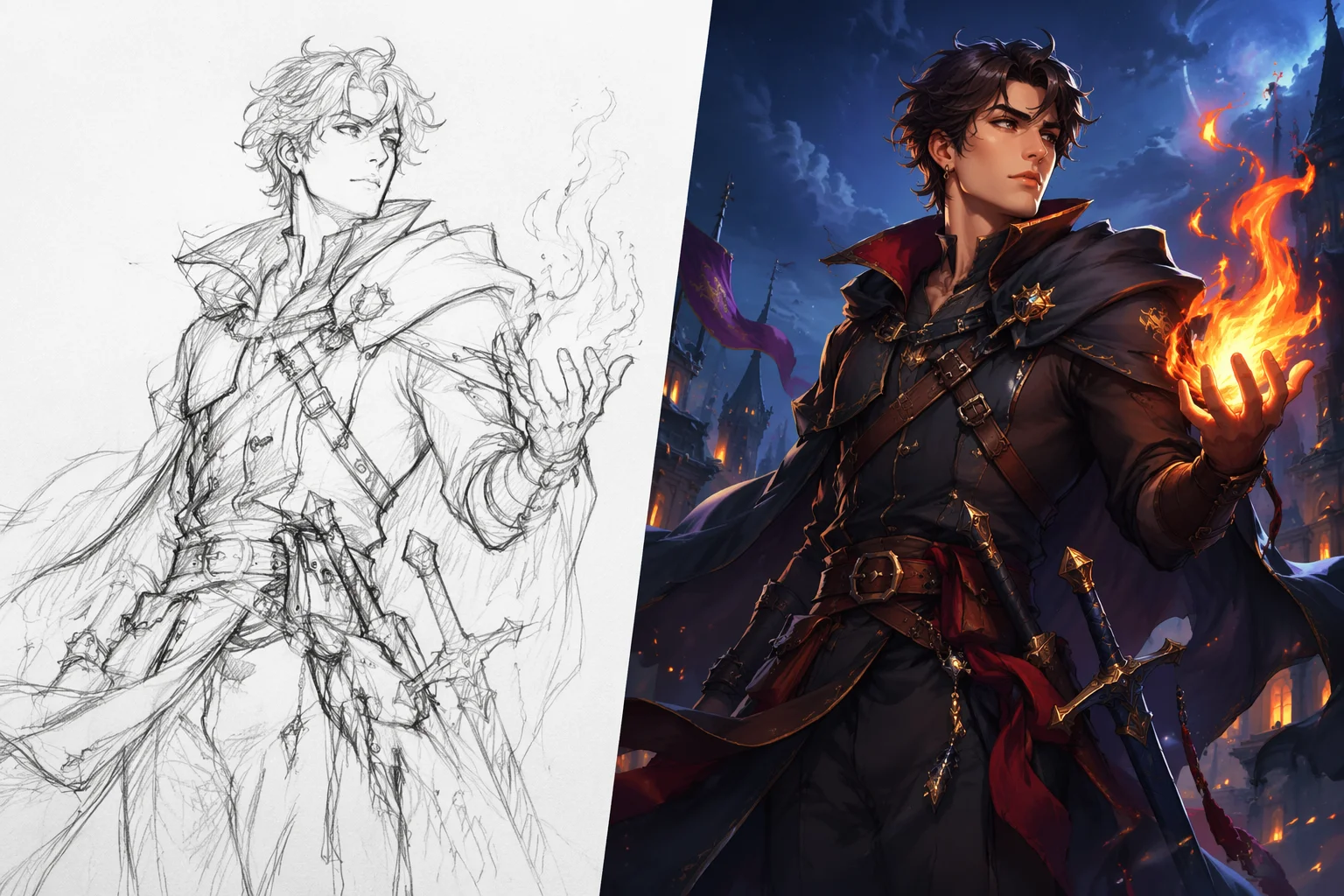
Sube un boceto y renderízalo como imagen terminada, o convierte una foto en arte de líneas limpio.
Sube el boceto o arte de líneas a Renoise Canvas, elige Nano Banana 2 (rápido) o GPT Image 2 (control detallado), y escribe: "renderiza este boceto como una ilustración digital terminada — sombreado detallado, colores vibrantes". El modelo usa las líneas como guía compositiva y genera la versión renderizada sobre ellas. Para el proceso inverso — foto a arte de líneas — escribe "convierte a arte de líneas limpio, líneas negras sobre fondo blanco".
¿Prefieres empezar desde una descripción en lugar de un boceto? Ver la guía de dibujo con IA
Boceto a render y foto a arte de líneas: ambas direcciones en el mismo canvas.
Sube un boceto a lápiz o digital, describe el estilo final y renderízalo como ilustración a todo color.
Convierte una foto o imagen renderizada en arte de líneas negras limpias: útil para hojas de referencia, plantillas o páginas para colorear.
Guía el estilo del render: anime, cómic, acuarela, pintura al óleo, plano arquitectónico — descríbelo en el prompt.
Del arte de líneas al render terminado — o al revés — en una sola sesión de canvas.

Arrastra tu boceto a lápiz, arte de líneas digital o foto fuente a la tarjeta de subida de Renoise Canvas. Las líneas claras y definidas le dan más información al modelo para trabajar.

Selecciona Nano Banana 2 para pruebas rápidas o GPT Image 2 para control detallado. Describe el estilo de render: "renderizar como ilustración anime detallada con colores vibrantes y sombreado suave".

Revisa el resultado, ajusta el prompt para cambiar el estilo o el nivel de detalle, y repite el proceso. Exporta la imagen final con hasta 4K de resolución.
Arte de líneas renderizado como ilustraciones terminadas y fotos convertidas a line art.
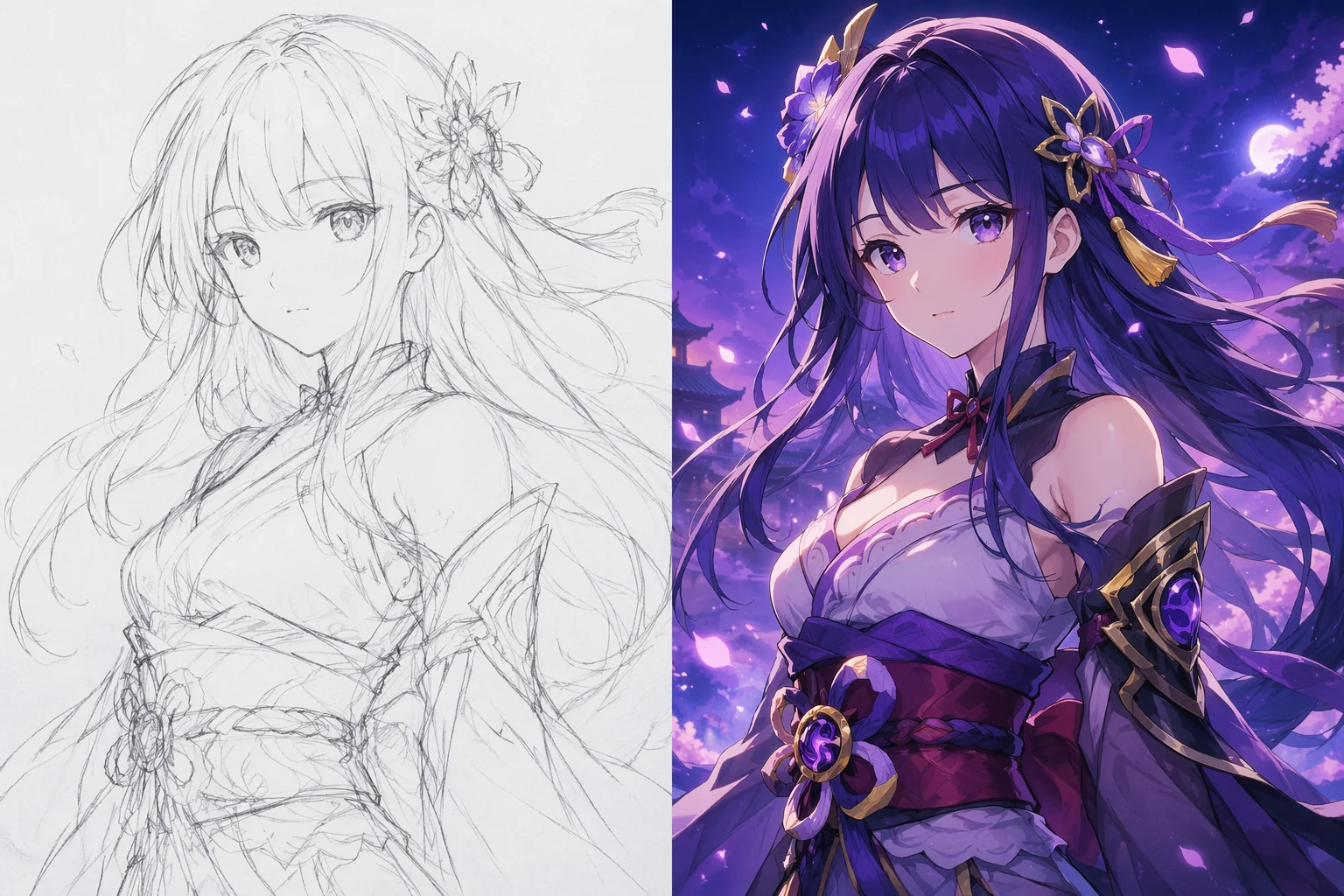
Un boceto de personaje en bruto renderizado como ilustración anime vibrante con sombreado y color.
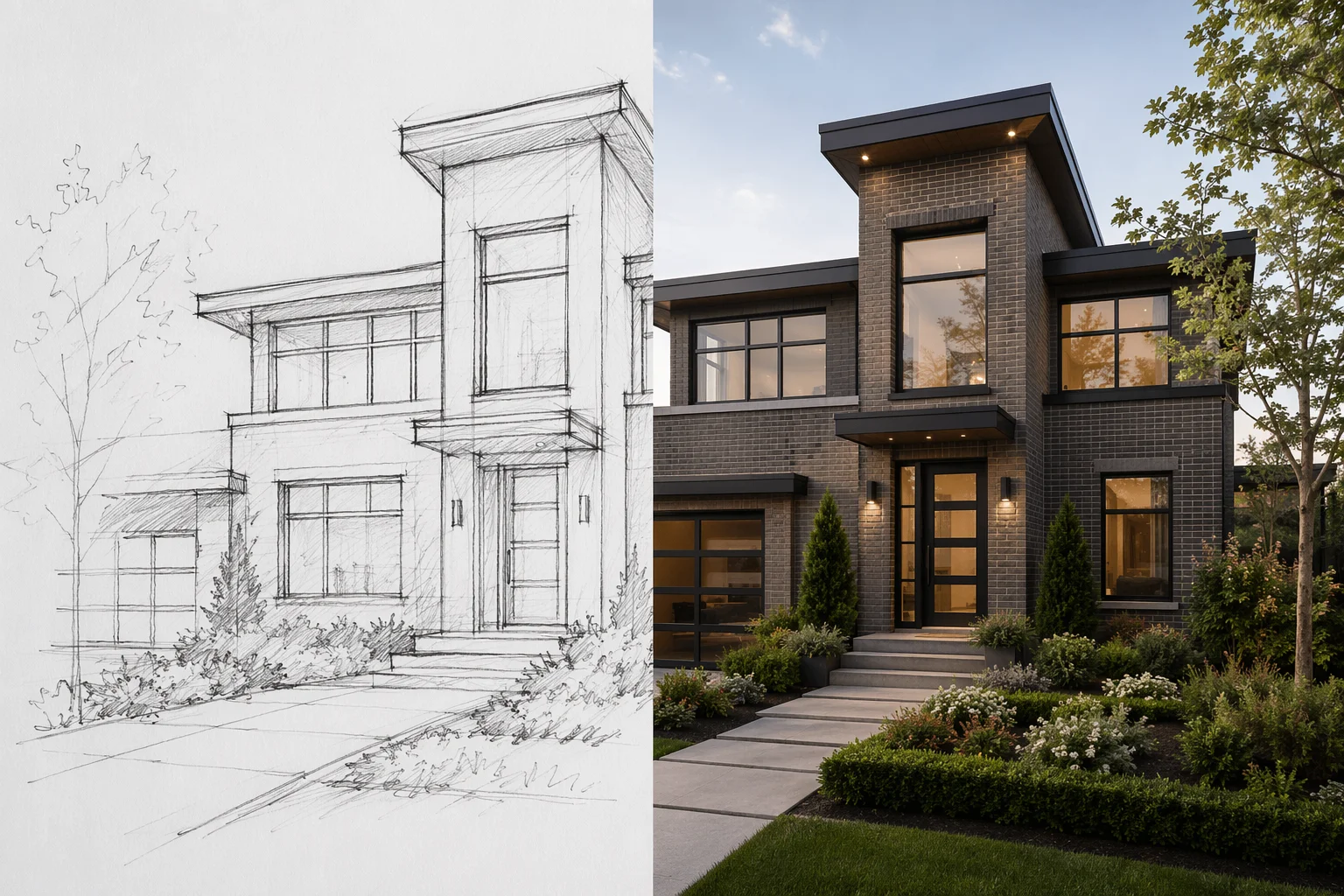
Un plano en planta o boceto de fachada convertido en una visualización fotorrealista del edificio.
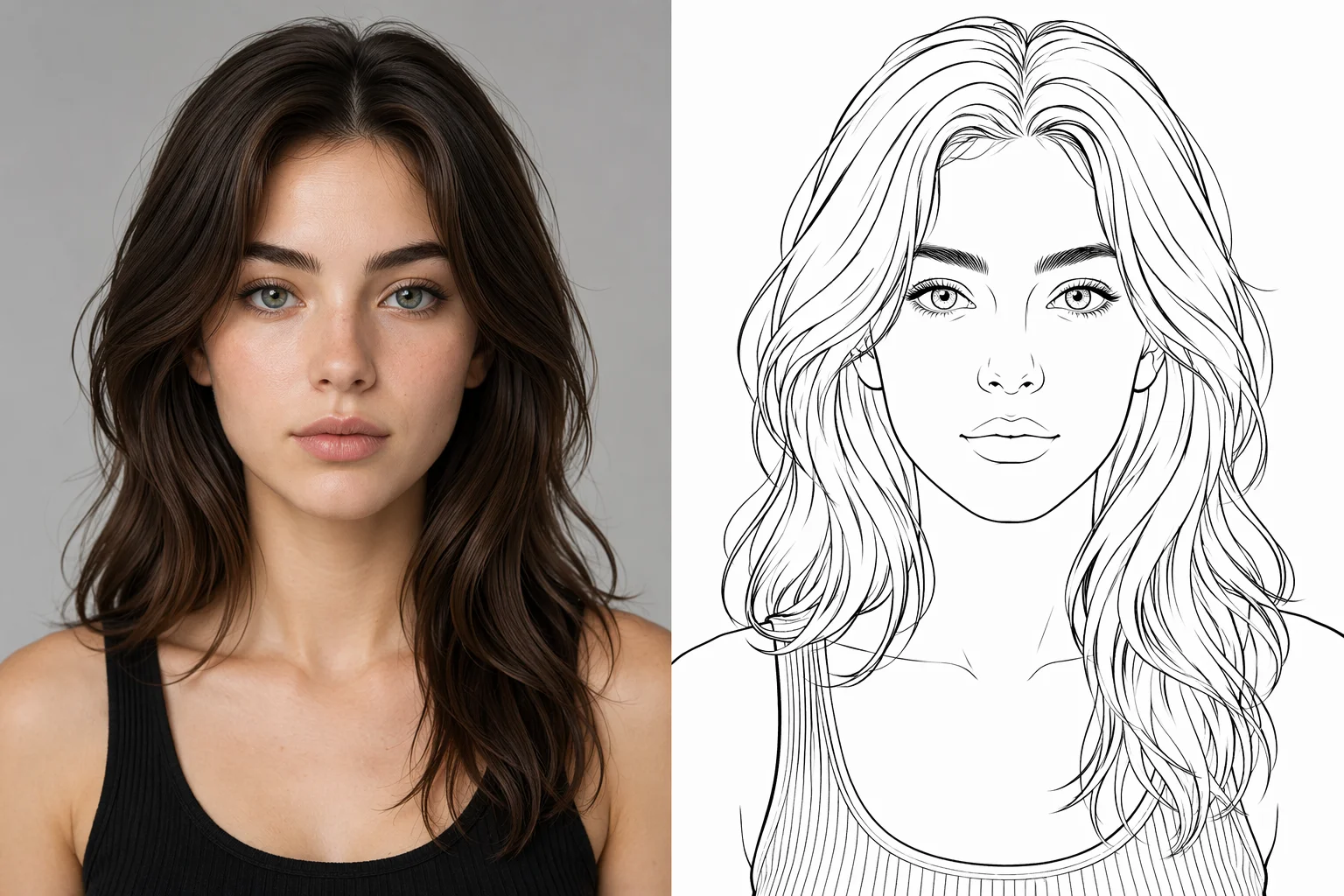
Un retrato fotográfico convertido a arte de líneas negras limpio para usar como hoja de referencia o plantilla.
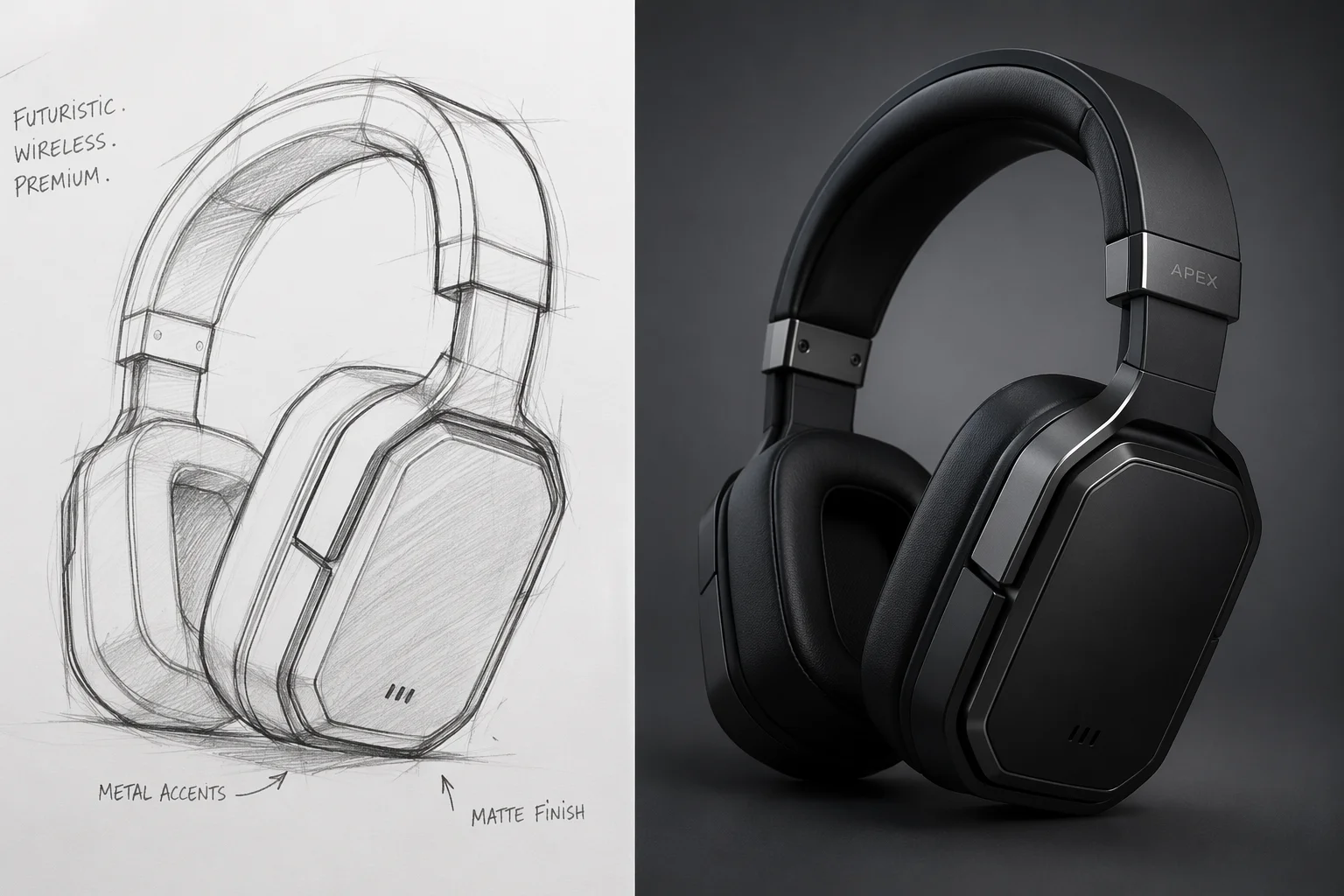
Un boceto de concepto de producto convertido en una visualización renderizada detallada.
Nano Banana 2 es el carril rápido para iteraciones; GPT Image 2 ofrece mayor precisión en instrucciones y fusión de múltiples referencias.
| Para boceto / arte de líneas | Nano Banana 2 (Recommended) | GPT Image 2 |
|---|---|---|
| Ideal para | Pruebas de render rápidas | Renders detallados o guiados por referencias |
| Velocidad | Más rápido | Media |
| Imágenes de referencia | 1 | Hasta 16 |
| Control de estilo | Bueno | Muy potente |
| Exportar hasta 4K | ✓ | ✓ |
Tres funciones que suenan similares parten de puntos de inicio distintos. El dibujo con IA (texto a dibujo) parte de una descripción escrita y genera un boceto o ilustración desde cero — sin imagen fuente. El boceto a imagen parte de un boceto que ya tienes y lo renderiza como una pieza terminada. Y las páginas para colorear son un formato de salida específico: arte de líneas negro limpio sin relleno, diseñado para ser coloreado — Renoise también puede generarlas, pero desde la guía de páginas para colorear.
En el boceto a imagen, el modelo trata las líneas subidas como ancla compositiva. No las calca píxel a píxel, pero usa las formas, proporciones y la disposición espacial como base para el resultado renderizado. Cuanto más cercano esté tu boceto a la intención final — aunque sea tosco, pero con formas claras — más predecible será el render.
La dirección inversa (foto → arte de líneas) funciona igual: imagen a imagen con un prompt que describe el formato de salida. El arte de líneas limpio para plantillas o páginas para colorear suele quedar mejor cuando especificas "líneas negras sobre fondo blanco, sin sombreado, sin relleno". Para salidas más estilizadas como entintado de cómic o dibujos tipo plano, descríbelo en el prompt.
El boceto a imagen en Renoise se apoya en estos modelos y funciones.
Imagen a imagen rápido para iterar renders de bocetos — resultados en 15–60 segundos.
Seguimiento detallado de instrucciones y hasta 16 imágenes de referencia para renders guiados.
Exporta el render final en 1K, 2K o 4K — sin marca de agua en planes de pago.
Renderiza tu boceto en estilo anime o cartoon dentro del mismo canvas.
Un plan desbloquea Nano Banana 2, GPT Image 2 y todos los modelos de imagen.
Sube un boceto o arte de líneas y genera una imagen terminada — exportaciones sin marca de agua en planes de pago.
Subes un boceto o arte de líneas junto con un prompt que describe el estilo final. El modelo usa tus líneas como ancla compositiva y genera una imagen renderizada — añadiendo color, sombreado, textura y detalle según el prompt. No calca las líneas píxel a píxel, pero conserva las formas y proporciones generales.
No. Incluso bocetos a lápiz toscos con formas básicas funcionan — el modelo infiere la intención a partir de las formas. Las líneas más limpias y definidas dan resultados más predecibles, pero los bocetos de gesto sueltos también pueden producir interpretaciones interesantes.
Sí. Sube la foto y escribe "convierte a arte de líneas limpio, líneas negras sobre fondo blanco, sin relleno". Para salidas más estilizadas como entintado de cómic o dibujos arquitectónicos, describe el estilo específico en el prompt.
La guía de dibujo con IA genera ilustraciones completas a partir de una descripción de texto — sin imagen fuente necesaria. El boceto a imagen parte de un boceto que tú aportas y lo renderiza como una pieza terminada, usando tus líneas como base estructural.
Puedes generar arte de líneas desde una foto o render usando imagen a imagen, pero la guía de páginas para colorear con IA está enfocada específicamente en producir páginas para colorear listas para imprimir — esa guía incluye técnicas de prompting y consejos de salida específicos para colorear.
Cualquier estilo que describas en el prompt: anime, cómic, acuarela, pintura al óleo, visualización arquitectónica, plano, gráfico flat y más. Nano Banana 2 es el carril rápido para probar estilos; GPT Image 2 ofrece la mayor precisión en el seguimiento de briefs estilísticos concretos.
