Esboço → imagem renderizada
Faça upload de um esboço a lápis ou digital, descreva o estilo final e renderize como ilustração colorida.
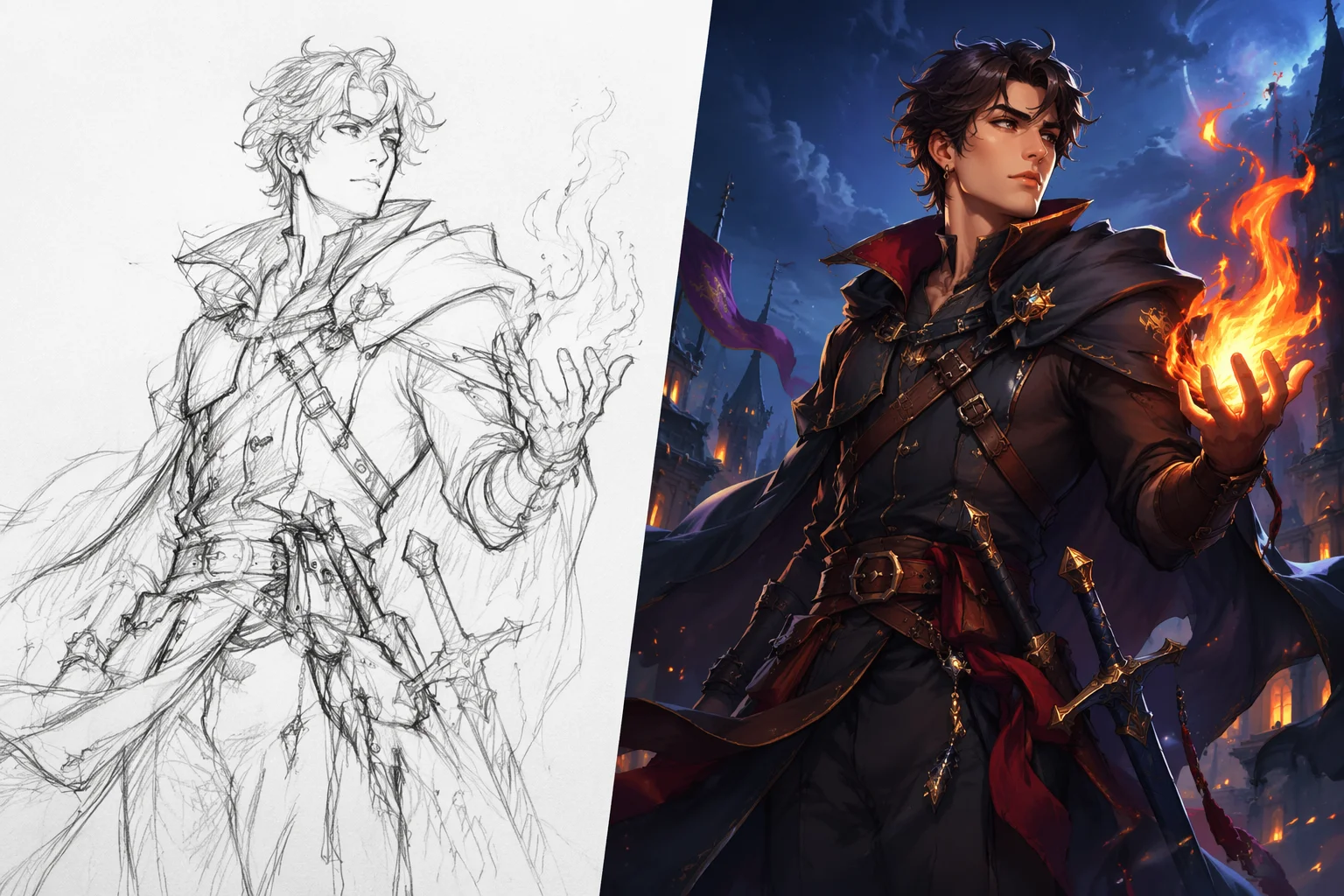
Faça upload de um esboço e renderize-o como imagem finalizada — ou converta uma foto em arte em linhas limpa.
Faça upload do esboço ou arte em linhas no Renoise Canvas, escolha Nano Banana 2 (rápido) ou GPT Image 2 (controle detalhado), e use o prompt: "renderize este esboço como uma ilustração digital finalizada — sombreamento detalhado, cores vibrantes". O modelo usa suas linhas como guia compositivo e gera a versão renderizada sobre elas. Para o processo inverso — foto para arte em linhas — use o prompt "converter para arte em linhas limpa, linhas pretas em fundo branco".
Prefere começar de uma descrição em vez de um esboço? Veja o guia de desenho com IA
Esboço para render e foto para arte em linhas: as duas direções no mesmo canvas.
Faça upload de um esboço a lápis ou digital, descreva o estilo final e renderize como ilustração colorida.
Converta uma foto ou imagem renderizada em arte de linhas pretas limpas — útil para folhas de referência, estênceis ou páginas para colorir.
Direcione o estilo do render: anime, HQ, aquarela, pintura a óleo, planta arquitetônica — descreva no prompt.
Da arte em linhas ao render finalizado — ou o caminho inverso — em uma única sessão de canvas.

Arraste seu esboço a lápis, arte em linhas digital ou foto fonte para o card de upload do Renoise Canvas. Linhas claras e definidas dão mais informação ao modelo para trabalhar.

Selecione Nano Banana 2 para testes rápidos ou GPT Image 2 para controle detalhado. Descreva o estilo de render: "renderizar como ilustração anime detalhada com cores vibrantes e sombreamento suave".

Revise o resultado, ajuste o prompt para alterar estilo ou nível de detalhe, e itere. Exporte a imagem final com até 4K de resolução.
Arte em linhas renderizada como ilustrações finalizadas e fotos convertidas de volta para line art.
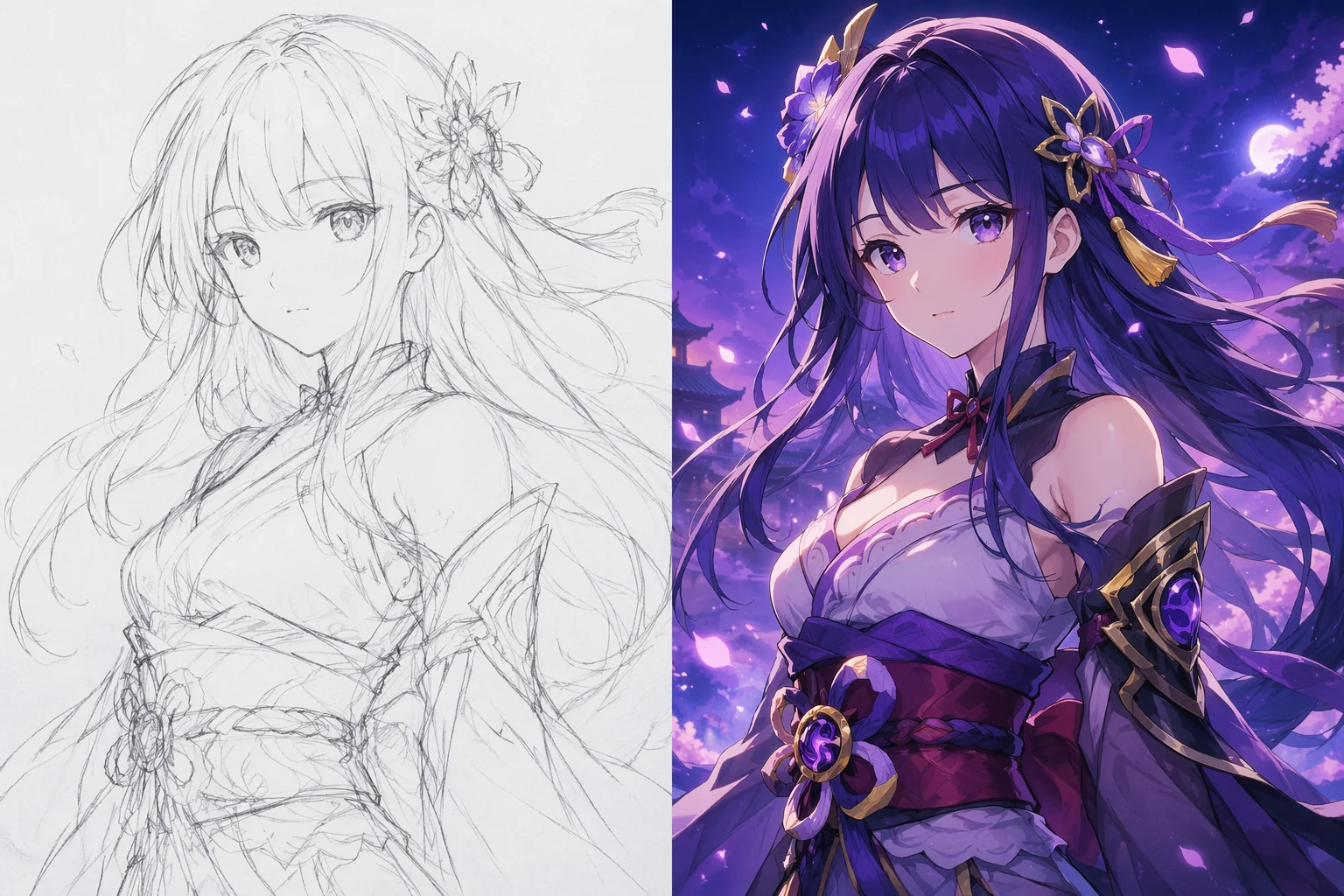
Um esboço de personagem bruto renderizado como ilustração anime vibrante com sombreamento e cor.
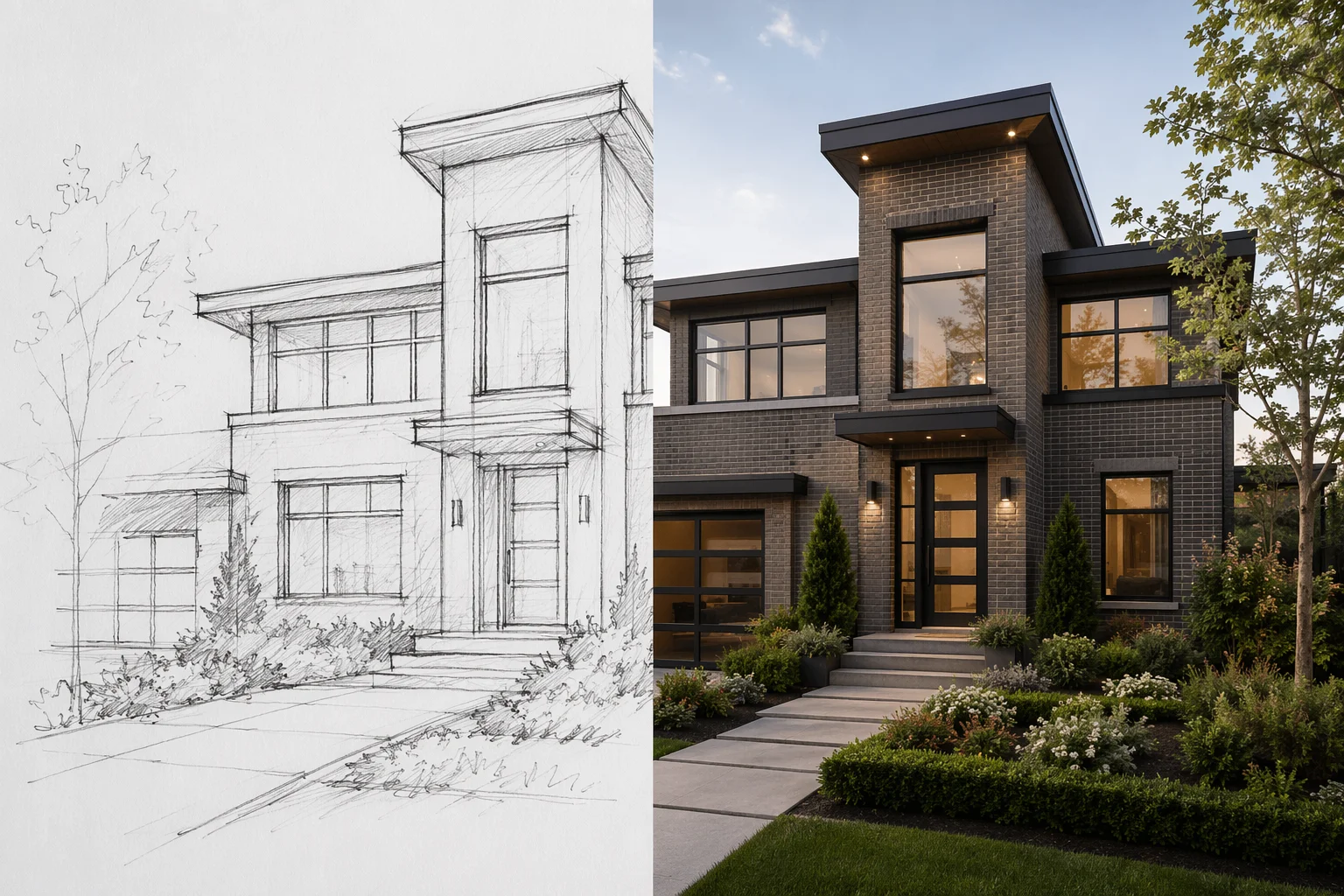
Uma planta baixa desenhada à mão ou esboço de fachada renderizado como visualização fotorrealista do edifício.
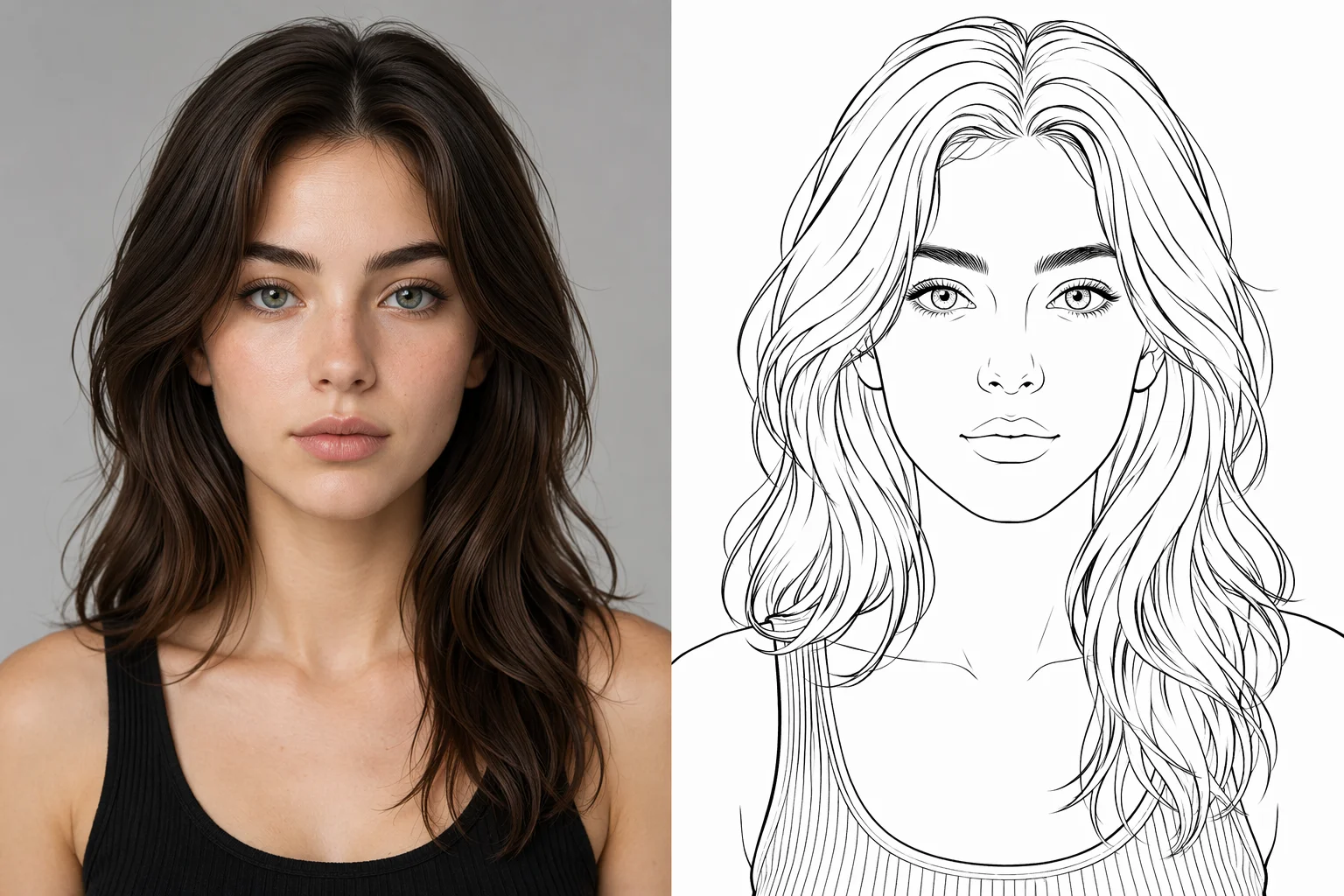
Um retrato fotográfico convertido em arte de linhas pretas limpas para uso como folha de referência ou estêncil.
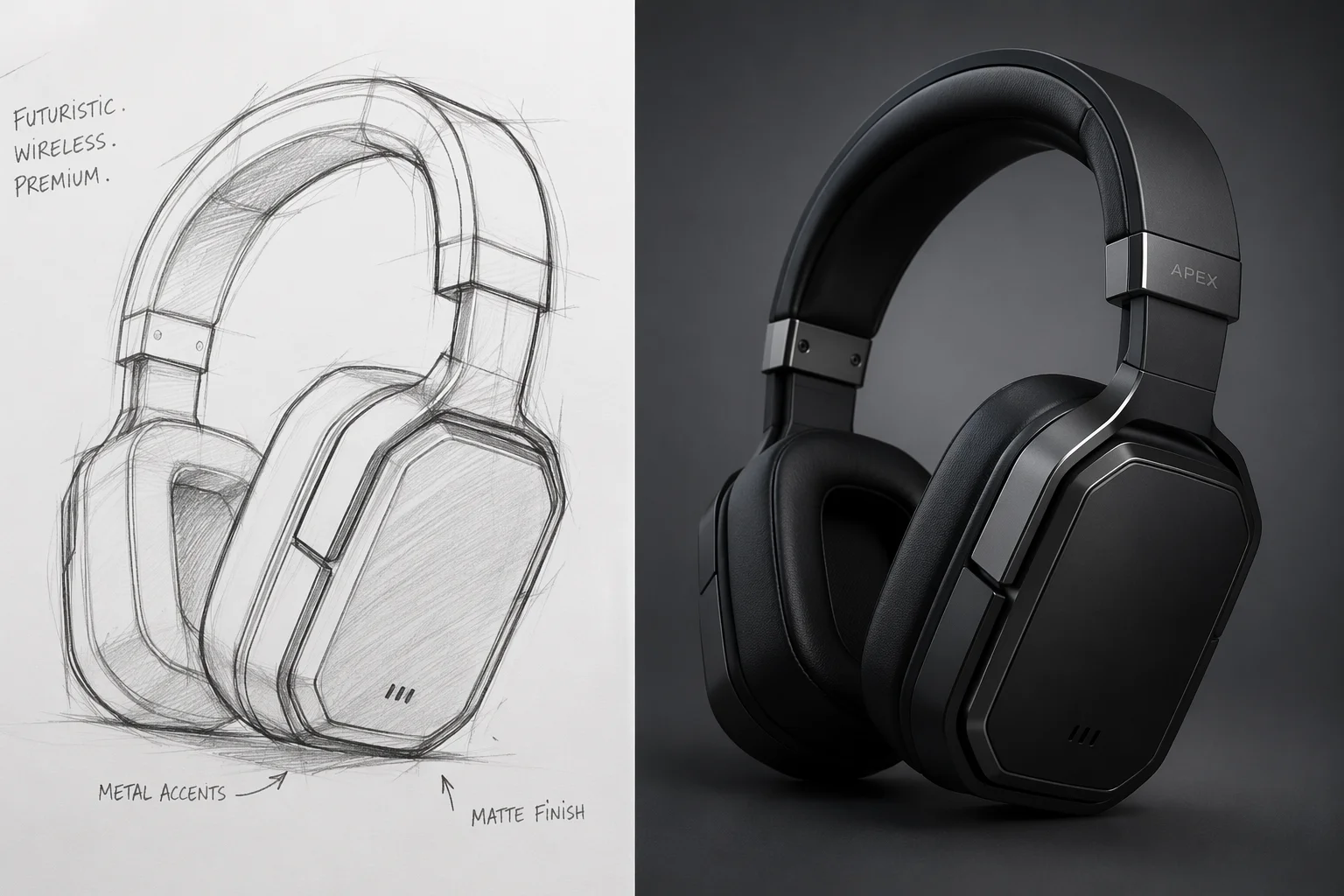
Um esboço de conceito de produto convertido em uma visualização renderizada detalhada.
Nano Banana 2 é o caminho rápido para iteração; GPT Image 2 oferece seguimento de instruções detalhado e fusão de múltiplas referências.
| Para esboço / arte em linhas | Nano Banana 2 (Recommended) | GPT Image 2 |
|---|---|---|
| Ideal para | Testes rápidos de render | Renders detalhados ou guiados por referências |
| Velocidade | Mais rápido | Médio |
| Imagens de referência | 1 | Até 16 |
| Controle de estilo | Bom | Muito forte |
| Exportar até 4K | ✓ | ✓ |
Três funcionalidades que parecem similares têm pontos de partida diferentes. Desenho com IA (texto para desenho) começa de uma descrição escrita e produz um esboço ou ilustração do zero — sem imagem fonte necessária. Esboço a imagem começa de um esboço que você já tem e o renderiza como uma peça finalizada. E as páginas para colorir são um formato de saída específico: arte em linhas pretas limpas sem preenchimento, projetadas para ser coloridas — o Renoise também as produz, mas pelo guia de páginas para colorir.
No esboço a imagem, o modelo trata suas linhas enviadas como âncora compositiva. Ele não as rastreia pixel a pixel, mas usa as formas, proporções e disposição espacial como base para a saída renderizada. Quanto mais próximo seu esboço estiver da intenção final — mesmo que seja bruto, mas com formas claras — mais previsível será o render.
A direção inversa (foto → arte em linhas) funciona da mesma forma: imagem a imagem com um prompt descrevendo o formato de saída. Arte em linhas limpa para estênceis ou páginas para colorir geralmente fica melhor quando você especifica "linhas pretas em fundo branco, sem sombreamento, sem preenchimento". Para saídas mais estilizadas como entintamento de HQ ou desenhos estilo planta, descreva esse estilo no prompt.
O esboço a imagem no Renoise usa estes modelos e funcionalidades.
Imagem a imagem rápido para iterar renders de esboços — resultado em 15–60 segundos.
Seguimento detalhado de instruções e até 16 imagens de referência para renders guiados.
Exporte o render finalizado em 1K, 2K ou 4K — sem marca d'água nos planos pagos.
Renderize seu esboço em estilo anime ou cartoon no mesmo canvas.
Um plano desbloqueia Nano Banana 2, GPT Image 2 e todos os outros modelos de imagem.
Faça upload de um esboço ou arte em linhas e gere uma imagem finalizada — exportações sem marca d'água nos planos pagos.
Você faz upload de um esboço ou arte em linhas junto com um prompt descrevendo o estilo final. O modelo usa suas linhas como âncora compositiva e gera uma imagem renderizada — adicionando cor, sombreamento, textura e detalhe de acordo com o prompt. Ele não rastreia as linhas pixel a pixel, mas preserva as formas e proporções gerais.
Não. Mesmo esboços a lápis brutos com formas básicas funcionam — o modelo infere a intenção a partir das formas. Linhas mais limpas e definidas geram resultados mais previsíveis, mas esboços de gesto soltos também podem produzir interpretações interessantes.
Sim. Faça upload da foto e use o prompt "converter para arte em linhas limpa, linhas pretas em fundo branco, sem preenchimento". Para saídas mais estilizadas como entintamento de HQ ou desenhos arquitetônicos, descreva o estilo específico no prompt.
O guia de desenho com IA gera ilustrações inteiramente a partir de uma descrição de texto — sem imagem fonte necessária. O esboço a imagem começa de um esboço que você fornece e o renderiza como uma peça finalizada, usando suas linhas como base estrutural.
Você pode gerar arte em linhas de uma foto ou render usando imagem a imagem, mas o guia de páginas para colorir com IA é focado especificamente em produzir páginas para colorir prontas para impressão — esse guia cobre técnicas de prompt e dicas de saída específicas para colorir.
Qualquer estilo que você descrever no prompt: anime, HQ, aquarela, pintura a óleo, visualização arquitetônica, planta baixa, gráfico flat e mais. Nano Banana 2 é o caminho rápido para testar estilos; GPT Image 2 oferece o seguimento mais preciso para briefings estilísticos específicos.
