变的是嘴部
嘴唇、牙齿,以及嘴周围的表情肌——脸颊和眼角会跟着动,因为真实的笑容本来也会带动它们。
上传一张人像,选笑容要多大,模型只重绘嘴部——你的脸、发型、光线和背景保持原样。
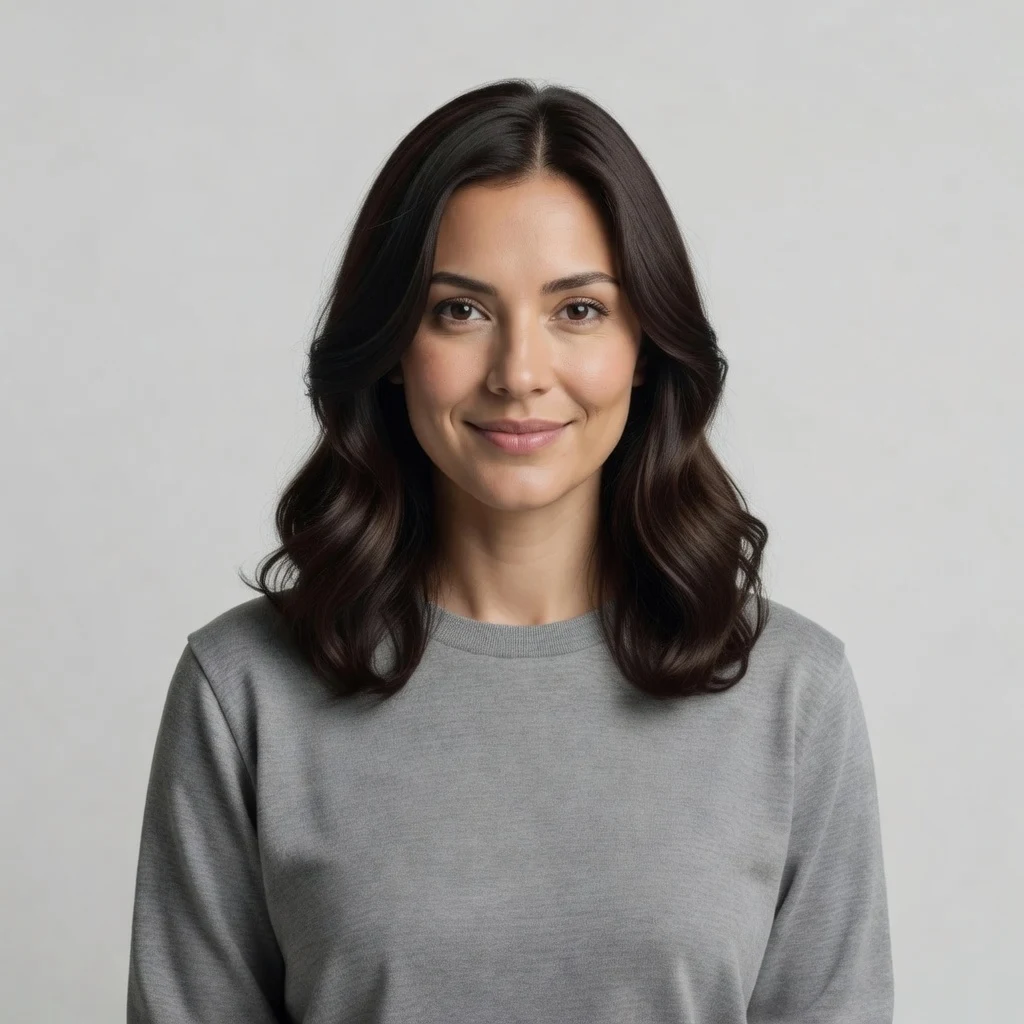
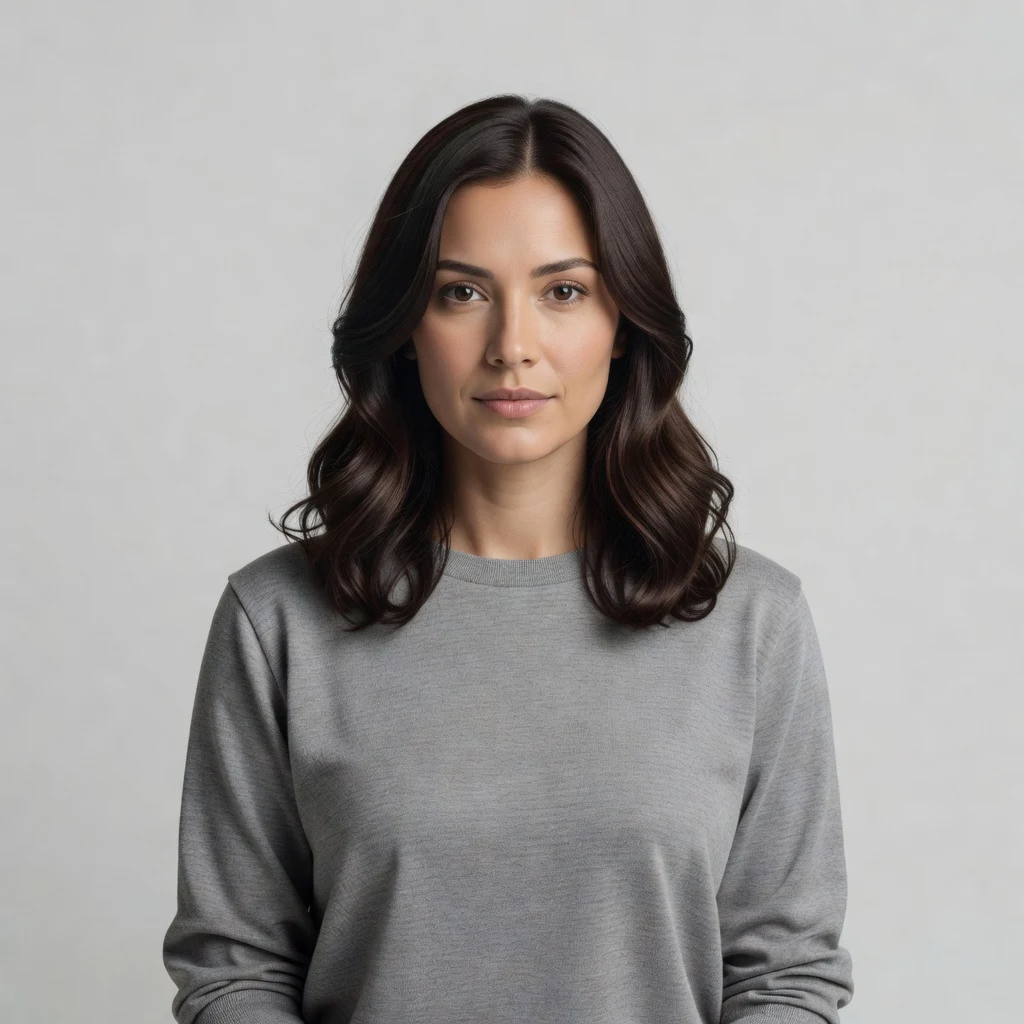
在一个 AI 生成的虚构人物上跑出的真实模型输出——拖动滑块对比。
把人像上传到本页顶部的工具里,选浅笑、自然或开怀,模型会重绘嘴部和它周围的表情肌,同时保持脸型、五官、肤色、发型、姿势、光线和背景不变。它编辑的是你这一张照片,不是重新生成一个人——进去的人和出来的人是同一个。关注 X 和 YouTube 会给账户 20 credits,本页一次生成花 3 credits,所以前 6 次是覆盖住的。
想换背景、换发型,或者把整张照片修一遍? 看看 AI 照片编辑指南
一个微笑滤镜值不值得用,取决于它有没有动照片的其它部分。这一页把界线画在这里。
嘴唇、牙齿,以及嘴周围的表情肌——脸颊和眼角会跟着动,因为真实的笑容本来也会带动它们。
脸型、眼睛、鼻子、肤色和发型由指令锁住。在我们自己的测试人像上量过:人物在画面里的占幅偏差在 2% 以内,头顶留白的差异不超过 16 像素(画幅 1024)。
不重打光,不换背景。笑容得看起来是被照片里那盏灯照亮的,否则一眼就是贴上去的。
证件照选浅笑,全家福选自然,想露上排牙齿就选开怀。点一下就行,不用自己写提示词。
试控件不用注册;到生成那一步再登录。
拖一张清晰的照片进来。脸在画面里占得多,结果比一张广角合影好得多——下面那张表写了原因。
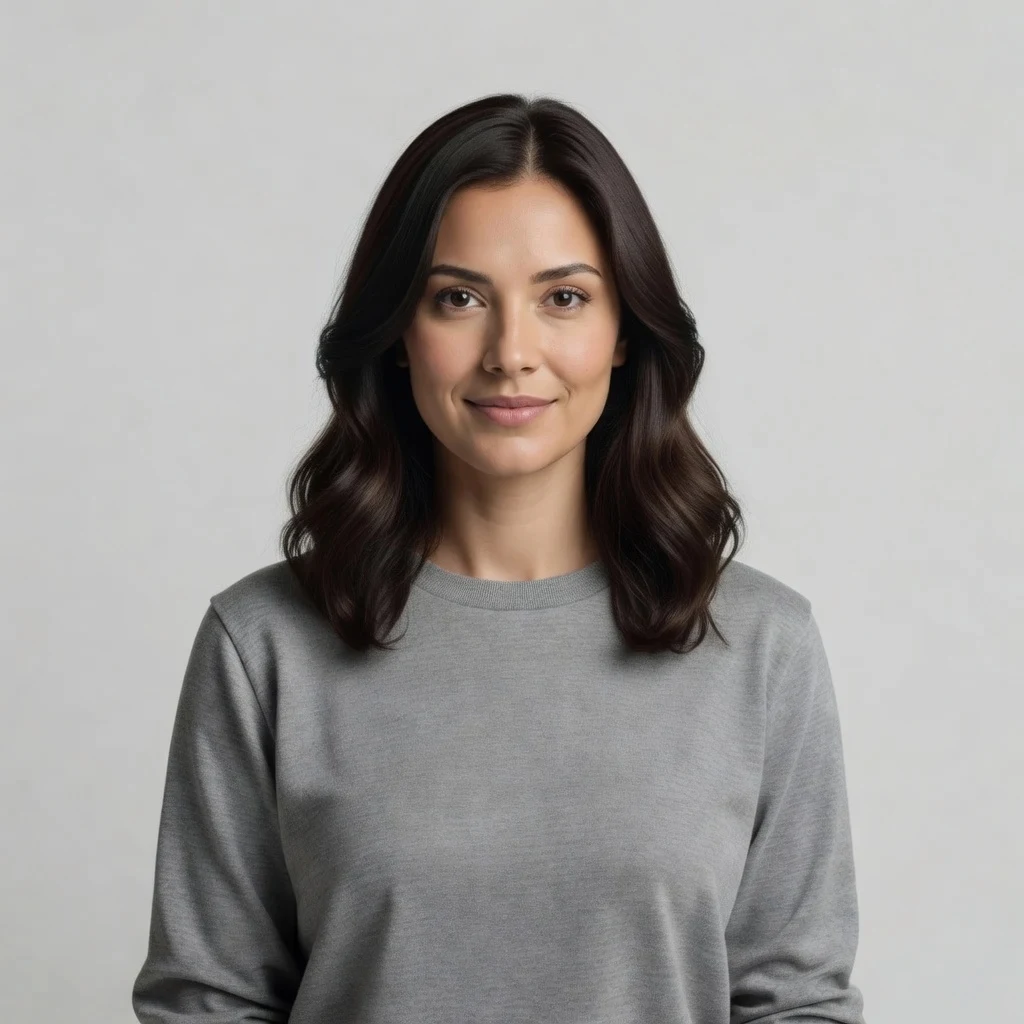
浅笑、自然或开怀。照片里不止一个人时,在可选输入框里写清你指的是谁。
一次生成 3 credits,关注送的 20 credits 够跑 6 次。按原分辨率下载。
2026-09-02 用本页运行的同一个模型,在我们自己的 AI 生成人像上实测。其中两条结果和我们跑之前的猜测正好相反。
| 照片类型 | 结果 | 原因 |
|---|---|---|
| 清晰的正脸人像 | 好——这一页就是为这种照片做的 | 脸足够大,模型有余量把嘴部重建出细节 |
| 明显的侧脸,一直到完整 90° | 好——比我们预期的好 | 我们本来把侧脸列成失败条件。实测并不失败:笑容准确地落在看得见的那半边嘴上 |
| 不透光的墨镜挡住眼睛 | 好——墨镜完整留住 | 同样比预期好。镜框原样返回,动的只有嘴部 |
| 合影或广角,每张脸都很小 | 差——这才是真正的失败情形 | 指名某个人常常什么也没变,而整张图会被重渲染,锐度掉约 10%。先裁成单人 |
| 很暗、模糊或加了重滤镜的照片 | 不可预期 | 模型只能从它看得见的东西里重建;一张分辨不出的嘴,它只能编一个出来 |
同一个 AI 生成的虚构人物跑过本页三个档位。都是真实输出,不是效果图——你看到的差别就是你会拿到的差别。
闭着嘴、嘴角轻轻上提。证件照和护照照片通常不接受大笑,这一档是给它们准备的。
温和的闭嘴笑容——默认档,也是在各种来源照片上最不容易翻车的一档。
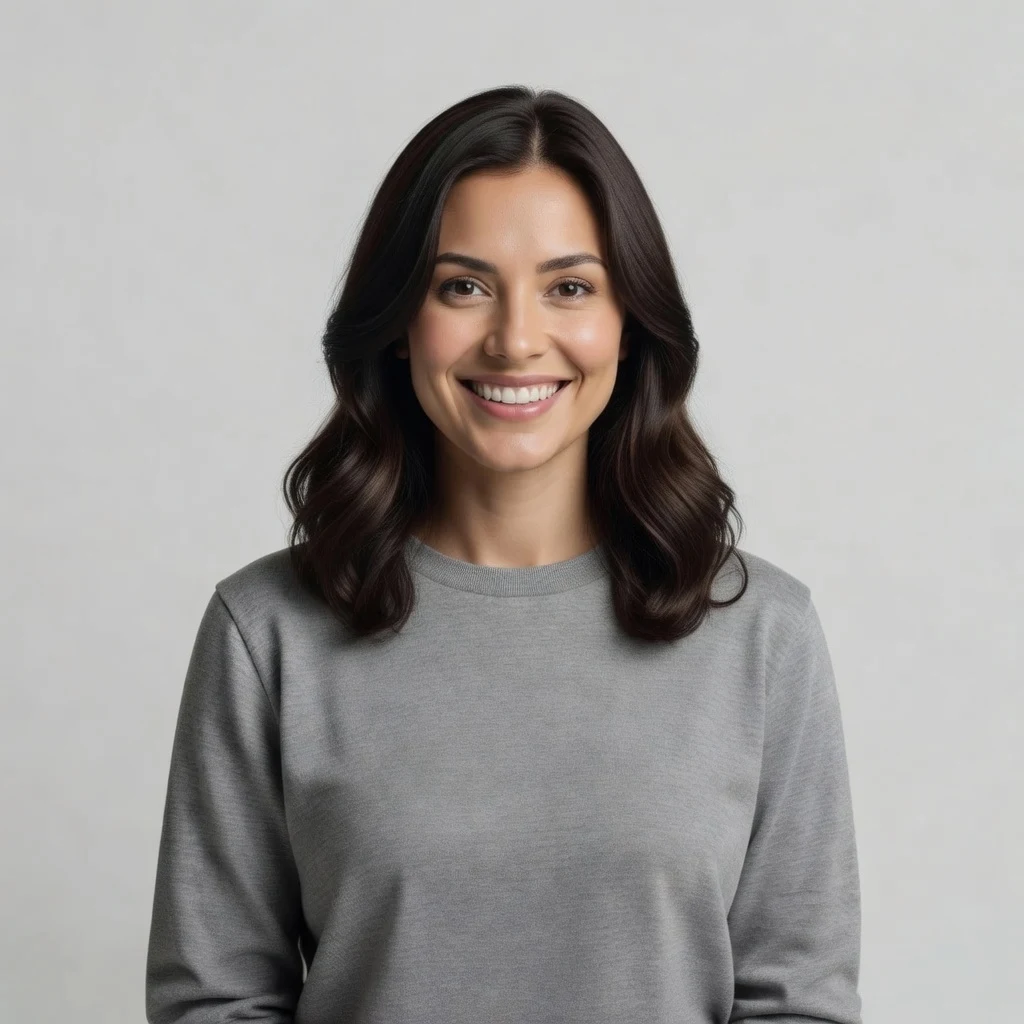
露出上排牙齿的开口笑。变化最大的一档,也最吃原图的清晰度和光线。
三档共同的起点。这一页上每张图都出自上面那个工具运行的同一个模型。
本页运行的是基于 Grok Imagine Image(xAI)的生成式 image-to-image 编辑。模型读的是你整张照片,然后产出一张新图,图里那张嘴带上你选的表情。"新图"这三个字比大多数工具愿意承认的更重要:它不是把一张笑容贴纸盖在你的嘴上,所以牙齿反的光和脸上其余部分是同一盏灯,脸颊也按脸颊该动的方式动。这也是为什么同一档跑两次会得到两张略有差别的渲染——它是一次解读,不是一次修图。
全图重渲染的诚实代价是:每一个像素都被重建了一遍,不只是嘴边那些。在一张脸占画面比例不小的人像上,我们量到这个代价大约是 7% 的细节损失(锐度 −6.8%),除非放大到像素级别看不出来,这笔交易很划算。但在一张广角合影上,每张脸都很小,同一个机制的代价变成大约 10%(锐度 −10.6%,梯度能量 28.40 → 25.39,同画质参数下文件从 280KB 掉到 253KB,草地和花丛的细节明显被抹平),更糟的是表情往往根本没落到你指名的那个人身上——我们试过一张五个人的花园合影,要求"让右边两个人笑",那两个人的表情完全没变。
所以合影的正确做法是先裁成单人再上传,而不是在可选输入框里跟模型较劲。这是本页最大的一条限制,也是上面那张表让你先裁图的原因。SERP 上排在前面的那些微笑滤镜,没有一家公布过这两个数字里的任何一个;我们宁可你在花掉一个 credit 之前就知道。
还有几条边界值得直说。只编辑你自己的照片,或你获准使用的照片——不要未经他人同意改别人的照片,更不要用公众人物或未成年人。登录之前不会存任何东西。如果结果看起来不对,问题几乎总是在输入而不是在档位上:一张模型分辨不出的嘴,它只能编一个出来。
这一页跑的是 Grok Imagine Image(xAI 的图像模型),列表价一次 3 credits。关注 X 和 YouTube 会给账户 20 credits,所以前 6 次生成是覆盖住的——我们宁可给你这个能自己核对的数,也不写一个裸的"免费":credits 在整个平台通用,"6 次加笑容"真正的意思是 20 credits,你也可以把它花在超分或视频上。
为什么不是 GPT Image 2?这有一个很具体的原因:那个模型走的网关会拒绝真人照片,而一个加笑容的工具,输入必然是一张真人的照片。所以本页换成了 grok-image。也正因为选的是快档,"20 credits 够跑 6 次"这句话才成立——把旗舰模型挂在这个按钮后面,第一次点击就会花掉赠额的三分之一。对一张还不错的人像做一次表情调整,快档是对的工具,这一页上的所有样例图也都出自它。
需要的不止是一次表情调整时——Nano Banana Pro、多步修图、换一个画面比例,或者把同一张脸带到一组图里——打开完整的图片工作区:平台上每个模型都在那里,而且可以在同一块画布上接着编辑,不用反复重新上传。如果你接下来想要的是动起来而不是一张静图,视频模型在它们自己的工作区里,可以把一张照片当作首帧。
本页生成的结果本来就会落到你的 Canvas 上,所以"先在这里一键加上笑容,再进工作区细修"是最省 credits 的一条路径:粗调的那一步用 3 credits 的快档解决,只有真正需要精修的那一张才动更贵的模型。
上传的人像会怎样处理——这是大多数微笑滤镜避而不答的问题。
选择文件只会在你的设备上预览。登录并点击生成之前,不会存储任何字节。
上传内容进入你的私密资料库,绝不会出现在公开图库中;重复处理同一张照片不会产生新的存储。
你可以随时从资料库中删除上传内容和生成结果。
credits 在所有工具间通用——图片编辑、超分,以及全部视频模型。
适合初次尝试 AI 创作的用户
每年收取 $168
升级计划每年节省 $72
适合每周持续产出内容的创作者
每年收取 $504
升级计划每年节省 $216
适合商业规模产出的工作室与专业团队
每年收取 $1680
升级计划每年节省 $720
适合初次尝试 AI 创作的用户
按月计费
升级计划适合每周持续产出内容的创作者
按月计费
升级计划适合商业规模产出的工作室与专业团队
按月计费
升级计划每年自动续费,直至取消。
每月自动续费,直至取消。
在脸占画面比例不小的人像上可以。指令要求模型只改嘴部和它周围的表情肌,并保持脸型、肤色、发型、姿势、光线和背景。在我们自己的测试人像上,人物返回时在画面里的占幅偏差在 2% 以内,发型和棚拍背景都没变。清晰、光线均匀的照片上它最稳。
关注 X 和 YouTube 会给账户 20 credits,本页一次生成花 3 credits——所以前 6 次是覆盖住的。我们宁可给你这个数,也不写"免费"两个字:credits 在平台上所有工具间通用,"6 次"真正的意思是 20 credits,你也可以把它花在超分或视频上。
Grok Imagine Image,来自 xAI。它是快档,选它是为了让一次生成只花 3 credits、关注赠额能撑到 6 次。它也确实不是 GPT Image 2,原因很具体:那个模型走的网关会拒绝真人照片,而一个加笑容的工具,输入必然是一张真人的照片。
效果不好,这是本工具最明确的一条限制。我们测过一张五个人的花园合影,要求让右边两个人笑,他们的表情完全没变——同时整张图被重渲染,锐度掉了约 10%,草地和花丛明显被抹平。请先把你要改的那个人裁出来。裁成单人之后,同样的一次编辑就正常了。
都能做,这一点让我们挺意外——跑测试之前我们把它们列成了预期失败条件,后来不得不更正。完整 90° 的侧脸上,笑容会准确地落在看得见的那半边嘴上;戴不透光墨镜时镜框原样返回,动的只有嘴部。
本页的三个药丸只往"加"的方向走。想让表情收一点,可以在可选输入框里直接说——比如"让表情平静放松一些"——或者打开图片工作区用提示词直接编辑,那里不受这三个预设的限制。
支持 JPEG、PNG 和 WebP。比格式更要紧的是脸在画面里占多大:模型是从它能看见的像素重建嘴部的,所以一张脸有几百像素高的照片,效果远好过同一个人在广角里的样子。很暗、模糊或加了重滤镜的照片不可预期,原因也是同一个。
不是,这个区别决定你该用哪一页。这个工具是 image-to-image:你带来一张照片,照片上的表情变了。生成人像是按一句文字描述造出一个从未存在过的人。如果你要的是后者,图片工作区才是对的地方——这一页永远从你上传的照片开始。


