Dirección por prompt
Describe en palabras el movimiento de cámara y la acción del sujeto: paneos, dolly, órbita, quién se mueve y hacia dónde.
Dirige los movimientos de cámara y la acción del sujeto en vídeo con IA, mediante prompts, fotogramas y referencias.
En Renoise diriges el movimiento de tres formas: escribes el movimiento de cámara y la acción del sujeto en el prompt ("dolly de acercamiento lento, ella se gira y camina hacia la izquierda"), fijas un primer y un último fotograma en Seedance 2.0 para anclar dónde empieza y termina la toma, y añades referencias de imagen, vídeo o audio. Para movimiento multitoma y física, cambia a Kling 3.0 Omni, todo en un solo Canvas.
¿Vas a animar una sola foto fija en su lugar? Mira la herramienta de foto a vídeo
Los controles que Renoise te da de verdad: prompt, fotogramas, referencias y elección de modelo.
Describe en palabras el movimiento de cámara y la acción del sujeto: paneos, dolly, órbita, quién se mueve y hacia dónde.
Ancla el inicio y el final de una toma en Seedance 2.0 para que el movimiento ocurra entre dos fotogramas que tú fijas.
Guía el movimiento con imágenes, vídeo o audio de referencia: Seedance 2.0 acepta hasta 9 referencias de imagen.
Kling 3.0 Omni simula el movimiento físico y secuencia hasta 6 tomas en una sola generación.
De una idea estática a una toma dirigida, usando los controles que Renoise te da.

En el Canvas, escribe el movimiento de cámara y la acción del sujeto: "plano de seguimiento a ras de suelo, corredor esprintando hacia la cámara".

Elige Seedance 2.0, fija un primer y un último fotograma y añade referencias de imagen, vídeo o audio para guiar el movimiento.
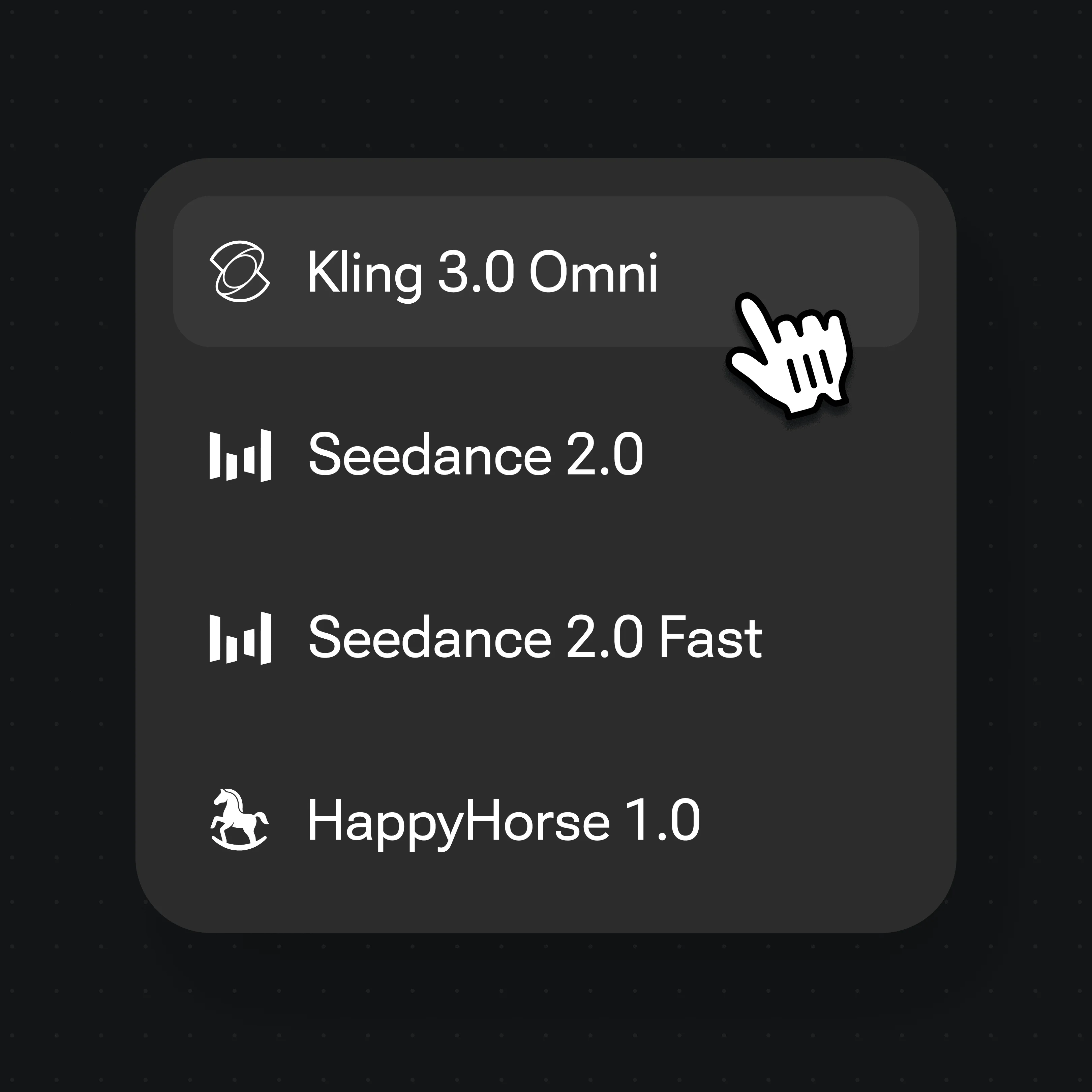
Cambia a Kling 3.0 Omni para movimiento físico y hasta 6 tomas, y luego genera a 720p o 1080p.
Movimientos de cámara y acción del sujeto guiados por prompt, fotogramas y referencias, con salida a 720p o 1080p.
Movimiento rápido del sujeto e impacto, dirigidos por un prompt cargado de movimiento.
Movimiento continuo y fluido mantenido a lo largo de una sola toma.
La cámara sigue al sujeto a lo largo de la acción.
Paneos, acercamientos y planos de desplazamiento secuenciados en un montaje.
El movimiento en vídeo con IA se divide en dos cosas que puedes controlar por separado. El movimiento de cámara es cómo se mueve el objetivo: dolly de acercamiento, retroceso, paneo, inclinación, órbita, cámara en mano, grúa. El movimiento del sujeto es lo que ocurre delante de él: un corredor esprintando, un bailarín girando, un producto rotando. Nombrar ambos en el mismo prompt ("órbita lenta a su alrededor mientras levanta la taza") le da al modelo un brief claro, y es la palanca más fiable que tienes en Renoise.
Las palabras del prompt son el volante, pero dos funciones del modelo añaden control real. Seedance 2.0 te deja fijar el primer y el último fotograma, así que el movimiento ocurre como una trayectoria entre dos imágenes que tú eliges —útil cuando sabes exactamente dónde debe empezar y terminar una toma— y acepta referencias multimodales (hasta 9 imágenes, 3 vídeos, 3 audios) para guiar el estilo y el ritmo. Kling 3.0 Omni añade simulación de movimiento físico para peso e impulso creíbles, además de secuencias de hasta 6 tomas para que una sola generación pueda cortar entre ángulos.
Una advertencia honesta: en Renoise no hay pincel de movimiento ni widget para arrastrar una trayectoria; diriges el movimiento mediante el prompt, los fotogramas y las referencias, no pintando trayectorias. El movimiento con IA es guiado, no determinista, así que genera algunas variaciones y elige la toma que se lea mejor.
El control de movimiento se apoya en dos modelos de vídeo y unos cuantos controles, todos intercambiables en un solo Canvas.
Anclaje de primer/último fotograma y referencia multimodal (imagen / vídeo / audio) para guiar una toma.
Simulación de movimiento físico, lipsync nativo y secuencias de hasta 6 tomas en una sola generación.
Describe en palabras el movimiento de cámara y de sujeto: la forma principal de guiar cualquiera de los dos modelos.
Alterna entre Seedance 2.0 y Kling 3.0 Omni en cada toma sin salir del Canvas.
Ambos viven en el mismo Canvas de Renoise: elige según el tipo de movimiento que necesite la toma. Especificaciones del §5 de la matriz de modelos.
| Para control de movimiento | Seedance 2.0 | Kling 3.0 Omni |
|---|---|---|
| Ideal para | Tomas únicas ancladas a fotograma | Secuencias con física y multitoma |
| Tipo de movimiento | Trayectoria primer/último fotograma + referencia | Simulación de física |
| Tomas máximas | Toma única | Hasta 6 |
| Lipsync nativo | — | ✓ |
| Duración máxima | 15s | 15s |
Un plan desbloquea Seedance 2.0, Kling 3.0 Omni y todos los demás modelos de vídeo.
Para quienes crean contenido con IA por primera vez
Se facturan $168 al año
Actualizar planAhorra $72/año
Para creadores que publican contenido cada semana.
Se facturan $504 al año
Actualizar planAhorra $216/año
Para estudios y profesionales que producen a escala comercial.
Se facturan $1680 al año
Actualizar planAhorra $720/año
Para quienes crean contenido con IA por primera vez
Facturación mensual
Actualizar planPara creadores que publican contenido cada semana.
Facturación mensual
Actualizar planPara estudios y profesionales que producen a escala comercial.
Facturación mensual
Actualizar planSe renueva automáticamente cada año hasta que canceles.
Se renueva automáticamente cada mes hasta que canceles.
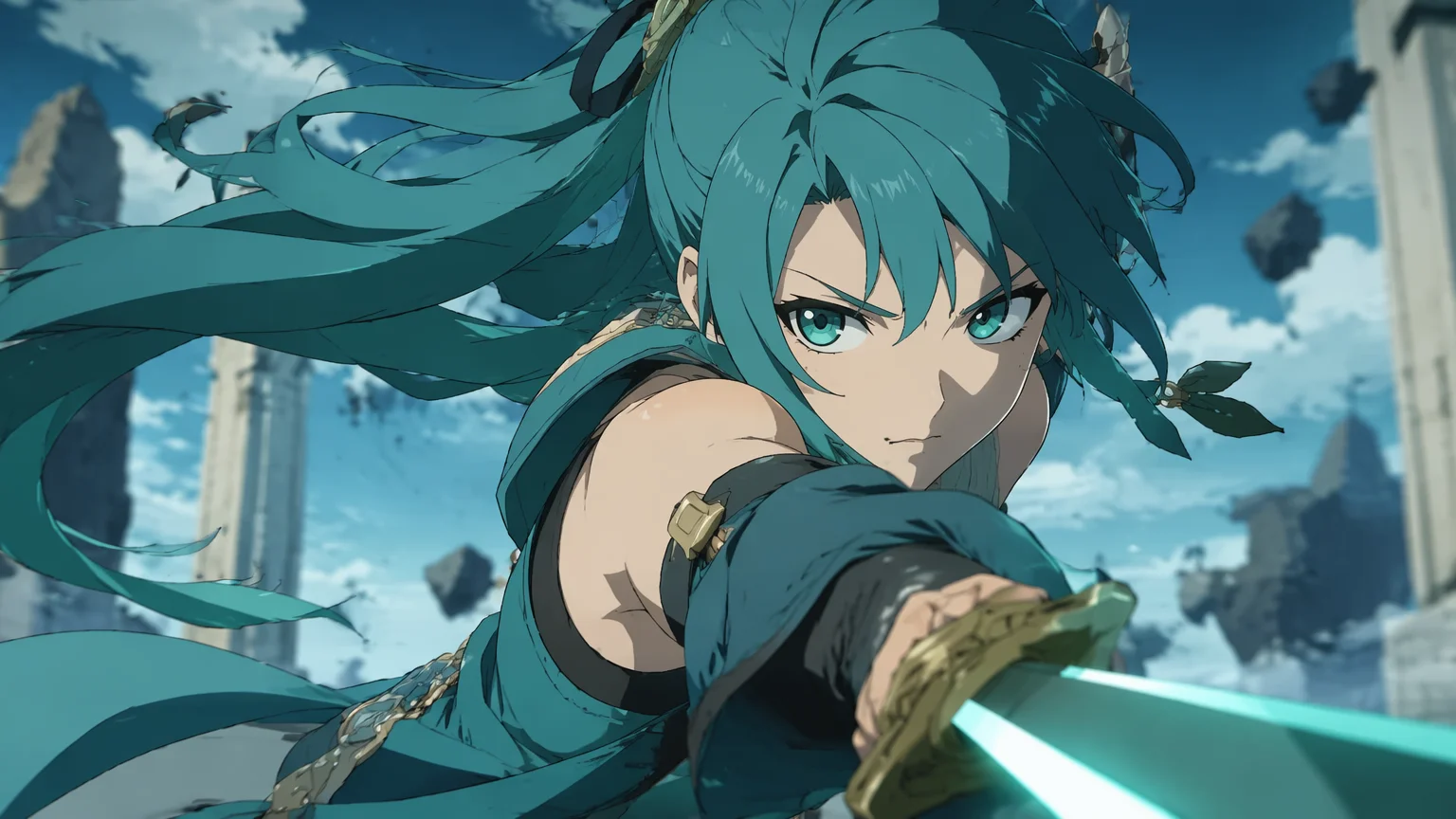
Guía el movimiento de cámara y de sujeto, con exportaciones sin marca de agua en los planes de pago.
Dirígelo mediante el prompt —nombra el movimiento de cámara y la acción del sujeto— y luego ánclalo con el primer/último fotograma de Seedance 2.0 y referencias de imagen, vídeo o audio. Para física y movimiento multitoma, cambia a Kling 3.0 Omni. Todo en un solo Canvas.
No. No hay un widget para arrastrar trayectorias ni un pincel de movimiento. Guías el movimiento mediante las palabras del prompt, fijando el primer y el último fotograma en Seedance 2.0 y con referencias multimodales, no pintando trayectorias sobre el fotograma.
Kling 3.0 Omni añade simulación de movimiento físico para peso e impulso creíbles, además de secuencias de hasta 6 tomas para que una generación pueda cortar entre ángulos. También hace lipsync nativo, lo que ayuda cuando el sujeto habla.
En Seedance 2.0 fijas el fotograma de apertura y el de cierre, y el modelo genera el movimiento que viaja entre ellos. Es la forma más predecible de controlar dónde empieza y termina una toma.
Seedance 2.0 funciona de 4 a 15 segundos y Kling 3.0 Omni de 3 a 15 segundos, ambos a 720p o 1080p. La salida de vídeo es 720p o 1080p; el 4K aplica a imágenes, no a vídeo.
El movimiento con IA es guiado, no garantizado. El prompt, los fotogramas y las referencias guían el resultado, pero el modelo lo interpreta, así que genera algunas variaciones y elige la toma que se lea mejor.
Sí. Seedance 2.0 y Kling 3.0 Omni viven en el mismo Canvas, así que puedes probar movimiento anclado a fotograma en uno y física o movimiento multitoma en el otro para la misma idea.