スタイル変換
構図はそのままに、視覚スタイルを変更——アニメ・油絵・シネマティック・コミックなどに対応。
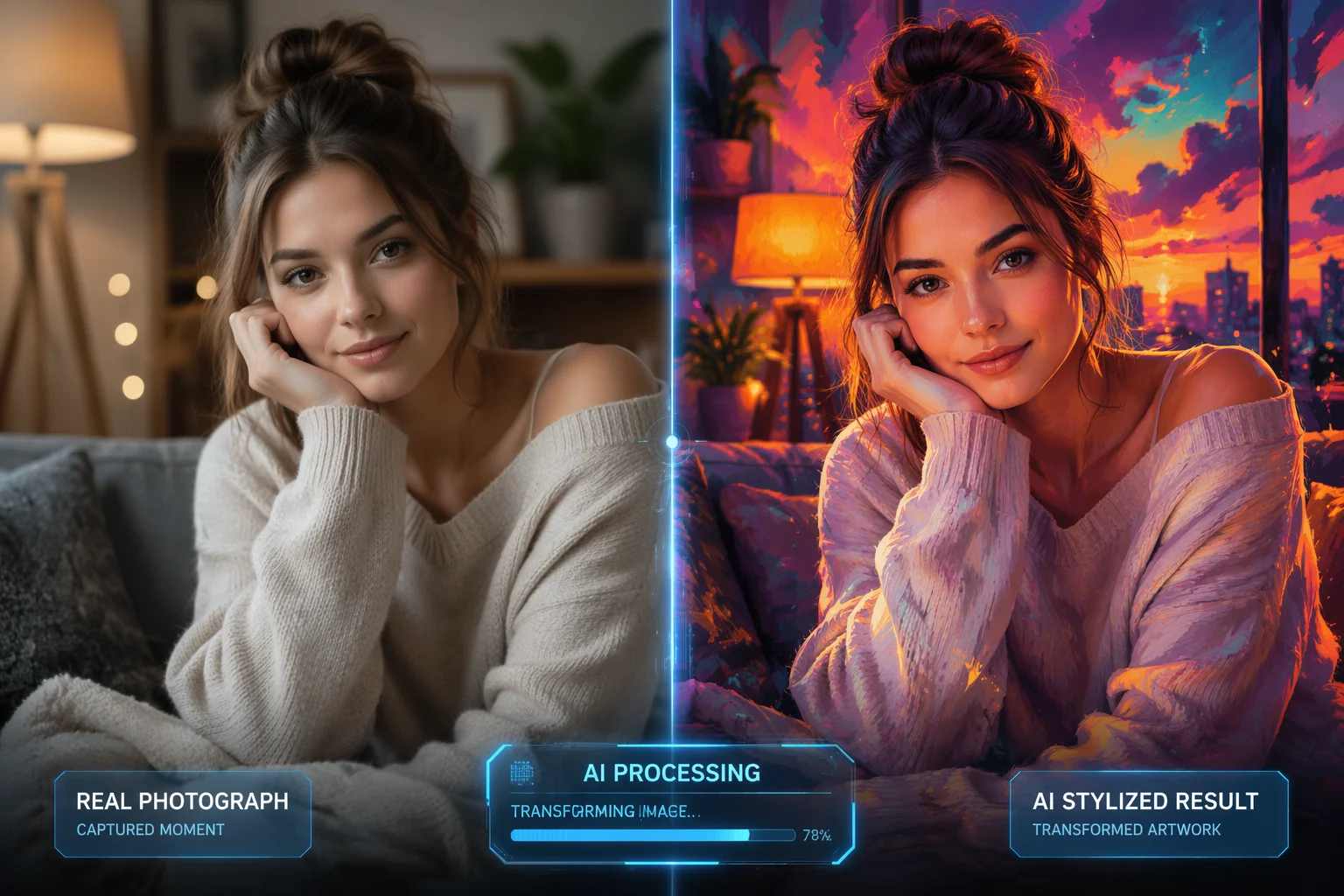
画像とプロンプトをアップロードするだけ——スタイル変換・バリエーション・編集バージョンを生成できます。
ソース画像を Renoise Canvas にアップロードし、モデルを選択します(速さなら Nano Banana 2、品質なら Nano Banana Pro、複数参照なら GPT Image 2)。次に新しいバージョンを説明するプロンプトを入力して生成します。モデルはあなたの画像を構造的な参照として使用し、プロンプトに従って再レンダリングします——同じ構図で、新しいスタイルや内容を表現します。
ソース画像なしでゼロから始めたい場合は? テキストから画像ガイドを見る
既存の画像を入力として使う主な理由をご紹介します。
構図はそのままに、視覚スタイルを変更——アニメ・油絵・シネマティック・コミックなどに対応。
同じ画像から複数の解釈バージョンを生成——確定前にさまざまな方向性を探るのに最適。
特定の要素を変更:服装・背景・色・照明など、プロンプトで説明したものをすべて変えられます。
ソース画像から再レンダリング結果まで、同じ Canvas 内で完結します。

写真・デザイン・アートワークを Renoise Canvas のアップロードカードにドラッグします。これがモデルの構造的参照になります。

ほとんどの用途には Nano Banana Pro を選択してください。結果を説明するプロンプトを入力します——例:「同じポーズで、アニメイラスト風にリスタイル、鮮やかな色彩で」。モデルは画像の構造に従って再レンダリングします。
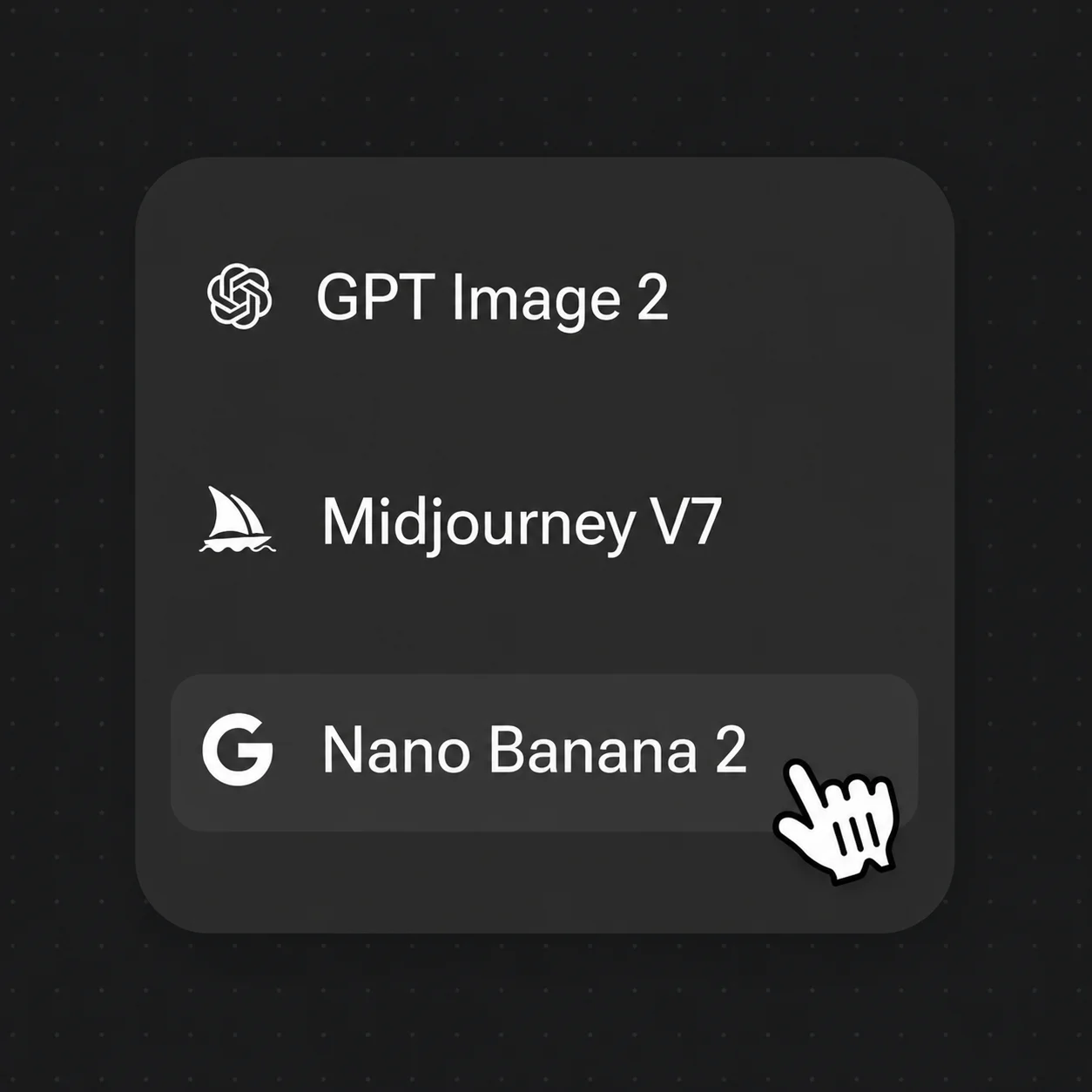
生成したら元のソースと比較し、プロンプトを調整するか Nano Banana 2 に切り替えて高速イテレーションを行います。
ソースをアップロードして結果を説明——各例はすべて既存の画像から始まります。
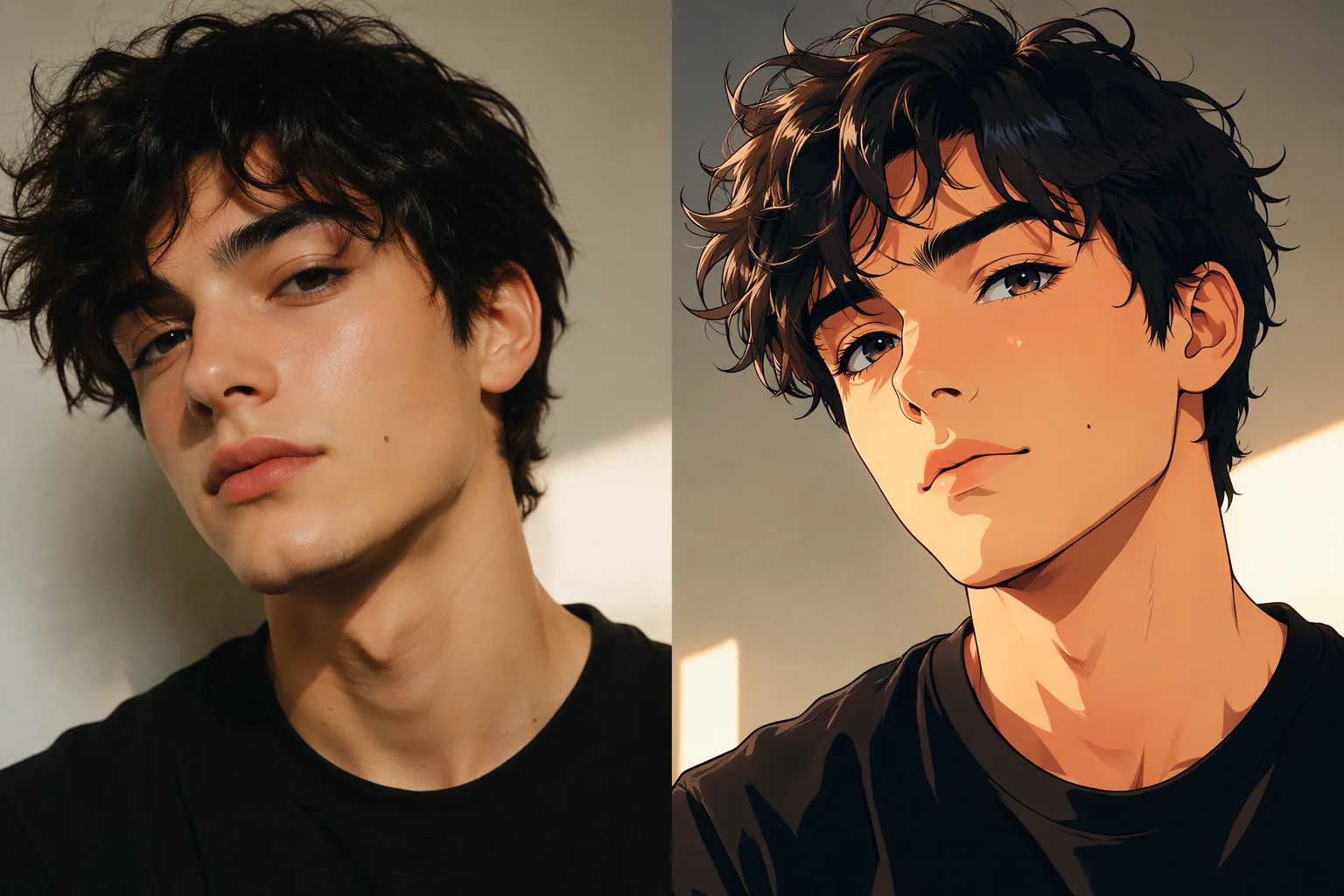
ポートレート写真が同じ顔・ポーズのままアニメイラストに変換。
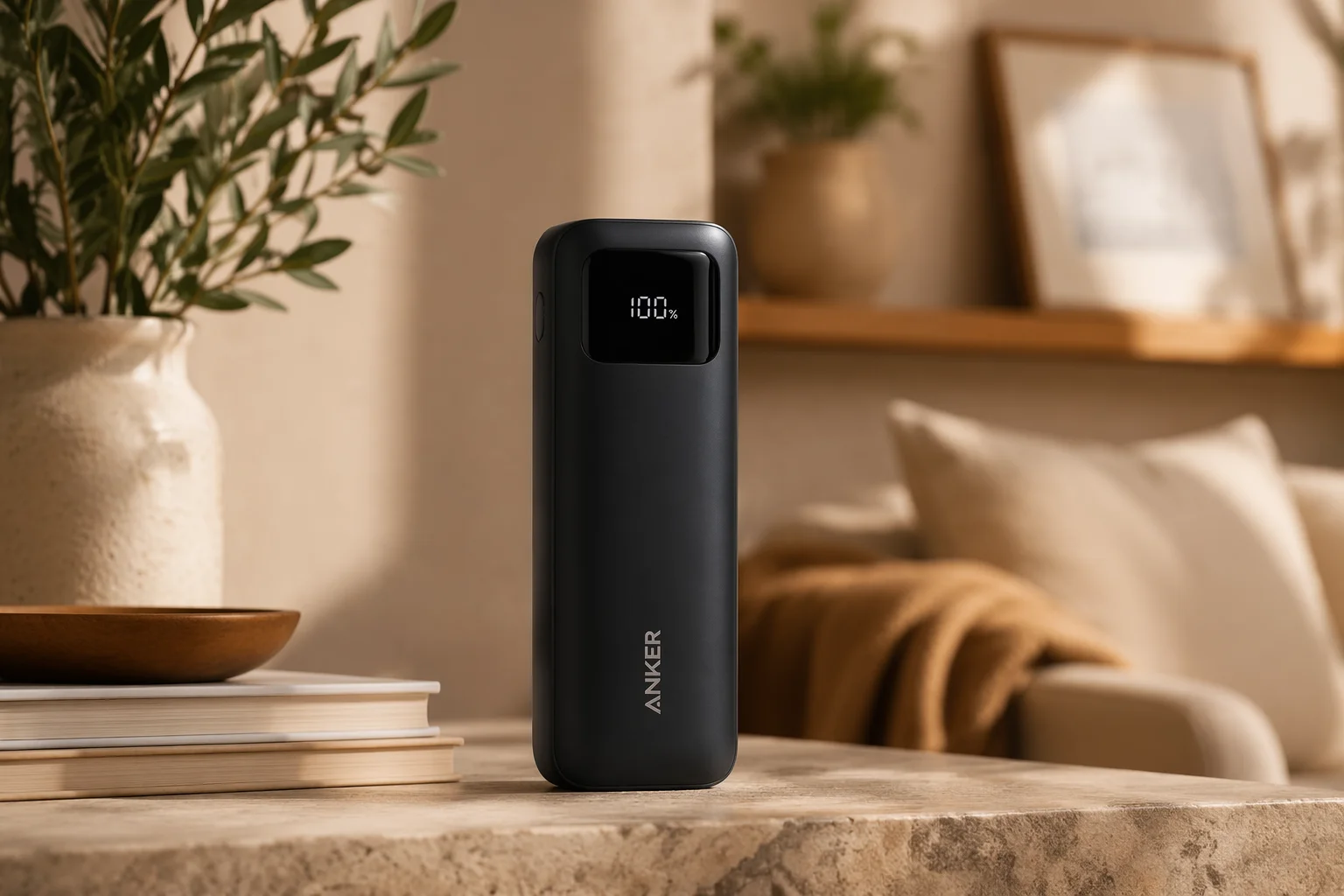
製品はそのままに、プロンプトでライフスタイルスタジオシーンに背景を変更。
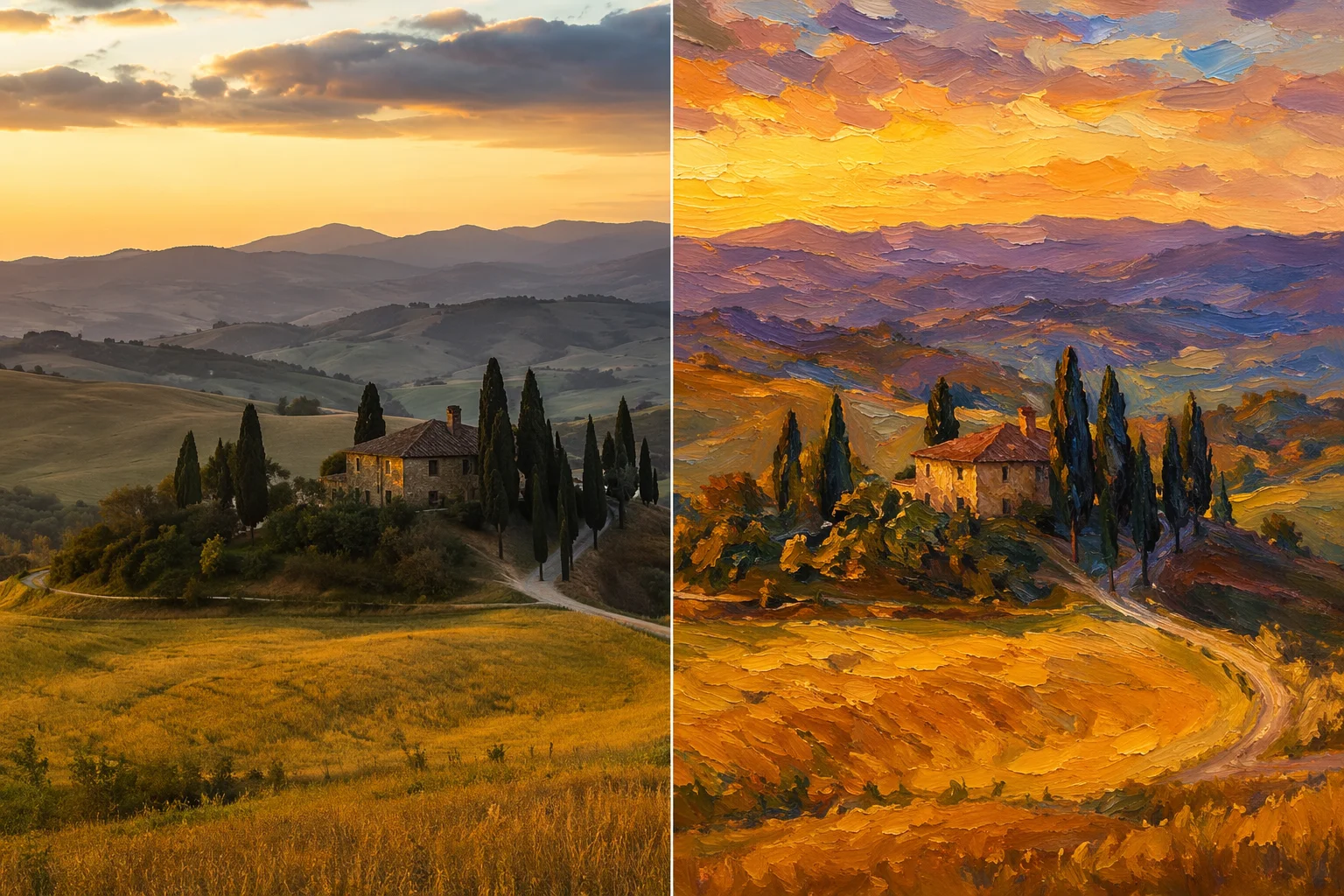
同じ風景写真を油絵スタイルで再レンダリング——同じ構図、新しい表現。
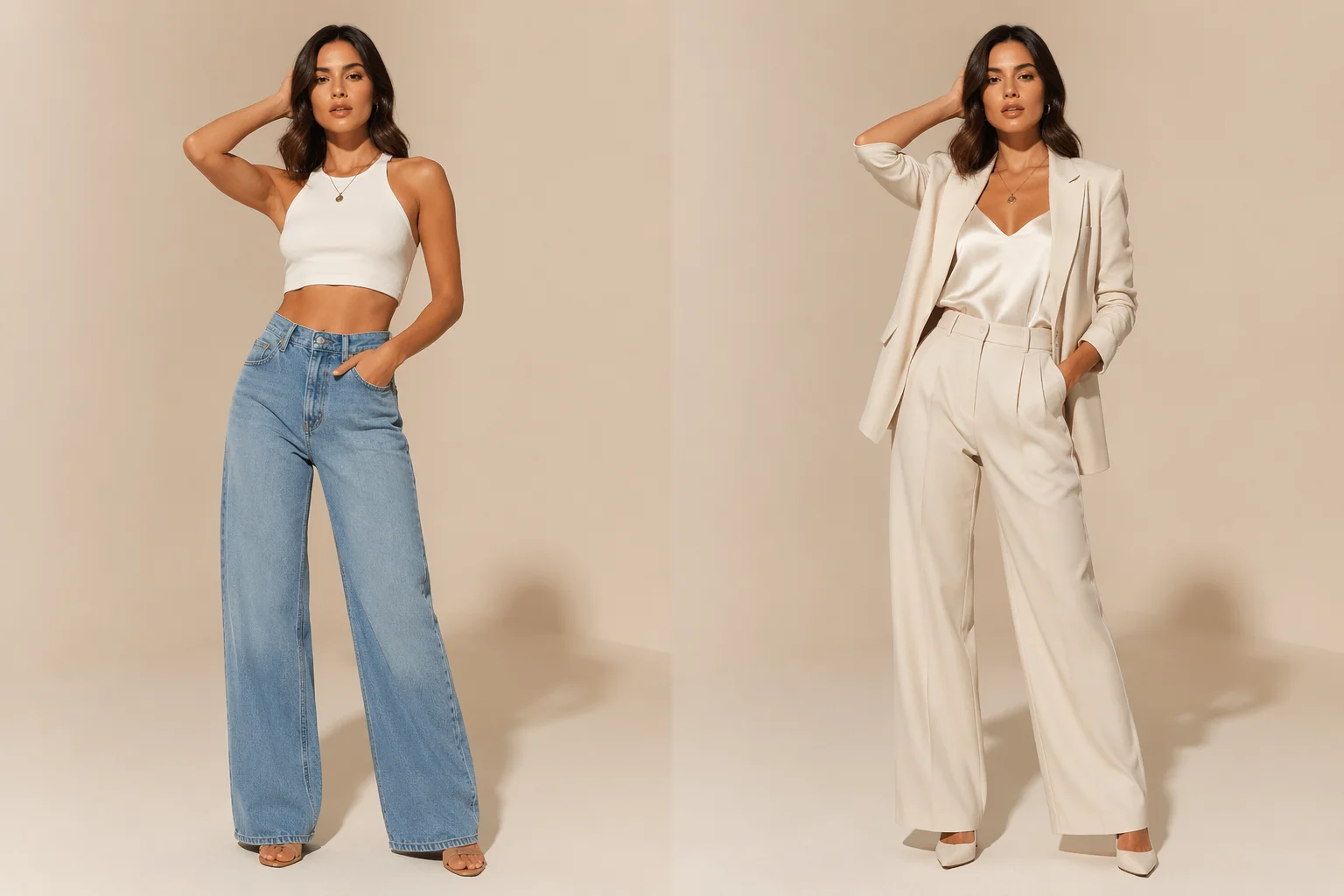
照明とポーズを保ちながら、モデルの写真の服装を変更。
3つの画像モデルすべてが Renoise Canvas の画像変換に対応しています。速さ・品質・複数参照融合など、用途に応じて選択してください。
| img2img 用途 | Nano Banana 2 | Nano Banana Pro (Recommended) | GPT Image 2 |
|---|---|---|---|
| 最適な用途 | 高速イテレーション | 高品質リスタイル | 複数参照融合 |
| 速度 | 最速 | 中程度 | 中程度 |
| 出力品質 | 良好 | 高 | 高 |
| 参照画像数 | 1枚 | 1枚 | 最大16枚 |
| 4Kエクスポート | ✓ | ✓ | ✓ |
テキストから画像を生成する場合は、ゼロからスタートします。文章で画像を完全に説明し、モデルがゼロから生成します。画像変換は何かから始まります。プロンプトとともにソース画像を提供し、モデルはその画像を構造的・構図的・スタイル的な基点として活用しながら再レンダリングします。
実用上の違いは「コントロール性」にあります。ソース画像があれば、元の構図やポーズ、被写体の特徴を保持した出力が得られます——実際の写真、製品、既存のデザインを反復制作する際に重宝します。ソース画像がない場合、モデルは自由にプロンプトを解釈するため、バリエーションは豊富になりますが予測可能性は下がります。
Renoise は3つのモデルで画像変換をサポートしています。Nano Banana 2 はファストレーン——長時間の作業に移る前にプロンプトを素早くテストするための高速イテレーション向けです。Nano Banana Pro はクオリティレーン——同じ画像変換アプローチで Studio レベルの出力と最大94%精度のテキストレンダリングを実現します。GPT Image 2 はさらに進んで、最大16枚の参照画像を1回の生成に融合できます。複数のソースをブレンドしたり、出力を厳密にコントロールしたい場合に最適です。
画像変換の出発点から、カートン・アニメリスタイル・背景差し替え・衣装変更・アウトペインティングなどの具体的な変換に展開できます。それぞれに専用ガイドがあり、以下にリンクしています。このページは概念とモデル比較に集中しています。
画像変換は基盤です——以下のガイドはその上に構築された具体的な変換を扱います。
写真をアニメ・コミック・イラスト風に変換。
被写体はそのままに、背景をライフスタイルやブランドイメージに差し替え。
ファッション・製品写真の衣装を変更して再レンダリング。
Studio レベルの画像変換。高精度テキストレンダリングと10種のアスペクト比に対応。
1つのプランで3つの画像変換モデルすべてを利用可能——Nano Banana 2・Nano Banana Pro・GPT Image 2。
初めて AI コンテンツを作る方に
年間 $168 を請求
プランをアップグレード年間 $72 お得
毎週コンテンツを発信するクリエイターに
年間 $504 を請求
プランをアップグレード年間 $216 お得
商業規模で制作するスタジオ・プロフェッショナルに
年間 $1680 を請求
プランをアップグレード年間 $720 お得
初めて AI コンテンツを作る方に
毎月請求
プランをアップグレード毎週コンテンツを発信するクリエイターに
毎月請求
プランをアップグレード商業規模で制作するスタジオ・プロフェッショナルに
毎月請求
プランをアップグレードキャンセルするまで毎年自動更新されます。
キャンセルするまで毎月自動更新されます。
画像変換とは、ソース画像とプロンプトの両方を提供し、モデルがプロンプトに従って画像を再レンダリングする機能です。あなたの画像を構造的な基点として使用し——構図・ポーズ・被写体の特徴を保持しながら——説明したスタイルや内容の変化を適用します。
テキストから画像生成はソース画像なしで、文章の説明だけから画像を生成します。画像変換はプロンプトとともに既存の画像を入力として使うため、出力結果が元の構図や被写体に近いものになります。
Nano Banana 2(高速・イテレーション向き)・Nano Banana Pro(高品質・Studio レベルの出力)・GPT Image 2(最大16枚の参照画像を融合可能)の3つが Renoise Canvas の画像変換をサポートしています。
GPT Image 2 は1回の生成で最大16枚の参照画像を受け付けるため、複数のソースをブレンド・融合したい場合に最適です。Nano Banana 2 と Pro はそれぞれ1枚のソース画像のみ対応しています。
スタイル(カートン・アニメ・絵画・シネマティック)・背景・服装・色彩・照明・アスペクト比——プロンプトで説明したものはすべて変更可能です。特定の変換には専用ガイドがあります:カートンリスタイル・背景スワップ・衣装チェンジなど。
モデルはソース画像を参照として使用するため、ポーズと構図は基本的に保持されます。完全なアイデンティティの一貫性(特に顔)はモデル単体では保証されません——実際の承認済みの顔を扱うユースケースには、FacePass が肖像権管理フレームワークを提供しています。