Duración del clip
De 4 a 15 segundos por clip en Seedance 2.0; une varios para una escena más larga.
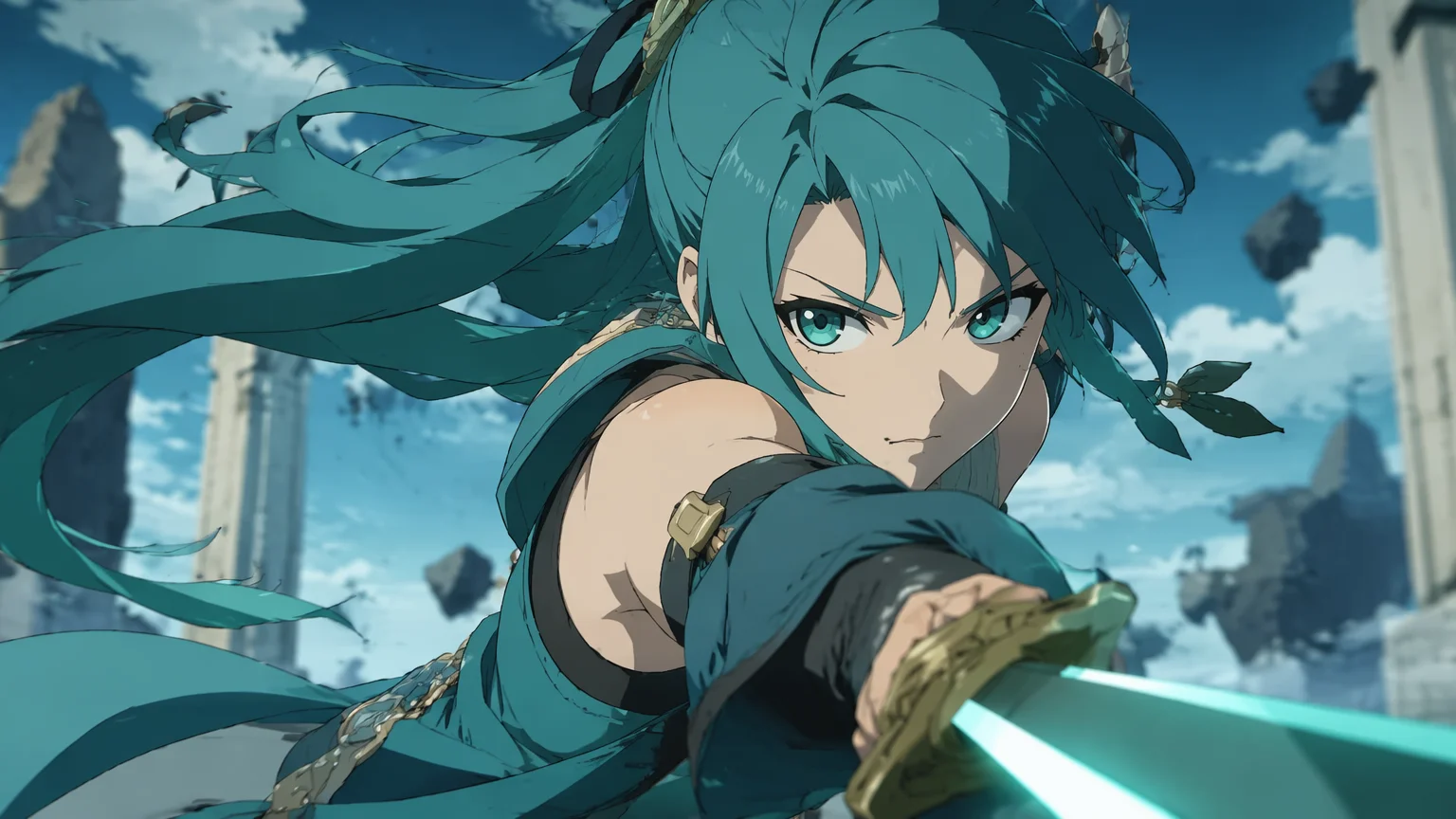
Diseña un personaje anime y dale movimiento en un clip de video corto.
Primero genera una imagen de personaje anime en GPT Image 2 o Nano Banana Pro. Luego pasa ese fotograma a Seedance 2.0 como primer frame y describe el movimiento: un clip de 4 a 15 segundos a 720p o 1080p. Para diálogos, usa Kling 3.0 Omni, con lip-sync nativo y escenas de varios personajes.
¿Solo quieres una imagen anime, sin movimiento? Consulta la guía del generador de anime con IA
De 4 a 15 segundos por clip en Seedance 2.0; une varios para una escena más larga.
Hasta 1080p tanto en Seedance 2.0 como en Kling 3.0 Omni.
Diseña un fotograma en GPT Image 2 y luego anímalo de imagen a video.
Kling 3.0 Omni añade lip-sync nativo para personajes anime que hablan.
Tres pasos desde un fotograma de personaje hasta un clip de video anime corto.

Genera un fotograma anime en GPT Image 2 o Nano Banana Pro: «anime-style character, cel-shading, clean lineart», más cabello, ojos y vestimenta.

Cambia la barra de modelos del Canvas a Seedance 2.0 para movimiento cinematográfico, o a Kling 3.0 Omni cuando la toma necesite diálogo con lip-sync.
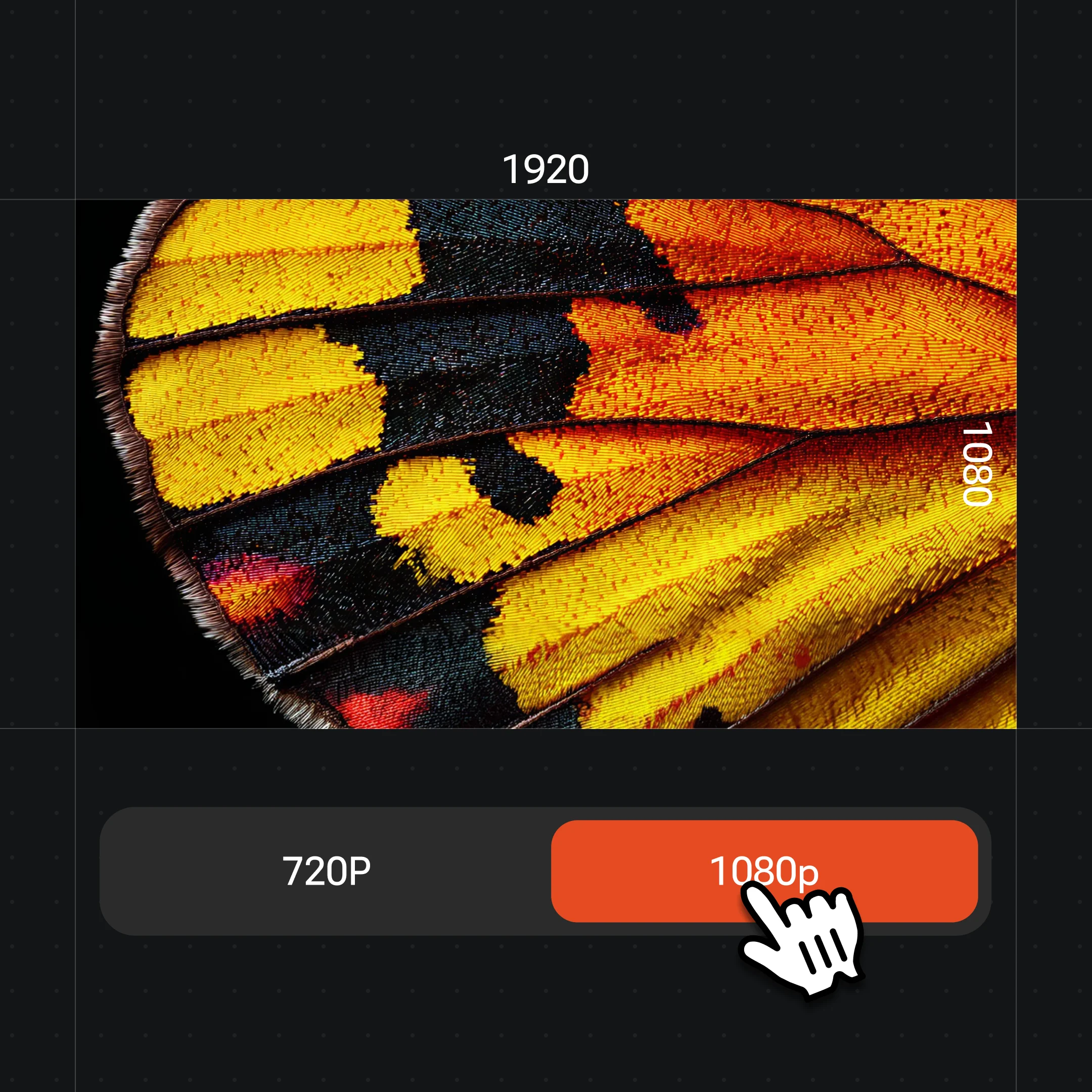
Fija el fotograma como primer frame, describe el movimiento, elige 1080p y 16:9 o 9:16, y genera un clip de 4 a 15 s.
Estos son frames con sombreado cel generados específicamente en Renoise, el fotograma que pasas a Seedance 2.0 como primer frame. Los clips animados llegarán pronto.
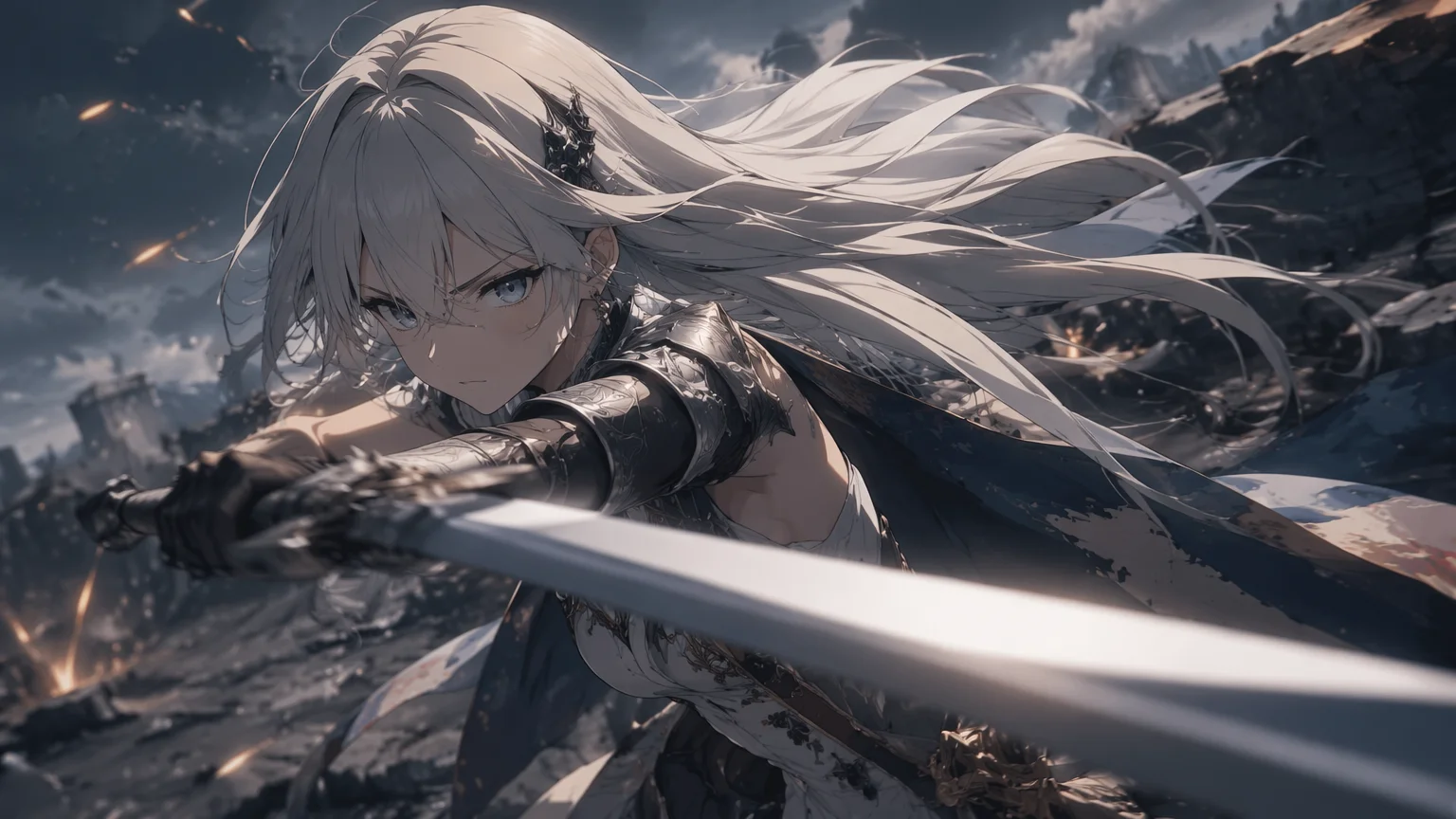
Un dinámico frame de acción con sombreado cel.
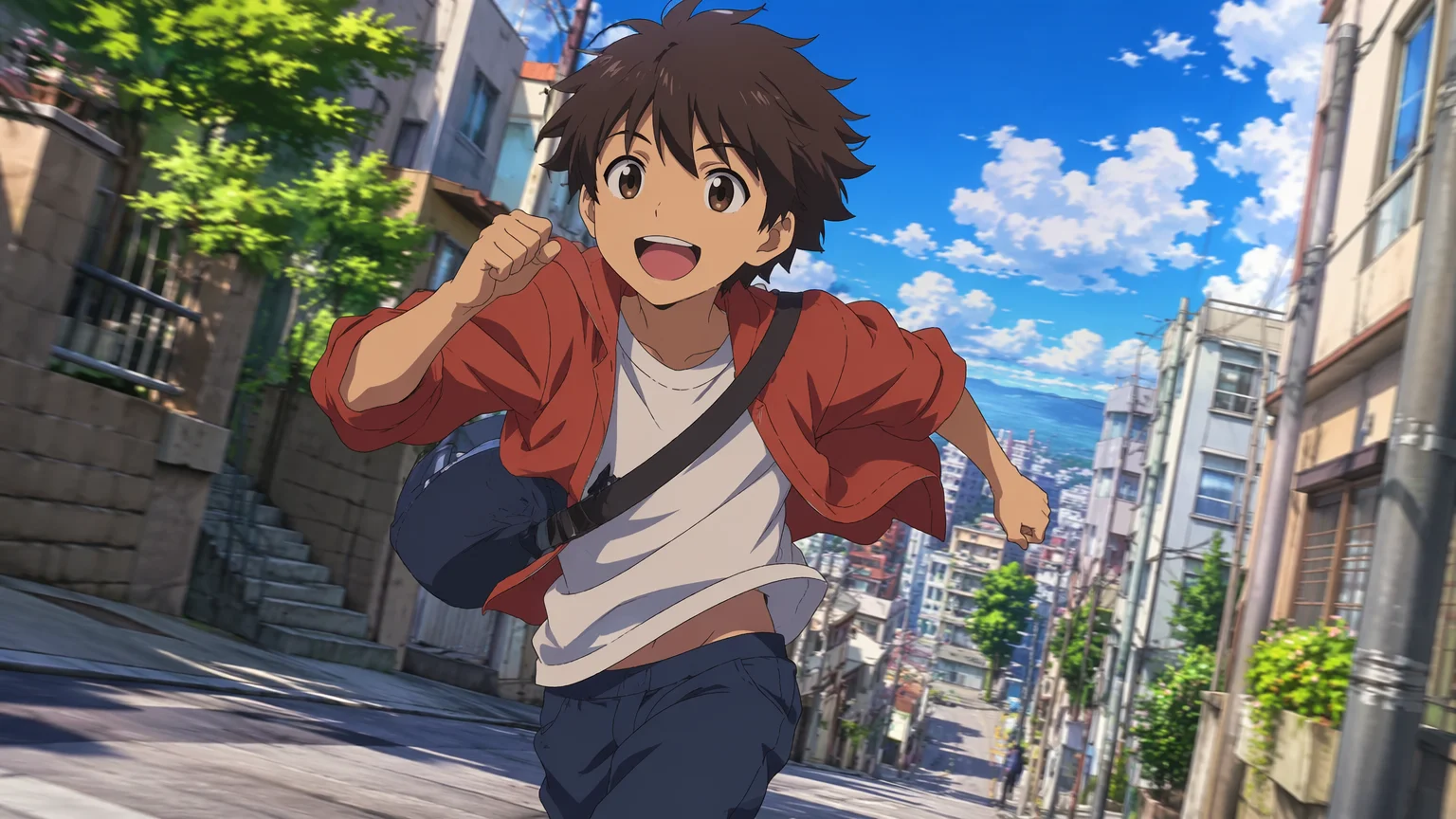
Un personaje moviéndose por una escena.
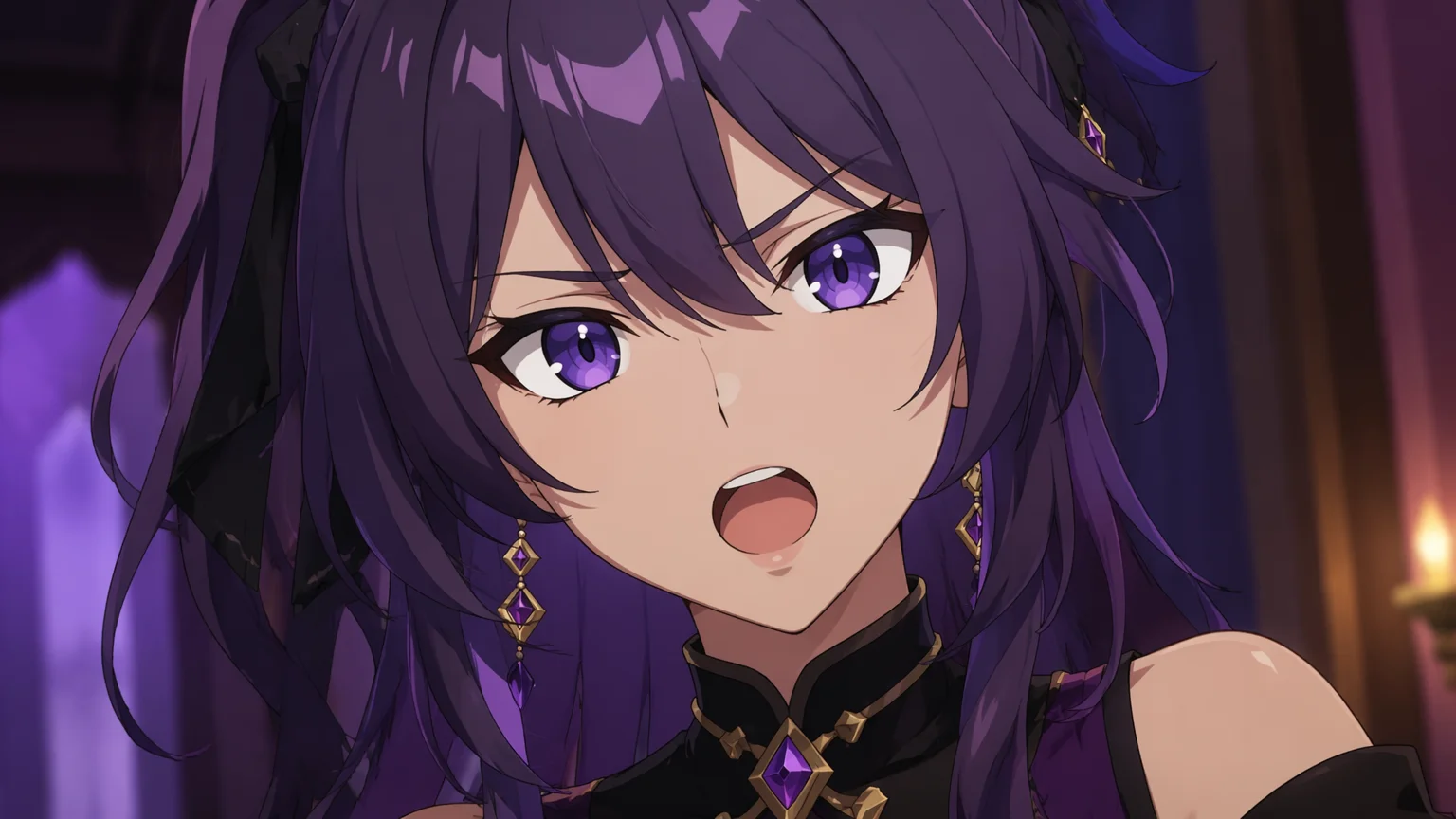
Lip-sync nativo para personajes que hablan en Kling 3.0 Omni.
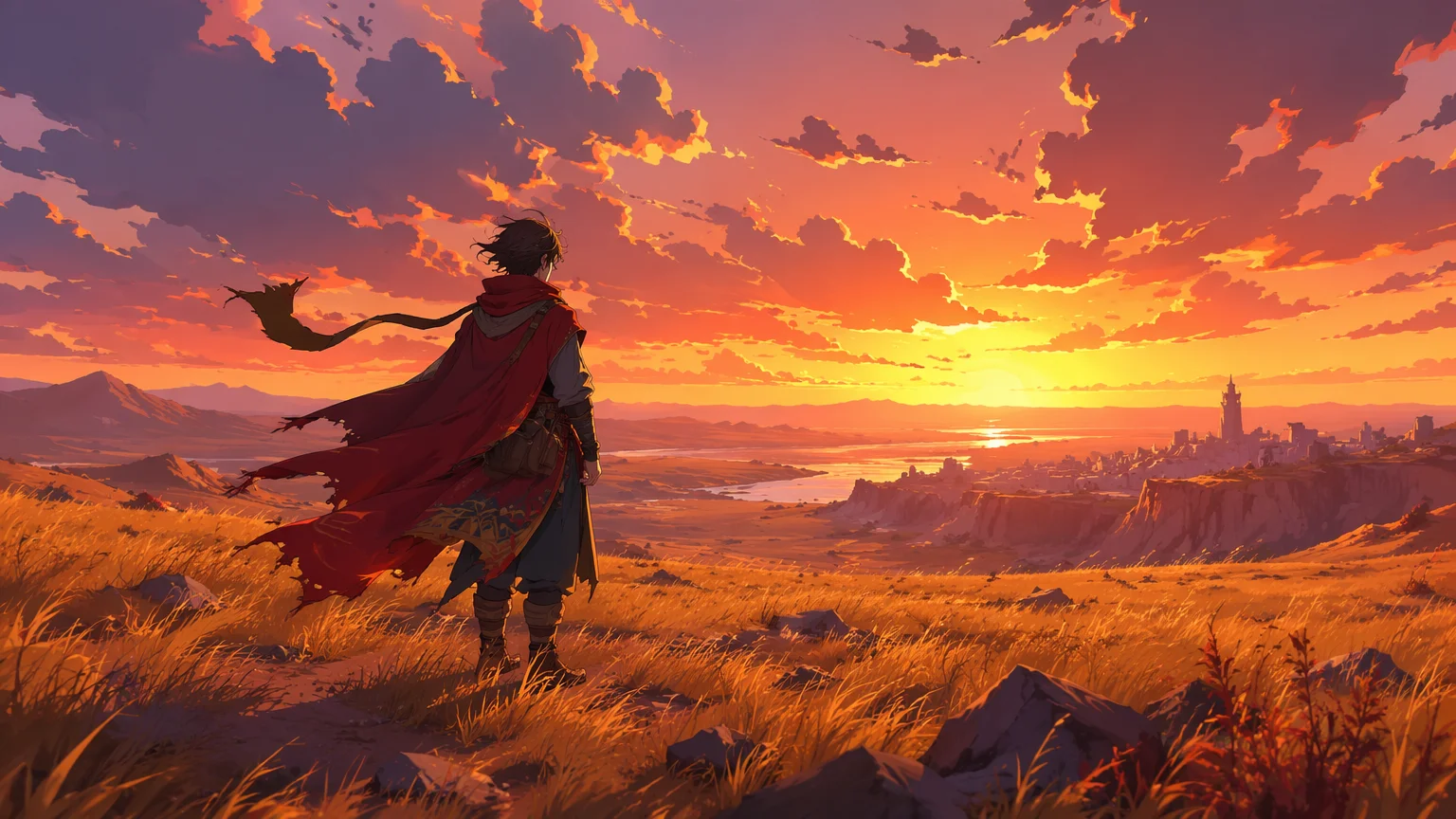
Una escena completa con sombreado cel y un personaje original.
Ambos modelos de video viven en el mismo canvas de Renoise: elige según lo que necesite la toma. Seedance 2.0 para movimiento cinematográfico de imagen a video, y Kling 3.0 Omni cuando un personaje anime tiene que hablar.
| Para video anime | Seedance 2.0 (Recommended) | Kling 3.0 Omni |
|---|---|---|
| Ideal para | Movimiento cinematográfico | Diálogo con lip-sync |
| Duración del clip | 4–15 s | 3–15 s |
| Imagen a video | ✓ | ✓ |
| Lip-sync nativo | — | ✓ |
| Varios personajes | Bueno | El mejor |
| Mismo canvas | ✓ | ✓ |
Generar una imagen anime y generar un video anime son dos tareas distintas que comparten un punto de partida. Un fotograma es un solo frame: describes el sombreado cel, el lineart y las proporciones en un modelo de imagen como GPT Image 2, y lo juzgas por la composición y el parecido. El video añade tiempo: el personaje tiene que moverse de forma coherente, la cámara tiene que comportarse y el look de sombreado cel debe mantenerse en cada frame, no solo en uno.
El puente práctico entre ambos es la imagen a video. En lugar de pedirle a un modelo de video que invente un personaje a partir de texto, diseñas el personaje primero como fotograma y luego pasas ese fotograma a Seedance 2.0 como primer frame. El modelo anima a partir de un look que ya fijaste, así la deriva del movimiento es menor y el estilo se mantiene fiel. Por eso el trabajo de personaje suele empezar en un modelo de imagen y terminar en uno de video.
En Renoise ambas mitades comparten un canvas. Genera el fotograma en GPT Image 2 o Nano Banana Pro y luego cambia la barra de modelos a Seedance 2.0 para el movimiento, o a Kling 3.0 Omni cuando la toma necesite diálogo con lip-sync: la consistencia entre varios personajes y el lip-sync nativo hacen de Kling la mejor opción para escenas de personajes que hablan. La consistencia mejora en la capa del modelo, pero no está garantizada, así que un primer frame limpio importa.
El video anime se apoya en unas pocas cosas, y Renoise te da modelos de imagen y de video en un solo canvas.
Imagen a video y control del primer frame para movimiento anime cinematográfico de 4 a 15 s hasta 1080p.
Lip-sync nativo y consistencia entre varios personajes para personajes anime que hablan y escenas de diálogo.
Genera el fotograma de personaje con sombreado cel desde el que animas: lineart limpio, personajes originales.
Diseña en un modelo de imagen y anima en uno de video, sin salir del Canvas.
Un solo plan desbloquea los modelos de imagen y de video que tu clip de anime necesita.
Para quienes crean contenido con IA por primera vez
Se facturan $168 al año
Actualizar planAhorra $72/año
Para creadores que publican contenido cada semana.
Se facturan $504 al año
Actualizar planAhorra $216/año
Para estudios y profesionales que producen a escala comercial.
Se facturan $1920 al año
Actualizar planAhorra $480/año
Para quienes crean contenido con IA por primera vez
Facturación mensual
Actualizar planPara creadores que publican contenido cada semana.
Facturación mensual
Actualizar planPara estudios y profesionales que producen a escala comercial.
Facturación mensual
Actualizar planSe renueva automáticamente cada año hasta que canceles.
Se renueva automáticamente cada mes hasta que canceles.
Anima personajes con sombreado cel, sin marca de agua en los planes de pago.
Genera el fotograma anime en GPT Image 2 o Nano Banana Pro, cambia la barra de modelos del Canvas a Seedance 2.0, fija esa imagen como primer frame y describe el movimiento. Seedance 2.0 produce un clip de 4 a 15 segundos animado a partir de tu diseño.
Sí. Primero reestiliza la foto como un fotograma anime o cartoon (Nano Banana Pro es el que mejor mantiene el parecido) y luego pasa ese frame a Seedance 2.0 como primer frame y anímalo. Hacerlo en dos pasos fija el estilo antes de añadir movimiento.
Cada clip dura de 4 a 15 segundos en Seedance 2.0 y de 3 a 15 segundos en Kling 3.0 Omni. Los clips de vídeo generados se pueden editar y recortar directamente en Renoise.
Seedance 2.0 para movimiento cinematográfico de un solo personaje a partir de un primer frame. Kling 3.0 Omni cuando un personaje anime tiene que hablar o dos personajes comparten una toma: añade lip-sync nativo y mayor consistencia entre varios personajes.
Sí, con Kling 3.0 Omni, que tiene lip-sync nativo. Genera el fotograma del personaje y luego describe el diálogo en Kling 3.0 Omni para que la boca siga el habla. Es la mejor opción frente a Seedance 2.0 para escenas de personajes que hablan.
La consistencia mejora en la capa del modelo, pero no está garantizada: los resultados aún pueden derivar. Animar desde el mismo primer frame y reutilizar ese diseño en todos los clips es lo que mantiene al personaje fiel de toma en toma.
Hasta 1080p tanto en Seedance 2.0 como en Kling 3.0 Omni. Elige 16:9 para YouTube o 9:16 para shorts antes de generar. Renoise no produce video en 4K: el 4K se aplica solo a los modelos de imagen.
Sí, con las salvedades habituales del contenido generado con IA. Los resultados no llevan marca de agua en los planes de pago. Mantén los personajes originales, evita copiar cualquier estudio o franquicia real y verifica las condiciones de licencia en tu cuenta antes de publicar.