Photos de profil et d'équipe
Remplacez un mur de chambre par un fond studio propre pour qu'une bonne photo de vous fonctionne sur LinkedIn ou une page d'équipe.
Importez une photo, choisissez un nouveau décor, et l'IA redessine uniquement ce qui se trouve derrière votre sujet — visage, vêtements et pose restent exactement comme ils sont.
Suivez-nous et recevez 20 crédits gratuits — environ 5 images
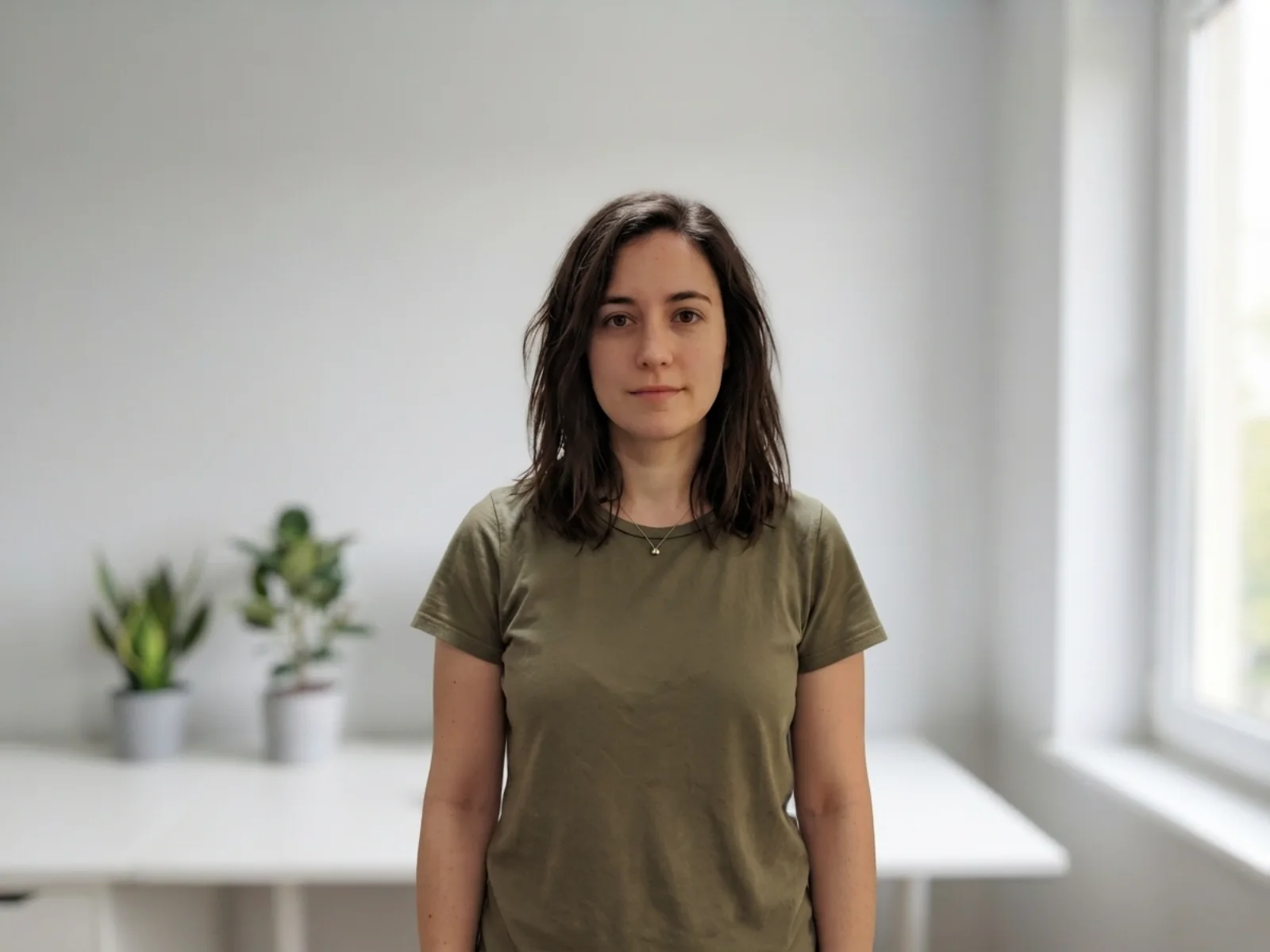
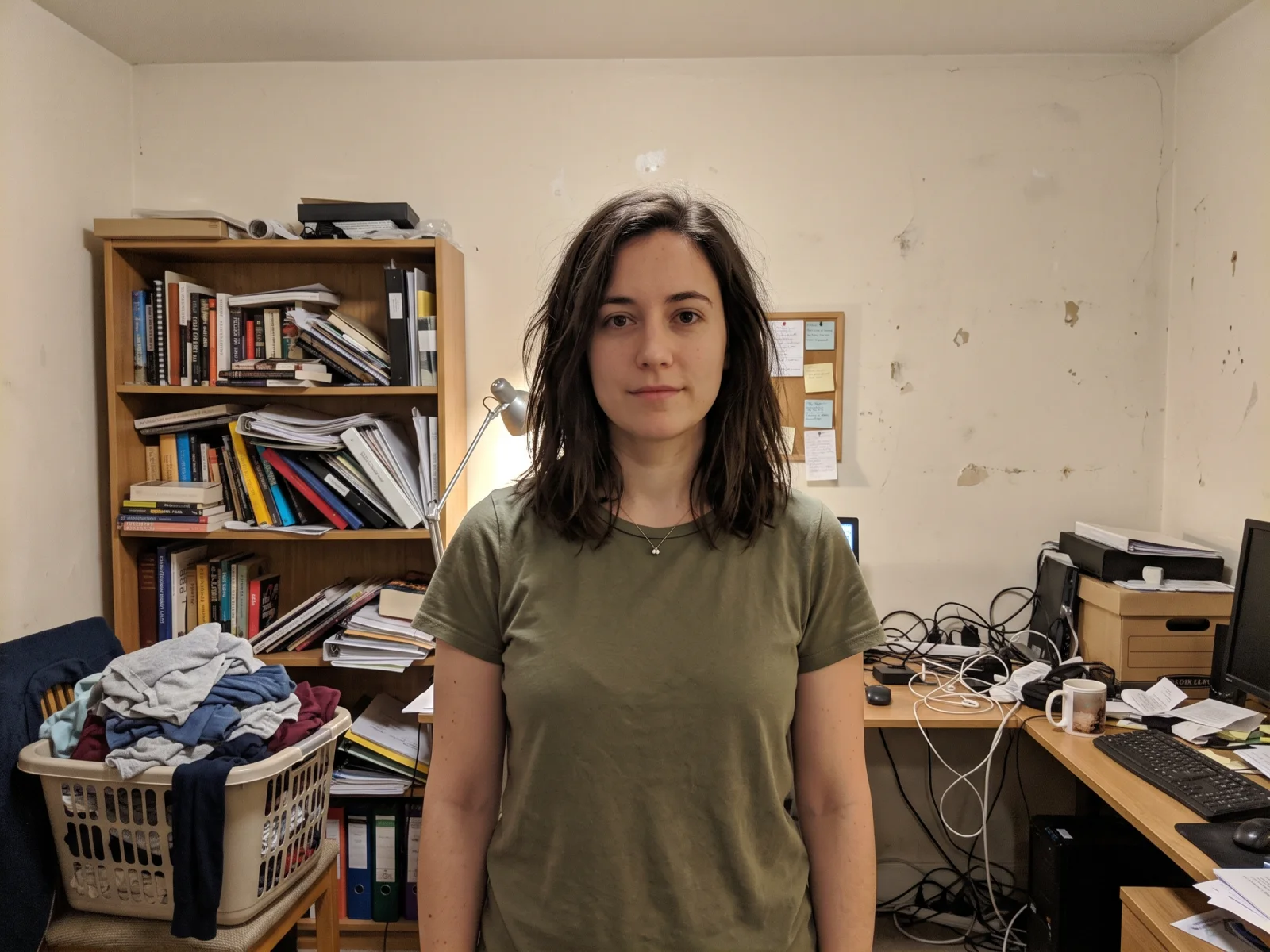
Sortie réelle du modèle depuis cet exact photo — faites glisser le curseur pour comparer.
Abonnez-vous pour obtenir plus de crédits et plus de modèles.
Importez votre photo ci-dessus, choisissez un nouveau décor — studio blanc, bureau, extérieur, couleur unie ou décor flouté — et générez. En environ une minute, l'IA redessine tout ce qui se trouve derrière votre sujet en gardant la personne ou le produit lui-même inchangé, puis vous comparez les deux et téléchargez le résultat. Nous suivre sur X et YouTube donne 20 crédits gratuits, ce qui couvre vos cinq premières images ici.
Vous voulez plutôt générer une scène de fond de zéro ? Voir le guide fond IA
Une boîte d'import, des raisons d'utilisation très différentes.
Remplacez un mur de chambre par un fond studio propre pour qu'une bonne photo de vous fonctionne sur LinkedIn ou une page d'équipe.
Passez un produit d'une table de cuisine à un blanc uni ou à un décor lifestyle sans le re-photographier.
Remplacez un extérieur sous ciel gris ou une rue distrayante derrière une photo de bien.
Placez-vous ailleurs, puis continuez à éditer ou animez le résultat sur le même canvas.
Chaque génération est facturée par image après vos crédits gratuits, vous pouvez donc essayer plusieurs décors sur la même photo.
Déposez la photo dont vous voulez changer le fond — une photo de téléphone convient.
Choisissez studio blanc, bureau, extérieur, couleur unie ou flouté — ou décrivez le décor que vous voulez dans vos propres mots.
La nouvelle version est prête en environ une minute. Faites glisser le curseur pour comparer, puis téléchargez-la ou continuez à l'éditer dans le Canvas.
Des attentes honnêtes par type de photo — le modèle redessine le fond autour de votre sujet plutôt que de le découper pixel par pixel. Testé sur nos propres photos.
| Type de photo | Résultat attendu | Astuce |
|---|---|---|
| Une personne, contour net, lumière uniforme | Propre — le sujet et les bords passent intacts | Les réglages par défaut suffisent en général |
| Produit sur une surface unie | Propre — la forme et les étiquettes restent lisibles | Nommez la surface voulue (« sur une table blanche ») |
| Cheveux libres ou fourrure | Bon, mais les mèches échappées peuvent être redessinées plutôt que préservées | Choisissez un fond uni pour que les bords redessinés soient moins visibles |
| Verre, fumée ou bords transparents | Partiel — tout ce qui se laisse traverser par le regard est réinterprété | Attendez-vous à un repeint ici ; comparez avant de l'utiliser |
| Scène chargée, plusieurs personnes ou objets | Mitigé — le modèle doit décider ce qui compte comme premier plan | Dites ce qui doit rester (« garde les deux personnes et le banc ») |
La même photo passée dans quatre décors différents — chaque image ci-dessous est une vraie sortie du modèle, pas une maquette.
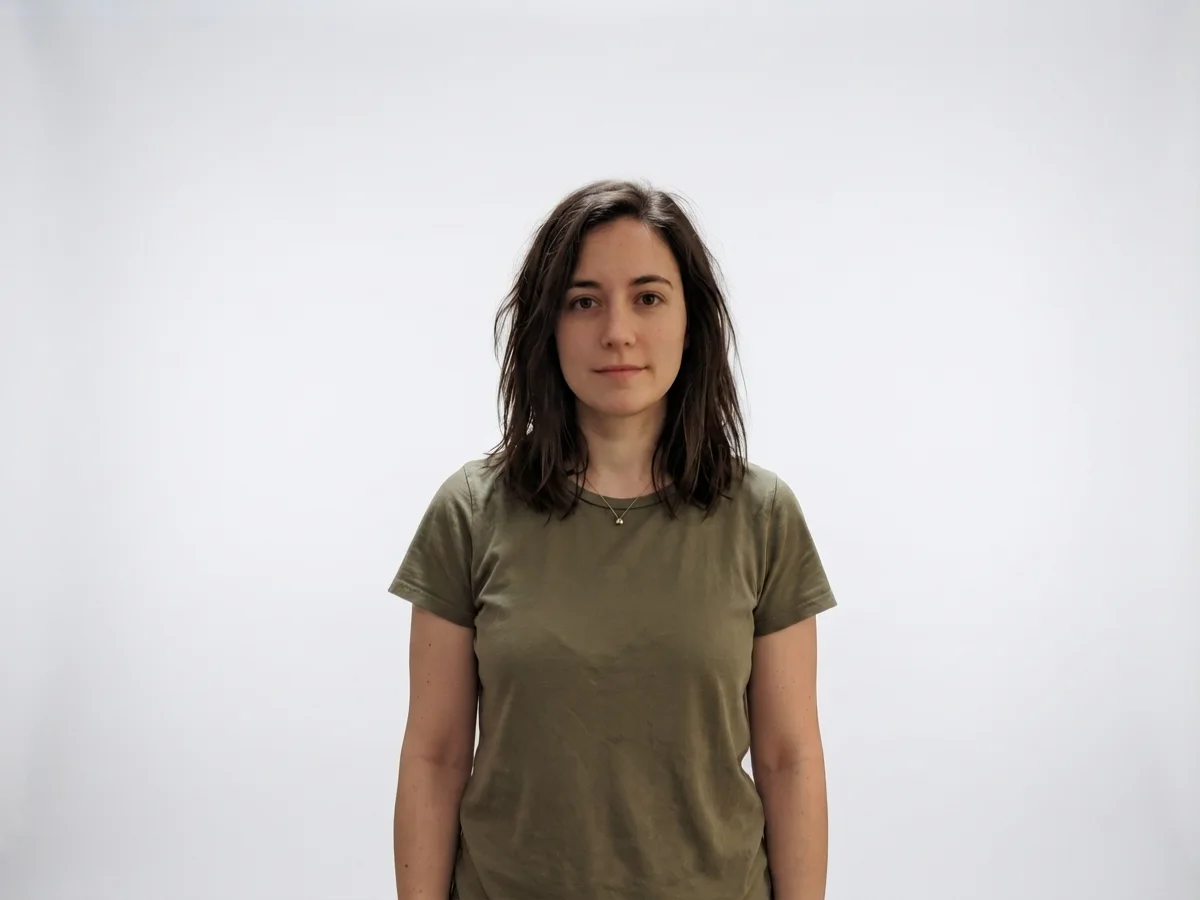
Un décor blanc sans couture pour les photos de profil et les CV.
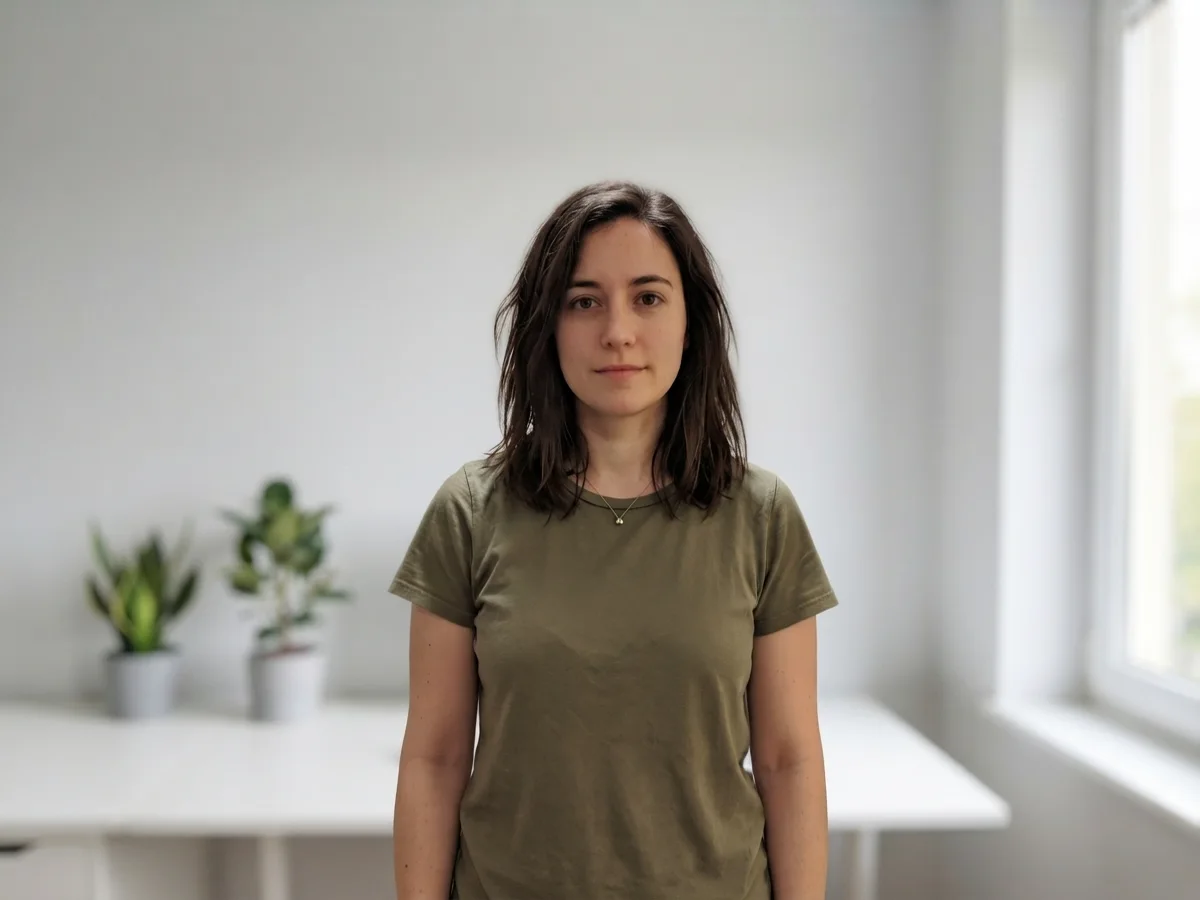
Un espace de travail lumineux derrière le même sujet intact.
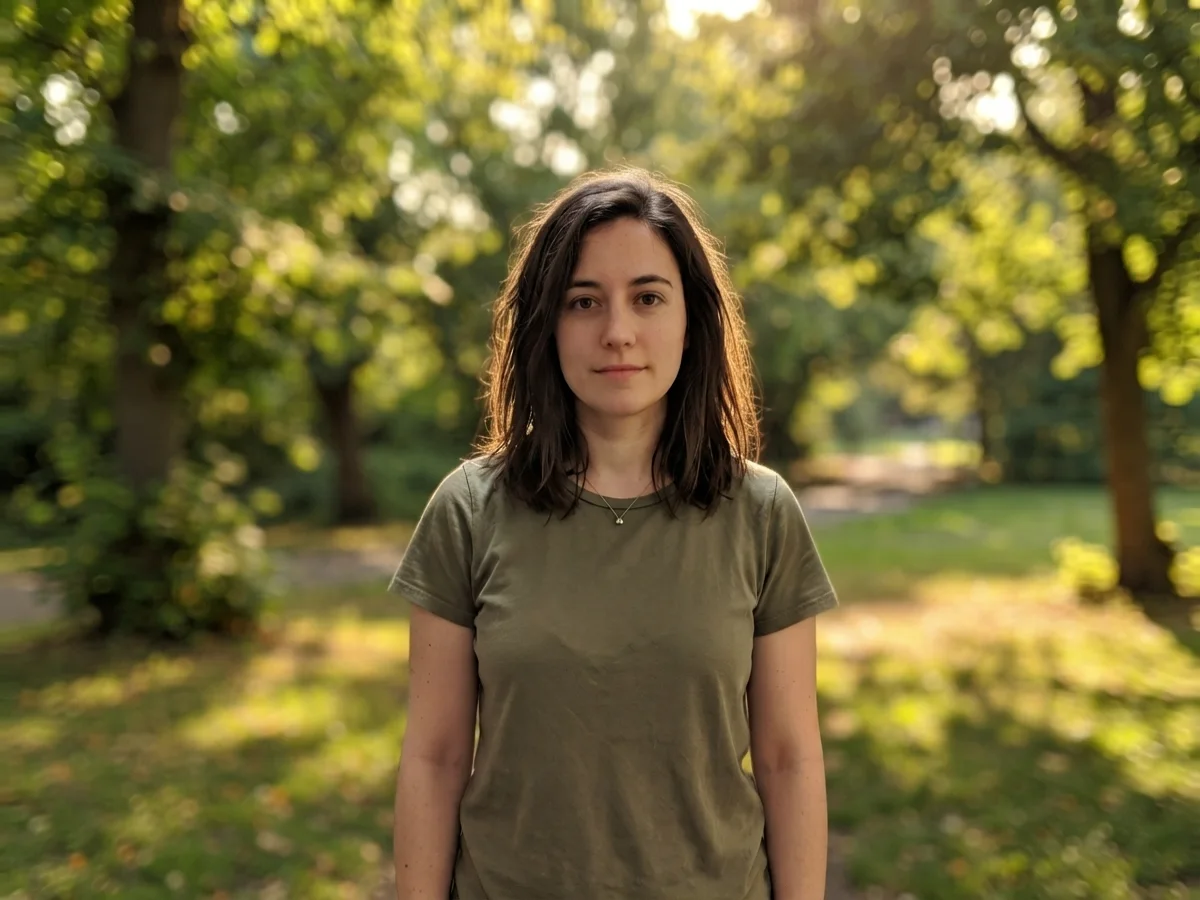
Une lumière de parc chaude en fin d'après-midi, le sujet ré-éclairé pour s'accorder.
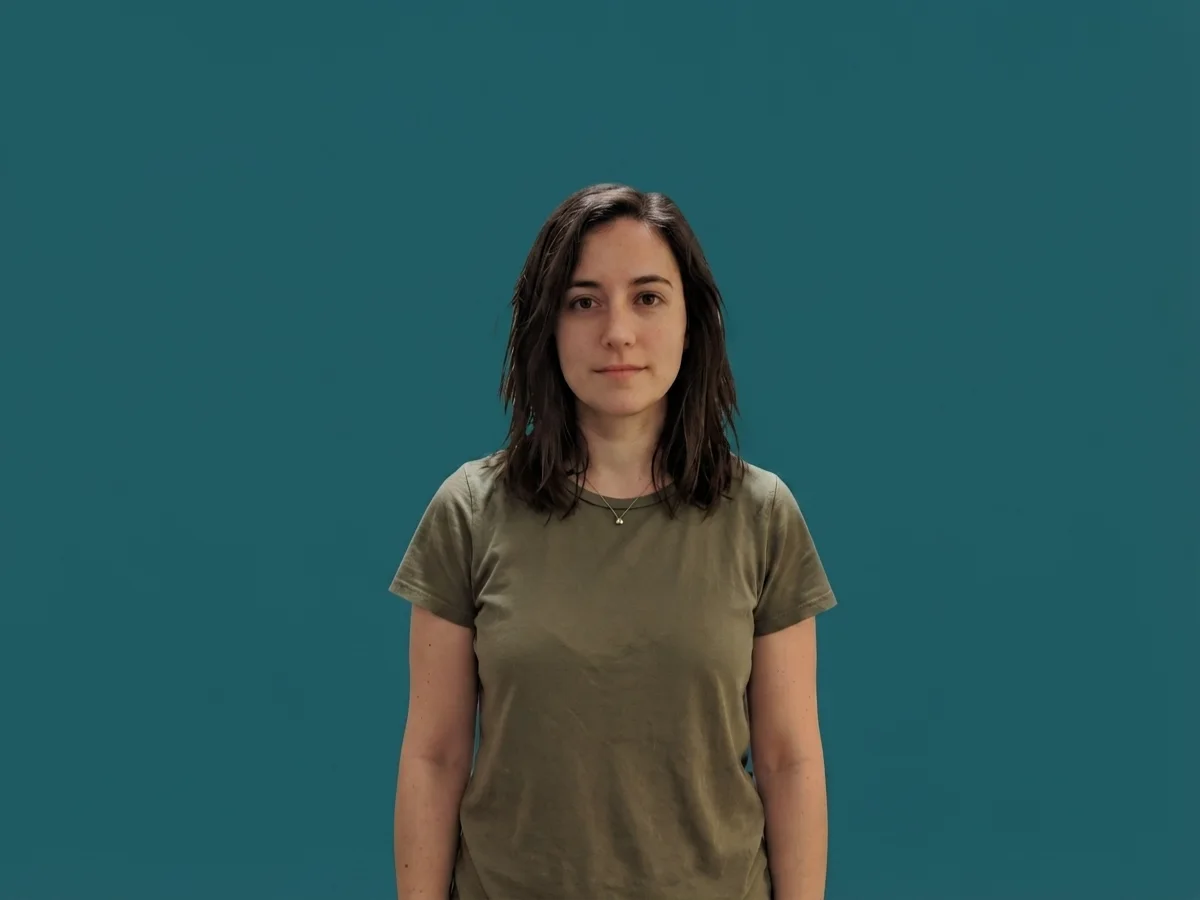
Un décor de couleur unie pour formulaires, badges et vignettes.
Cette page exécute une édition générative image-to-image sur Nano Banana 2 Lite, l'un des modèles d'image Gemini de Google. Votre photo entre comme image de référence et l'instruction demande au modèle de garder le sujet exactement tel quel tout en remplaçant tout ce qui se trouve derrière par le décor que vous avez choisi. Parce que le modèle lit toute l'image, il accorde aussi la direction et la température de couleur de la lumière du nouveau fond à votre sujet — c'est pourquoi les résultats ont généralement l'air photographiés plutôt que collés.
Ce mécanisme est aussi la limite honnête. Un outil de découpe classique trace un bord dur et vous rend un PNG transparent ; celui-ci ne le fait pas. Il redessine le fond autour de votre sujet, si bien que les cheveux libres, la fourrure et tout ce qui se laisse traverser par le regard sont réinterprétés plutôt que préservés, et vous récupérez un JPG ou PNG normal avec un fond intégré — pas un canal alpha. Si ce dont vous avez réellement besoin est une découpe transparente pour composer vous-même, c'est une autre tâche, couverte par le guide suppresseur de fond.
Ce que vous obtenez en échange, c'est tout ce qui vient après : le résultat reste dans le Canvas Renoise, où vous pouvez l'améliorer, l'agrandir, le restyler ou l'animer avec les modèles vidéo. Et n'importez que des photos que vous possédez ou que vous avez le droit de modifier — le portrait de quelqu'un d'autre lui appartient.
Ce qui arrive à une photo importée — la réponse que la plupart des outils de fond évitent.
Choisir un fichier ne fait que le prévisualiser sur votre appareil. Aucun octet n’est stocké avant que vous vous connectiez et cliquiez sur générer.
Les envois vont dans votre bibliothèque privée, jamais dans une galerie publique — retraiter la même photo ne stocke rien de nouveau.
Retirez envois et résultats de votre bibliothèque quand vous voulez.
En octobre 2026, plus de 100 000 créateurs dans plus de 170 pays et régions utilisent Renoise AI, une plateforme IA de vidéo, d’image et d’audio, pour générer plus de 300 000 images et vidéos avec plus de 30 modèles.
Source : données internes de Renoise, mars–octobre 2026. Les chiffres sont arrondis à l’inférieur et mis à jour chaque trimestre. Dernière mise à jour
Les retours de créateurs qui utilisent Renoise AI pour réaliser vidéos, images et publicités.
Renoise is pretty easy to use, with a clean and smooth interface. The results from Seedance 2.5 also feel noticeably smoother in action sequences.
Renoise Ai is a good tool for making ai videos and photos. it puts several Ai models in one place, so you don't need to use many different apps.
あまりAIツールを使ったりしたことなかったですが、キャラクターの固定や動画を続いて作成できて使いやすいです。これからどんどん進んでいくアップデートが楽しみです。
Renoise has been a great platform for AI creativity. The tools are easy to use, the experience is smooth, and it makes creating content more enjoyable and efficient. I really appreciate the work the team is doing and look forward to seeing more improvements. Highly recommended!
What I like about Renoise AI compared to other platforms: Fast generation speed: Slow generation takes up way too much time, but Renoise AI is surprisingly about 30% faster. Intuitive and user-friendly UI: Cheaply made platforms have terrible UIs that make me not even want to log in, but Renoise is very clean and convenient. Remembers my previous settings: It helpfully remembers my last workspace settings. Some odd platforms force you to re-adjust everything every single time you generate a video, which is extremely frustrating. Overall preference: For all these reasons, Renoise AI is definitely my preferred platform. Thank you!
Renoise is your go to one stop all for ai creators. all view and use all models in one place, for any type of content you have your mind on!
I have a creat experience with the app. Consistent characters but also unique. THere were some issues with storyline continuity and non-typical humanoid characters.
Les crédits fonctionnent sur tous les outils — mise à l'échelle, édition d'images et modèles vidéo.
Pour ceux qui créent du contenu IA pour la première fois
$168 facturés par an
Mettre à niveauÉconomisez $72/an
Pour les créateurs qui publient du contenu chaque semaine.
$504 facturés par an
Mettre à niveauÉconomisez $216/an
Pour les studios et les pros qui produisent à l’échelle commerciale.
$1680 facturés par an
Mettre à niveauÉconomisez $720/an
Pour ceux qui créent du contenu IA pour la première fois
Facturé mensuellement
Mettre à niveauPour les créateurs qui publient du contenu chaque semaine.
Facturé mensuellement
Mettre à niveauPour les studios et les pros qui produisent à l’échelle commerciale.
Facturé mensuellement
Mettre à niveauRenouvellement automatique chaque année jusqu’à résiliation.
Renouvellement automatique chaque mois jusqu’à résiliation.
Remplacez le décor ici, puis améliorez, agrandissez ou animez le résultat dans le Canvas Renoise.
Nous suivre sur X et YouTube donne 20 crédits gratuits. Un changement de fond coûte ici 4 crédits, donc vos cinq premières images sont gratuites. Ensuite les générations sont facturées par image — il n'y a pas de plan gratuit et aucun abonnement n'est nécessaire pour utiliser les crédits qui vous ont été offerts.
Importez la photo en haut de cette page, choisissez l'un des cinq décors (ou décrivez le vôtre), puis générez. En environ une minute, vous obtenez la même photo avec un nouveau fond derrière un sujet intact, et un curseur pour comparer les deux.
Non. Cet outil remplace le fond par un nouveau plutôt que de découper le sujet, donc le résultat est une image normale avec un fond, pas un canal alpha. Si vous avez besoin d'une découpe transparente pour composer vous-même, voyez le guide suppresseur de fond IA.
Oui — l'instruction maintient le sujet fixe, et dans nos tests, visages, cheveux, vêtements et pose sont passés inchangés. Ce qui se réinterprète, c'est la frontière : les mèches de cheveux échappées et les bords transparents sont redessinés plutôt que tracés.
Vous pouvez mettre votre photo sur un fond blanc uni ou de couleur unie, et de nombreux formulaires scolaires et professionnels l'acceptent. Les documents d'identité officiels ont leurs propres règles de taille, de lumière et de retouche, vérifiez donc auprès de l'autorité émettrice — nous ne faisons aucune promesse de conformité.
Oui, et c'est l'un des cas les plus propres : un produit sur une surface unie garde sa forme et le texte de son étiquette pendant que l'environnement change. Pour un workflow complet de photo produit, le guide photographie produit va plus loin.
JPG, PNG et WebP, jusqu'à 20MB par photo. Une photo par génération, et le résultat garde votre cadrage d'origine plutôt que d'être recadré en carré.
Seulement des photos que vous possédez ou que vous avez le droit de modifier. Le portrait de quelqu'un d'autre — un inconnu, une personnalité publique, la photo d'un photographe — lui appartient ; obtenez la permission avant de changer quoi que ce soit.


