Un portrait
Un clignement d'yeux, un sourire à peine esquissé, une lente avancée de caméra. Le visage reste le même visage, du début à la fin.
Importez une photo et récupérez une vidéo de 4 secondes. Il n'y a rien à écrire : le mouvement est déjà choisi pour vous. Votre premier clip est gratuit en nous suivant ; il sort en 480p et demande environ deux minutes.
Suivez-nous et recevez 20 crédits gratuits — environ 1 vidéo
Uniquement des photos de vous, de personnes qui ont donné leur accord, ou d'objets qui vous appartiennent.
Sortie réelle de cette page, en boucle. Une seule photo à l'entrée.
Abonnez-vous pour obtenir plus de crédits et plus de modèles.
L'outil de photo en vidéo IA ci-dessus prend une seule photo et vous rend un clip de 4 secondes où elle bouge : un léger mouvement du sujet, une lente avancée de caméra, un arrière-plan qui dérive doucement. Vous importez, vous lancez, et environ deux minutes plus tard c'est prêt. Il n'y a rien à écrire : pour transformer une photo en vidéo, cet outil exécute une seule instruction de mouvement, fixe, et c'est ce qui lui permet d'être un simple bouton. Nous suivre sur X et YouTube donne 20 crédits gratuits et un clip coûte ici 20 crédits au prix catalogue : votre première vidéo est donc gratuite, et une génération qui échoue se rembourse d'elle-même.
Vous voulez écrire vous-même le mouvement, ou dépasser les 4 secondes ? Utiliser les modèles vidéo complets
Un import, un bouton. Et la photo n'a pas besoin de montrer une personne.
Un portrait, une photo de produit, un paysage : les trois fonctionnent, et nous avons essayé les trois. Une photo nette s'animera mieux qu'une photo sombre ou floue.
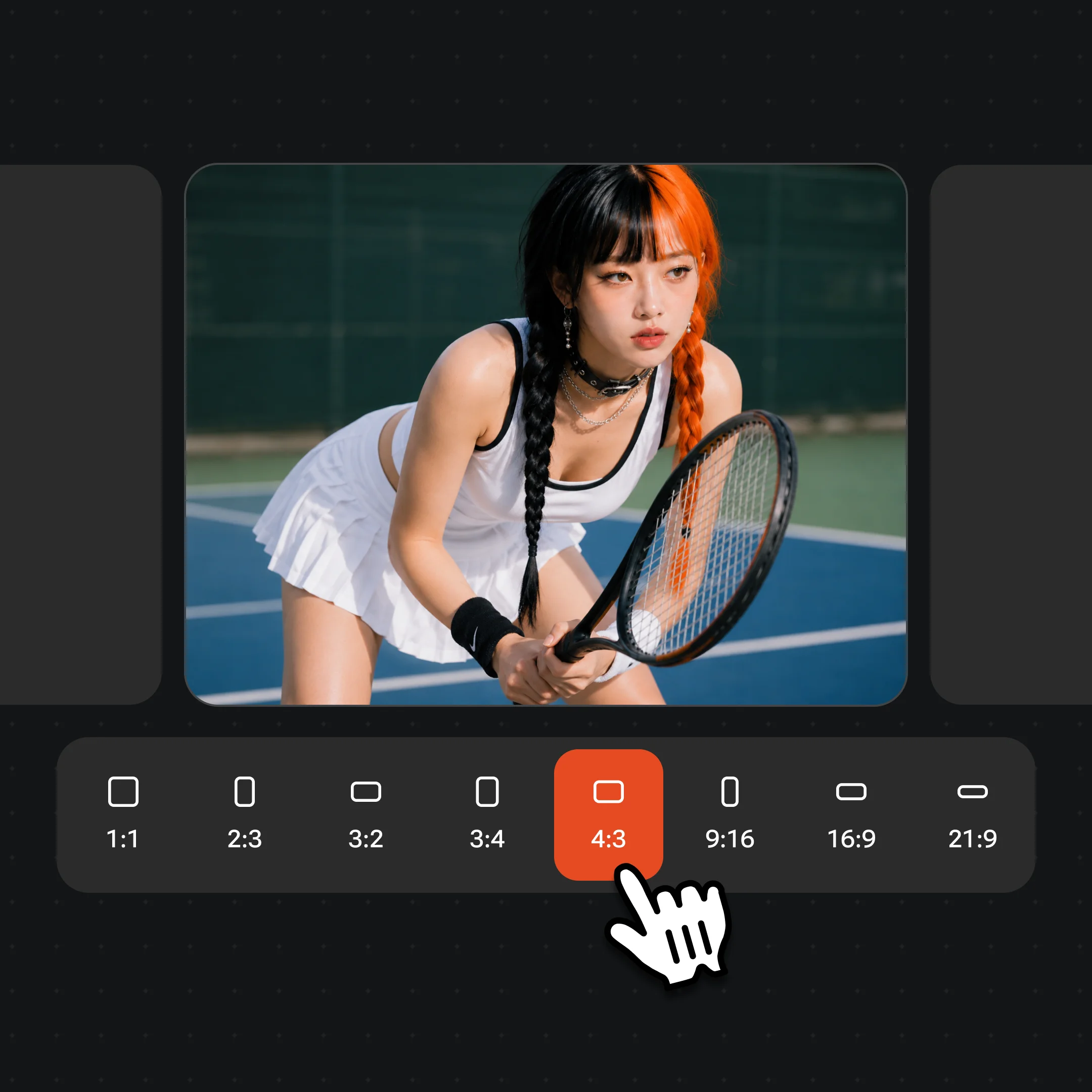
480p et 4 secondes sont présélectionnés — ce que couvrent les crédits gratuits. La ligne au-dessus du bouton ouvre le modèle, la résolution et la durée, et recalcule le prix à mesure que vous choisissez : un clip plus net ou plus long affiche son coût avant que vous le lanciez.
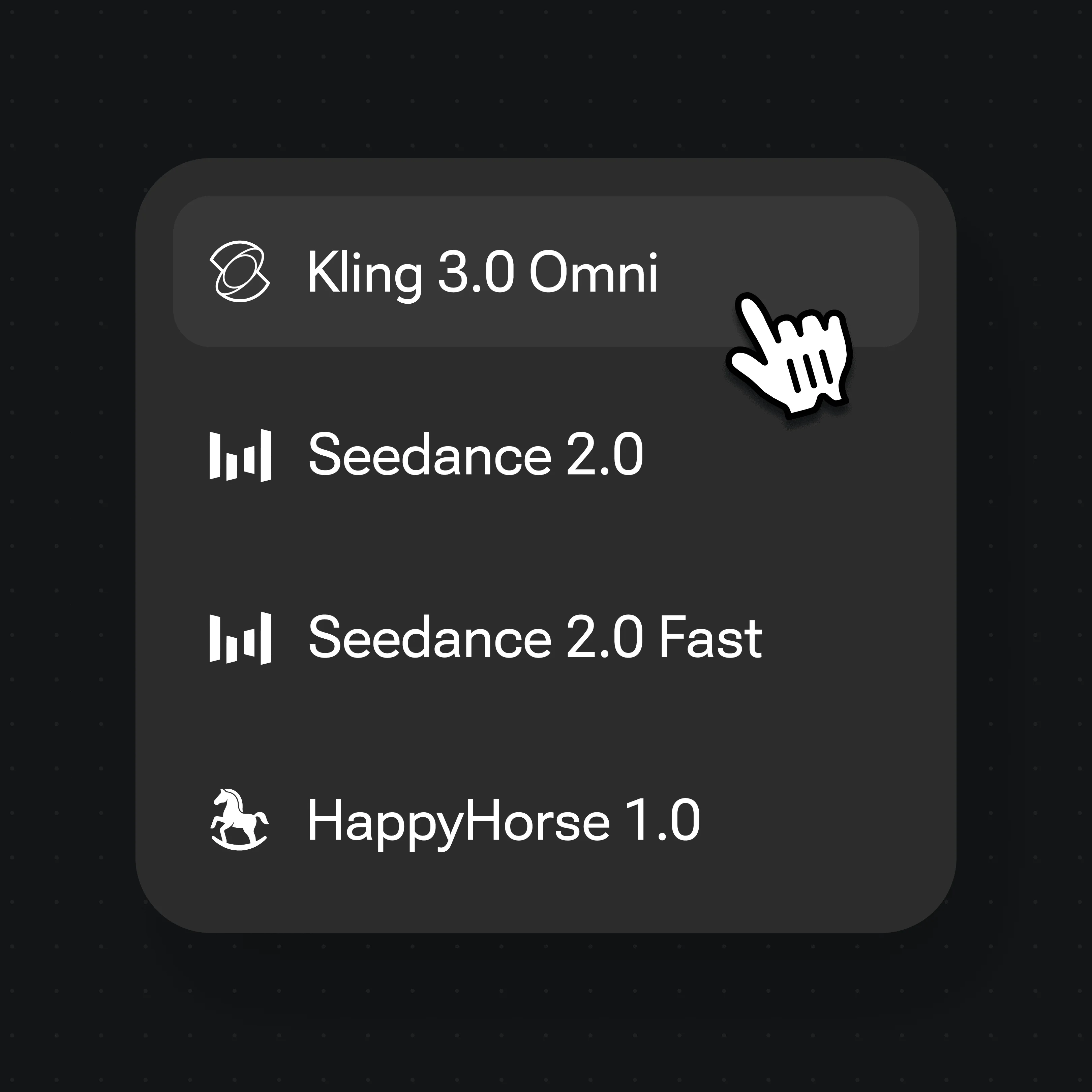
Le clip est rendu côté serveur — de 91 à 122 secondes lors de nos propres essais. Vous pouvez quitter la page et revenir : il arrive dans vos vidéos dans tous les cas.
La plupart des outils qui font passer une image en vidéo IA vous tendent un champ de texte et vous demandent de décrire le mouvement que vous voulez. Le résumé que Google fait de cette recherche présente le travail exactement comme ça. Cette page, non — et c'est un choix, pas un oubli : elle exécute une seule instruction de mouvement, choisie et essayée par nous, pour que transformer une photo en vidéo tienne en un bouton au lieu d'un exercice d'écriture.
Ce que cette instruction demande, c'est un mouvement petit et réel : le sujet se déplace un peu, la caméra avance lentement, les éléments d'arrière-plan dérivent, la lumière et le visage restent en place. Nous l'avons préférée à deux formulations plus spectaculaires pour une seule raison : elle ne casse pas sur les photos où il n'y a personne. Un prompt qui dit « le sujet s'anime » est superbe sur un portrait et invente une créature quand on lui donne un rendu de produit. Cette page vous offre un clip, donc le plancher compte plus que le plafond.
Le prix de ce choix, c'est que vous ne pouvez pas demander un mouvement de caméra précis, une action précise ou une ambiance précise. Si vous les voulez, la surface vidéo est l'endroit où vous écrivez votre propre prompt face à toute la gamme de modèles — même compte, aucune inscription séparée. Cette page est faite pour le moment où vous avez une photo et voulez la voir bouger tout de suite, sans rien composer.
Chaque clip ici est une sortie réelle de cette page, en 480p et 4 secondes — le palier exact de votre premier clip gratuit, pas une démonstration faite avec un modèle plus gros.
Un clignement d'yeux, un sourire à peine esquissé, une lente avancée de caméra. Le visage reste le même visage, du début à la fin.
Le verre et l'eau ondulent autour du produit, et le produit lui-même reste exactement tel qu'il a été photographié — rien n'est inventé.
Le blé bouge au vent et la silhouette au fond se déplace. Discret, mais vraiment en mouvement.
Ce clip écrit au prompt vient de la surface vidéo et tourne sur Seedance 2.0, un modèle absent de l'outil à un bouton ci-dessus.
Voici les chiffres réels de nos essais, parce que presque personne sur cette page de recherche ne publie les siens. Le palier gratuit donne 4 secondes en 480p — environ 640×640 pixels pour une entrée carrée — un fichier H.264 sans piste audio, de 1 à 2 Mo, et de 91 à 122 secondes de bout en bout, file d'attente comprise. Il porte un filigrane.
C'est assez pour voir une photo bouger et pour l'envoyer à quelqu'un. Ce n'est pas assez pour une pièce finie. Quatre secondes contiennent UN petit mouvement, pas une séquence : aucun changement de plan, aucune histoire, aucun temps fort. Et le 480p passe très bien sur un téléphone tout en restant mou sur un écran d'ordinateur. Ces deux limites sont le prix honnête du fait que le premier clip soit gratuit.
Certaines photos ne s'animeront pas bien, quoi que vous fassiez. Une ombre profonde, un gros flou de bougé, ou un sujet recadré si serré qu'il n'y a plus rien autour de lui laissent tous trop peu de matière au modèle. La modération refuse aussi d'emblée certaines photos de personnes. Dans les deux cas la génération échoue et les crédits reviennent immédiatement : une tentative ratée vous coûte du temps, pas votre clip gratuit.
Une dernière limite à connaître avant d'importer : le clip hérite du format de votre photo. Une photo carrée donne une vidéo carrée, une photo verticale prise au téléphone donne une vidéo verticale. Rien n'est recadré, mais rien n'est ajouté non plus — le modèle ne peut pas élargir un portrait en paysage.
Sept des neuf outils qui se classent sur cette recherche écrivent « gratuit » dans leur titre, et presque aucun ne dit ce que ça comprend. Chez nous : nous suivre sur X et YouTube vous donne 20 crédits, un clip au palier par défaut coûte 20 crédits au prix catalogue, donc la première vidéo est gratuite — sans carte bancaire, sans période d'essai, sans formule à résilier. Ensuite vous passez au paiement à la génération. Nous n'avons aucune formule gratuite, et appeler ainsi les crédits gratuits serait un mensonge que vous découvririez au deuxième clip.
Deux choses empêchent cette promesse d'être un détail juridique. Les générations échouées sont remboursées automatiquement : une photo que le modèle n'arrive pas à exploiter ne vous mange pas en silence votre unique passage gratuit. Et cette page fait délibérément tourner le palier le moins cher : une résolution plus haute ou un clip plus long coûtent plusieurs fois plus, et c'est exactement pour ça que la ligne au-dessus du bouton chiffre chaque combinaison au moment où vous la choisissez, au lieu de vous en facturer une sans prévenir au moment du clic.
Le clip gratuit porte un filigrane. Les exports sans filigrane arrivent avec une formule payante, et c'est l'échange honnête pour quelque chose qui coûte du calcul bien réel.
La plupart des outils classés ici appellent ça image to video AI plutôt que photo to video AI, et beaucoup de gens cherchent en français « image en vidéo IA » plutôt que « photo en vidéo IA ». Tous ces noms désignent la même opération : une image fixe à l'entrée, un court clip généré à la sortie. Si vous cherchiez un générateur d'image en vidéo IA, un outil pour animer une photo IA, ou simplement comment transformer une photo en vidéo, cette page est bien ce que vous cherchiez — le widget ci-dessus se moque de la formule qui vous a amené.
Là où les noms divergent un peu, c'est sur la portée. « Image en vidéo » désigne aussi la génération pilotée par du texte, où vous écrivez un prompt et le modèle construit le mouvement qui correspond. Ça, c'est la surface vidéo, pas cette page. Et « image en vidéo IA gratuit » veut dire, partout où vous le trouverez, un clip filigrané en basse définition, chez nous comme ailleurs : quiconque promet de la HD à volonté pour rien s'apprête soit à demander une carte bancaire, soit à fermer.
Une vraie différence dans ce que vous obtenez ici : comme nous exécutons une instruction essayée plutôt que votre prompt, les résultats sont réguliers d'un type de photo à l'autre. Ça vaut peu pour qui sait exactement quel mouvement il veut, et beaucoup pour qui veut simplement que sa photo bouge.
L'outil ci-dessus présélectionne le palier rapide et peu coûteux pour que le premier clip puisse être gratuit, mais il permet aussi de choisir entre deux modèles Seedance, jusqu'à 1080p et 15 secondes. La surface vidéo ajoute les formats d'image, des clips plus longs et toute la gamme de modèles.
| Ce que vous obtenez | Cette page | Modèles vidéo Renoise (Recommended) |
|---|---|---|
| Résolution | Jusqu'à 1080p | Jusqu'au 4K natif |
| Durée du clip | 4 à 15 secondes | 4 à 30 secondes |
| Écrire son propre prompt | — | ✓ |
| Choisir le mouvement de caméra | — | ✓ |
| Le premier gratuit | ✓ | — |
| Filigrane | Oui | Sans filigrane avec une formule payante |
Cette page anime une seule photo. Elle ne prend pas un dossier de photos pour en assembler un montage avec de la musique, et il n'existe aucun moyen de la faire faire ça : un import, un clip, à chaque fois.
Si c'est un diaporama que vous voulez vraiment, c'est un autre outil, et nous avons un guide pour ça. La distinction vaut d'être posée clairement parce que les deux se confondent facilement : un diaporama garde vos photos immobiles et se déplace entre elles, alors que cette page garde une seule photo et fait bouger ce qu'il y a dedans.
Restaurer une vieille photo est également une étape à part, et elle vient en premier. Animer un scan rayé et délavé anime aussi les rayures — nettoyez-le d'abord, puis revenez ici pour le faire bouger.
Utilisez uniquement des photos de vous, de personnes qui ont donné leur accord pour apparaître dans un clip, ou d'objets qui vous appartiennent. Animer un inconnu, une célébrité ou quelqu'un qui n'a jamais consenti, c'est du contenu synthétique non consenti — n'utilisez pas cet outil pour ça ; en plus d'être nuisible, c'est illégal presque partout. Jamais de photos de mineurs.
La conformité des visages tourne automatiquement à chaque génération, et c'est pour ça qu'on ne vous demande rien à enregistrer au préalable. Mais un contrôle automatique est un plancher, pas une autorisation : il ne peut pas savoir si la personne sur votre photo a dit oui, et rien sur cette page ne peut le savoir. Ce jugement vous appartient, pour faire le clip comme pour le partager.
Ce que vous importez n'est pas une galerie. Rien n'est conservé avant votre connexion, vos générations restent privées sur votre compte, et la photo que vous importez sert à cette génération plutôt qu'à alimenter un fil public.
Ce qui arrive à une photo importée sur cette page.
Choisir un fichier ne fait que le prévisualiser sur votre appareil. Aucun octet n’est stocké avant que vous vous connectiez et cliquiez sur générer.
Les envois vont dans votre bibliothèque privée, jamais dans une galerie publique — retraiter la même photo ne stocke rien de nouveau.
Retirez envois et résultats de votre bibliothèque quand vous voulez.
Une seule formule débloque Seedance, Kling 3.0 Omni et tous les autres modèles vidéo.
Pour ceux qui créent du contenu IA pour la première fois
$168 facturés par an
Mettre à niveauÉconomisez $72/an
Pour les créateurs qui publient du contenu chaque semaine.
$504 facturés par an
Mettre à niveauÉconomisez $216/an
Pour les studios et les pros qui produisent à l’échelle commerciale.
$1680 facturés par an
Mettre à niveauÉconomisez $720/an
Pour ceux qui créent du contenu IA pour la première fois
Facturé mensuellement
Mettre à niveauPour les créateurs qui publient du contenu chaque semaine.
Facturé mensuellement
Mettre à niveauPour les studios et les pros qui produisent à l’échelle commerciale.
Facturé mensuellement
Mettre à niveauRenouvellement automatique chaque année jusqu’à résiliation.
Renouvellement automatique chaque mois jusqu’à résiliation.
Votre premier clip est gratuit. Nous suivre sur X et YouTube donne 20 crédits et un clip au palier par défaut, 480p et 4 secondes, coûte 20 crédits au prix catalogue : le premier est donc couvert. Ensuite chaque génération est facturée au clip — il n'y a pas de formule gratuite ni de période d'essai, seulement les crédits qui vous ont été offerts, puis le paiement à la génération.
Il faut un compte. Il n'y a pas de contournement, et nous préférons le dire plutôt que de vous faire importer une photo pour vous arrêter contre un mur : les crédits gratuits sont attachés au compte, donc sans inscription il n'y a rien de gratuit à dépenser. Le compte ne demande qu'une adresse e-mail, et nous suivre sur X et YouTube donne 20 crédits, soit exactement un clip ici.
Pas sur cette page. Le prompt est fixe — c'est ce qui fait un bouton plutôt qu'un champ de texte — donc vous ne pouvez pas demander un mouvement de caméra, une action ou une ambiance précis. Écrire votre propre prompt, c'est le rôle de la surface vidéo, sur le même compte, avec toute la gamme de modèles et des clips plus longs.
Non. Une photo à l'entrée, un clip à la sortie, à chaque fois : cet outil anime l'intérieur d'une seule image au lieu de se déplacer entre plusieurs. Pour un montage de photos sur une musique, voyez notre guide pour créer un diaporama de photos.
Quatre secondes en 480p par défaut, parce que c'est ce que couvrent les crédits gratuits. La ligne au-dessus du bouton monte à 720p sur Seedance 2.0 Mini et à 1080p sur Seedance 2.5, jusqu'à 15 secondes dans les deux cas, et elle chiffre la combinaison avant que vous validiez. Pour des clips encore plus longs ou un autre modèle, passez par la surface vidéo avec une formule.
Non. Les générations échouées, annulées ou refusées par la modération remboursent leurs crédits automatiquement : une photo qui ne fonctionne pas vous coûte du temps, pas votre clip gratuit. Nous l'avons vérifié sur de vrais échecs — le débit et le remboursement tombent à quelques secondes d'intervalle.
Ça aide, mais ce n'est pas le facteur décisif. Ce qui compte davantage, c'est que le sujet soit nettement visible : une lumière régulière, une mise au point correcte, et pas de recadrage si serré qu'il n'y a plus rien autour. Une petite photo nette s'animera mieux qu'une grande photo très sombre. La résolution de sortie vient de la ligne au-dessus du bouton, pas de votre fichier : une photo plus grande ne donne pas un clip plus défini.
La plupart du temps oui, et mieux qu'on ne l'attendrait à ce palier : lors de notre essai sur un portrait, c'était visiblement la même personne du début à la fin, avec un clignement d'yeux et un léger sourire en plus. Ce n'est pas une garantie. Un visage de profil, dans une ombre profonde ou très petit dans le cadre a moins de matière et peut dériver sur les quatre secondes.
Oui, et c'est l'un des rares endroits où le prompt fixe est un avantage. Nous avons passé un rendu 3D de produit et un champ de blé dans la même instruction : le produit est resté exactement tel qu'il avait été photographié pendant que le verre et l'eau ondulaient autour de lui, et le champ a bougé au vent. Un prompt écrit pour des personnes aurait inventé un sujet dans les deux cas.
Pour cet outil, oui — image, photo ou picture, ça veut dire une image fixe à l'entrée et un court clip à la sortie, et la plupart des concurrents utilisent « image to video ». La formule sert aussi à désigner la vidéo pilotée par du texte, où c'est vous qui écrivez le mouvement : là, c'est la surface vidéo, pas cette page.
Seedance 2.0 Mini par défaut, en 480p et 4 secondes : c'est le palier vidéo le moins cher que nous exploitions, et c'est précisément pour ça que le premier clip peut être gratuit. La ligne au-dessus du bouton permet aussi de passer sur Seedance 2.5, qui monte à 1080p. Les autres modèles — Kling 3.0 Omni et le reste de la gamme — sont sur la surface vidéo, avec une formule.
Les clips gratuits de ce palier portent un filigrane. Les exports sans filigrane arrivent avec une formule payante, et c'est aussi là que l'usage commercial a sa place. Quelle que soit la formule, les règles de consentement continuent de s'appliquer : un clip de quelqu'un demande l'accord de cette personne.


