Pixel-Avatare
Beginne mit einem markanten Gesicht, einer einfachen Haarform und wenigen auffälligen Accessoires.
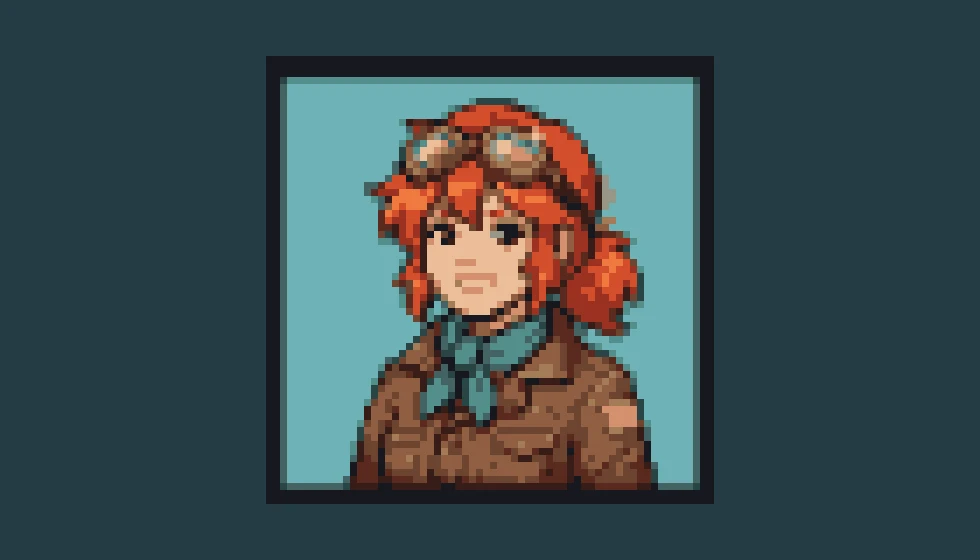
Beschreibe einen Avatar, ein Objekt oder eine Szene und erstelle daraus ein kleines Pixelbild.
Folge uns und erhalte 20 kostenlose Credits — etwa 5 Bilder
Ein statisches, undurchsichtiges 64×64-PNG. Für Sprite-Sheets und genaue Farbpaletten brauchst du einen Pixeleditor.
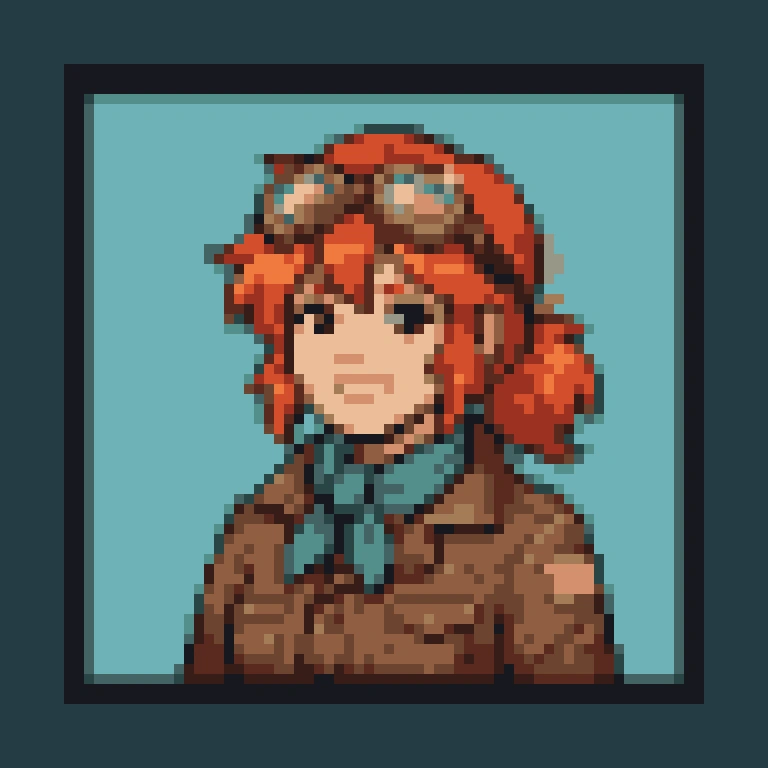
Brustporträt eines eigenen fröhlichen rothaarigen Entdeckers mit Schutzbrille und türkisfarbenem Schal
Tatsächlich exportierte Pixel, für die Darstellung mit Nächster-Nachbar-Skalierung vergrößert.
Abonniere für mehr Credits und mehr Modelle.
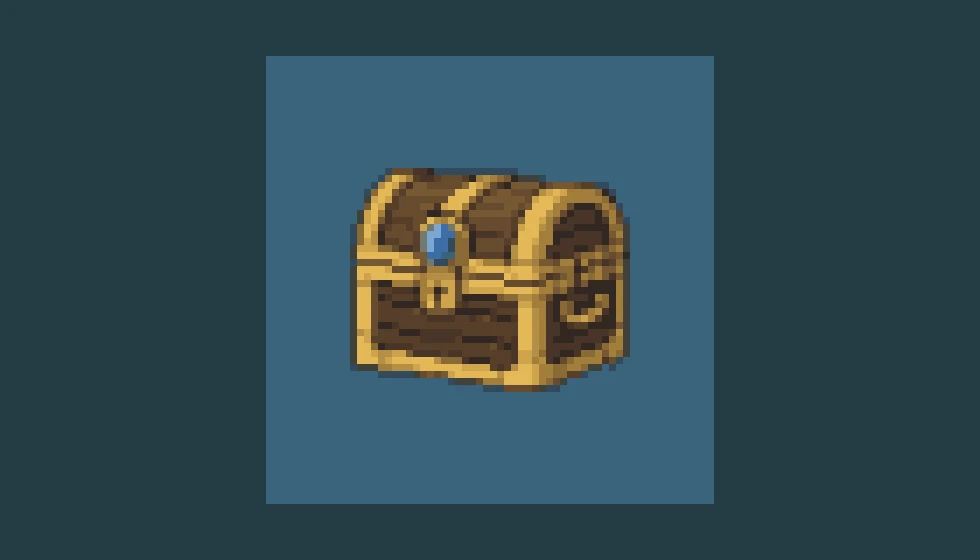
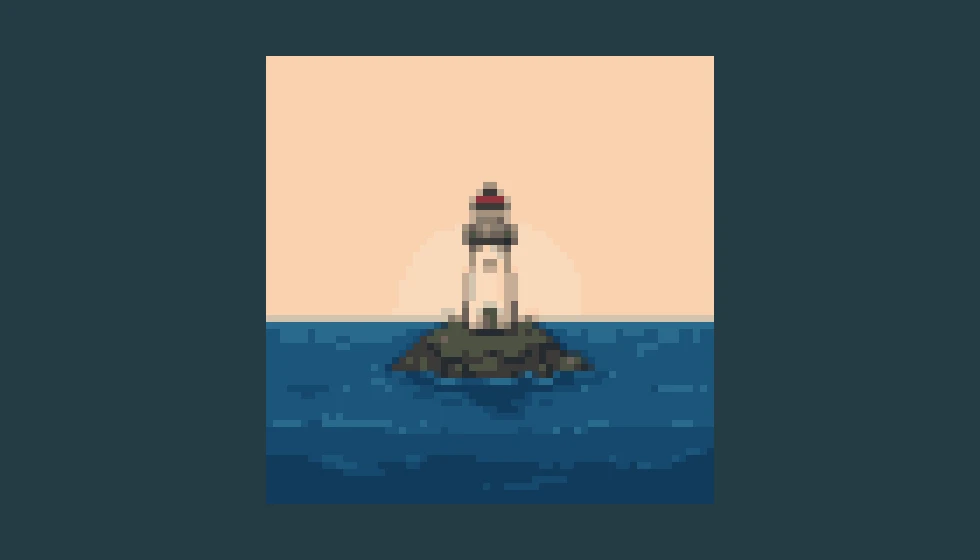
Jedes Beispiel ist ein tatsächlicher 64×64-Export, ohne Glättung vergrößert, damit die Pixel sichtbar bleiben.
Beginne mit einem markanten Gesicht, einer einfachen Haarform und wenigen auffälligen Accessoires.
Entwirf ein gut erkennbares Objekt, bevor du Kanten und Palette in deinem Spieleeditor verfeinerst.
Halte die Szene übersichtlich: ein markanter Ort, ein einfacher Horizont und große Farbflächen.
Nutze dasselbe Guthaben für Bild- und Videowerkzeuge.
Entdecke weitere Modelle und Einstellungen im vollständigen Renoise-Arbeitsbereich.
Entwickle zunächst Figurenideen, bevor du daraus kleine Pixelbilder machst.
Beschreibe ein einfaches Motiv, erzeuge das Bild und lade das vorbereitete 64×64-PNG mit höchstens 16 Farben herunter. Das Modell erstellt zuerst eine größere Illustration im Pixelstil. Anschließend verkleinert der Browser sie und reduziert die Farbpalette für die herunterladbare Datei. Dieser Unterschied zählt, wenn dein Projekt feste Pixelmaße verlangt. Beginne mit einem Avatar, einem einzelnen Objekt oder einer übersichtlichen Szene. Prüfe den Export in Originalgröße, bevor du entscheidest, ob du die Silhouette von Hand nachbessern musst.
Du möchtest weitere Bildideen ausprobieren? Bildwerkzeuge entdecken
Wähle Avatar, Objekt oder Szene und beschreibe ein einfaches Motiv mit klarer Silhouette.
Klicke auf „Pixel Art erstellen“ und vergleiche das Original mit der kleinen Exportvorschau.
Wähle „64×64-PNG herunterladen“. Vergrößere bei Bedarf mit Nächster-Nachbar-Skalierung, damit die Pixel scharf bleiben.
Generierung liefert eine Bildidee. Ein Pixeleditor hilft, wenn jede einzelne Rasterzelle stimmen muss.
| Deine Entscheidung | Dieser KI-Generator | Ein manueller Pixeleditor |
|---|---|---|
| Ausgangspunkt | Eine Textbeschreibung | Ein leeres Raster oder ein importiertes Bild |
| Exportmaße | 64×64-PNG auf dieser Seite | Frei festgelegte Maße der Zeichenfläche |
| Farbpalette | Auf höchstens 16 Farben reduziert | Exakte Palettenfarben selbst bestimmen |
| Animation | Ein statisches Bild pro Generierung | Jedes Einzelbild zeichnen und ausrichten |
| Einbindung ins Spiel | Export prüfen und nachbearbeiten | Drehpunkte, Kacheln und Einzelbilder direkt festlegen |
Eine große Illustration kann verpixelt aussehen, ohne ein brauchbares Pixelraster zu besitzen. Sind die gemalten Kästchen unterschiedlich groß, werden sie durch Verkleinern nicht automatisch zu einem sauberen Sprite. Für ein Spielobjekt musst du außerdem Silhouette, Palette, Konturstärke und das Zusammenspiel benachbarter Pixel festlegen. Solche Entscheidungen gehen über den Wunsch nach einer allgemeinen Retro-Optik hinaus.
Diese Seite macht die Dateimaße verbindlich: Beim PNG-Export wird das generierte Bild auf 64×64 Pixel verkleinert und anschließend auf höchstens 16 Farben reduziert. Das Original bleibt separat verfügbar. So entsteht eine kleine Rasterdatei, die du prüfen und bearbeiten kannst. Perfekte Pixelgruppen, eine bestimmte benannte Palette oder ein Sprite passend zum Stil eines vorhandenen Spiels sind damit nicht garantiert. Einfache Beschreibungen verlieren beim Verkleinern weniger Informationen als detailreiche Rüstungen, winzige Schrift oder überfüllte Szenen.
Öffne das exportierte PNG in Originalgröße, um seine Lesbarkeit einzuschätzen. Zum Vergrößern nutze Nächster-Nachbar-Skalierung; so bleibt das Raster ohne Unschärfe sichtbar. Für den Einsatz in einem fertigen Spiel entfernst du störende Einzelpixel, passt Kontraste an und legst erforderliche Transparenz, Drehpunkte oder Kachelgrenzen in einem Pixeleditor fest. Animierte Sprites und nahtlose Kacheln brauchen eigene Ausrichtungsprüfungen. Ein gelungenes Einzelbild beweist noch nicht, dass eine ganze Animation oder ein Kachelset funktioniert.
Beim Auswählen einer Datei wird sie nur auf deinem Gerät vorschaut. Kein einziges Byte wird gespeichert, bis du dich anmeldest und auf „Generieren“ klickst.
Uploads landen in deiner privaten Bibliothek, nie in einer öffentlichen Galerie — und dieselbe Datei erneut zu verarbeiten speichert nichts Neues.
Entferne Uploads und Ergebnisse jederzeit aus deiner Bibliothek.
Stand Oktober 2026 nutzen über 100.000 Creator in mehr als 170 Ländern und Regionen Renoise AI, eine KI-Plattform für Video, Bild und Audio, und haben mit über 30 Modellen mehr als 300.000 Bilder und Videos generiert.
Quelle: interne Daten von Renoise, März–Oktober 2026. Die Zahlen sind abgerundet und werden vierteljährlich aktualisiert. Zuletzt aktualisiert
Echtes Feedback von Creatorn, die mit Renoise AI Videos, Bilder und Anzeigen erstellen.
Renoise is pretty easy to use, with a clean and smooth interface. The results from Seedance 2.5 also feel noticeably smoother in action sequences.
Renoise Ai is a good tool for making ai videos and photos. it puts several Ai models in one place, so you don't need to use many different apps.
あまりAIツールを使ったりしたことなかったですが、キャラクターの固定や動画を続いて作成できて使いやすいです。これからどんどん進んでいくアップデートが楽しみです。
Renoise has been a great platform for AI creativity. The tools are easy to use, the experience is smooth, and it makes creating content more enjoyable and efficient. I really appreciate the work the team is doing and look forward to seeing more improvements. Highly recommended!
What I like about Renoise AI compared to other platforms: Fast generation speed: Slow generation takes up way too much time, but Renoise AI is surprisingly about 30% faster. Intuitive and user-friendly UI: Cheaply made platforms have terrible UIs that make me not even want to log in, but Renoise is very clean and convenient. Remembers my previous settings: It helpfully remembers my last workspace settings. Some odd platforms force you to re-adjust everything every single time you generate a video, which is extremely frustrating. Overall preference: For all these reasons, Renoise AI is definitely my preferred platform. Thank you!
Renoise is your go to one stop all for ai creators. all view and use all models in one place, for any type of content you have your mind on!
I have a creat experience with the app. Consistent characters but also unique. THere were some issues with storyline continuity and non-typical humanoid characters.
Ein Guthaben für Bild- und Videowerkzeuge. Prüfe vor jeder Generierung den aktuellen Credit-Preis.
Für deine ersten KI-Kreationen
pro Monat
≈ 150 Generierungen mit GPT Image 2
≈ 60 Seedance-2.0-Videos
Der Agent bringt deine Idee bis zum fertigen Video.
Starter und Standard: Produktionsarbeit im Director Mode verbraucht Credits nach Nutzung. Advanced: kostenlos.
Keine Warteschlange. Starte beliebig viele bezahlte Generierungen gleichzeitig.
Mit Renoise.ai erstellte Inhalte dürfen vorbehaltlich unserer Nutzungsbedingungen kommerziell genutzt werden
Für wöchentliches Erstellen
pro Monat
≈ 450 Generierungen mit GPT Image 2
≈ 180 Seedance-2.0-Videos
Der Agent bringt deine Idee bis zum fertigen Video.
Starter und Standard: Produktionsarbeit im Director Mode verbraucht Credits nach Nutzung. Advanced: kostenlos.
Keine Warteschlange. Starte beliebig viele bezahlte Generierungen gleichzeitig.
Renoise Agent nutzt Frontier-Modelle führender KI-Labore, um deine Shots zu planen, Prompts zu schreiben und für jeden Shot das passende Modell auszuwählen. Der Chat mit dem Agent ist in jedem Tarif kostenlos.
Mit Renoise.ai erstellte Inhalte dürfen vorbehaltlich unserer Nutzungsbedingungen kommerziell genutzt werden
Für Produktion im Profi-Maßstab
pro Monat
≈ 1,750 Generierungen mit GPT Image 2
≈ 700 Seedance-2.0-Videos
Der Agent bringt deine Idee bis zum fertigen Video.
Starter und Standard: Produktionsarbeit im Director Mode verbraucht Credits nach Nutzung. Advanced: kostenlos.
Keine Warteschlange. Starte beliebig viele bezahlte Generierungen gleichzeitig.
Renoise Agent nutzt Frontier-Modelle führender KI-Labore, um deine Shots zu planen, Prompts zu schreiben und für jeden Shot das passende Modell auszuwählen. Der Chat mit dem Agent ist in jedem Tarif kostenlos.
Mit Renoise.ai erstellte Inhalte dürfen vorbehaltlich unserer Nutzungsbedingungen kommerziell genutzt werden
Für deine ersten KI-Kreationen
pro Monat, jährliche Abrechnung
Spare $72gegenüber monatlicher Zahlung
≈ 150 Generierungen mit GPT Image 2
≈ 60 Seedance-2.0-Videos
Der Agent bringt deine Idee bis zum fertigen Video.
Starter und Standard: Produktionsarbeit im Director Mode verbraucht Credits nach Nutzung. Advanced: kostenlos.
Keine Warteschlange. Starte beliebig viele bezahlte Generierungen gleichzeitig.
Mit Renoise.ai erstellte Inhalte dürfen vorbehaltlich unserer Nutzungsbedingungen kommerziell genutzt werden
Für wöchentliches Erstellen
pro Monat, jährliche Abrechnung
Spare $216gegenüber monatlicher Zahlung
≈ 450 Generierungen mit GPT Image 2
≈ 180 Seedance-2.0-Videos
Der Agent bringt deine Idee bis zum fertigen Video.
Starter und Standard: Produktionsarbeit im Director Mode verbraucht Credits nach Nutzung. Advanced: kostenlos.
Keine Warteschlange. Starte beliebig viele bezahlte Generierungen gleichzeitig.
Renoise Agent nutzt Frontier-Modelle führender KI-Labore, um deine Shots zu planen, Prompts zu schreiben und für jeden Shot das passende Modell auszuwählen. Der Chat mit dem Agent ist in jedem Tarif kostenlos.
Mit Renoise.ai erstellte Inhalte dürfen vorbehaltlich unserer Nutzungsbedingungen kommerziell genutzt werden
Für Produktion im Profi-Maßstab
pro Monat, jährliche Abrechnung
Spare $720gegenüber monatlicher Zahlung
≈ 1,750 Generierungen mit GPT Image 2
≈ 700 Seedance-2.0-Videos
Der Agent bringt deine Idee bis zum fertigen Video.
Starter und Standard: Produktionsarbeit im Director Mode verbraucht Credits nach Nutzung. Advanced: kostenlos.
Keine Warteschlange. Starte beliebig viele bezahlte Generierungen gleichzeitig.
Renoise Agent nutzt Frontier-Modelle führender KI-Labore, um deine Shots zu planen, Prompts zu schreiben und für jeden Shot das passende Modell auszuwählen. Der Chat mit dem Agent ist in jedem Tarif kostenlos.
Mit Renoise.ai erstellte Inhalte dürfen vorbehaltlich unserer Nutzungsbedingungen kommerziell genutzt werden
Wenn du Renoise auf X und YouTube folgst, erhältst du jeweils 10 Credits, insgesamt bis zu 20 gemeinsam nutzbare Credits. Ein noch ungenutztes Guthaben reicht derzeit für fünf Bilder mit den Standardeinstellungen. Danach sind weitere Generierungen kostenpflichtig. Prüfe vor dem Start den aktuellen Credit-Preis.
Ja. „64×64-PNG herunterladen“ liefert eine Datei mit 64 Pixeln Breite, 64 Pixeln Höhe und höchstens 16 Farben. Unter „Originalbild“ erhältst du dagegen die größere Ausgabe des Modells mit anderen Abmessungen.
Diese Seite nimmt Textbeschreibungen an, keine Bilddateien. Für die Umwandlung eines vorhandenen Bildes nutze einen Editor mit Größen- und Palettensteuerung. Eine Beschreibung deines Fotos erzeugt eine neue Interpretation und wandelt nicht dessen ursprüngliche Pixel um.
Der Export begrenzt die Farbanzahl, bindet sie aber nicht an festgelegte Farbcodes. Genannte Farben lenken die Generierung. Für eine exakte Spielepalette ordnest du die Farben des exportierten PNG anschließend in einem Pixeleditor neu zu.
Diese Seite erzeugt ein einzelnes statisches Bild, keine ausgerichteten Animationsbilder oder Sprite-Sheets. Nutze das Ergebnis als Entwurf oder erstes Einzelbild und zeichne sowie positioniere weitere Posen in einem Pixeleditor mit Animationsfunktionen.
Der 64×64-Export dieser Seite hat einen undurchsichtigen Hintergrund. Wähle einen einfachen Hintergrund für die spätere Bearbeitung und entferne ihn bei Bedarf im Pixeleditor. Das Dateiformat PNG bedeutet nicht automatisch, dass eine Datei transparent ist.
Glättende Skalierung kann kleine Bilder beim Vergrößern verwischen. Zeige das PNG in Originalgröße oder nutze Nächster-Nachbar-Interpolation. Ist schon die Silhouette unklar, vereinfache die Beschreibung oder bessere einzelne Pixel von Hand nach.
Nutze den Download als Ausgangsmaterial, nachdem du Lesbarkeit und Stil geprüft hast. Kontrolliere Palette, Konturen, Transparenz und Maße in deiner Engine. Die Generierung erstellt keine Kollisionsformen, Drehpunkte, Animationszeiten oder ein durchgehend einheitliches Set von Spielgrafiken.
Beschreibe ein klares Motiv und prüfe die tatsächlich exportierten Pixel.


