Avatars en pixel art
Partez d’un visage marqué, d’une coiffure simple et de quelques accessoires distinctifs.
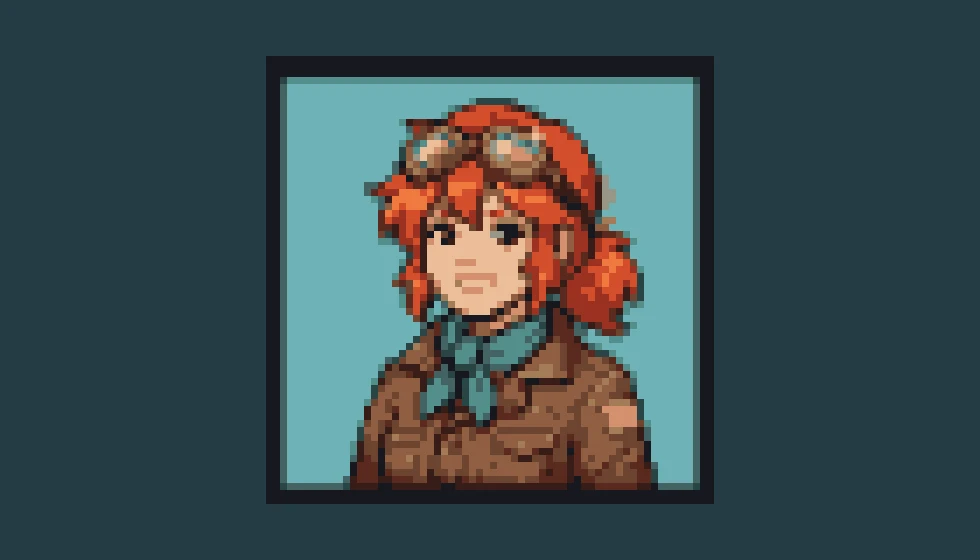
Décrivez un avatar, un objet ou une scène pour en faire une petite image en pixels.
Suivez-nous et recevez 20 crédits gratuits — environ 5 images
Un PNG 64×64 statique et opaque. Les planches de sprites et palettes exactes nécessitent un éditeur de pixel art.
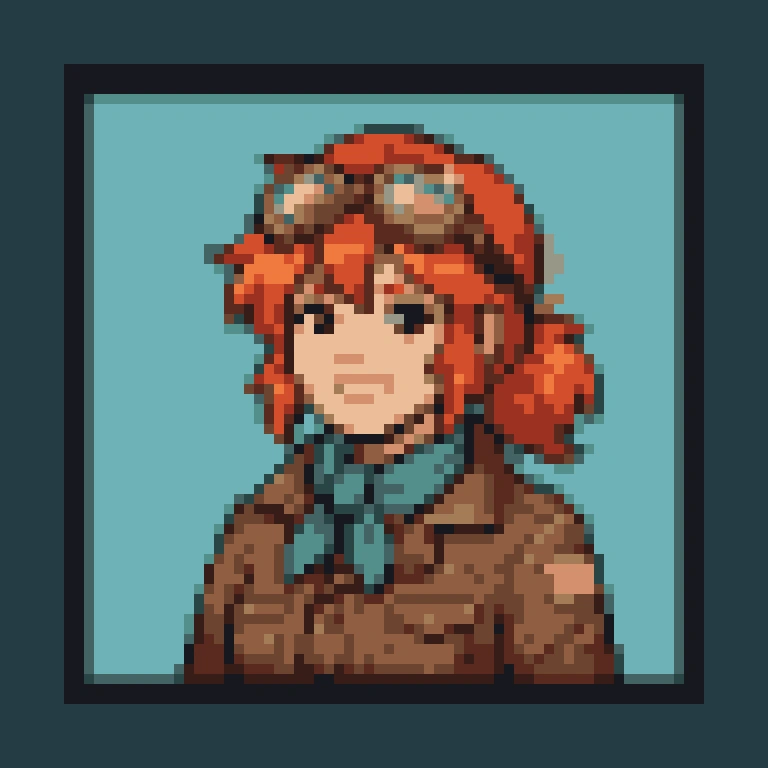
portrait en buste d’un explorateur original joyeux aux cheveux roux, avec des lunettes de protection et une écharpe turquoise
Pixels réellement exportés, agrandis par interpolation au plus proche voisin pour l’affichage.
Abonnez-vous pour obtenir plus de crédits et plus de modèles.
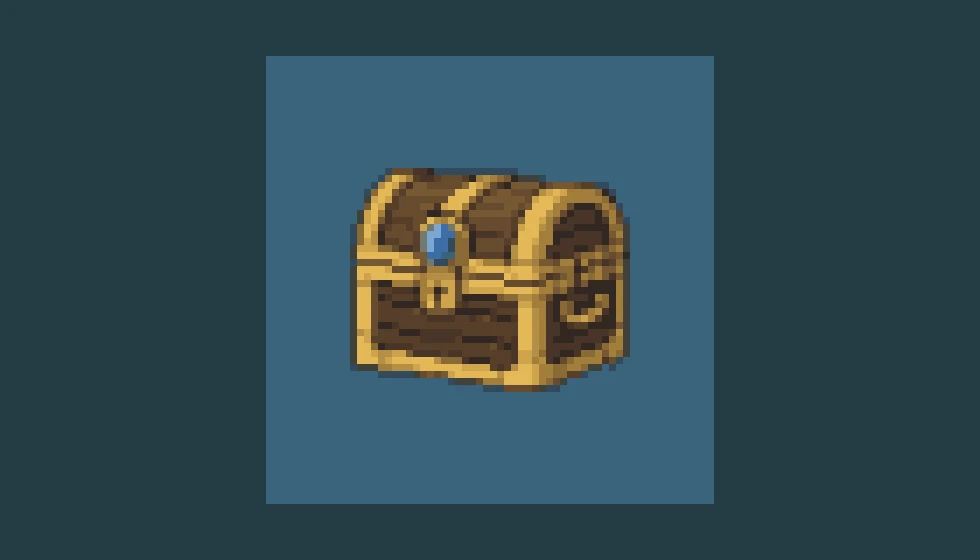
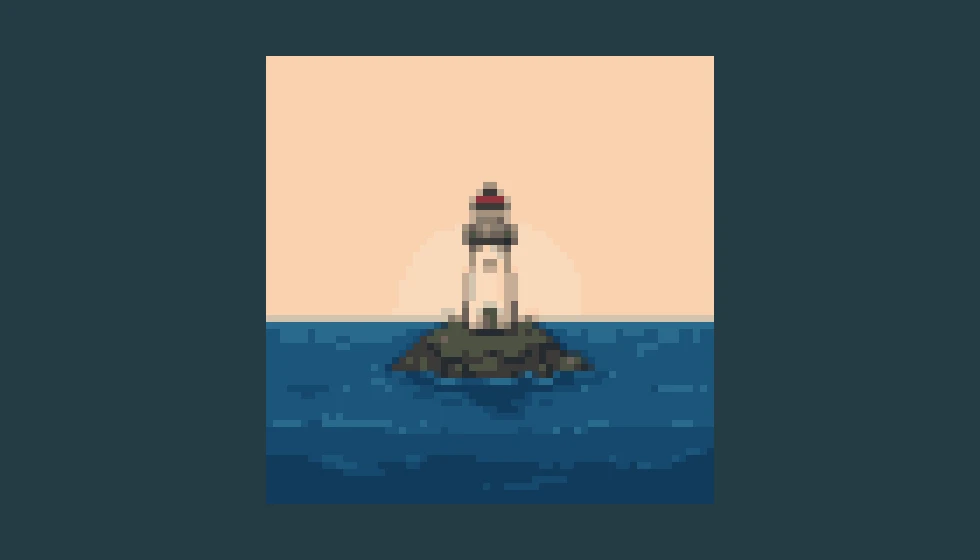
Chaque exemple est un véritable export 64×64, agrandi sans lissage pour montrer les pixels.
Partez d’un visage marqué, d’une coiffure simple et de quelques accessoires distinctifs.
Explorez un objet lisible avant d’en affiner les bords et la palette dans votre éditeur.
Gardez un décor compact : un repère visuel, un horizon simple et de grandes zones de couleur.
Utilisez le même solde pour les outils image et vidéo.
Retrouvez d’autres modèles et réglages dans l’espace de création complet de Renoise.
Explorez des idées de personnages avant de les réduire en petites images en pixels.
Décrivez un sujet simple, générez l’image puis téléchargez le PNG 64×64 préparé avec une palette de 16 couleurs maximum. Le modèle crée d’abord une illustration plus grande dans un style pixel art ; le navigateur la redimensionne ensuite et réduit sa palette pour produire le petit fichier. Cette distinction compte si votre projet impose des dimensions précises. Commencez par un avatar, un objet ou une scène compacte, puis examinez l’export à sa taille réelle pour décider si la silhouette demande quelques retouches manuelles.
Vous souhaitez explorer d’autres idées visuelles ? Découvrir les outils d’image
Choisissez Avatar, Objet ou Scène, puis décrivez un sujet simple à la silhouette nette.
Cliquez sur « Créer le pixel art » et comparez l’image originale avec le petit aperçu exporté.
Choisissez « Télécharger le PNG 64×64 ». Agrandissez au plus proche voisin pour conserver des pixels nets.
La génération donne un point de départ ; un éditeur spécialisé permet de contrôler chaque case du dessin.
| Votre choix | Ce générateur IA | Un éditeur de pixel art manuel |
|---|---|---|
| Point de départ | Une description textuelle | Une grille vide ou une image importée |
| Dimensions de l’export | Un PNG 64×64 sur cette page | Les dimensions de votre choix |
| Palette | Réduite à 16 couleurs maximum | Des couleurs choisies précisément |
| Animation | Une image fixe par génération | Chaque image dessinée et alignée |
| Intégration au jeu | Export à vérifier et à retoucher | Contrôle direct des pivots, tuiles et images |
Une grande illustration peut sembler pixellisée sans posséder une grille exploitable. Si les petits carrés peints n’ont pas tous la même taille, réduire l’image ne les transforme pas automatiquement en sprite propre. Une ressource de jeu demande aussi des choix de silhouette, de palette, d’épaisseur du contour et de groupes de pixels lisibles. Cela va plus loin qu’une simple demande d’esthétique rétro.
Cette page fournit un résultat précis au niveau du fichier : l’export PNG réduit l’image générée à 64×64 pixels, puis limite sa palette à 16 couleurs maximum. L’original reste accessible séparément. Vous obtenez un petit fichier matriciel à examiner et à retoucher, sans garantie de groupes de pixels parfaits, de palette nommée exacte ou de cohérence avec la direction artistique d’un jeu existant. Une description simple perd moins d’informations lors de la réduction qu’une armure détaillée, de minuscules lettres ou une scène chargée.
Ouvrez le PNG exporté à sa taille réelle pour juger sa lisibilité. Pour montrer la grille en grand sans flou, utilisez uniquement l’interpolation au plus proche voisin. Avant de l’intégrer à un jeu, nettoyez les pixels isolés, ajustez le contraste et définissez la transparence, le pivot ou les limites de tuiles nécessaires dans un éditeur spécialisé. Les sprites animés et les tuiles raccordables demandent leurs propres contrôles d’alignement : une jolie image fixe ne prouve pas qu’une animation ou un jeu de tuiles complet fonctionnera.
Choisir un fichier ne fait que le prévisualiser sur votre appareil. Aucun octet n’est stocké avant que vous vous connectiez et cliquiez sur générer.
Les envois vont dans votre bibliothèque privée, jamais dans une galerie publique — retraiter la même image ne stocke rien de nouveau.
Retirez envois et résultats de votre bibliothèque quand vous voulez.
En octobre 2026, plus de 100 000 créateurs dans plus de 170 pays et régions utilisent Renoise AI, une plateforme IA de vidéo, d’image et d’audio, pour générer plus de 300 000 images et vidéos avec plus de 30 modèles.
Source : données internes de Renoise, mars–octobre 2026. Les chiffres sont arrondis à l’inférieur et mis à jour chaque trimestre. Dernière mise à jour
Les retours de créateurs qui utilisent Renoise AI pour réaliser vidéos, images et publicités.
Renoise is pretty easy to use, with a clean and smooth interface. The results from Seedance 2.5 also feel noticeably smoother in action sequences.
Renoise Ai is a good tool for making ai videos and photos. it puts several Ai models in one place, so you don't need to use many different apps.
あまりAIツールを使ったりしたことなかったですが、キャラクターの固定や動画を続いて作成できて使いやすいです。これからどんどん進んでいくアップデートが楽しみです。
Renoise has been a great platform for AI creativity. The tools are easy to use, the experience is smooth, and it makes creating content more enjoyable and efficient. I really appreciate the work the team is doing and look forward to seeing more improvements. Highly recommended!
What I like about Renoise AI compared to other platforms: Fast generation speed: Slow generation takes up way too much time, but Renoise AI is surprisingly about 30% faster. Intuitive and user-friendly UI: Cheaply made platforms have terrible UIs that make me not even want to log in, but Renoise is very clean and convenient. Remembers my previous settings: It helpfully remembers my last workspace settings. Some odd platforms force you to re-adjust everything every single time you generate a video, which is extremely frustrating. Overall preference: For all these reasons, Renoise AI is definitely my preferred platform. Thank you!
Renoise is your go to one stop all for ai creators. all view and use all models in one place, for any type of content you have your mind on!
I have a creat experience with the app. Consistent characters but also unique. THere were some issues with storyline continuity and non-typical humanoid characters.
Un même solde pour les outils image et vidéo. Consultez le coût en crédits actualisé avant chaque génération.
Pour vos premières créations IA
par mois
≈ 150 générations GPT Image 2
≈ 60 vidéos Seedance 2.0
L'agent mène votre idée jusqu'à la vidéo finale.
Starter et Standard : le travail de production en Director Mode consomme des crédits selon l'usage. Advanced : gratuit.
Aucune file d’attente. Lancez autant de générations payantes que vous le souhaitez à la fois.
Le contenu généré avec Renoise.ai peut être utilisé à des fins commerciales, sous réserve de nos Conditions d’utilisation
Pour créer chaque semaine
par mois
≈ 450 générations GPT Image 2
≈ 180 vidéos Seedance 2.0
L'agent mène votre idée jusqu'à la vidéo finale.
Starter et Standard : le travail de production en Director Mode consomme des crédits selon l'usage. Advanced : gratuit.
Aucune file d’attente. Lancez autant de générations payantes que vous le souhaitez à la fois.
Renoise Agent s’appuie sur des modèles de pointe des principaux laboratoires d’IA pour planifier vos prises de vue, rédiger les prompts et choisir le bon modèle pour chacune. Discuter avec l’agent est gratuit avec tous les forfaits.
Le contenu généré avec Renoise.ai peut être utilisé à des fins commerciales, sous réserve de nos Conditions d’utilisation
Pour une production professionnelle
par mois
≈ 1,750 générations GPT Image 2
≈ 700 vidéos Seedance 2.0
L'agent mène votre idée jusqu'à la vidéo finale.
Starter et Standard : le travail de production en Director Mode consomme des crédits selon l'usage. Advanced : gratuit.
Aucune file d’attente. Lancez autant de générations payantes que vous le souhaitez à la fois.
Renoise Agent s’appuie sur des modèles de pointe des principaux laboratoires d’IA pour planifier vos prises de vue, rédiger les prompts et choisir le bon modèle pour chacune. Discuter avec l’agent est gratuit avec tous les forfaits.
Le contenu généré avec Renoise.ai peut être utilisé à des fins commerciales, sous réserve de nos Conditions d’utilisation
Pour vos premières créations IA
par mois, facturé annuellement
Économisez $72par rapport au paiement mensuel
≈ 150 générations GPT Image 2
≈ 60 vidéos Seedance 2.0
L'agent mène votre idée jusqu'à la vidéo finale.
Starter et Standard : le travail de production en Director Mode consomme des crédits selon l'usage. Advanced : gratuit.
Aucune file d’attente. Lancez autant de générations payantes que vous le souhaitez à la fois.
Le contenu généré avec Renoise.ai peut être utilisé à des fins commerciales, sous réserve de nos Conditions d’utilisation
Pour créer chaque semaine
par mois, facturé annuellement
Économisez $216par rapport au paiement mensuel
≈ 450 générations GPT Image 2
≈ 180 vidéos Seedance 2.0
L'agent mène votre idée jusqu'à la vidéo finale.
Starter et Standard : le travail de production en Director Mode consomme des crédits selon l'usage. Advanced : gratuit.
Aucune file d’attente. Lancez autant de générations payantes que vous le souhaitez à la fois.
Renoise Agent s’appuie sur des modèles de pointe des principaux laboratoires d’IA pour planifier vos prises de vue, rédiger les prompts et choisir le bon modèle pour chacune. Discuter avec l’agent est gratuit avec tous les forfaits.
Le contenu généré avec Renoise.ai peut être utilisé à des fins commerciales, sous réserve de nos Conditions d’utilisation
Pour une production professionnelle
par mois, facturé annuellement
Économisez $720par rapport au paiement mensuel
≈ 1,750 générations GPT Image 2
≈ 700 vidéos Seedance 2.0
L'agent mène votre idée jusqu'à la vidéo finale.
Starter et Standard : le travail de production en Director Mode consomme des crédits selon l'usage. Advanced : gratuit.
Aucune file d’attente. Lancez autant de générations payantes que vous le souhaitez à la fois.
Renoise Agent s’appuie sur des modèles de pointe des principaux laboratoires d’IA pour planifier vos prises de vue, rédiger les prompts et choisir le bon modèle pour chacune. Discuter avec l’agent est gratuit avec tous les forfaits.
Le contenu généré avec Renoise.ai peut être utilisé à des fins commerciales, sous réserve de nos Conditions d’utilisation
Suivre Renoise sur X et YouTube rapporte 10 crédits par réseau, soit jusqu’à 20 crédits communs. Ce solde, s’il est intact, couvre actuellement cinq générations d’images avec les réglages par défaut. Les générations suivantes sont payantes. Consultez le coût actualisé avant de commencer.
Oui. « Télécharger le PNG 64×64 » produit un fichier de 64 pixels de large et de haut, avec 16 couleurs maximum. Le bouton « Image originale » télécharge le résultat plus grand du modèle, dont les dimensions sont différentes.
Cette page accepte du texte, pas d’image importée. Pour convertir une image existante, utilisez un éditeur avec réglages de dimensions et de palette. La décrire ici produit une nouvelle interprétation ; cela ne convertit pas les pixels du fichier source.
L’export limite le nombre de couleurs sans les verrouiller sur des codes précis. Les couleurs mentionnées dans la description orientent l’image. Pour respecter la palette exacte d’un jeu, réattribuez les couleurs du PNG exporté dans un éditeur spécialisé.
Cette page produit une seule image fixe, pas des poses alignées ni une planche de sprites. Utilisez le résultat comme concept ou première image, puis dessinez et alignez les poses supplémentaires dans un éditeur de pixel art conçu pour l’animation.
L’export 64×64 de cette page possède un fond opaque. Choisissez un fond simple pour faciliter les retouches, puis retirez-le dans votre éditeur si vous avez besoin de transparence. Un fichier PNG n’est pas automatiquement transparent.
Un agrandissement avec lissage peut rendre une petite image floue. Affichez le PNG à sa taille réelle ou agrandissez-le au plus proche voisin. Si la silhouette manque déjà de netteté, simplifiez la description ou retouchez les pixels manuellement.
Utilisez le fichier comme point de départ après avoir vérifié sa lisibilité et son adéquation au jeu. Contrôlez palette, contours, transparence et dimensions dans votre moteur. La génération ne crée ni collisions, ni pivots, ni rythme d’animation, ni ensemble cohérent de ressources.
Décrivez un sujet clair et examinez les pixels réellement exportés.


