Niedliche Tiersticker
Erstelle eine kleine Figur mit klaren Konturen und weißem Rand für Notizen und Nachrichten.
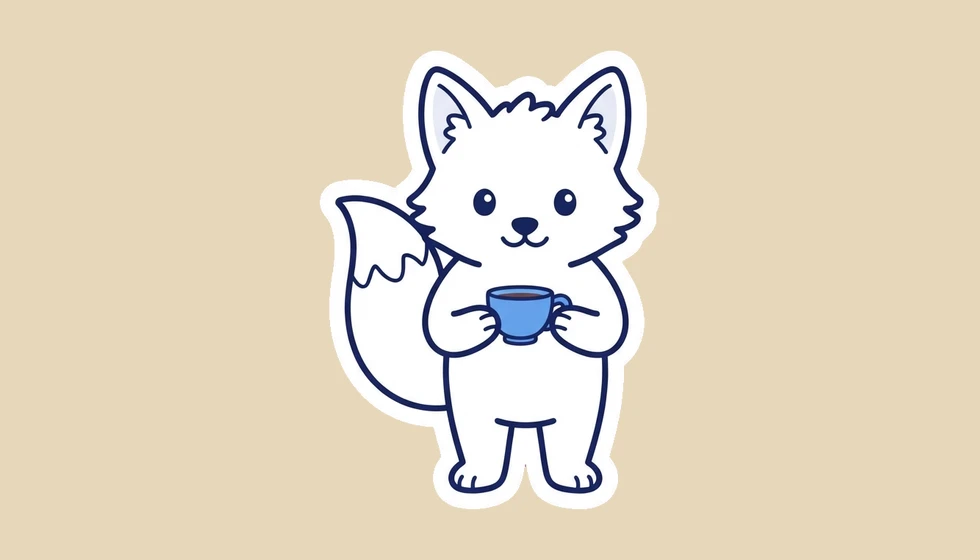
Aus einer kurzen Beschreibung wird ein einzelner Sticker mit transparentem Hintergrund.
Folge uns und erhalte 20 kostenlose Credits — etwa 5 Bilder
Ein Sticker pro Generierung. Verwende kein Magenta im Motiv: Diese Farbe ist für die Hintergrundentfernung reserviert.

ein niedlicher weißer Fuchs, der eine kleine blaue Teetasse hält
Tatsächlich generiertes Motiv nach der Vorbereitung als transparentes PNG auf dieser Seite.
Abonniere für mehr Credits und mehr Modelle.
Einzelne Motive nach dem transparenten PNG-Export, hier zur Präsentation vor farbigen Hintergründen gezeigt.
Erstelle eine kleine Figur mit klaren Konturen und weißem Rand für Notizen und Nachrichten.
Ein ausdrucksstarkes Gesicht oder eine Figur vermittelt ein Gefühl auch ohne winzige Schrift.
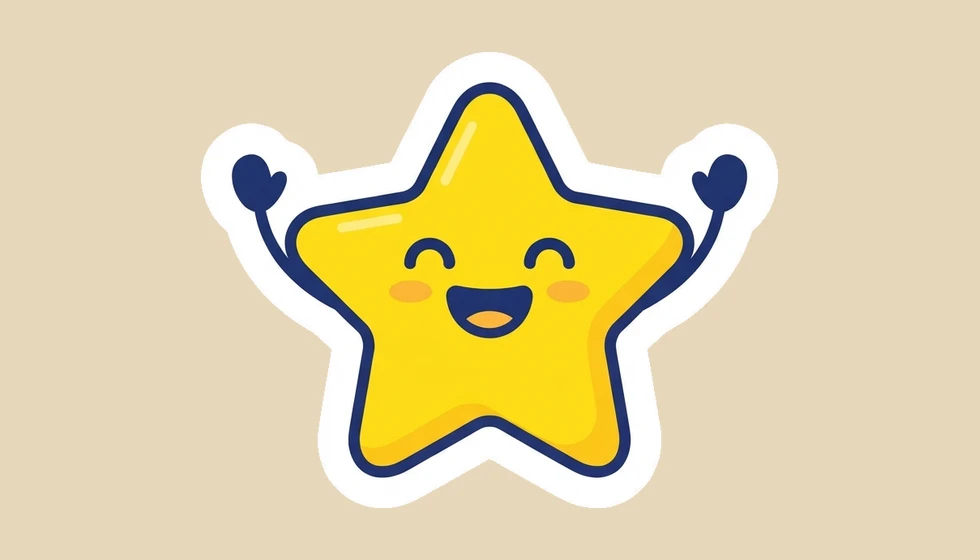
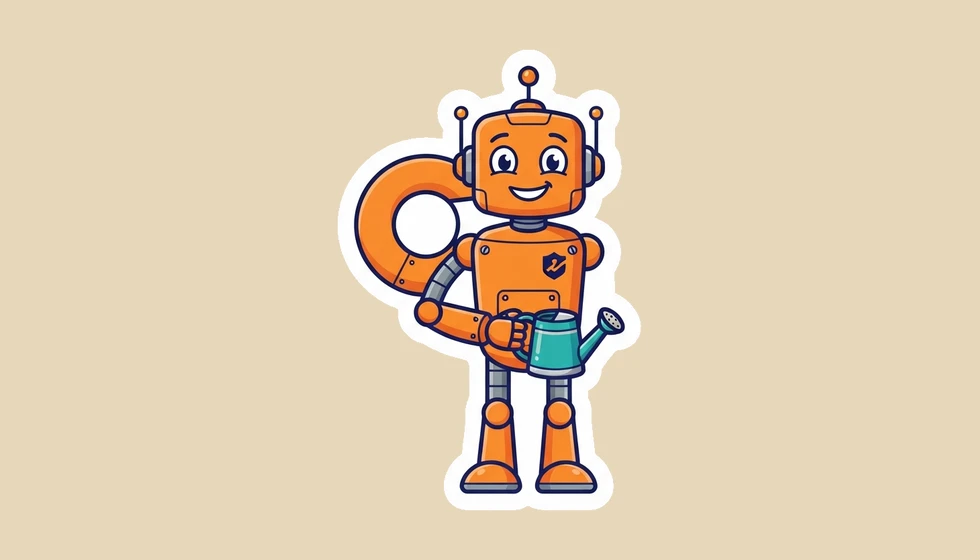
Entwirf ein eigenes Maskottchen mit wiedererkennbaren Farben, einfachen Accessoires und Platz um die Silhouette.
Nutze dasselbe Guthaben für Bild- und Videowerkzeuge.
Entdecke weitere Modelle und Einstellungen im vollständigen Renoise-Arbeitsbereich.
Entwickle eine Figur und probiere danach weitere Bildwerkzeuge aus.
Beschreibe ein Motiv und seinen Ausdruck, erstelle das Bild und lade anschließend das transparente PNG unter dem Ergebnis herunter. Renoise erzeugt zunächst ein Bild vor einer reservierten Hintergrundfarbe. Der Browser entfernt diese Farbe und schneidet den Sticker passend zu. Der weiße Rand bleibt Bestandteil des Motivs. Beginne mit einem Tier, einer Reaktion oder einem Maskottchen statt einer ganzen Seite kleiner Figuren. Die drei Beispiele verwenden das Standardmodell Nano Banana 2 Lite und anschließend denselben lokalen Exportvorgang, der auch im Werkzeug verfügbar ist.
Du möchtest weitere Bildideen ausprobieren? Bildwerkzeuge entdecken
Nenne eine Figur und einen Gesichtsausdruck und wähle einen Stil. Vermeide Magenta im Motiv.
Klicke auf „Sticker erstellen“. Warte auf das Bild und die transparente Vorschau darunter.
Wähle „Transparentes PNG herunterladen“ und prüfe die Kanten vor einem kontrastierenden Hintergrund.
Ein schneller Figurenentwurf und eine präzise ausgearbeitete Illustration brauchen unterschiedliche Werkzeuge.
| Deine Entscheidung | Dieser KI-Stickergenerator | Manuell zeichnen und freistellen |
|---|---|---|
| Eingabe | Eine Textbeschreibung | Eine Zeichnung oder ein vorhandenes Bild |
| Hintergrund | Reservierte Farbe wird im Browser entfernt | Maske oder transparente Zeichenebene |
| Ausgabe | Ein zugeschnittenes transparentes PNG | Die Formate deines Zeichenprogramms |
| Feine Korrekturen | Die heruntergeladene Datei separat bearbeiten | Konturen und Masken direkt anpassen |
| Stickerpakete | Bilder einzeln erstellen und sammeln | Ein zusammenhängendes Set gestalten und exportieren |
Ein transparenter Sticker braucht einen Alphakanal, kein weißes Rechteck und kein aufgemaltes Schachbrett. Der PNG-Export dieser Seite entfernt den reservierten magentafarbenen Hintergrund und erhält den weißen Rand des Stickers. In der Vorschau macht ein Schachbrettmuster die Transparenz sichtbar; es wird nicht in die Datei eingebrannt. Weißes Fell, Augen und Lichtreflexe bleiben Teil des Motivs.
Das Verfahren setzt einen kontrollierten Hintergrund voraus und ist kein allgemeines Werkzeug zum Freistellen von Fotos. Die Anweisung fordert ein einzelnes, freistehendes Motiv mit großzügigem Abstand zum Rand und reserviert Magenta ausschließlich für den Hintergrund. Fordere daher keine magentafarbene Kleidung, Accessoires oder Schrift an: Auch diese Stellen könnten entfernt werden. Einfache Silhouetten mit kräftigem Rand lassen sich leichter prüfen als feine Haare, durchscheinende Materialien oder viele voneinander getrennte Details.
Ist der erzeugte Hintergrund ungeeignet, meldet der Export einen Vorbereitungsfehler und lässt das Originalbild weiterhin zum Download verfügbar. Bei einem vorübergehenden Downloadproblem kannst du die Vorbereitung wiederholen. Stimmt der Hintergrund selbst nicht, vereinfache die Beschreibung für eine neue Generierung oder entferne ihn im Bildeditor. Das Herunterladen und Wiederholen der lokalen PNG-Umwandlung verbraucht keine Generierungs-Credits. Prüfe die Kanten vor der Nutzung auf hellem und dunklem Hintergrund, insbesondere geschlossene Zwischenräume und schmale Accessoires.
Beim Auswählen einer Datei wird sie nur auf deinem Gerät vorschaut. Kein einziges Byte wird gespeichert, bis du dich anmeldest und auf „Generieren“ klickst.
Uploads landen in deiner privaten Bibliothek, nie in einer öffentlichen Galerie — und dieselbe Datei erneut zu verarbeiten speichert nichts Neues.
Entferne Uploads und Ergebnisse jederzeit aus deiner Bibliothek.
Stand Oktober 2026 nutzen über 100.000 Creator in mehr als 170 Ländern und Regionen Renoise AI, eine KI-Plattform für Video, Bild und Audio, und haben mit über 30 Modellen mehr als 300.000 Bilder und Videos generiert.
Quelle: interne Daten von Renoise, März–Oktober 2026. Die Zahlen sind abgerundet und werden vierteljährlich aktualisiert. Zuletzt aktualisiert
Echtes Feedback von Creatorn, die mit Renoise AI Videos, Bilder und Anzeigen erstellen.
Renoise is pretty easy to use, with a clean and smooth interface. The results from Seedance 2.5 also feel noticeably smoother in action sequences.
Renoise Ai is a good tool for making ai videos and photos. it puts several Ai models in one place, so you don't need to use many different apps.
あまりAIツールを使ったりしたことなかったですが、キャラクターの固定や動画を続いて作成できて使いやすいです。これからどんどん進んでいくアップデートが楽しみです。
Renoise has been a great platform for AI creativity. The tools are easy to use, the experience is smooth, and it makes creating content more enjoyable and efficient. I really appreciate the work the team is doing and look forward to seeing more improvements. Highly recommended!
What I like about Renoise AI compared to other platforms: Fast generation speed: Slow generation takes up way too much time, but Renoise AI is surprisingly about 30% faster. Intuitive and user-friendly UI: Cheaply made platforms have terrible UIs that make me not even want to log in, but Renoise is very clean and convenient. Remembers my previous settings: It helpfully remembers my last workspace settings. Some odd platforms force you to re-adjust everything every single time you generate a video, which is extremely frustrating. Overall preference: For all these reasons, Renoise AI is definitely my preferred platform. Thank you!
Renoise is your go to one stop all for ai creators. all view and use all models in one place, for any type of content you have your mind on!
I have a creat experience with the app. Consistent characters but also unique. THere were some issues with storyline continuity and non-typical humanoid characters.
Ein Guthaben für Bild- und Videowerkzeuge. Prüfe vor jeder Generierung den aktuellen Credit-Preis.
Für deine ersten KI-Kreationen
pro Monat
≈ 150 Generierungen mit GPT Image 2
≈ 60 Seedance-2.0-Videos
Der Agent bringt deine Idee bis zum fertigen Video.
Starter und Standard: Produktionsarbeit im Director Mode verbraucht Credits nach Nutzung. Advanced: kostenlos.
Keine Warteschlange. Starte beliebig viele bezahlte Generierungen gleichzeitig.
Mit Renoise.ai erstellte Inhalte dürfen vorbehaltlich unserer Nutzungsbedingungen kommerziell genutzt werden
Für wöchentliches Erstellen
pro Monat
≈ 450 Generierungen mit GPT Image 2
≈ 180 Seedance-2.0-Videos
Der Agent bringt deine Idee bis zum fertigen Video.
Starter und Standard: Produktionsarbeit im Director Mode verbraucht Credits nach Nutzung. Advanced: kostenlos.
Keine Warteschlange. Starte beliebig viele bezahlte Generierungen gleichzeitig.
Renoise Agent nutzt Frontier-Modelle führender KI-Labore, um deine Shots zu planen, Prompts zu schreiben und für jeden Shot das passende Modell auszuwählen. Der Chat mit dem Agent ist in jedem Tarif kostenlos.
Mit Renoise.ai erstellte Inhalte dürfen vorbehaltlich unserer Nutzungsbedingungen kommerziell genutzt werden
Für Produktion im Profi-Maßstab
pro Monat
≈ 1,750 Generierungen mit GPT Image 2
≈ 700 Seedance-2.0-Videos
Der Agent bringt deine Idee bis zum fertigen Video.
Starter und Standard: Produktionsarbeit im Director Mode verbraucht Credits nach Nutzung. Advanced: kostenlos.
Keine Warteschlange. Starte beliebig viele bezahlte Generierungen gleichzeitig.
Renoise Agent nutzt Frontier-Modelle führender KI-Labore, um deine Shots zu planen, Prompts zu schreiben und für jeden Shot das passende Modell auszuwählen. Der Chat mit dem Agent ist in jedem Tarif kostenlos.
Mit Renoise.ai erstellte Inhalte dürfen vorbehaltlich unserer Nutzungsbedingungen kommerziell genutzt werden
Für deine ersten KI-Kreationen
pro Monat, jährliche Abrechnung
Spare $72gegenüber monatlicher Zahlung
≈ 150 Generierungen mit GPT Image 2
≈ 60 Seedance-2.0-Videos
Der Agent bringt deine Idee bis zum fertigen Video.
Starter und Standard: Produktionsarbeit im Director Mode verbraucht Credits nach Nutzung. Advanced: kostenlos.
Keine Warteschlange. Starte beliebig viele bezahlte Generierungen gleichzeitig.
Mit Renoise.ai erstellte Inhalte dürfen vorbehaltlich unserer Nutzungsbedingungen kommerziell genutzt werden
Für wöchentliches Erstellen
pro Monat, jährliche Abrechnung
Spare $216gegenüber monatlicher Zahlung
≈ 450 Generierungen mit GPT Image 2
≈ 180 Seedance-2.0-Videos
Der Agent bringt deine Idee bis zum fertigen Video.
Starter und Standard: Produktionsarbeit im Director Mode verbraucht Credits nach Nutzung. Advanced: kostenlos.
Keine Warteschlange. Starte beliebig viele bezahlte Generierungen gleichzeitig.
Renoise Agent nutzt Frontier-Modelle führender KI-Labore, um deine Shots zu planen, Prompts zu schreiben und für jeden Shot das passende Modell auszuwählen. Der Chat mit dem Agent ist in jedem Tarif kostenlos.
Mit Renoise.ai erstellte Inhalte dürfen vorbehaltlich unserer Nutzungsbedingungen kommerziell genutzt werden
Für Produktion im Profi-Maßstab
pro Monat, jährliche Abrechnung
Spare $720gegenüber monatlicher Zahlung
≈ 1,750 Generierungen mit GPT Image 2
≈ 700 Seedance-2.0-Videos
Der Agent bringt deine Idee bis zum fertigen Video.
Starter und Standard: Produktionsarbeit im Director Mode verbraucht Credits nach Nutzung. Advanced: kostenlos.
Keine Warteschlange. Starte beliebig viele bezahlte Generierungen gleichzeitig.
Renoise Agent nutzt Frontier-Modelle führender KI-Labore, um deine Shots zu planen, Prompts zu schreiben und für jeden Shot das passende Modell auszuwählen. Der Chat mit dem Agent ist in jedem Tarif kostenlos.
Mit Renoise.ai erstellte Inhalte dürfen vorbehaltlich unserer Nutzungsbedingungen kommerziell genutzt werden
Wenn du Renoise auf X und YouTube folgst, erhältst du jeweils 10 Credits, insgesamt bis zu 20 gemeinsam nutzbare Credits. Ein noch ungenutztes Guthaben reicht derzeit für fünf Bilder mit den Standardeinstellungen. Danach sind weitere Generierungen kostenpflichtig. Prüfe vor dem Start den aktuellen Credit-Preis.
„Transparentes PNG herunterladen“ liefert nach der Hintergrundentfernung eine Datei mit Alphakanal. „Originalbild“ speichert die unbearbeitete Generierung. Nutze für ein freigestelltes Motiv den transparenten Download und prüfe vor dem Teilen besonders die Konturen.
Dieses Werkzeug erzeugt neue Sticker aus Text und nimmt keine Fotos an. Für ein vorhandenes Foto brauchst du einen Bildeditor mit Hintergrundentfernung. Eine Beschreibung in Worten bewahrt die Identität einer fotografierten Person nicht zuverlässig.
Das PNG kann als Ausgangsbild für einen Stickerimport dienen. Diese Seite installiert keine Stickerpakete und prüft nicht die Größen- oder Dateigrenzen der jeweiligen App. Beachte deren aktuelle Anforderungen und passe die Datei bei Bedarf an.
Magenta ist für die Hintergrundentfernung reserviert. Deshalb können auch magentafarbene Details innerhalb der Figur verschwinden. Wähle andere Motivfarben und einen klaren weißen Rand. Ist der Entwurf sonst gelungen, kannst du fehlende Stellen im Bildeditor reparieren.
Pro Generierung entsteht ein Sticker. Erstelle die Motive einzeln und sammle die PNGs für ein Set. Eine wiederkehrende Beschreibung hilft bei einem gemeinsamen Thema, garantiert aber keine identischen Körperproportionen über mehrere Generierungen hinweg.
Behandle das PNG als Motiv, nicht als fertige Schneidedatei. Eine Druckerei kann bestimmte Maße, Beschnitt, Auflösung oder einen Vektor-Schneidepfad verlangen. Prüfe die Datei und bereite diese Anforderungen vor der Bestellung in einem Gestaltungsprogramm vor.
Ein vorübergehendes Problem beim Bilddownload oder ein ungeeigneter Hintergrund kann die Vorbereitung verhindern. Wiederhole sie einmal ohne neue Generierung. Fehlt ein einfarbig magentafarbener Hintergrund, lade das Original zur Bearbeitung herunter oder erstelle ein einfacheres, freistehendes Motiv.
Eine Figur, ein Ausdruck, ein Accessoire und eine klare Kontur.


