Portati in un posto nuovo
Sostituisci una stanza in disordine con una spiaggia, uno studio o una strada di città. La persona resta la stessa e la luce si adatta.
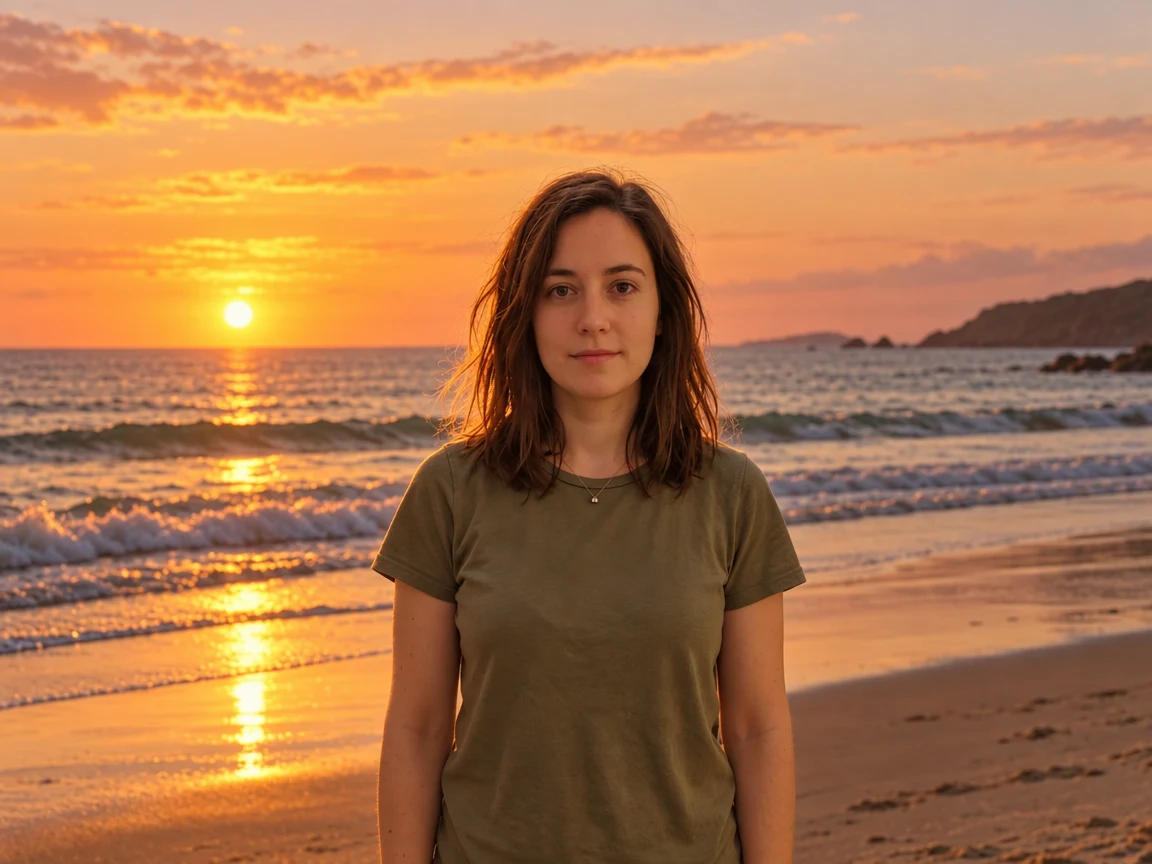
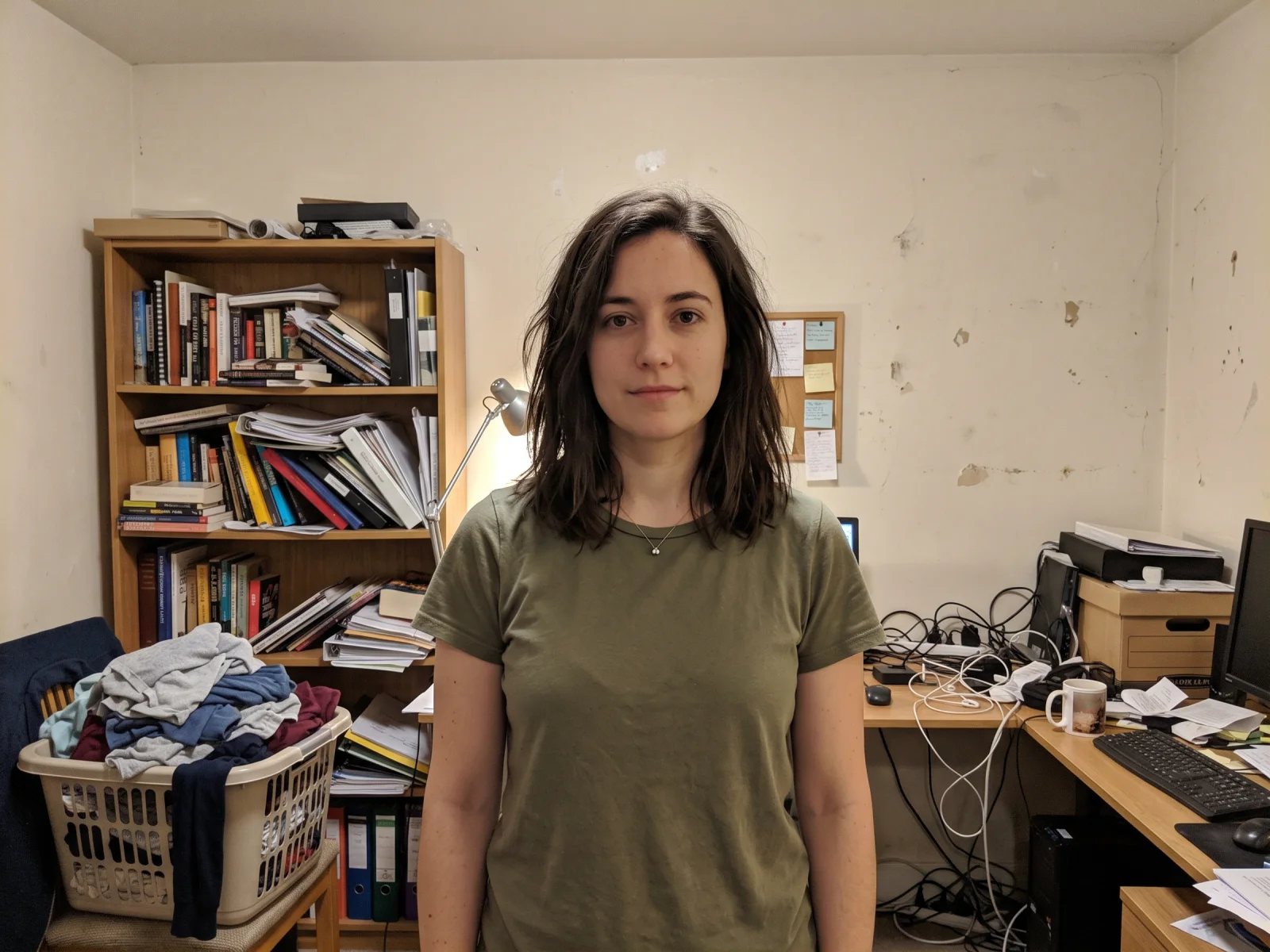
Carica una foto e scrivi cosa cambiare. L’Agent di Renoise esegue la modifica e va avanti quando gli chiedi la successiva.
Si apre nell’Agent di Renoise, dove puoi continuare a perfezionare la stessa foto.
Output reale del modello da questa foto e da un’istruzione di una frase — trascina la maniglia per confrontare.
Sostituisci una stanza in disordine con una spiaggia, uno studio o una strada di città. La persona resta la stessa e la luce si adatta.
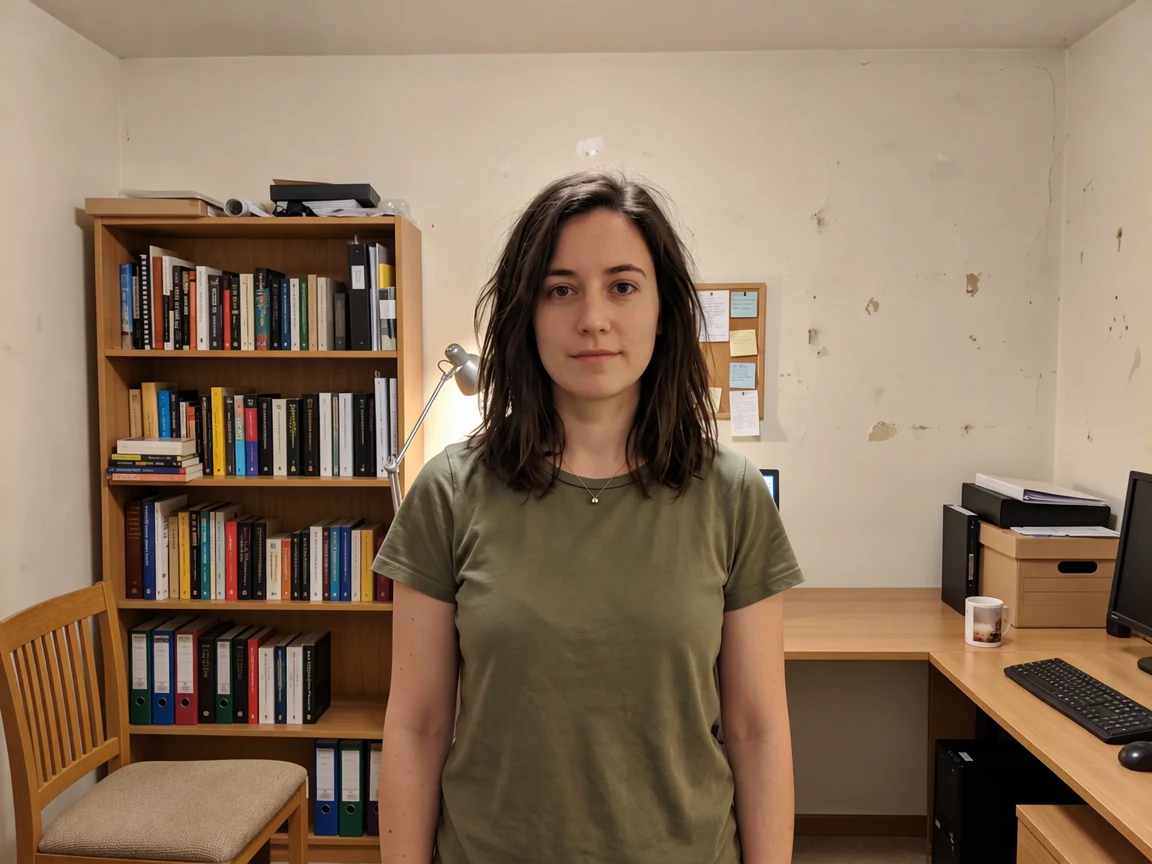
Chiedi di far sparire bucato, cavi e fogli. L’editor ricostruisce il pavimento e la scrivania che c’erano dietro.
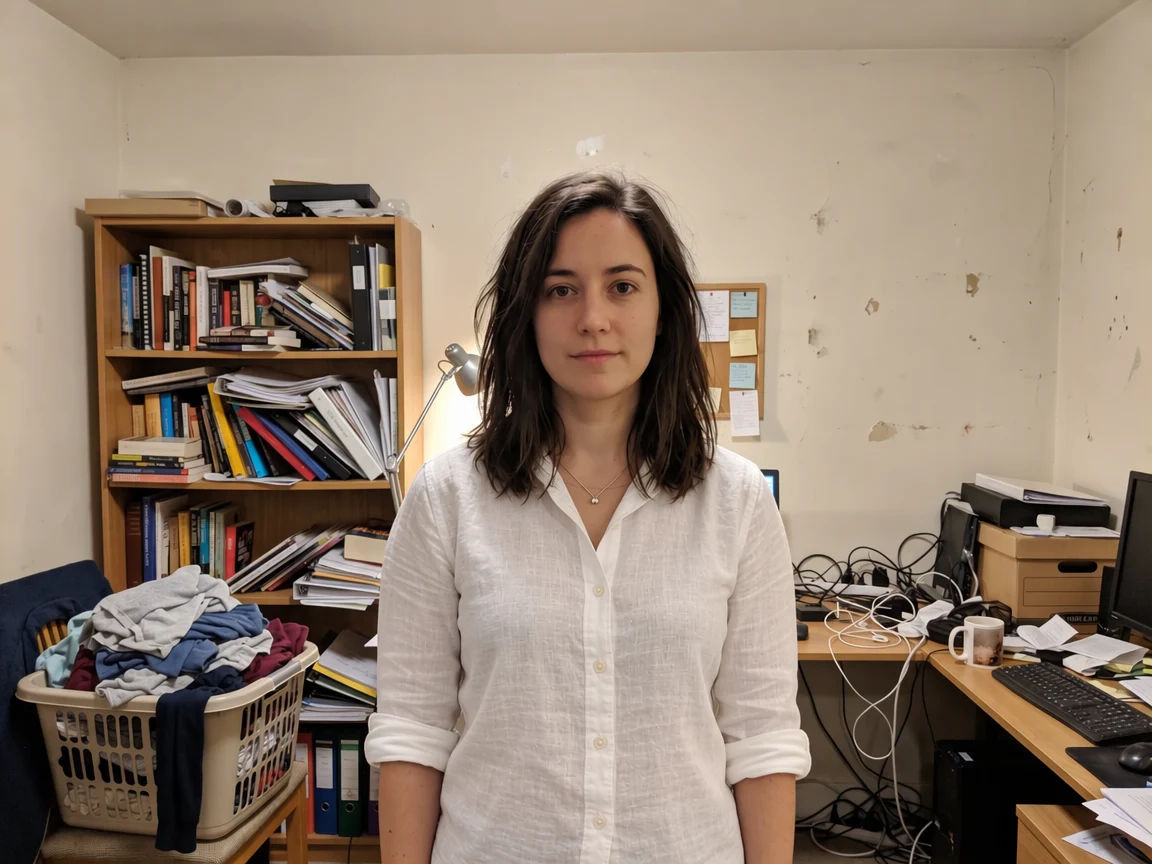
Trasforma una T-shirt verde oliva in una camicia di lino bianca senza toccare viso, capelli o la stanza intorno.
Sostituisci un logo o un’etichetta con le tue parole. GPT Image 2.5 ha scritto NORDLYS correttamente al primo tentativo.
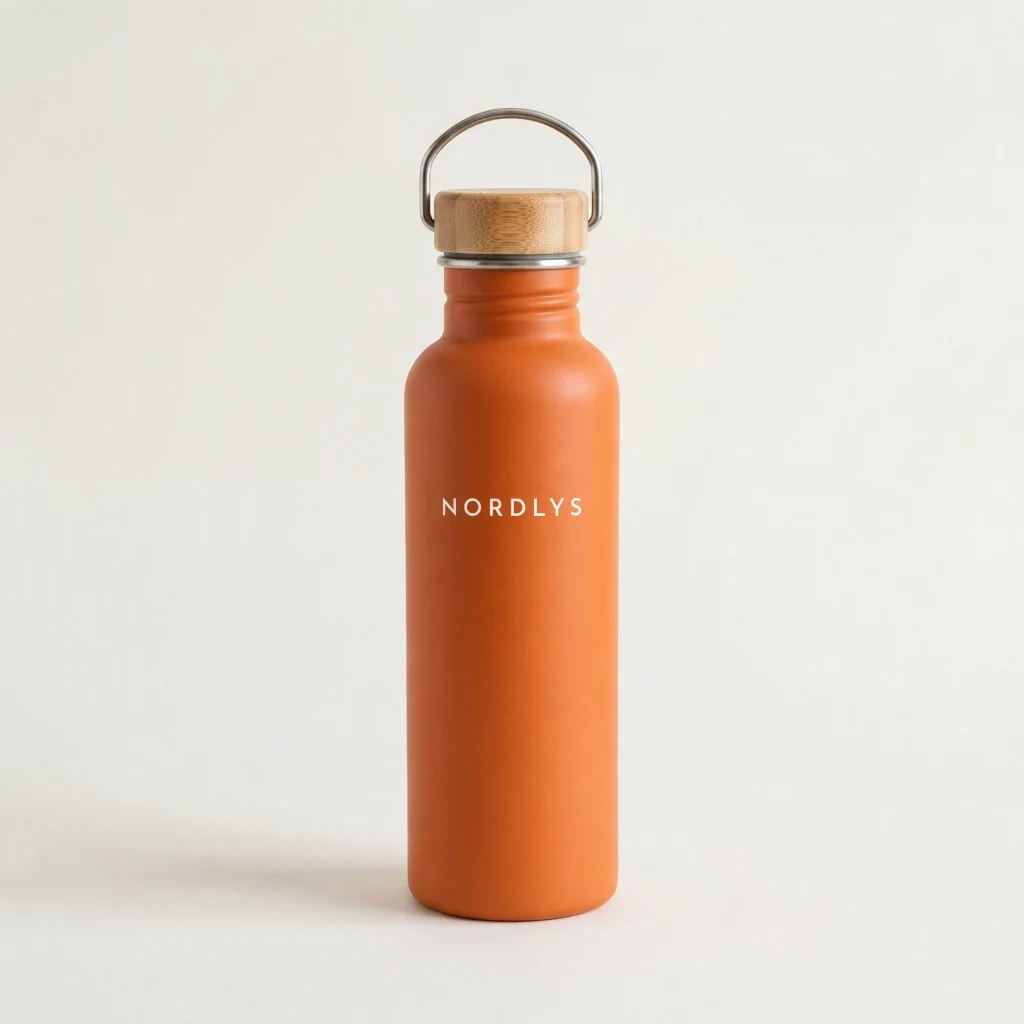
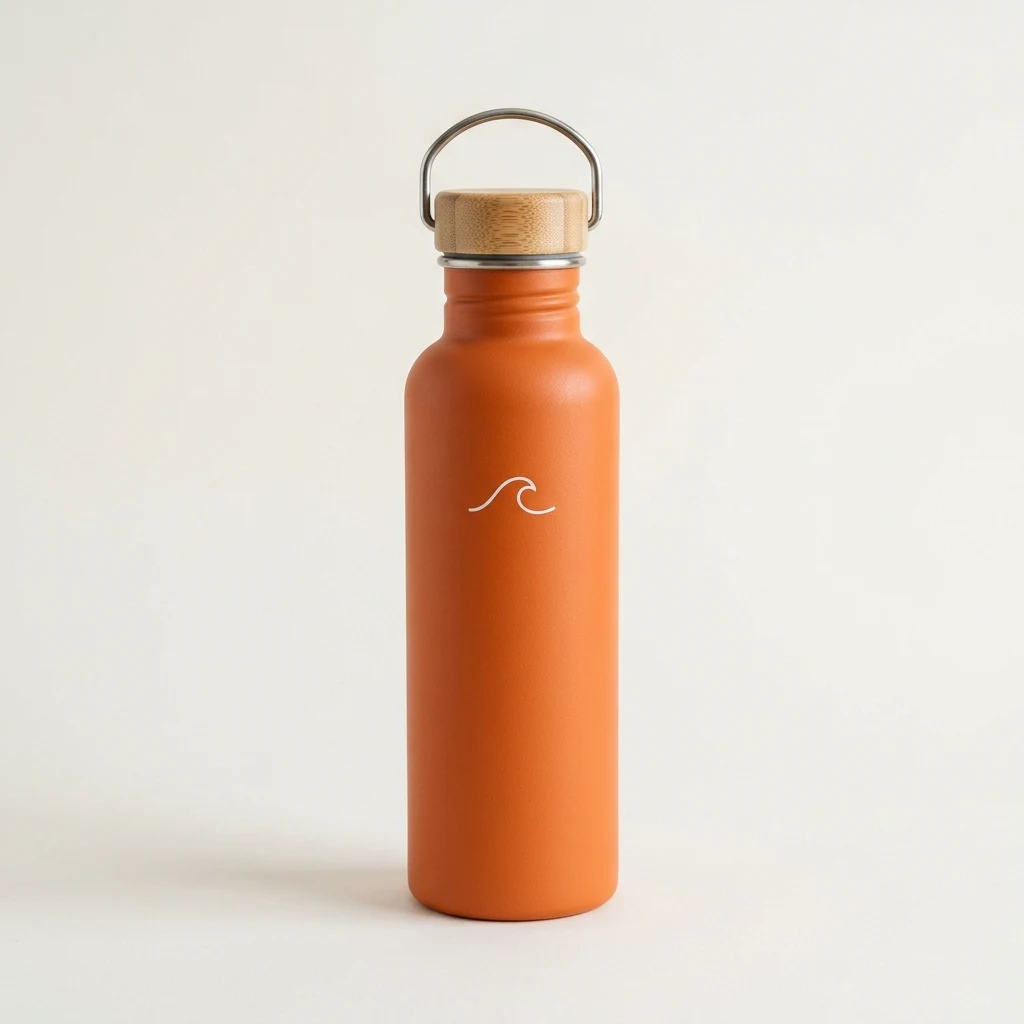
Niente livelli, maschere o pennelli. Scrivi cosa cambiare come lo diresti a una persona.
Nei nostri test le modifiche hanno cambiato solo ciò che era richiesto, mantenendo volti e inquadratura.
Chiedi la modifica successiva nella stessa chat, oppure fai l’upscale o anima il risultato.
Le foto di persone reali vengono accettate. Modifica solo foto tue o che hai il permesso di modificare.
Carica la foto qui sopra, scrivi in una frase cosa deve cambiare, per esempio un nuovo sfondo, un’altra camicia o una luce più calda, e clicca su Modifica la mia Foto. L’Agent di Renoise si apre con la tua foto, esegue quella modifica e lascia tutto il resto com’era. Chiedi la modifica successiva nella stessa chat, oppure scarica il risultato.
Per modifiche che richiedono un’area precisa, usa Erase, Inpaint o Expand nel Canvas di Renoise.
Ti serve solo un nuovo sfondo? L’AI Background Changer ha sfondi già pronti.
Aggiungi un JPG, PNG o WebP e scrivi cosa deve cambiare. Se conta, indica anche cosa deve restare.
L’Agent di Renoise si apre con la tua foto e la tua frase, e restituisce la foto modificata nella chat.
Chiedi la modifica successiva nella stessa chat, oppure scarica il risultato.
Cosa aspettarsi per tipo di modifica, dai nostri test con GPT Image 2.5. Il modello ridisegna la foto seguendo la tua istruzione, non ritocca i pixel a mano.
| Modifica | Risultato atteso | Consiglio |
|---|---|---|
| Nuovo sfondo o ambientazione | Pulito: la persona resta e la luce si adatta | Indica dove e con che luce (“spiaggia al tramonto”) |
| Eliminare il disordine | Buono: i vuoti vengono riempiti con pavimento o parete plausibili | Elenca ogni cosa da togliere |
| Vestiti e colori | Pulito su una persona con un contorno netto | Indica il capo e il nuovo colore |
| Testo su etichetta o insegna | Le parole brevi escono corrette | Scrivi il testo esatto in maiuscolo o tra virgolette |
| Più piccole modifiche insieme | Variabile: una modifica può saltare | Chiedi una modifica per messaggio, poi la successiva |
Una foto di strada e un ritratto, modificati con le istruzioni qui sotto. Ogni immagine è un output reale del modello.
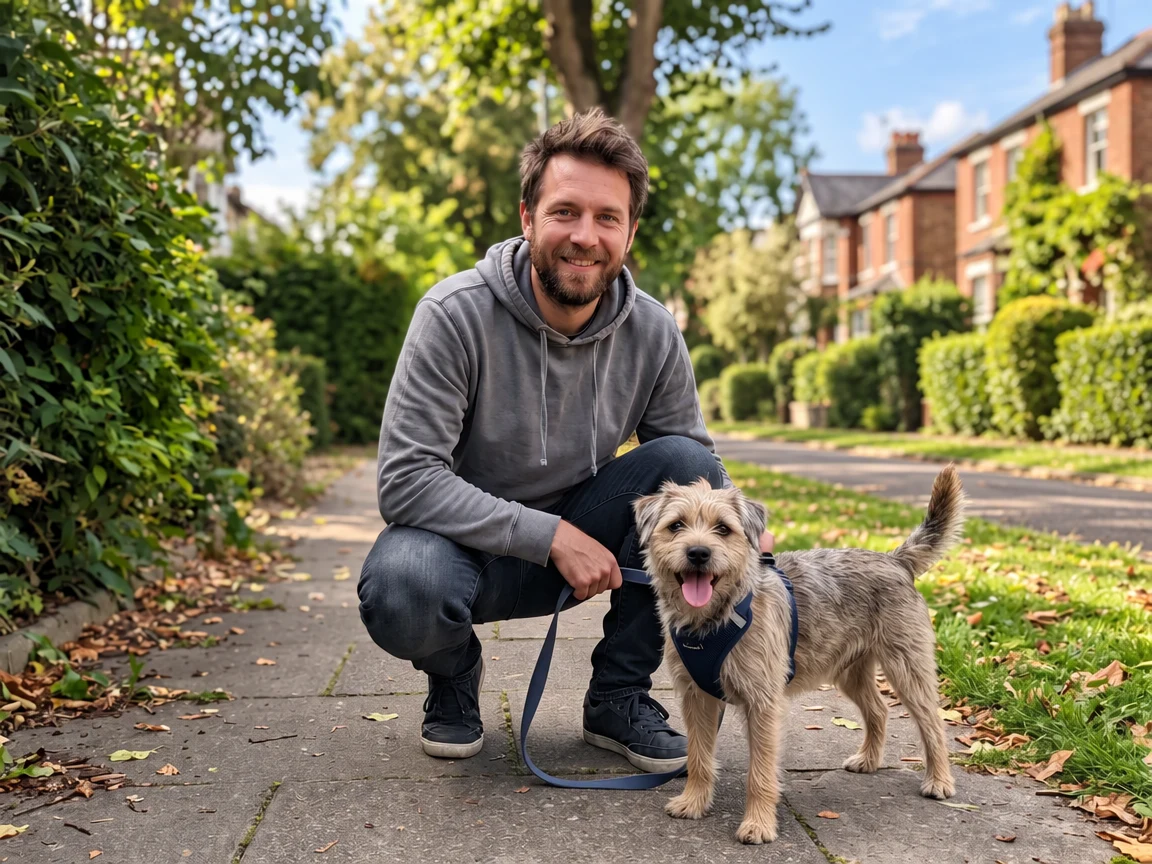
“Togli tutte le auto parcheggiate dalla strada.” Strada ed erba vengono ricostruite.
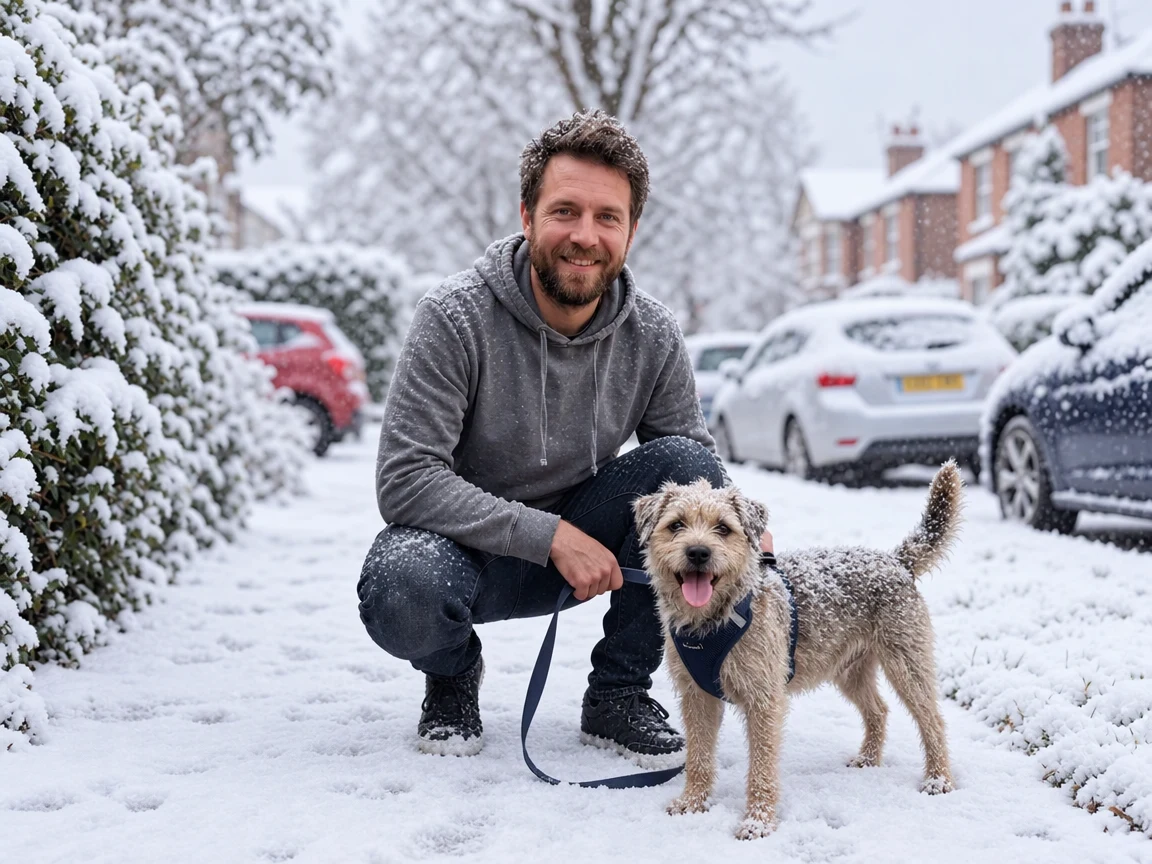
“Rendila una mattina d’inverno innevata.” Stesso uomo, stesso cane, nuova stagione.
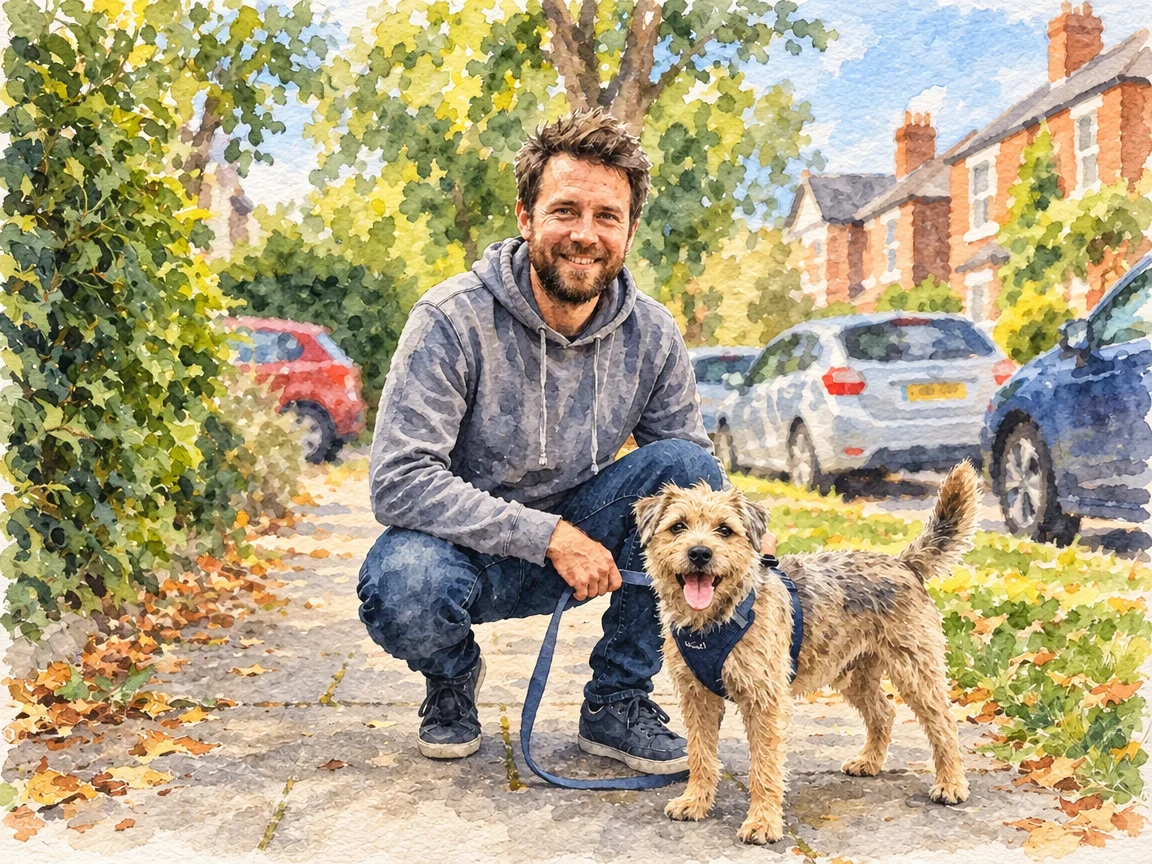
“Trasforma questa foto in una delicata illustrazione ad acquerello.”
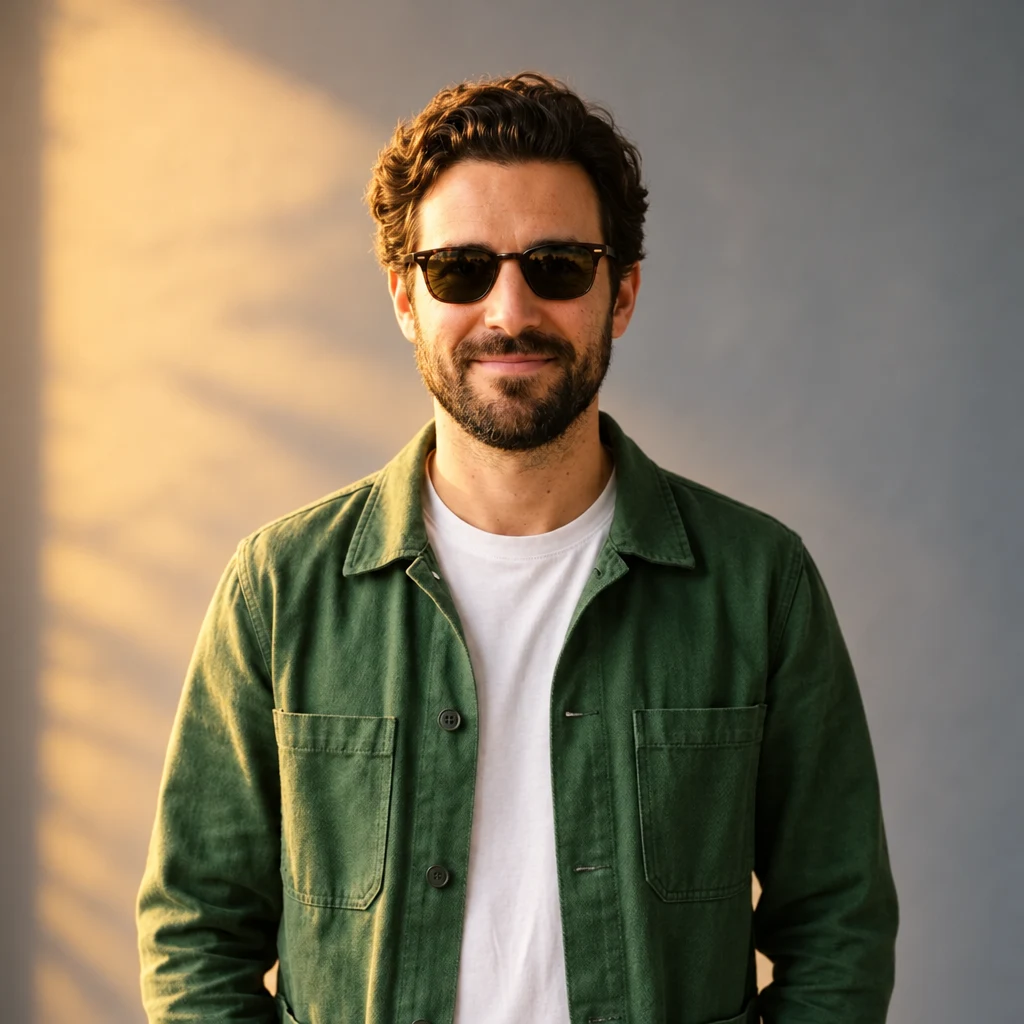
“Aggiungi occhiali da sole neri e una calda luce dorata da sinistra.”
Questa pagina passa la tua foto e la tua frase all’Agent di Renoise, che esegue una modifica image-to-image con un modello di immagini. Ogni esempio in questa pagina viene da GPT Image 2.5, il modello di immagini di OpenAI: la foto entra come riferimento, la frase dice cosa deve cambiare e tutto il resto viene mantenuto, comprese le stesse persone, gli stessi volti, vestiti e inquadratura. Poiché il modello legge l’intera immagine, rifà la luce di ciò che aggiunge, così un nuovo sfondo o il riflesso di un paio di occhiali da sole sembrano fotografati e non incollati. E poiché la modifica avviene in una chat, la modifica successiva è solo un altro messaggio.
Questo è anche il suo limite. Qui non ci sono pennelli né maschere, quindi è il modello a decidere dove applicare la modifica. Le modifiche piccole e ben descritte riescono in modo affidabile; chiederne cinque insieme può farne saltare una, e i dettagli molto fini come le mani o il testo piccolo sullo sfondo possono cambiare. Quando ti serve un’area precisa, apri la foto nel Canvas di Renoise e usa Erase per togliere qualcosa, Inpaint per ridisegnare un’area segnata o Expand per allargare l’inquadratura.
Per i lavori singoli ci sono strumenti dedicati con preset: l’AI Background Changer, l’AI Object Remover, il virtual try-on per gli outfit e l’AI Image Upscaler quando la modifica ha bisogno di più pixel.
Cosa succede a una foto caricata, in parole semplici.
Scegliere un file lo mostra solo in anteprima sul tuo dispositivo. Non viene salvato un solo byte finché non accedi e clicchi su genera.
I caricamenti finiscono nella tua libreria privata, mai in una galleria pubblica — rielaborare la stessa foto non salva nulla di nuovo.
Rimuovi caricamenti e risultati dalla tua libreria quando vuoi.
A ottobre 2026, oltre 100.000 creator in più di 170 paesi e regioni usano Renoise AI, una piattaforma IA per video, immagini e audio, per generare oltre 300.000 immagini e video con più di 30 modelli.
Fonte: dati interni di Renoise, marzo–ottobre 2026. I numeri sono arrotondati per difetto e aggiornati ogni trimestre. Ultimo aggiornamento
Feedback reali di creator che usano Renoise AI per realizzare video, immagini e annunci.
Renoise is pretty easy to use, with a clean and smooth interface. The results from Seedance 2.5 also feel noticeably smoother in action sequences.
Renoise Ai is a good tool for making ai videos and photos. it puts several Ai models in one place, so you don't need to use many different apps.
あまりAIツールを使ったりしたことなかったですが、キャラクターの固定や動画を続いて作成できて使いやすいです。これからどんどん進んでいくアップデートが楽しみです。
Renoise has been a great platform for AI creativity. The tools are easy to use, the experience is smooth, and it makes creating content more enjoyable and efficient. I really appreciate the work the team is doing and look forward to seeing more improvements. Highly recommended!
What I like about Renoise AI compared to other platforms: Fast generation speed: Slow generation takes up way too much time, but Renoise AI is surprisingly about 30% faster. Intuitive and user-friendly UI: Cheaply made platforms have terrible UIs that make me not even want to log in, but Renoise is very clean and convenient. Remembers my previous settings: It helpfully remembers my last workspace settings. Some odd platforms force you to re-adjust everything every single time you generate a video, which is extremely frustrating. Overall preference: For all these reasons, Renoise AI is definitely my preferred platform. Thank you!
Renoise is your go to one stop all for ai creators. all view and use all models in one place, for any type of content you have your mind on!
I have a creat experience with the app. Consistent characters but also unique. THere were some issues with storyline continuity and non-typical humanoid characters.
I crediti valgono su tutti gli strumenti: modifiche foto, upscale, generazione di immagini e i modelli video.
Per chi crea contenuti con l’IA per la prima volta
$168 fatturati all’anno
Upgrade del pianoRisparmia $72/anno
Per i creator che pubblicano contenuti ogni settimana.
$504 fatturati all’anno
Upgrade del pianoRisparmia $216/anno
Per studi e professionisti che producono su scala commerciale.
$1680 fatturati all’anno
Upgrade del pianoRisparmia $720/anno
Per chi crea contenuti con l’IA per la prima volta
Fatturazione mensile
Upgrade del pianoPer i creator che pubblicano contenuti ogni settimana.
Fatturazione mensile
Upgrade del pianoPer studi e professionisti che producono su scala commerciale.
Fatturazione mensile
Upgrade del pianoRinnovo automatico annuale fino alla cancellazione.
Rinnovo automatico mensile fino alla cancellazione.
Seguendoci su X e YouTube ricevi 20 crediti gratis, abbastanza per una prima modifica: una modifica con GPT Image 2.5 a 1K costa 13 crediti. Dopo, ogni immagine creata dall’Agent viene addebitata in crediti; non esiste un piano gratis.
Nessuna, nella pratica. In entrambi i casi si modifica con l’AI un’immagine che esiste già, invece di generarne una da zero. Questa pagina tratta allo stesso modo foto, screenshot e scatti di prodotto.
Sì, è proprio così che funziona questo editor. Descrivi la modifica in una frase, per esempio “rendila una mattina innevata” o “cambia la maglietta con una camicia di lino bianca”, e il modello la applica alla tua foto.
Nei nostri test volti, capelli ed espressioni sono rimasti invariati in ogni modifica, perché l’istruzione chiede al modello di mantenerli. Le modifiche vicine al viso, come aggiungere degli occhiali, sono quelle da controllare prima di usare il risultato.
Sì. Indica cosa deve sparire, per esempio “togli le auto parcheggiate”, e l’editor ricostruisce ciò che c’era dietro. Per i preset dedicati, vedi l’AI Object Remover e rimuovere persone dalle foto.
Sì. Descrivi il nuovo luogo e la luce. Se ti basta uno studio, un ufficio o uno sfondo neutro, l’AI Background Changer li offre come opzioni a un clic.
Sì, per testi brevi. Inserisci le parole esatte nella tua istruzione. Paragrafi lunghi e caratteri molto piccoli sono meno affidabili.
Sì, la chat con l’Agent serve proprio a questo. Funziona meglio una modifica per messaggio; poi chiedi la successiva nella stessa chat. Ogni immagine creata dall’Agent viene addebitata separatamente.
JPG, PNG e WebP fino a 20MB ciascuno, e fino a tre foto alla volta, per esempio un ritratto più un riferimento per il nuovo outfit.
Solo foto tue o che hai il permesso di modificare. Il ritratto di un’altra persona, di un personaggio pubblico o il lavoro di un fotografo richiedono un’autorizzazione prima di essere modificati.
Inizia la modifica qui, continua a perfezionarla con l’Agent, poi fai l’upscale, allarga o anima il risultato.