褪色与偏色
被洗淡的相纸,以及老彩色胶片偏出的那层橙黄——最容易修好的一类。
上传扫描件或翻拍照,选出主要的破损类型,AI 会重建褪色、划痕和撕缺的部分,人物、表情和构图保持原样。
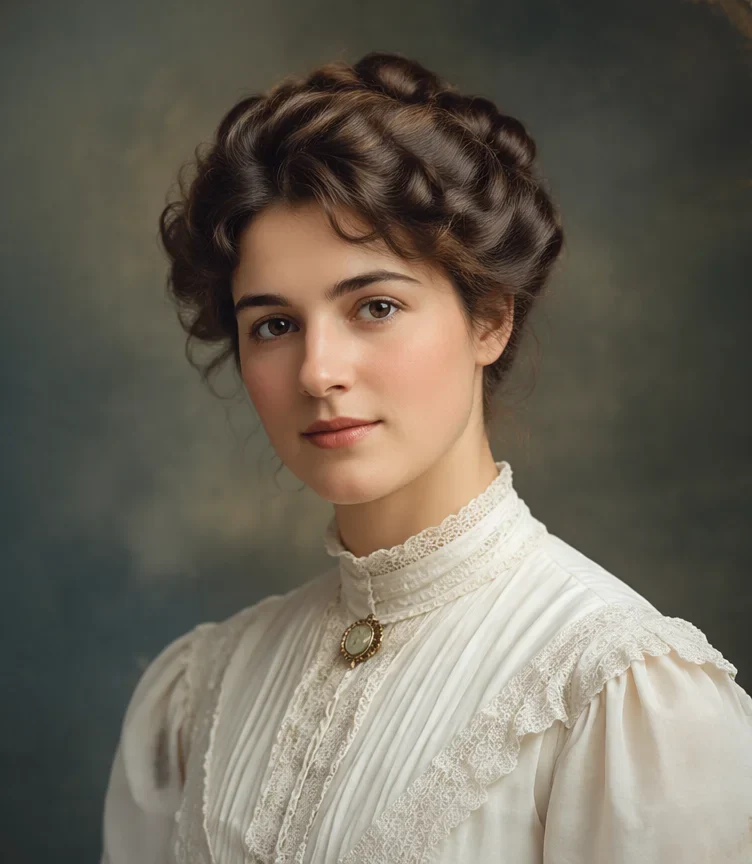
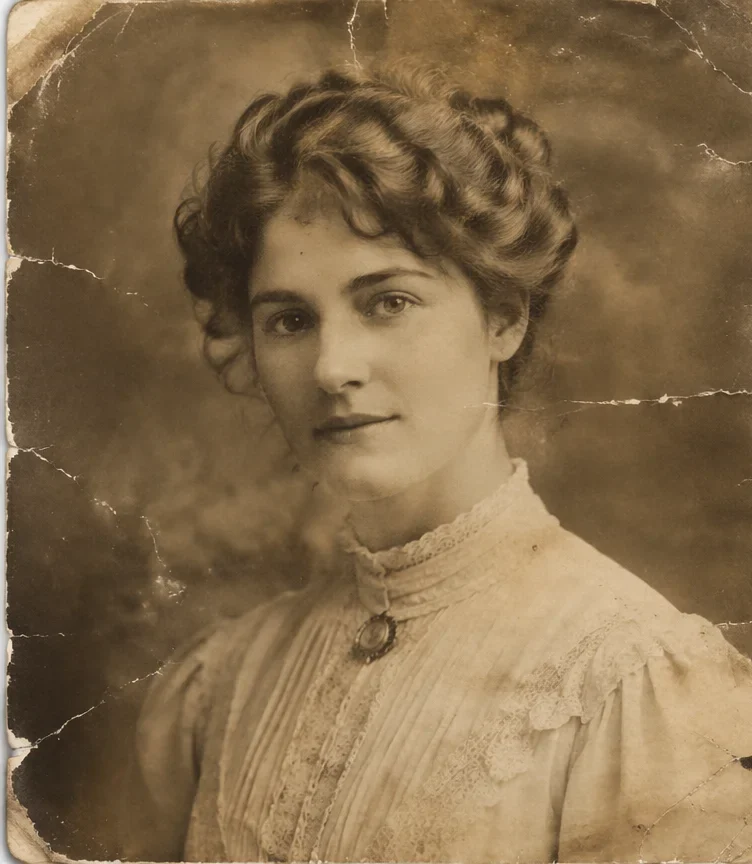
我们自己在一张破损相纸上的前后对比 — 拖动滑块比较。
先把相纸扫描(没有扫描仪就把照片放平、在均匀光线下翻拍),上传到上面的框里,选择最主要的破损——褪色、划痕、撕缺、发虚或水渍——然后点生成。约一分钟后会得到一张人物与构图不变的修复件,旁边有滑块可以和原图对照。关注 X 和 YouTube 送 20 credits,本页每次消耗 4 credits,所以前 5 张免费,之后按张计费。正因为便宜,同一张扫描件用两种破损设置各跑一次、挑更好的那张,是很常见的做法。
照片是黑白的、想要彩色版? 用照片上色工具
四类破损,一个上传框。
被洗淡的相纸,以及老彩色胶片偏出的那层橙黄——最容易修好的一类。
表面细划痕、灰尘,以及夹在钱包里多年留下的那道折线。
缺掉的部分由周围画面推断重建——看起来合理,但是补出来的。
细节会回来,但这里也是修复最容易偏离原来那个人的地方。
怎么把相纸变成文件,比这页上任何设置都更影响结果。
有条件就用扫描仪 600 DPI。用手机就把照片放平、垂直俯拍、用侧面自然光,避开反光。
选中主要破损;如果有要紧的事实就补一句,比如「裙子是藏青色」「两张脸都别动」。
拖滑块和原图对照。如果人脸变了,换更清楚的扫描件或把指令写得更死,再跑一次。
按破损类型给出真实预期。AI 修复是重建而不是鉴定——这一段是大多数工具不会写的部分。
| 相纸状态 | 预期结果 | 怎么办 |
|---|---|---|
| 只是褪色发黄,画面完整 | 最好的情况:对比度和色调回得很自然 | 不用额外设置,默认档就够 |
| 细划痕、灰尘、一道折痕 | 很好:表面破损消失,底下的细节还在 | 尽量用高分辨率扫描,折痕在像素上才够细 |
| 缺角,或撕裂穿过背景 | 不错,但缺掉的区域是补出来的——合理,不等于原样 | 背景可以接受;撕痕穿过人脸就要谨慎 |
| 修复模糊人脸:非常虚、有抖动 | 风险最高:五官会被重建,可能变成另一个人 | 仔细比对;换更清楚的扫描件比改提示词有用 |
| 多人合影、每张脸都很小 | 结果不稳定:每张脸都要看,不能只看你关心的那个 | 把一两个人裁出来单独修 |
| 撕得很碎、长霉、仅存一张 | 可以试,但这种情况人工修复师仍然更强 | 保留原扫描件,并考虑找人工修复服务 |
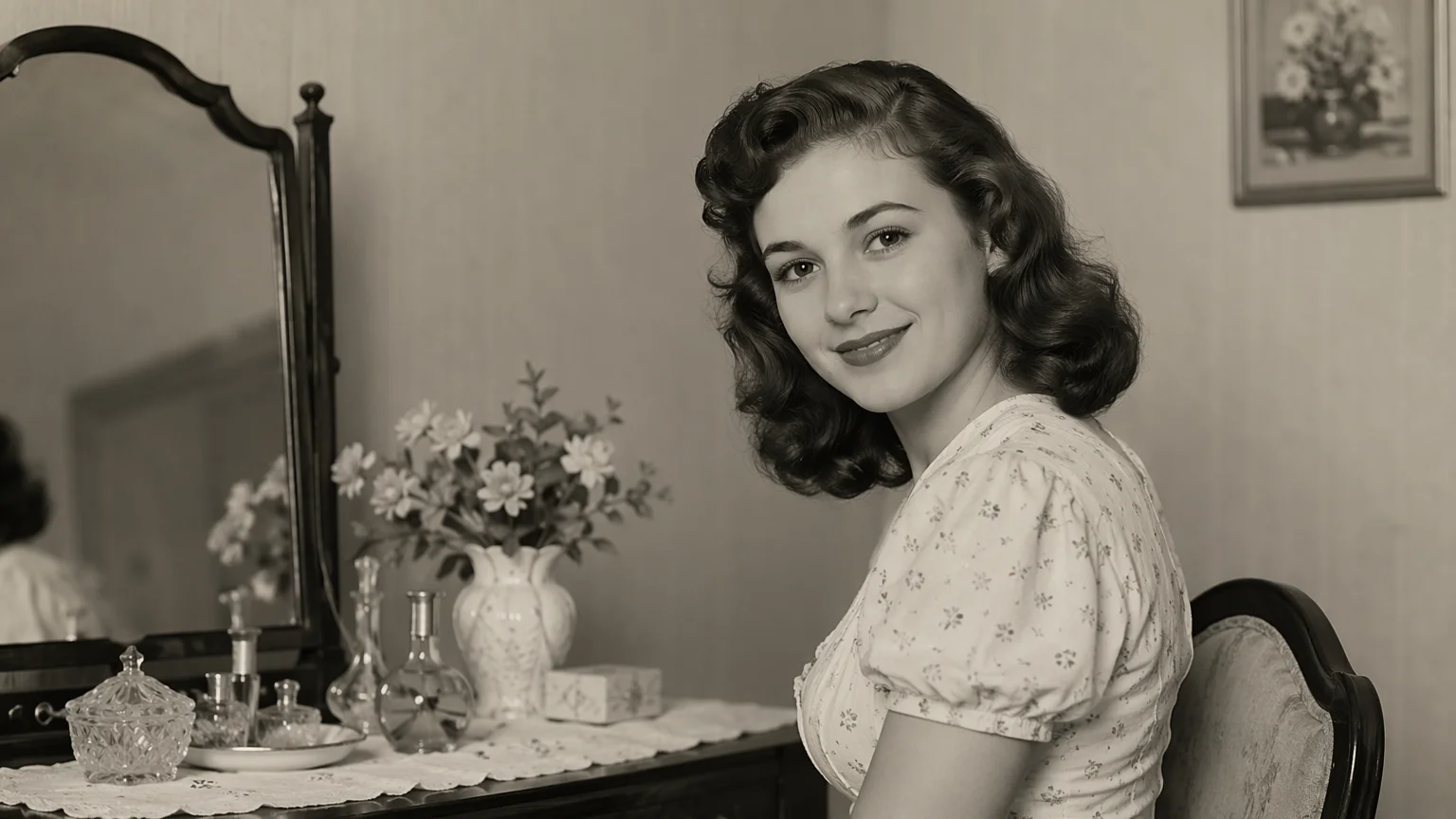
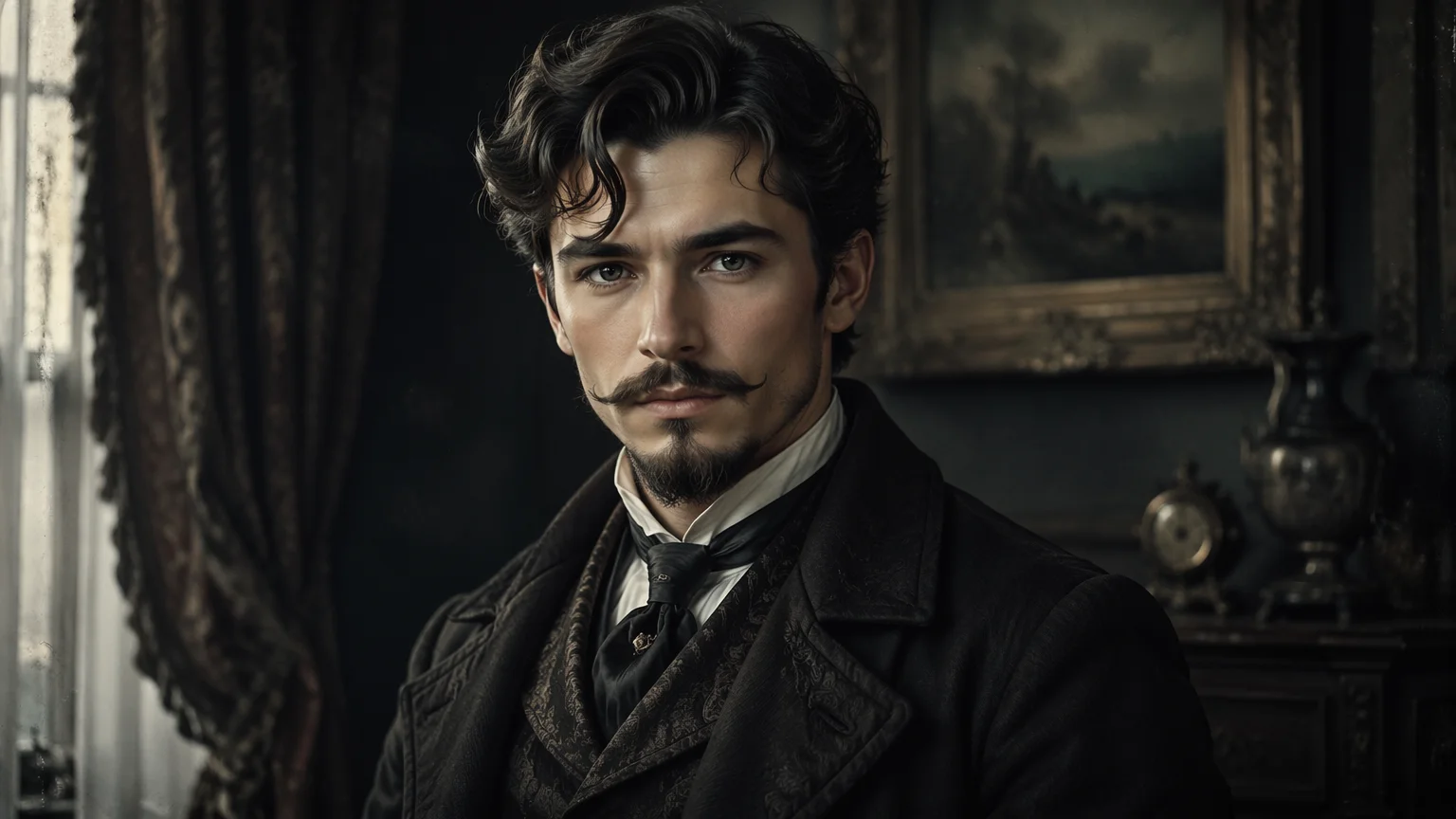
都是真实修复结果。画面中的人物均为原创虚构角色,不是真实个人。
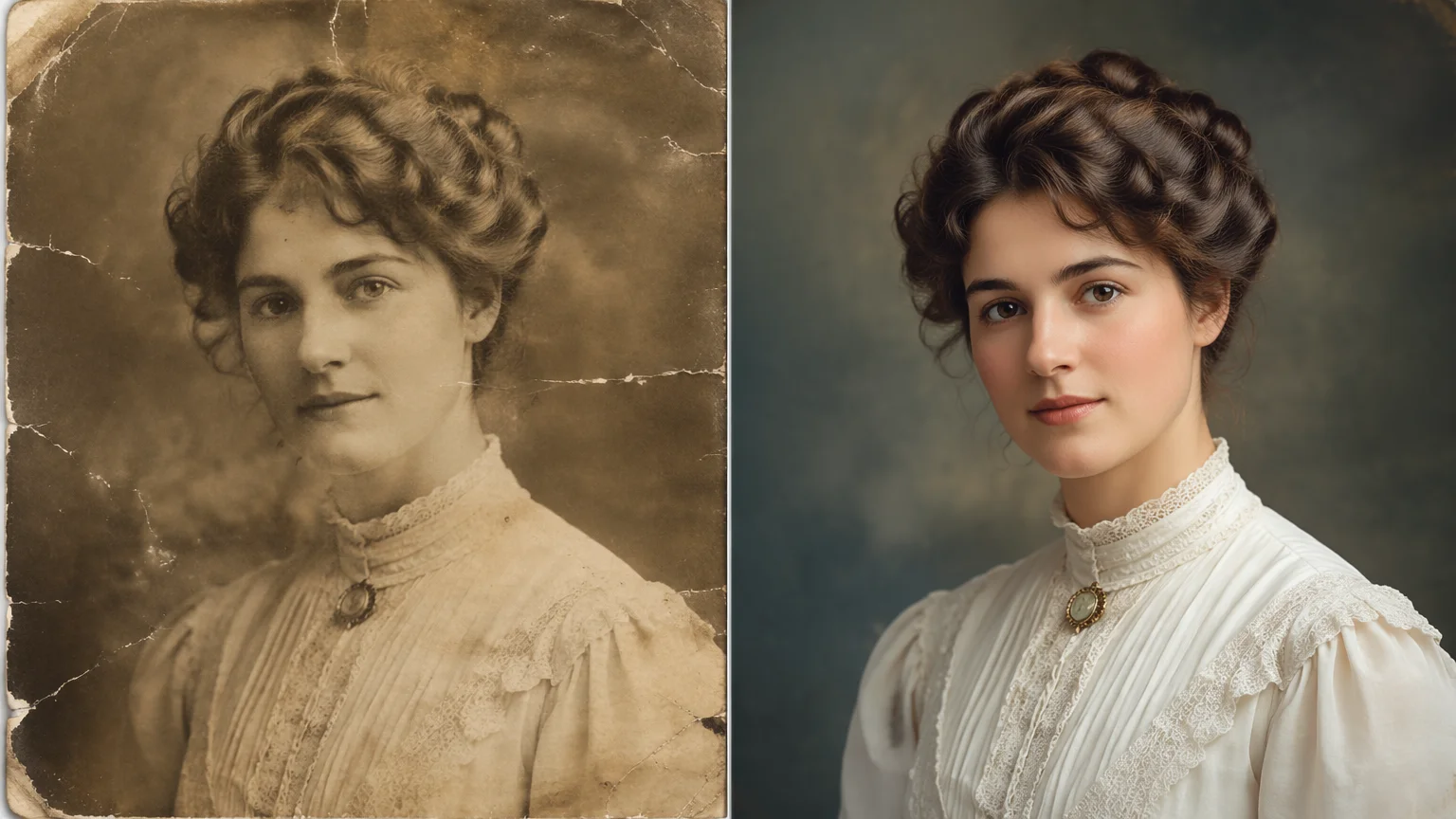
一张被洗淡的褐调人像,重新拿回对比度和自然肤色。
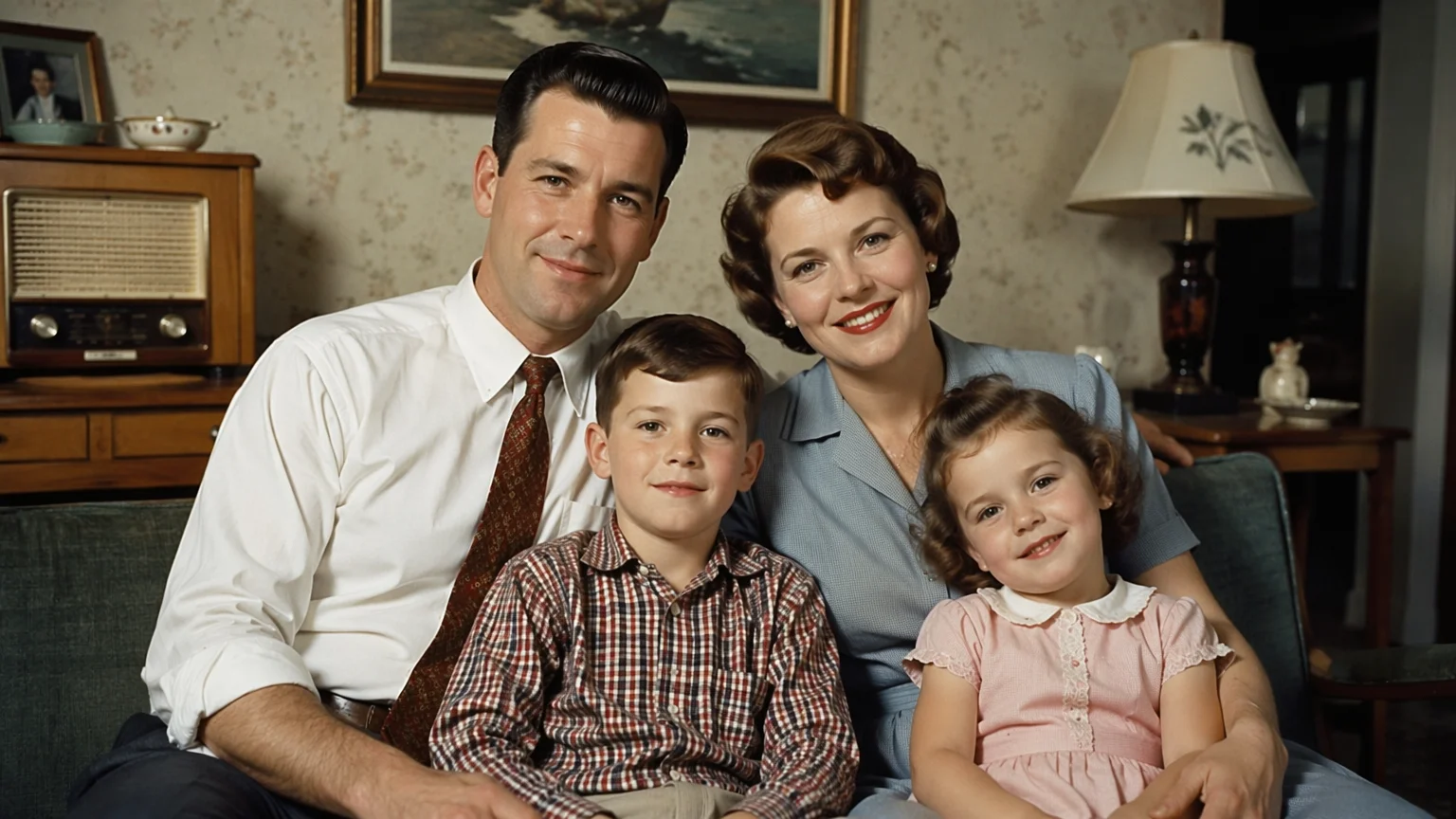
1950 年代的合影清理干净,构图和每张脸都保留。
表面划痕和撕裂的边缘,由周围画面重建。
模糊的相纸变清楚——最需要仔细核对的一类。
你的扫描件会作为参考图送进 Nano Banana 2 Lite(Google 的 Gemini 系图片模型,由 Renoise 集成),同时附上一条指明破损、并禁止改动人物与构图的指令。它并不像修图师那样一块一块补——它是在重新生成整张图,同时尽量忠于它能看到的内容。这就是色调能回得如此自然的原因,也是破损「根本不在输出里」的原因:那些像素从来没有被复制过去。
这也正是需要你记住的一点。原件有信息的地方,修复是把它取回来;原件什么都没有的地方——撕掉的一角、只剩八个像素的一张脸——模型是拿一个合理的结果去填。修复后的人脸可能与本人有细微差别,原件越模糊,偏得越远。这不是提示词能消掉的毛病,而是生成式修复的性质。所以这一页的流程刻意围绕「比对」来做:滑块一直贴着你的原图,指令框默认就先把人脸、表情、衣着和构图锁死。
两个实际结论。第一,扫描质量胜过这页上任何设置——平板扫描仪 600 DPI 给模型的信息,比你能写出的任何句子都多;手机平放、侧光翻拍也够用。第二,这不是档案级流程:请保留原扫描件,把修复件当成用来分享和打印的副本;如果那张相纸是严重破损的孤本,人工修复师仍然是更好的选择。副本满意之后,同一个 Canvas 还能给它上色、放大到可打印尺寸,或者做成一段轻微移动的短视频。
家里的老照片是最私人的东西。上传之后是这样处理的:
选择文件只会在你的设备上预览。登录并点击生成之前,不会存储任何字节。
上传内容进入你的私密资料库,绝不会出现在公开图库中;重复处理同一张照片不会产生新的存储。
你可以随时从资料库中删除上传内容和生成结果。
credits 在所有工具间通用——超分、图片编辑,以及全部视频模型。
适合初次尝试 AI 创作的用户
每年收取 $168
升级计划每年节省 $72
适合每周持续产出内容的创作者
每年收取 $504
升级计划每年节省 $216
适合商业规模产出的工作室与专业团队
每年收取 $1680
升级计划每年节省 $720
适合初次尝试 AI 创作的用户
按月计费
升级计划适合每周持续产出内容的创作者
按月计费
升级计划适合商业规模产出的工作室与专业团队
按月计费
升级计划每年自动续费,直至取消。
每月自动续费,直至取消。
关注 X 和 YouTube 赠送 20 credits,本页每张消耗 4 credits,所以前 5 张免费。之后按张计费——没有免费套餐,用赠送的 credits 也不需要订阅。
通常可以。年代不是关键,关键是相纸上还留下了多少信息:一张清晰的 1920 年代肖像比一张手抖的 1990 年代快照更好修。真正修不回来的是本来就不存在的信息——缺掉的一角是合理推测,不是原样。
这里是每张 4 credits,前 5 张由关注赠送覆盖。人工修复服务按张收费、要等几天,那更适合严重破损的孤本;其余情况用这一页更快也更省。
可以。选「划痕折痕」或「边角撕缺」,那块区域会根据周围画面重建。细划痕和折线修得干净;撕痕正好穿过人脸时要格外仔细核对。
这个问题问得对。默认指令会锁住人脸、表情和衣着,扫描件质量还行时人物是能保住的。原件非常虚时模型必须重建五官,就可能偏——所以分享前一定和原扫描件比对。
不需要,手机和电脑的浏览器都能用。电脑上更容易判断结果,因为可以把两版都放到全尺寸对照。
越好越有利,平板扫描仪 600 DPI 最理想。手机翻拍也行,前提是相纸放平、光线均匀、没有反光。连相纸边框一起扫,避免裁掉内容。
修复和上色是两件事,这一页做的是修复。建议先修再上色:把干净的副本送进上色工具,它能依据的真实细节更多。
本页输出 1K,屏幕浏览和小尺寸打印够用。要装框打印,可以把修复件再过一次图片放大,或在图片生成页用 2K / 4K 生成。
只能上传你拥有或有权编辑的照片——自家相册、你自己的存档。摄影师的作品或别人家的合影属于别人,先取得同意再修。


