Reparar daños
Elimina rayones, roturas, dobleces y manchas de las copias escaneadas.
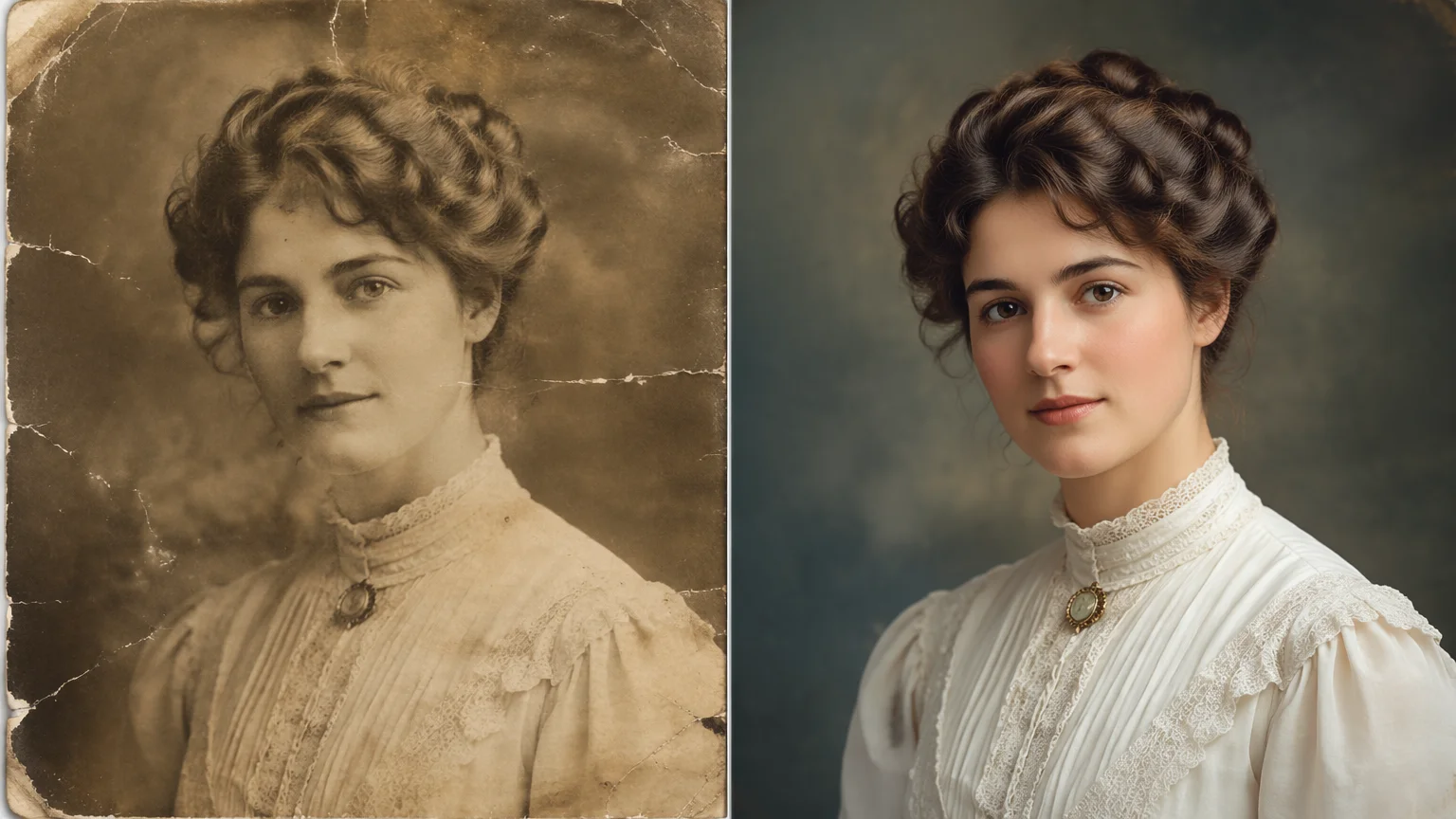
Repara, colorea y enfoca tus fotos familiares antiguas.
Sube un escaneo de la foto antigua a Renoise Canvas, elige Nano Banana Pro y describe la reparación: "repara rayones y roturas, colorea, enfoca las caras". Genera, compara con el original y exporta la versión restaurada hasta en 4K. El mismo canvas se encarga de reparar, colorear y mejorar.
¿Prefieres un retrato profesional pulido a partir de tus fotos actuales? Consulta la guía de retratos
Las tres tareas que casi siempre necesita restaurar una foto antigua.
Elimina rayones, roturas, dobleces y manchas de las copias escaneadas.
Añade color natural a fotos en blanco y negro y sepia.
Enfoca caras borrosas y descoloridas y exporta a 1K, 2K o 4K.
De un escaneo dañado a una copia limpia y coloreada que puedes conservar.

Arrastra un escaneo o una foto de la copia original a la tarjeta de subida de Renoise Canvas.

Elige Nano Banana Pro y escribe el brief: "repara rayones y roturas, colorea, enfoca las caras".
Genera, compara con el original y luego exporta la foto restaurada hasta en 4K.
Reparar, colorear y mejorar: las mismas tareas de una foto antigua en un solo canvas.
Un retrato descolorido de una persona original, restaurado y coloreado lado a lado en una sola pasada.
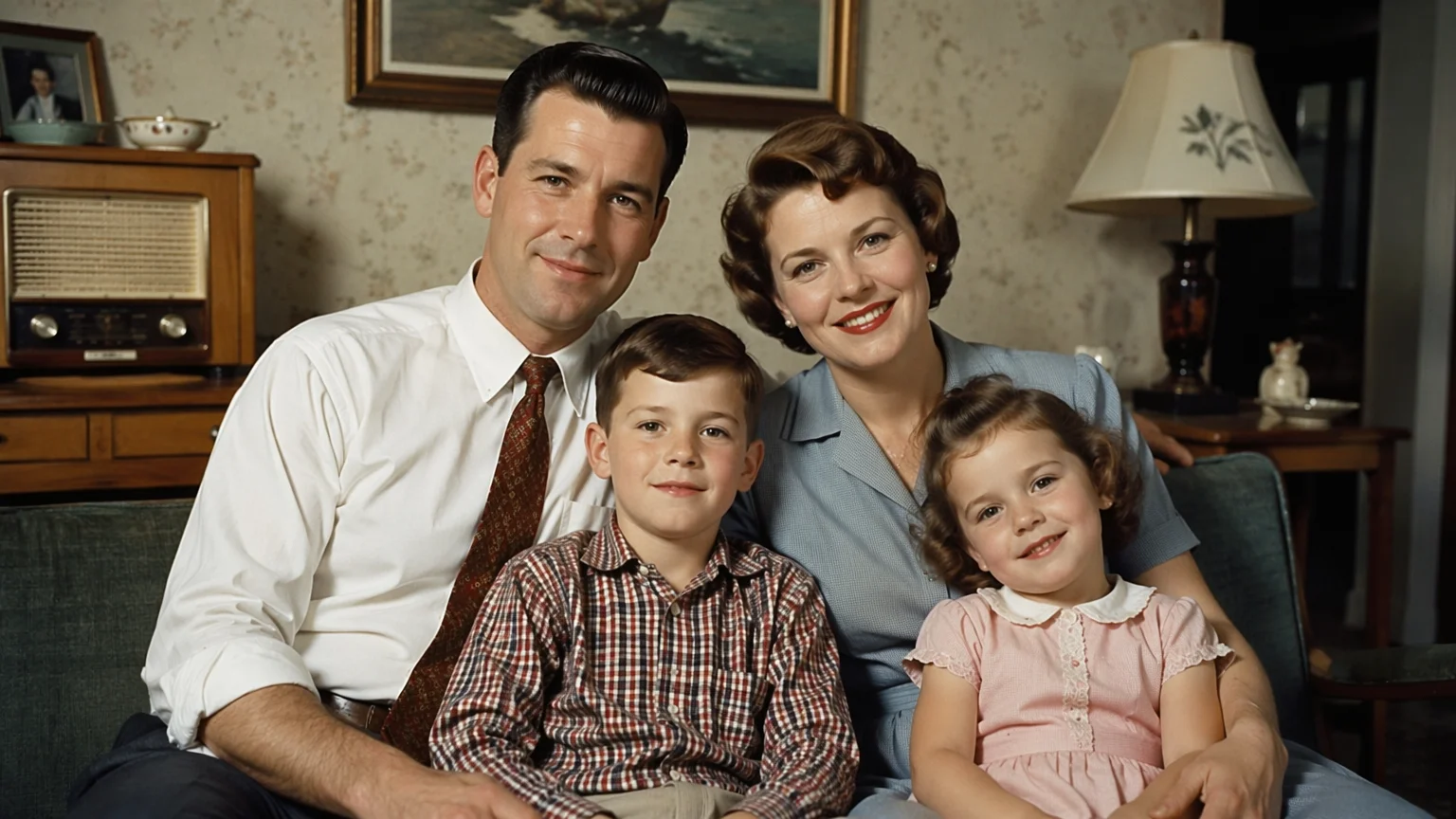
Una foto familiar de grupo de los años 50 en blanco y negro, traída a la vida con color natural.
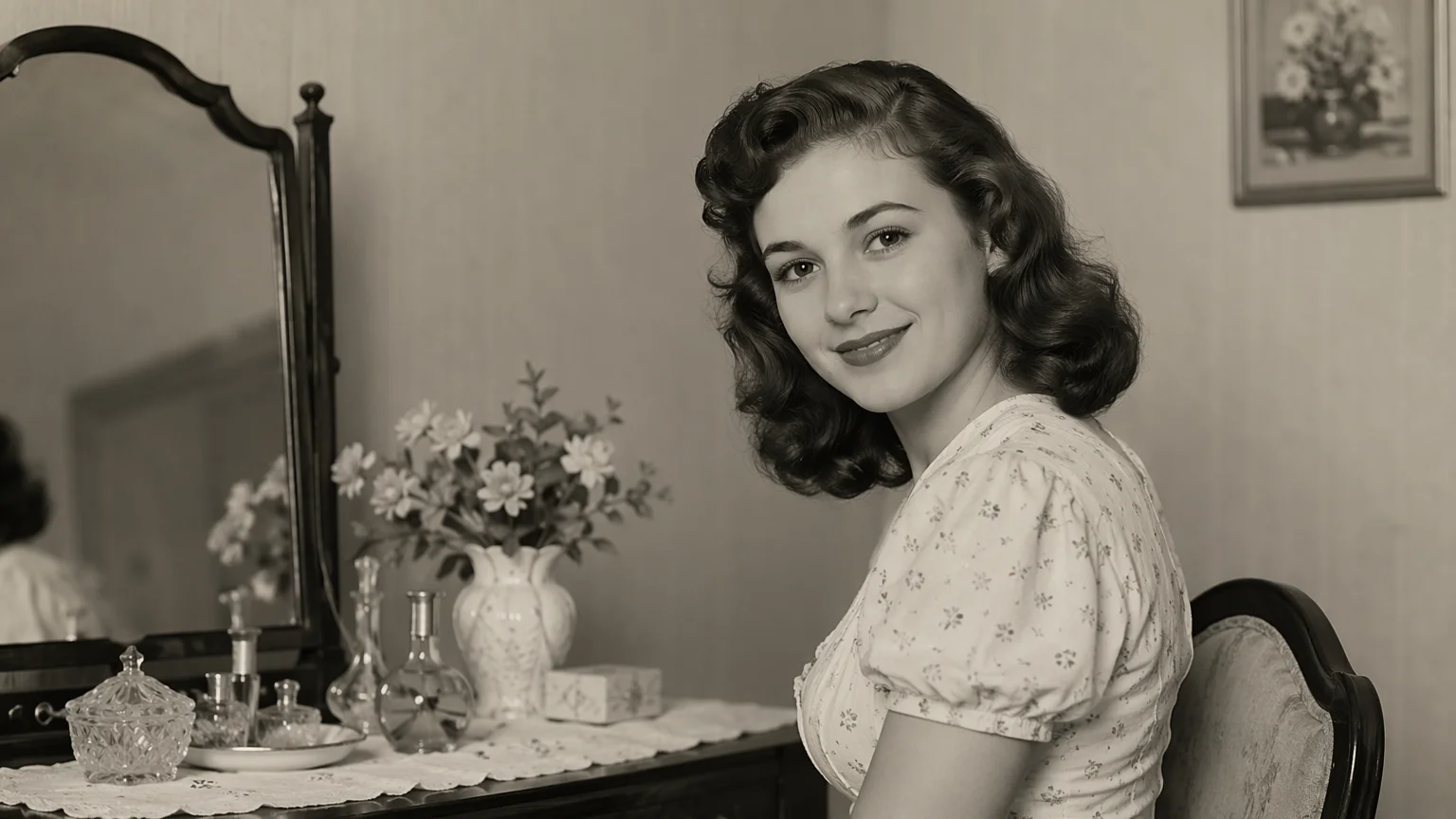
Una copia rota y rayada reconstruida: el daño se rellena sin cambiar a las personas.
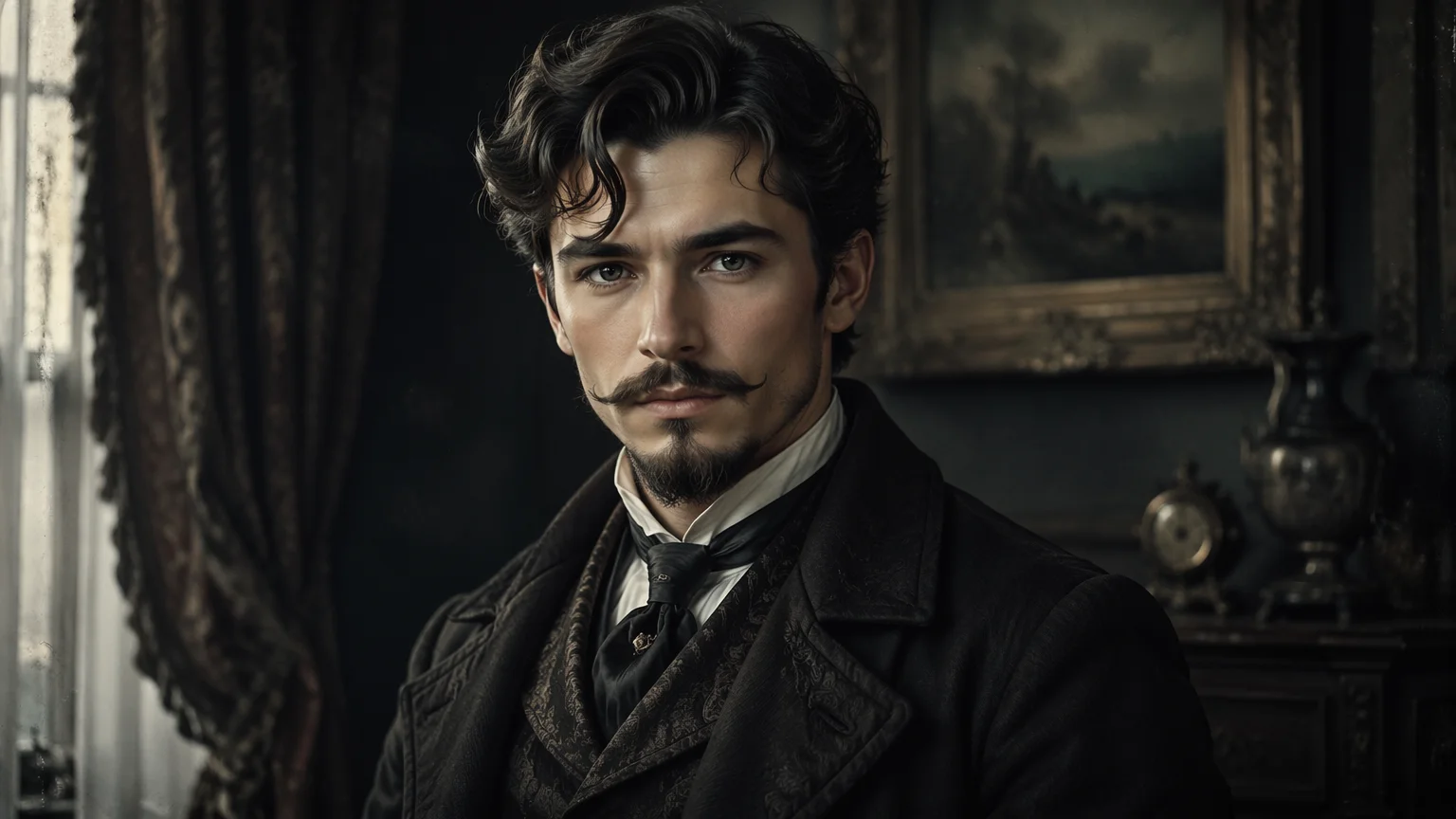
Un retrato borroso y de bajo contraste mejorado hasta lograr una cara nítida y detallada.
Ambos viven en el mismo canvas de Renoise: elige según lo que necesite la foto. Nano Banana Pro para piel, iluminación y color naturales fotorrealistas; GPT Image 2 cuando la reparación es muy detallada y quieres que siga las instrucciones con precisión.
| Para restaurar | Nano Banana Pro (Recommended) | GPT Image 2 |
|---|---|---|
| Ideal para | Caras y color fotorrealistas | Reparaciones precisas y muy detalladas |
| Colorear | Lo mejor | Bueno |
| Imágenes de referencia | Múltiples referencias | Hasta 16 |
| Exporta hasta 4K | ✓ | ✓ |
| Mismo canvas | ✓ | ✓ |
Restaurar y colorear son dos tareas distintas, y la mayoría de las fotos familiares antiguas necesitan ambas. La restauración es reconstrucción: rellenar rayones, roturas, dobleces y esquinas que faltan, y recuperar el detalle de una copia descolorida o de bajo contraste. El objetivo es recobrar lo que ya estaba ahí sin inventar rasgos nuevos: una cara restaurada debe seguir leyéndose como la misma persona, solo que limpia. Colorear es el tipo de trabajo opuesto: una foto en blanco y negro o sepia no tiene ninguna información de color, así que el modelo tiene que inferir tonos de piel, telas y fondo plausibles a partir del contexto. Es una interpretación, no una recuperación, y por eso un buen coloreado se ve natural en lugar de adivinar a lo loco.
En Renoise puedes hacer ambas cosas en una sola pasada. Sube el escaneo al Canvas, elige Nano Banana Pro para piel e iluminación fotorrealistas y escribe el brief como una pila de reparaciones: "repara rayones y roturas, colorea con tonos naturales de los años 50, enfoca las caras, conserva la composición original". Mantén a las personas y el encuadre fijos en el prompt para que el modelo repare en lugar de reimaginar. Para una copia muy detallada —letras finas, joyería, telas con estampado— cambia a GPT Image 2 para que siga las instrucciones con más precisión, y luego exporta hasta en 4K una copia lista para imprimir.
La restauración se apoya en unas pocas cosas, y Renoise te da Nano Banana Pro, GPT Image 2 y otros modelos de imagen en un solo canvas.
Renderiza piel, iluminación y color naturales fotorrealistas para restauraciones creíbles.
Sigue las instrucciones con precisión en reparaciones muy detalladas; fusiona hasta 16 imágenes de referencia.
Exporta listo para imprimir a 1K, 2K o 4K para reimpresiones, marcos o archivos.
Cambia entre Nano Banana Pro y GPT Image 2 por foto, sin volver a subir nada.
Un solo plan desbloquea Nano Banana Pro, GPT Image 2 y todos los demás modelos de imagen.
Repara, colorea y enfoca, con exportaciones sin marca de agua en los planes de pago.
Subes un escaneo de la copia antigua a Renoise Canvas y describes la reparación en lenguaje sencillo. Nano Banana Pro reconstruye las zonas dañadas, infiere color natural y enfoca el detalle descolorido; luego exportas la foto restaurada hasta en 4K.
Sí. Un coloreador con IA infiere tonos de piel, ropa y fondo plausibles a partir del contexto, ya que las fotos en blanco y negro no guardan datos de color. Pide tonos naturales de la época —"colorea con tonos naturales de los años 50"— para un resultado que se vea real en lugar de adivinado.
Sí. Describe el daño —"repara rayones, roturas, dobleces y la esquina que falta"— y el modelo rellena esas zonas manteniendo intactas a las personas y la composición. Para copias muy rotas, escanea primero en alta resolución para que haya más detalle desde el cual reconstruir.
Nano Banana Pro para la mayoría de las restauraciones: renderiza piel, iluminación y color naturales fotorrealistas. Cambia a GPT Image 2 para reparaciones muy detalladas, como letras finas o telas con estampado, donde ayuda seguir las instrucciones con precisión. Ambos viven en el mismo canvas.
Debería, si pides reparación en lugar de reinvención. Mantén a las personas y el encuadre fijos —"conserva las caras y la composición originales"— para que el modelo recupere el detalle en vez de inventar rasgos nuevos. Compara siempre el resultado con el escaneo original.
Hasta 4K. Elige 1K para compartir online, 2K para la mayoría de los usos o 4K para reimpresiones y copias enmarcadas. Genera a la resolución más alta que puedas necesitar para que una restauración impresa conserve su detalle.
Cuanto más limpio sea el escaneo, mejor será la restauración. Aplana la copia, escanea a la resolución más alta que puedas y evita los reflejos. Incluso un escaneo dañado o descolorido sirve: más detalle solo le da al modelo más material desde el cual reconstruir.
Los resultados son sin marca de agua en los planes de pago, así que una foto familiar restaurada se exporta limpia y lista para imprimir o compartir. El mismo canvas se encarga de reparar, colorear y mejorar, así que una sola pasada puede hacer las tres cosas.