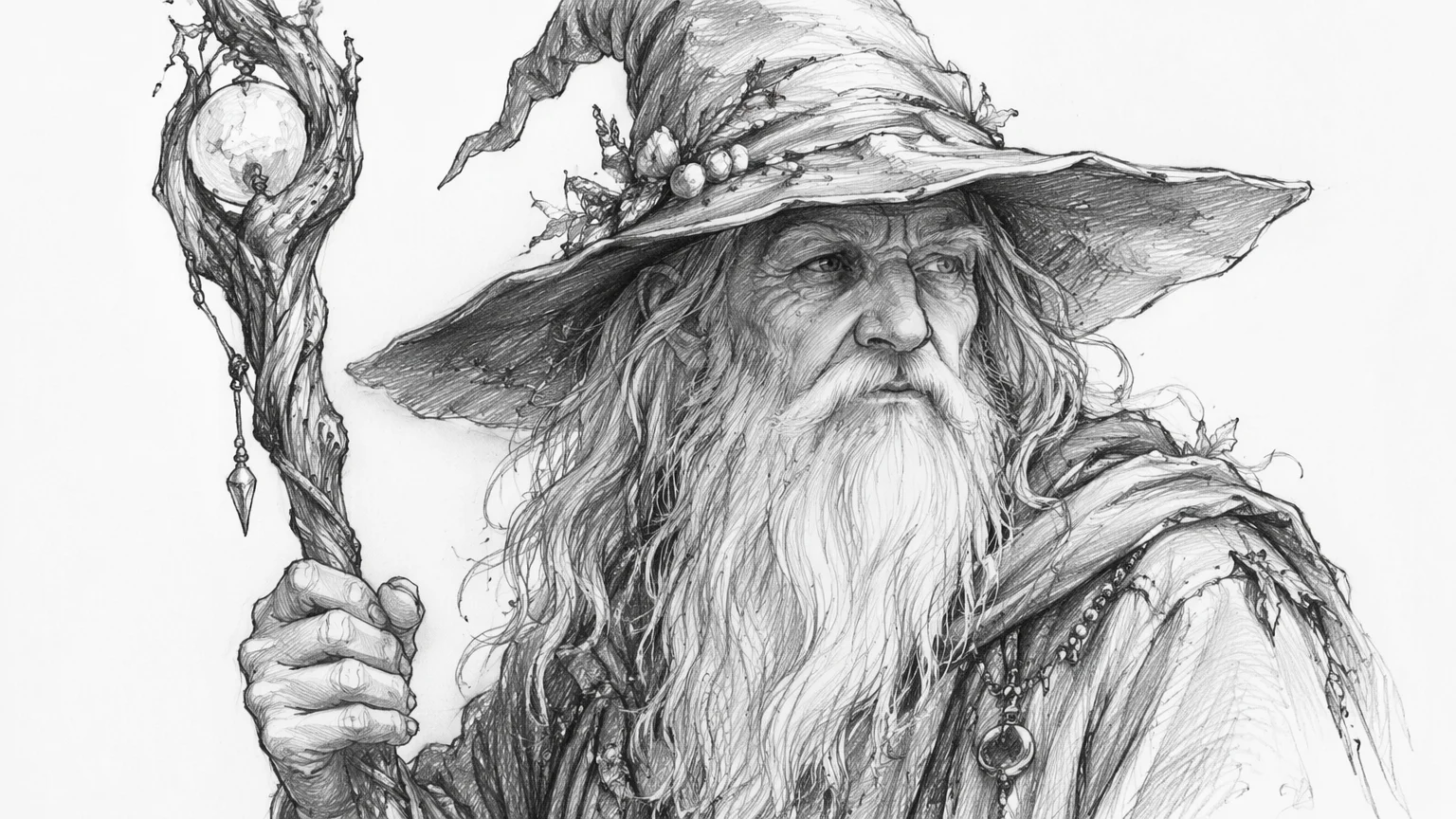
연필 스케치
손으로 그린 듯한 음영의 흑연 선 작업.
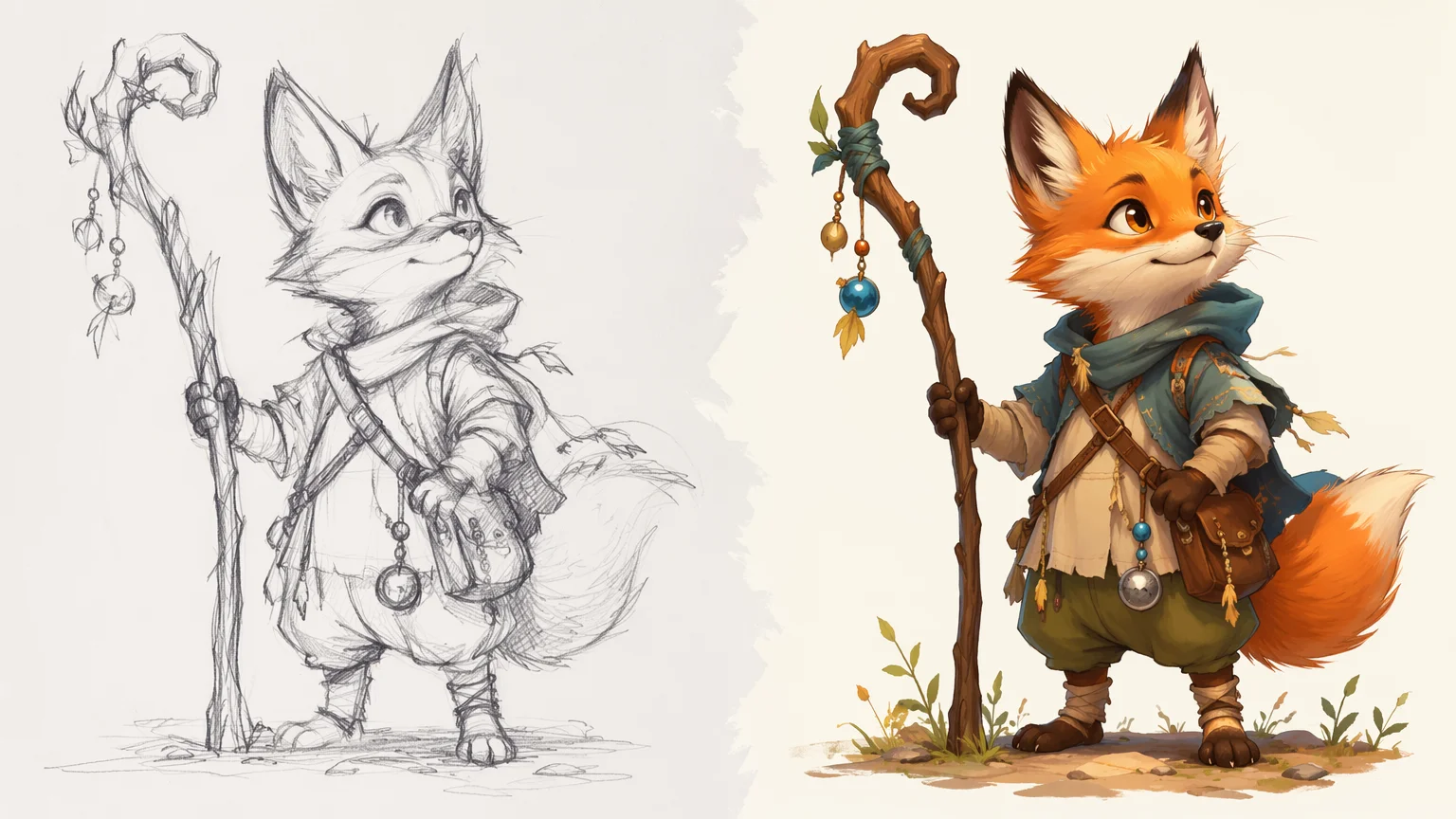
프롬프트로 그림을 그리거나, 러프 스케치를 완성 이미지로 다듬으세요.
Canvas 를 열고 그림을 텍스트로 설명하거나 러프 스케치를 올려 다듬으세요. 연필, 라인아트, 잉크, 회화적 일러스트 등 스타일을 고르고 생성하면 됩니다. GPT Image 2 는 가장 깔끔한 선과 디테일을 내고, Nano Banana 는 스케치를 이미지-투-이미지로 완성 드로잉으로 바꿔줍니다.
만화 캐릭터는 ai-cartoon, 일본 애니메이션은 ai-anime 를 보세요. AI 만화 가이드
프롬프트나 러프 스케치에서 완성된 드로잉까지.

프롬프트로 설명하거나, 러프 스케치를 업로드 카드에 끌어다 놓아 다듬으세요.

원하는 룩을 프롬프트로: "연필 스케치, 깔끔한 라인아트" 또는 "느슨한 수채 일러스트". 또렷한 선에는 GPT Image 2 를 고르세요.
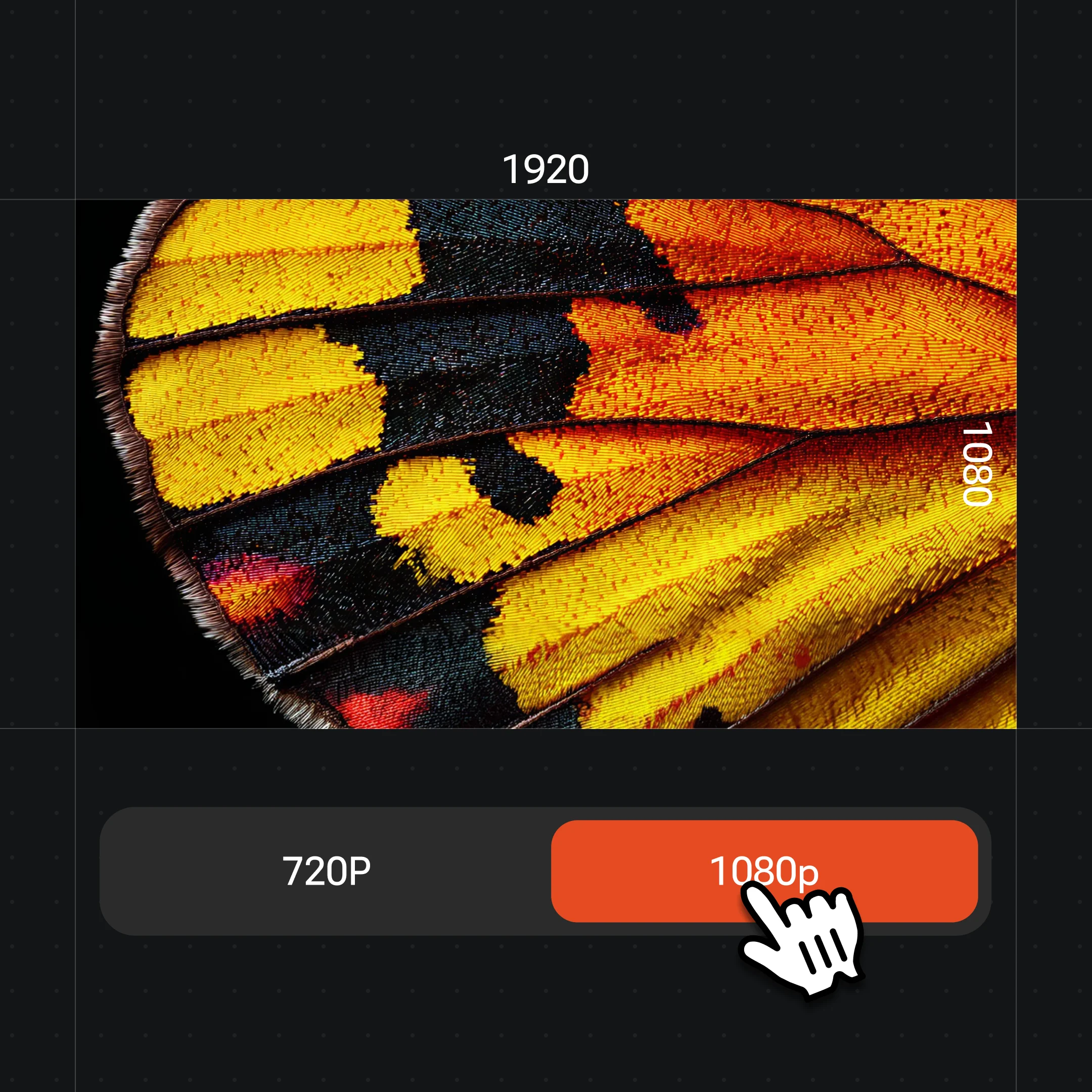
생성한 뒤 Nano Banana 에서 최대 4K 까지 해상도를 설정해 완성 드로잉을 내보내세요.
연필 스케치, 잉크 라인아트, 회화적 일러스트, 스케치→이미지 리파인까지 — 모두 하나의 캔버스에서 만든 오리지널 작업입니다.
손으로 그린 듯한 음영의 흑연 선 작업.
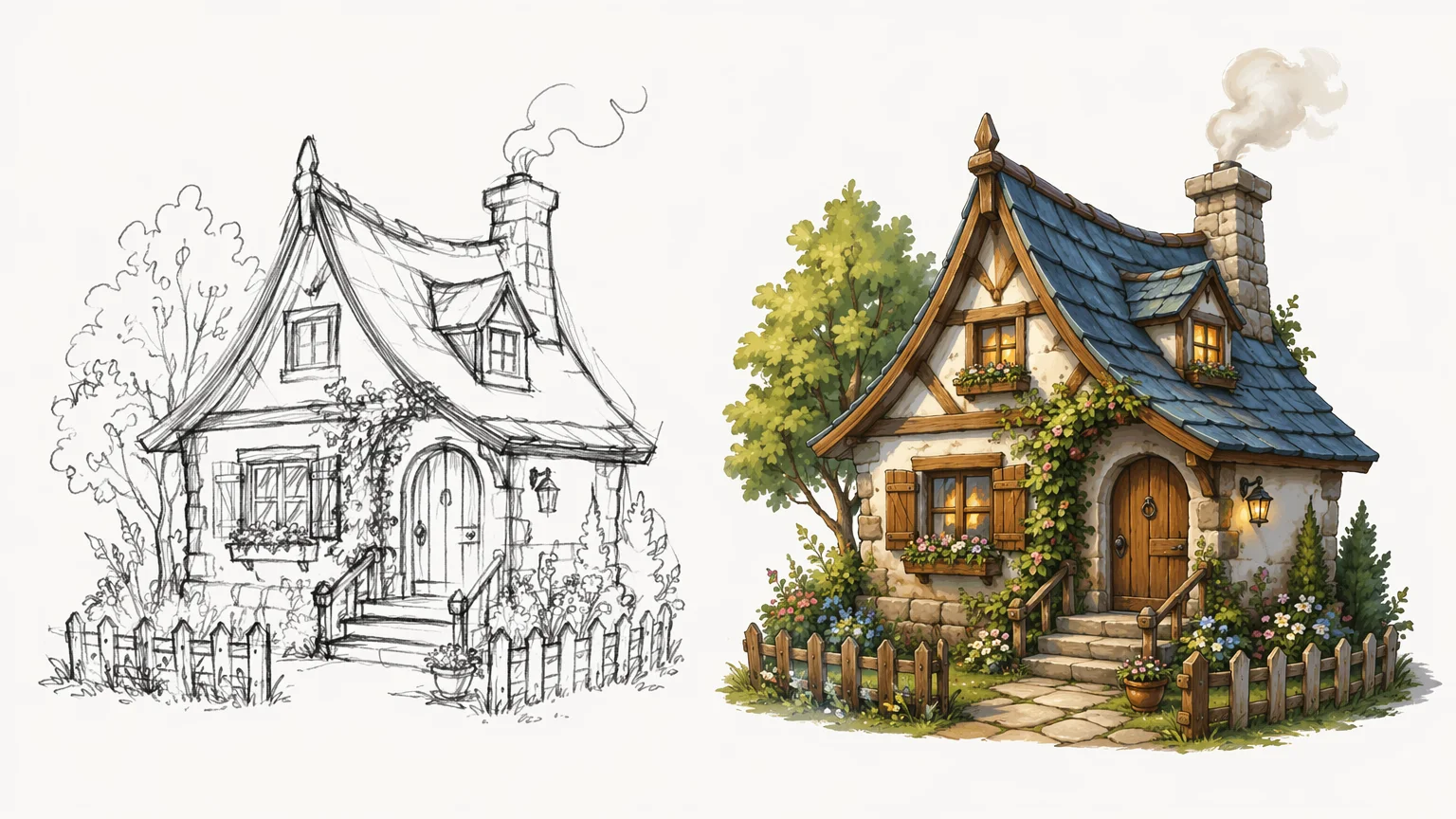
러프 스케치를 올려 완성된 작품으로 다듬으세요.
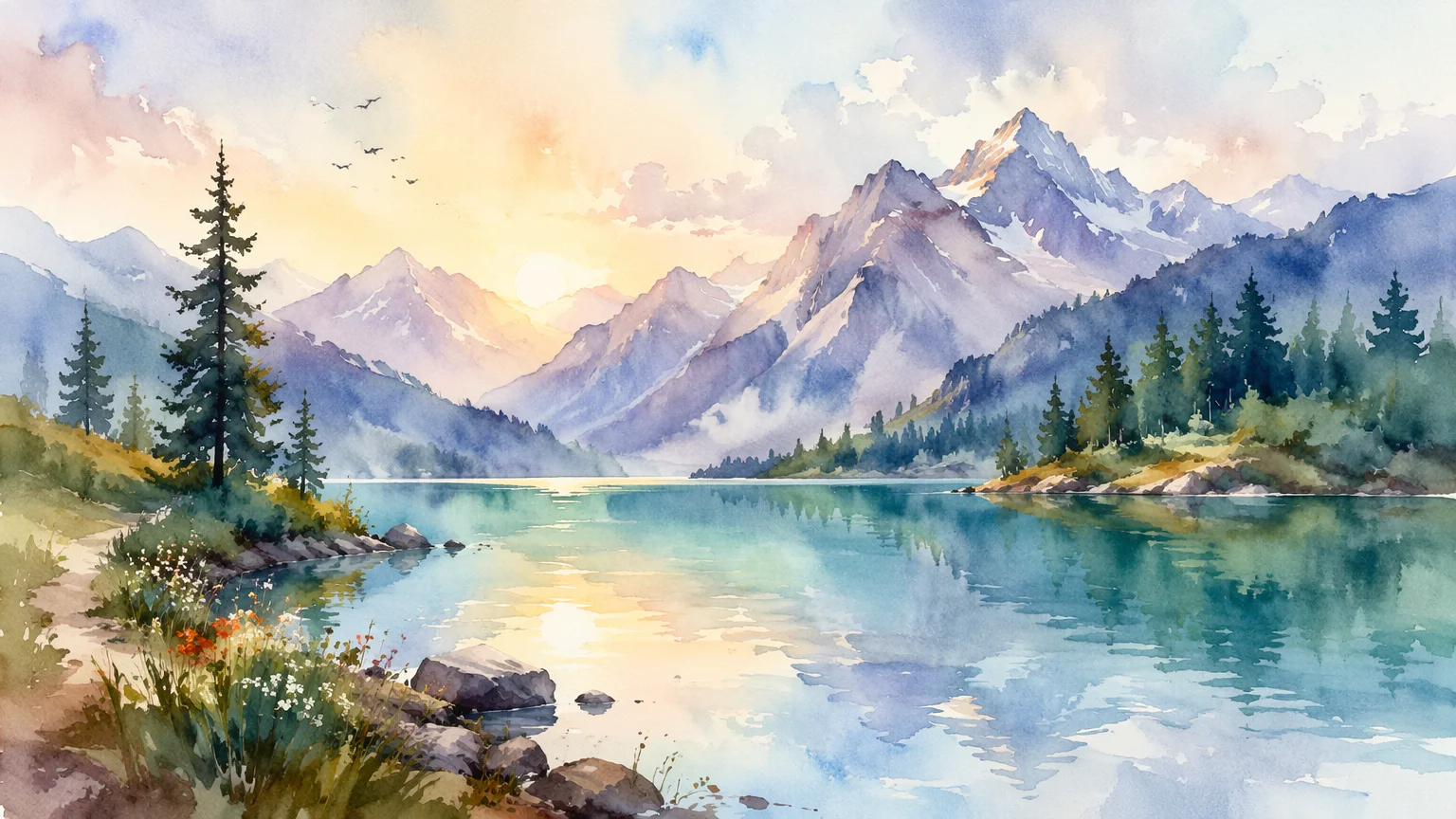
일러스트풍의 부드러운 회화적 번짐.
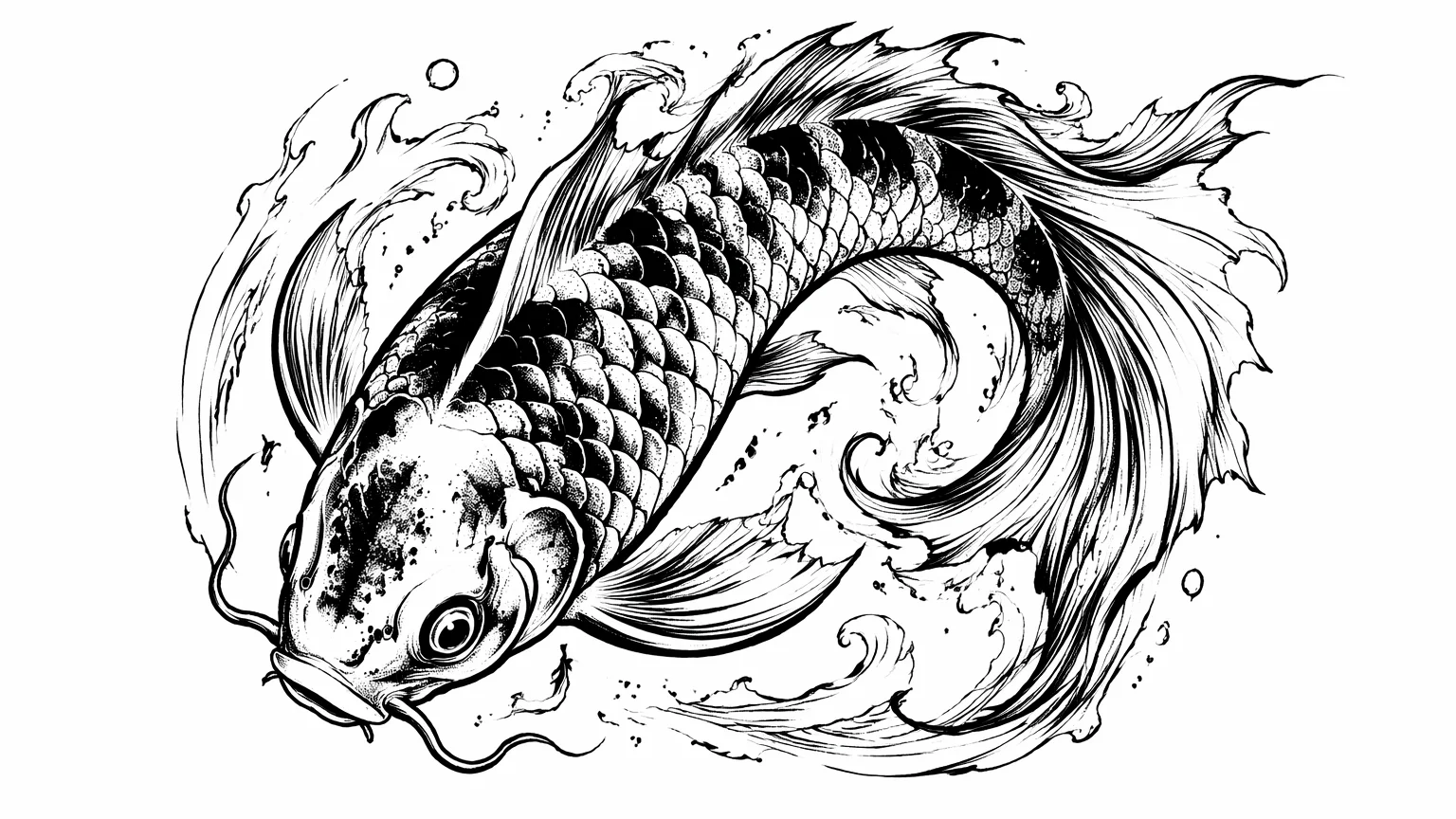
대담한 고대비 잉크 선 작업.
모두 같은 Renoise 캔버스에 있습니다 — 무엇에서 시작하고 어떤 룩을 원하는지로 고르세요. 깔끔한 선에는 GPT Image 2, 스케치→이미지에는 Nano Banana, 회화적 아트에는 Midjourney V7.
| 드로잉 기준 | GPT Image 2 (Recommended) | Nano Banana Pro | Midjourney V7 |
|---|---|---|---|
| 강점 | 라인아트 & 디테일 | 스케치 → 이미지 | 회화적 아트 |
| 스케치→이미지 | ✓ | ✓ | ✓ |
| 레퍼런스 이미지 | 최대 16장 | 이미지-투-이미지 | 최대 4장 |
| 최대 해상도 | 4K | 4K | 자동 |
| 이미지 내 텍스트 | ✓ | ✓ | — |
AI 로 그림을 만드는 방법은 두 가지이고, 서로 다른 지점에서 출발합니다. 텍스트→드로잉은 빈 캔버스에서 시작합니다: 주제와 매체를 설명하면 — "흑연 연필 스케치, 크로스해칭"이나 "느슨한 잉크 일러스트" — 모델이 처음부터 그려냅니다. 명확한 아이디어는 있지만 아직 종이 위에 아무것도 없을 때 가장 빠릅니다.
스케치→이미지(이미지-투-이미지라고도 합니다)는 이미 가지고 있는 그림에서 출발합니다. 러프한 연필 스케치나 선 낙서를 업로드하면 모델이 그것을 구조로 삼아 — 구도와 포즈를 유지하면서 깔끔한 선, 음영, 디테일을 채웁니다. 러프한 아이디어는 그릴 수 있지만 세련된 마무리를 원할 때의 방법이며, 텍스트 프롬프트만 쓸 때보다 훨씬 많은 의도를 보존합니다.
Renoise 에서는 둘 다 같은 Canvas 에서 실행됩니다. 텍스트→드로잉은 매체를 명시적으로 프롬프트하고 가장 또렷한 라인아트를 위해 GPT Image 2 를 고르세요. 스케치→이미지는 스케치를 업로드 카드에 끌어다 놓고 Nano Banana 로 다듬거나, 여러 스케치를 하나의 드로잉으로 합치려면 GPT Image 2 에 최대 16장의 레퍼런스 이미지를 넣으세요. 캔버스를 벗어나지 않고 생성마다 모델을 전환할 수 있습니다.
드로잉에는 몇 가지가 중요합니다 — Renoise 는 GPT Image 2, Nano Banana, Midjourney V7 등을 하나의 캔버스에서 제공합니다.
가장 또렷한 라인아트와 디테일을 렌더링하고, 최대 16장의 레퍼런스 스케치를 하나의 드로잉으로 합칩니다.
러프 스케치를 올려 구도를 유지한 채 이미지-투-이미지로 완성 드로잉으로 다듬습니다.
Nano Banana 에서 드로잉을 1K, 2K, 4K 로 내보내 인쇄나 고해상도 용도에 사용하세요.
GPT Image 2, Nano Banana, Midjourney V7 을 생성마다 전환 — 도구를 옮겨 다닐 필요가 없습니다.
하나의 플랜으로 GPT Image 2, Nano Banana, Midjourney V7, 그리고 모든 이미지 모델을 사용하세요.
AI 콘텐츠 제작을 처음 시작하는 분들을 위해
연간 $168 결제
플랜 업그레이드연간 $72 절약
매주 콘텐츠를 제작하는 크리에이터를 위해
연간 $504 결제
플랜 업그레이드연간 $216 절약
상업적 규모로 제작하는 스튜디오와 전문가를 위해
연간 $1680 결제
플랜 업그레이드연간 $720 절약
AI 콘텐츠 제작을 처음 시작하는 분들을 위해
매월 결제
플랜 업그레이드매주 콘텐츠를 제작하는 크리에이터를 위해
매월 결제
플랜 업그레이드상업적 규모로 제작하는 스튜디오와 전문가를 위해
매월 결제
플랜 업그레이드취소할 때까지 매년 자동 갱신됩니다.
취소할 때까지 매월 자동 갱신됩니다.
Canvas 를 열고 GPT Image 2 를 고른 뒤 매체를 명시적으로 프롬프트하세요 — "흑연 연필 스케치, 깔끔한 라인아트, 크로스해칭"에 주제를 더하면 됩니다. 생성한 다음 프롬프트를 다듬으세요. 어떤 스타일 단어 하나보다 드로잉 매체를 지정하는 것이 더 중요합니다.
네. 러프 스케치를 업로드 카드에 끌어다 놓고 원하는 마무리를 프롬프트하세요. Nano Banana 가 구도와 포즈를 유지한 채 이미지-투-이미지로 다듬습니다. GPT Image 2 는 최대 16장의 레퍼런스 스케치를 하나의 드로잉으로 합칠 수도 있습니다.
대부분의 라인아트에는 GPT Image 2 — 가장 깔끔한 가장자리와 세밀한 디테일을 렌더링합니다. 스케치에서 시작할 때는 Nano Banana, 더 느슨하고 회화적인 일러스트에는 Midjourney V7 을 쓰세요. 모두 같은 캔버스에 있습니다.
스케치→이미지(이미지-투-이미지)는 업로드한 러프 드로잉을 받아 구도를 유지하면서 깔끔한 선과 음영을 더해 완성본으로 다듬는 것입니다. 텍스트 프롬프트만 쓸 때보다 훨씬 많은 의도를 보존합니다.
이 가이드는 일반 드로잉 — 연필, 잉크, 회화적 일러스트 — 를 다룹니다. 만화 캐릭터는 AI 만화 가이드를, 일본 셀 셰이딩 스타일은 AI 애니메이션 가이드를, 인쇄용 라인아트는 AI 컬러링 페이지 가이드를 보세요.
최대 4K 까지. Nano Banana 와 GPT Image 2 는 1K, 2K, 4K 로 내보냅니다 — 내보내기 전에 해상도 메뉴에서 고르세요. Midjourney V7 은 4K 선택기 없이 자동 해상도로 출력합니다.
네, 이미지 안에 텍스트를 렌더링하는 GPT Image 2 나 Nano Banana Pro 로 가능합니다. Midjourney V7 은 텍스트 렌더링을 지원하지 않으므로, 글자가 없는 순수 시각 일러스트에 사용하세요.
네, 일반적인 AI 이미지 주의사항을 지키는 선에서 가능합니다. Renoise 결과물은 유료 플랜에서 워터마크가 없으며 상업적으로 라이선스할 수 있습니다. 캐릭터는 오리지널로 유지하고 실제 작가나 프랜차이즈를 베끼지 마세요. 게시 전에 계정에서 라이선스 약관을 확인하세요.