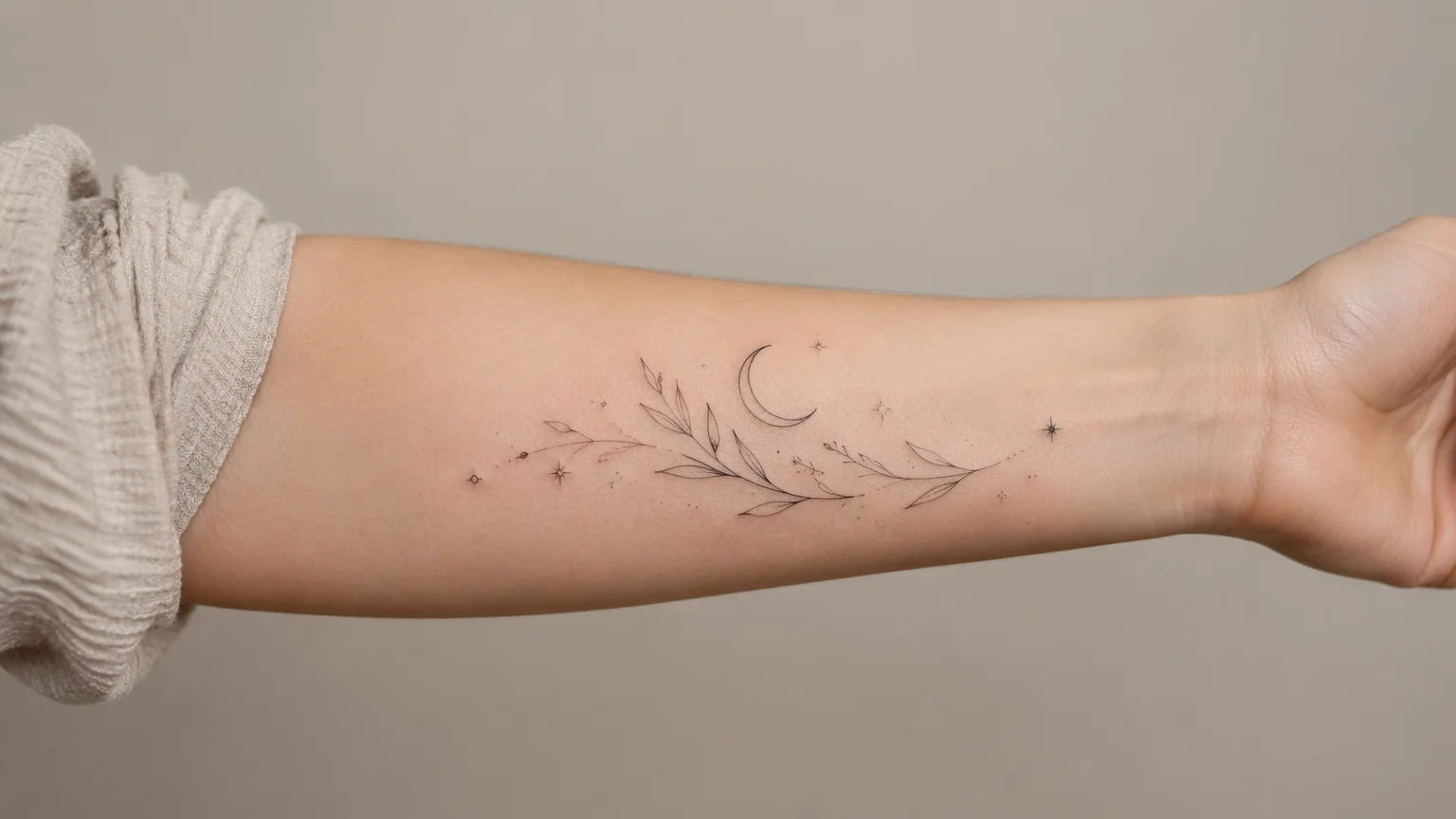
Fine-line
前腕に映えるミニマルな天体×植物のピース——極細の線画とたっぷりのネガティブスペース。
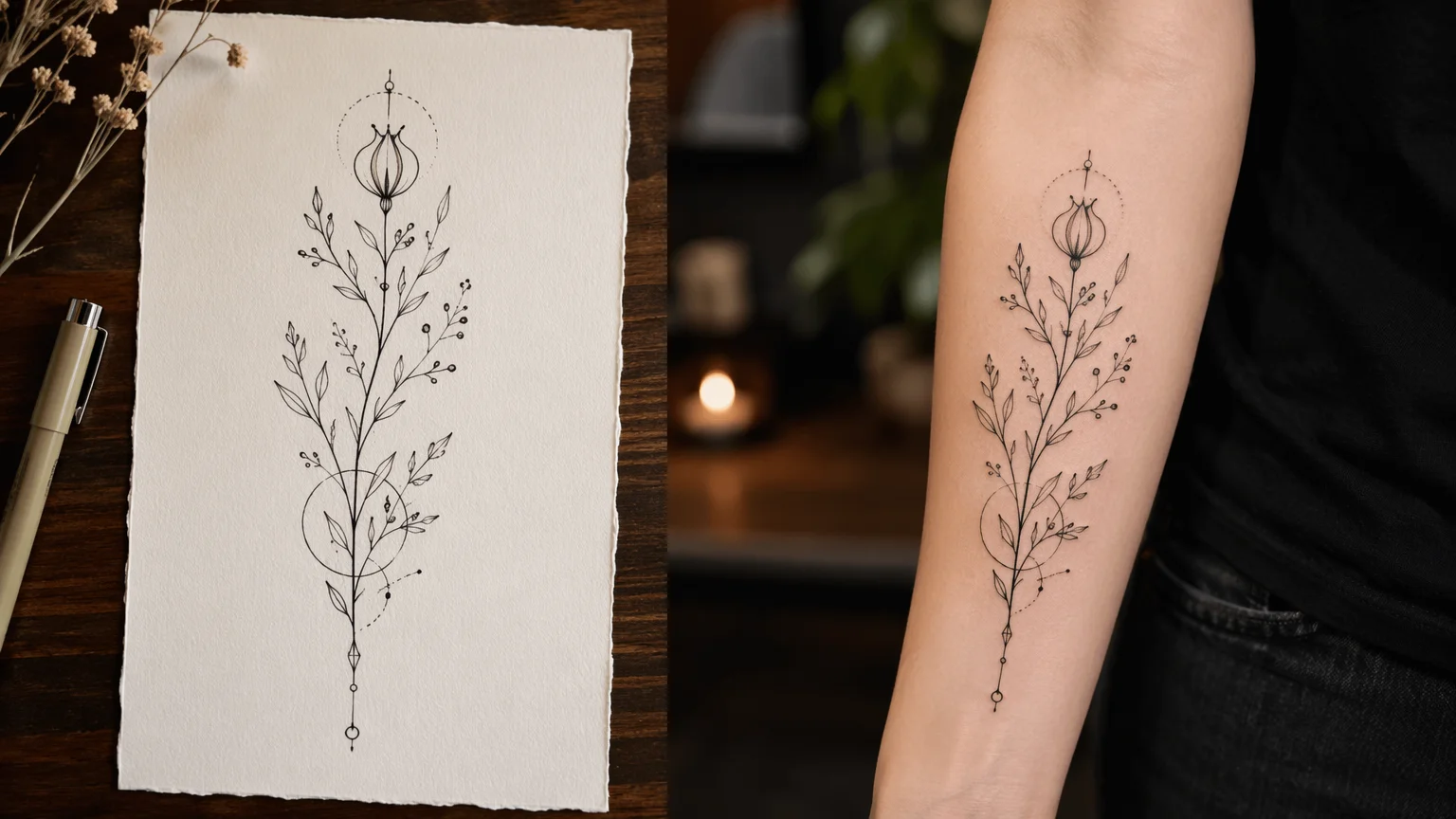
どんなスタイルのタトゥーもデザインし、肌にプレビューして、彫る前に納得いくまで調整。
スタイル・モチーフ・配置を指定し、Renoise Canvas 上の GPT Image 2 でデザインを生成します。自分のスケッチを画像リファレンスとして起点にすれば、結果はあなたのアートを土台にして仕上がります。肌にプレビューしてサイズや流れを確認し、アーティストに持ち込める状態になるまで調整しましょう。
アイデアから、最後まで自分のものである肌に映えるデザインまで、3 ステップ。
自分のスケッチ・落書き・ムードボードを画像リファレンスとしてドラッグ。デザインは他人のものではなく、あなたのオリジナルアートを土台に組み上がります。

スタイルを厳密なスペックとして書く——「ファインラインの植物、単一の太さの黒い線画、前腕に」——配置やサイズの手がかりも含めて。

GPT Image 2 で生成し、そこから反復——線画を微調整し、肌のモックアップを試し、スタイルを切り替え、アーティストに持ち込める状態まで。
ファインライン・トラディショナル・ブラックワーク・水彩を一つのキャンバスで——彫る前にそれぞれを肌でプレビュー。
前腕に映えるミニマルな天体×植物のピース——極細の線画とたっぷりのネガティブスペース。
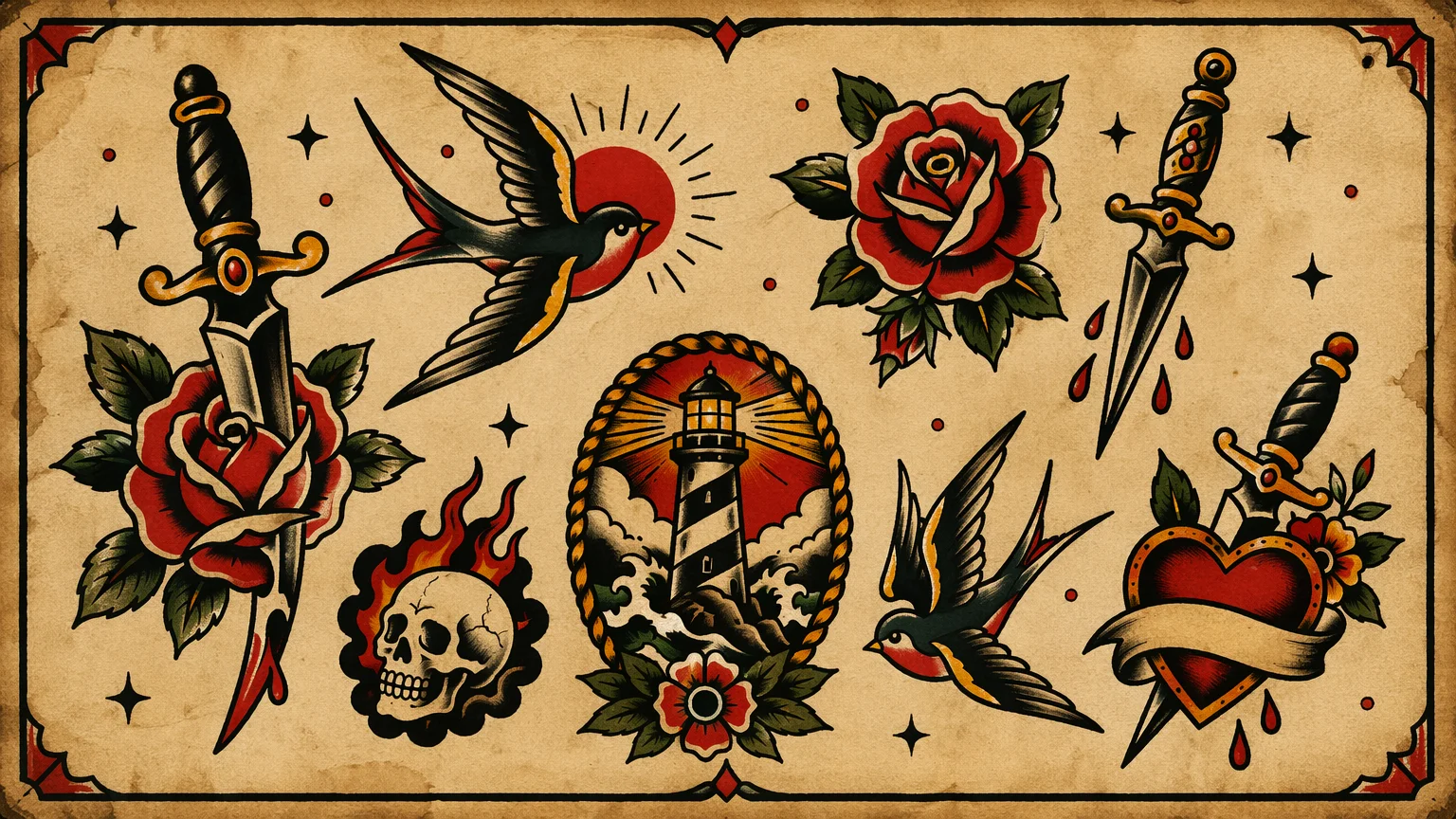
オリジナルモチーフのオールドスクールなフラッシュシート——ダガー、ローズ、スワロー——太い線と限られた配色。
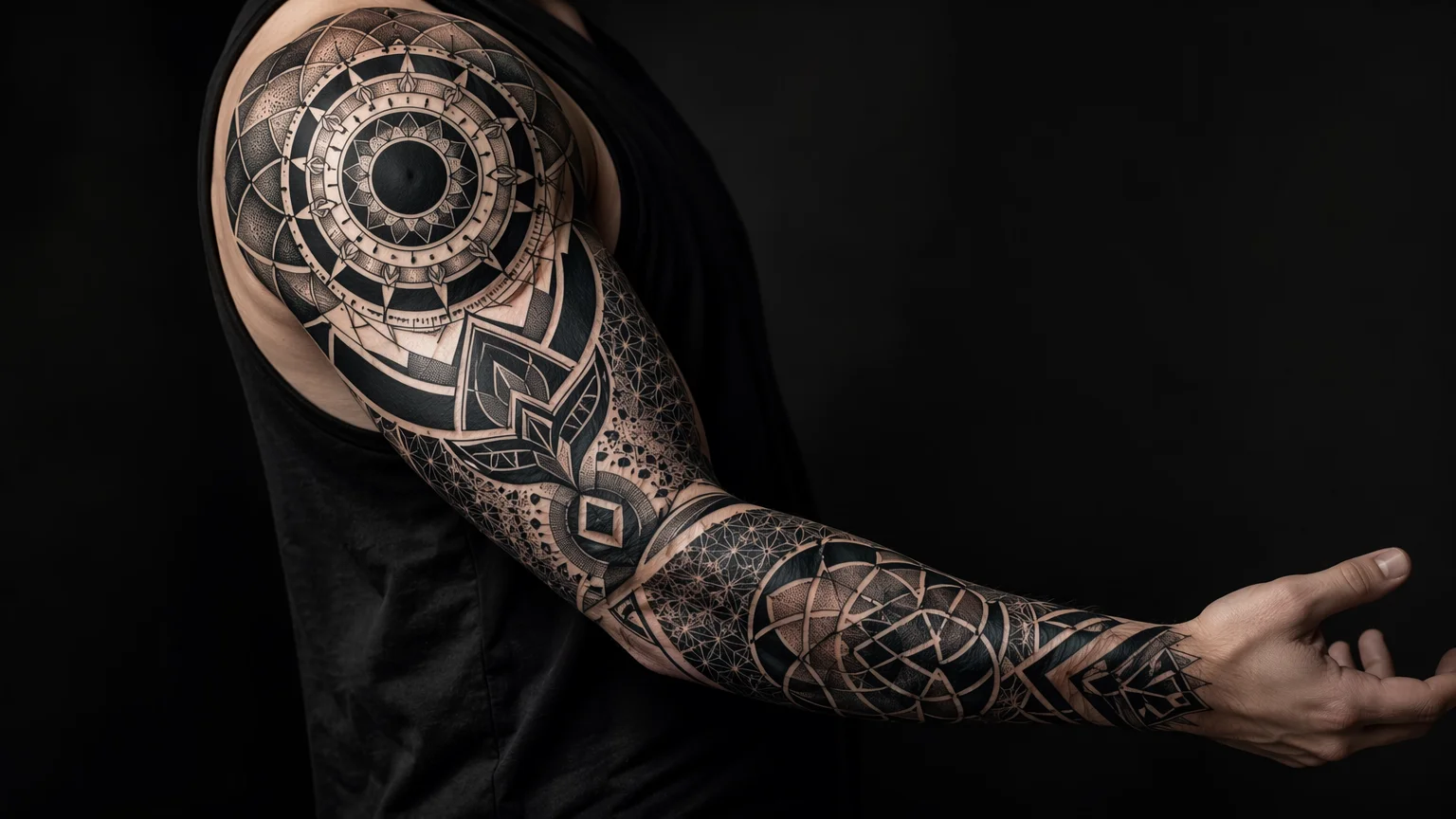
腕に施したジオメトリックなスリーブのモックアップ——ソリッドな黒、ドットワークの陰影、クリーンなネガティブスペースのパターン。
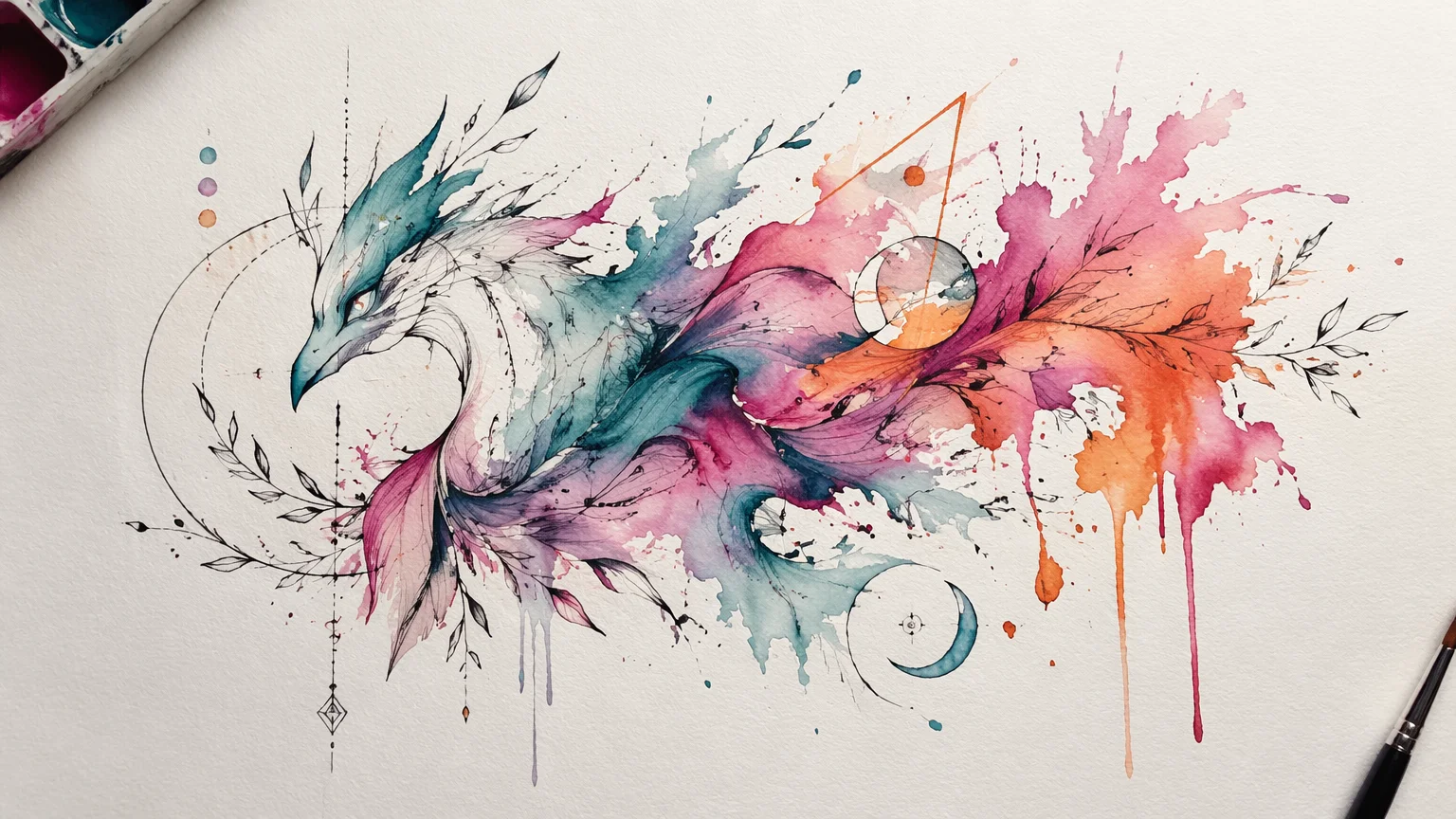
白い紙に描いた抽象的な水彩デザイン——薄い線画スケッチの上に滲む自由な色彩の飛沫。
どちらも同じ Renoise キャンバスにあります——デザインのニーズで選びましょう。きれいなステンシルの線画には GPT Image 2、実際の肌の写真でプレビューするなら Nano Banana Pro。
| タトゥーデザイン向け | GPT Image 2 (Recommended) | Nano Banana Pro |
|---|---|---|
| 得意なこと | きれいなステンシルの線画 | 実際の写真でプレビュー |
| 単一の太さの線画 | 最適 | 良好 |
| 肌の写真への配置 | 良好 | 最適 |
| レタリングとスクリプト | 最適 | 良好 |
| オリジナルデザイン | ✓ | ✓ |
| 同じキャンバス | ✓ | ✓ |
AI タトゥージェネレーターが生むのはデザインであって、完成したタトゥーではありません——その間にあるステップを知っておくことで、仕上がりがきれいに保たれます。最初はステンシル:単一の太さの黒い線画で陰影のないライン版で、これこそタトゥーマシンが実際になぞるものです。GPT Image 2 に「単一の太さの細い黒線、陰影なし、たっぷりのネガティブスペース」と指定すれば、レンダリングされたイラストではなく使えるステンシルとして出力されます。
次は配置とスケール。正方形のキャンバスでバランスよく見えるモチーフも、手首では窮屈になったり、前腕で奇妙に伸びたりします。早い段階で部位とサイズを決め、流れ——デザインが手足にどう沿うか——を確認しましょう。検証するには、自分の肌の実際の写真にデザインを移し替えてみます:Nano Banana Pro は写真を保ったままアートを配置するので、決断する前にサイズとカーブを判断できます。
最後のステップは人の手です。Renoise が用意するのは洗練されたオリジナルのリファレンス。タトゥーアーティストがそれをあなたの体に合わせ、インクが広がるとぼやける線の間隔を直し、肌に適したものに仕上げます。AI の出力は、椅子に持ち込む出発点となるリファレンスとして扱い、そのまま彫る最終ステンシルとは考えないでください。
なお、日本では和彫り(ジャパニーズスタイル)も人気です。「Japanese traditional tattoo style、bold black outlines、waves and koi motifs、irezumi inspired」とプロンプトすれば、和風のデザインを生成できます。ただし既存の刺青師のデザインをそのまま再現するのはご遠慮ください。オリジナルのモチーフを組み合わせて、あなたらしいデザインを作りましょう。
タトゥーデザインはいくつかの要素にかかっています——Renoise は GPT Image 2、Nano Banana Pro、その他多くの画像モデルを一つのキャンバスで提供します。
きれいな単一の太さの線画をレンダリングし、明確なスタイルスペックに従うので、ファインラインもブラックワークもシャープに保たれます。
前腕やスリーブにデザインをモックして、彫る前に配置・スケール・流れを判断できます。
線画・配色・配置を調整して数秒で再生成。デザインが決まるまで何度でも。
GPT Image 2、Nano Banana Pro、その他の画像モデルをデザインごとに自由に切り替え。
一つのプランで GPT Image 2、Nano Banana Pro、その他すべての画像モデルが使えます。
はい。スタイル・モチーフ・配置を指定すると、Renoise が GPT Image 2 でオリジナルのデザインを生成します。自分のスケッチやアイデアを画像リファレンスとして起点にすれば、結果はあなたのアートを土台にして仕上がります——あとはアーティストに持ち込める状態になるまで調整するだけです。
はい。前腕・スリーブなどの配置にデザインをプロンプトして、どう収まるかを確認できます——彫る前にスケール・流れ・ネガティブスペースを判断しましょう。先に肌でモックすることで、平面のフラッシュアートでは隠れてしまうサイズや配置の問題に気づけます。
ファインライン、アメリカン・トラディショナル、ブラックワーク、ジオメトリック、ドットワーク、水彩など。スタイルは具体的なスペックとして書きましょう——「ファインラインの植物、単一の太さの黒い線画」は「タトゥー風」よりずっと優れています。画材と線画の手がかりが正確なほど、デザインはきれいで使いやすくなります。
ほとんどの作業には GPT Image 2——きれいな単一の太さの線画をレンダリングし、明確なスタイルスペックを尊重するので、ファインラインやブラックワークが頼りにできます。別の雰囲気やより緻密なディテールが欲しいときは Nano Banana Pro を。どちらも、その他のモデルも、同じキャンバスにあります。
線画を厳密なルールとして書きましょう:「単一の太さの細い黒線、陰影なし、たっぷりのネガティブスペース」。高解像度で生成し、モチーフはシンプルに保ちます。線が太く出てしまったら、制約を言い直し、より小さく詰め込みすぎない構図で再生成してください。
はい——それが意図されたワークフローです。Renoise でオリジナルのデザインを探求・洗練し、そのリファレンスをタトゥーアーティストに持ち込みます。アーティストがあなたの体に合わせ、インクとして技術的に問題ないことを確認します。出力は出発点となるリファレンスとして扱い、最終ステンシルとは考えないでください。
はい。同じスタイルスペックを共有する個々の要素を生成し、Canvas 上で配置して腕全体の流れを計画します。線画と配色の手がかりを各ピースで一字一句そろえれば、スリーブはコラージュではなく一つのまとまったデザインとして読み取れます。
自分のアイデアとリファレンスからデザインすれば、出力はアーティストに持ち込めるオリジナルの作品です。Renoise の出力は有料プランではウォーターマークなしです。著作権で保護されたアートや他のアーティストの特徴的なスタイルをプロンプトするのは避け、商用利用の前にアカウントでライセンス条件を確認してください。
「Japanese traditional tattoo style、bold black outlines、waves and koi motifs、irezumi inspired」のようにプロンプトすれば、和風のデザインを生成できます。既存の刺青師の作品の模倣は避け、モチーフを組み合わせたオリジナルのデザインを作りましょう。