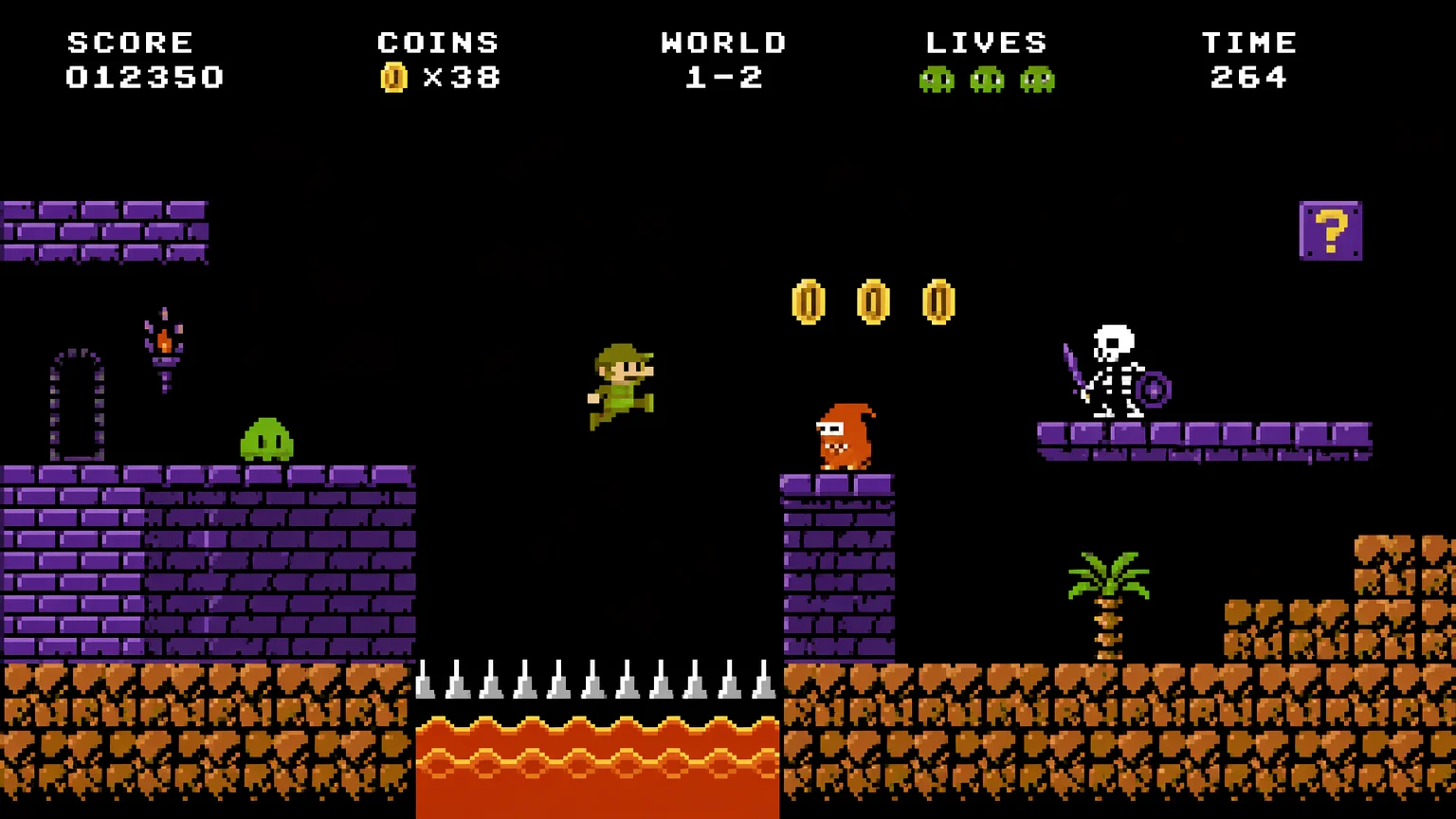
NES時代の 8-bit
ゴツゴツした硬質なドットの、厳格な限定パレットのシーン — アンチエイリアスなし、純粋な1980年代の 8-bit。
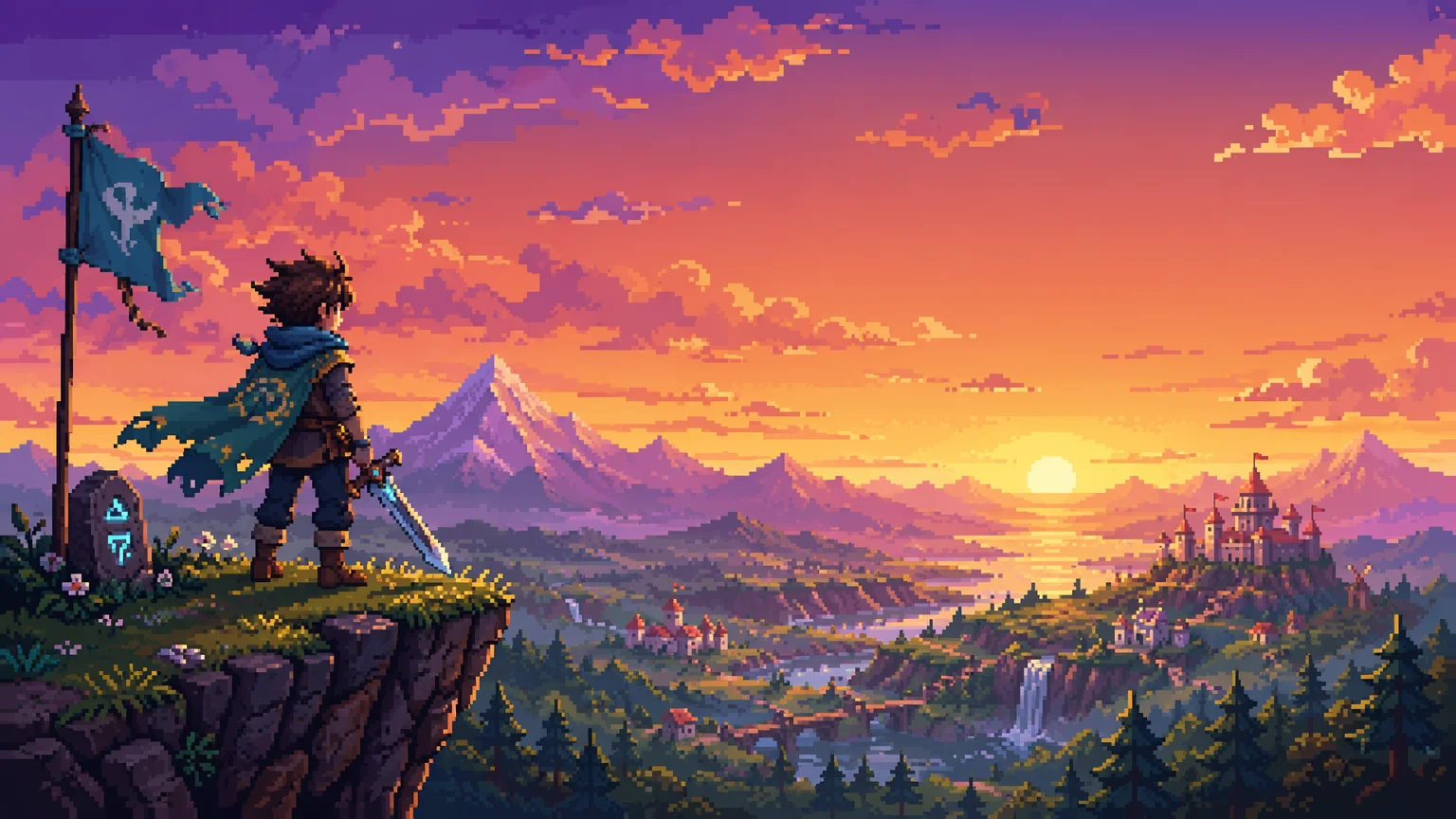
すべてのスプライトでパレットを統一 — 8-bit、16-bit、モダンも。
プロンプトの中で時代を厳格なパレット制約として固定します — NES(4色、32×32)、SNES(16色、64×64)、モダン(128×128 以上)。そのうえで GPT Image 2 で 1:1 のアイドルポーズを生成します。その画像を @ で参照し、時代の仕様をそのまま再利用して、同じキャラのまま歩く・走る・攻撃のポーズを追加していきます。
スプライトではなく連続したストーリーパネルが必要ですか?こちらをご覧ください: AIコミックガイド
一貫したキャラのスプライトシートまで3ステップ:パレットを固定、アイドルを生成、ポーズを追加。

時代を選びます — NES(4色、32×32)、SNES(16色、64×64)、モダン(128×128 以上)。パレットの仕様を厳格な制約としてプロンプトに書き込みます。

GPT Image 2 で 1:1 のアスペクト比、時代の仕様を指定してアイドルポーズを生成します。その画像を @ で参照し、後続のポーズで一貫性を保ちます。
アイドルポーズの画像を参照しながら、歩く・走る・攻撃・被弾・ジャンプ・別アイドルを生成します。時代の仕様はそのまま再利用し、変えるのはポーズの説明だけです。
アセットシート全体で1つのパレットを固定 — 8-bit、16-bit、モダンも、くっきりとしたドットのエッジで。
ゴツゴツした硬質なドットの、厳格な限定パレットのシーン — アンチエイリアスなし、純粋な1980年代の 8-bit。
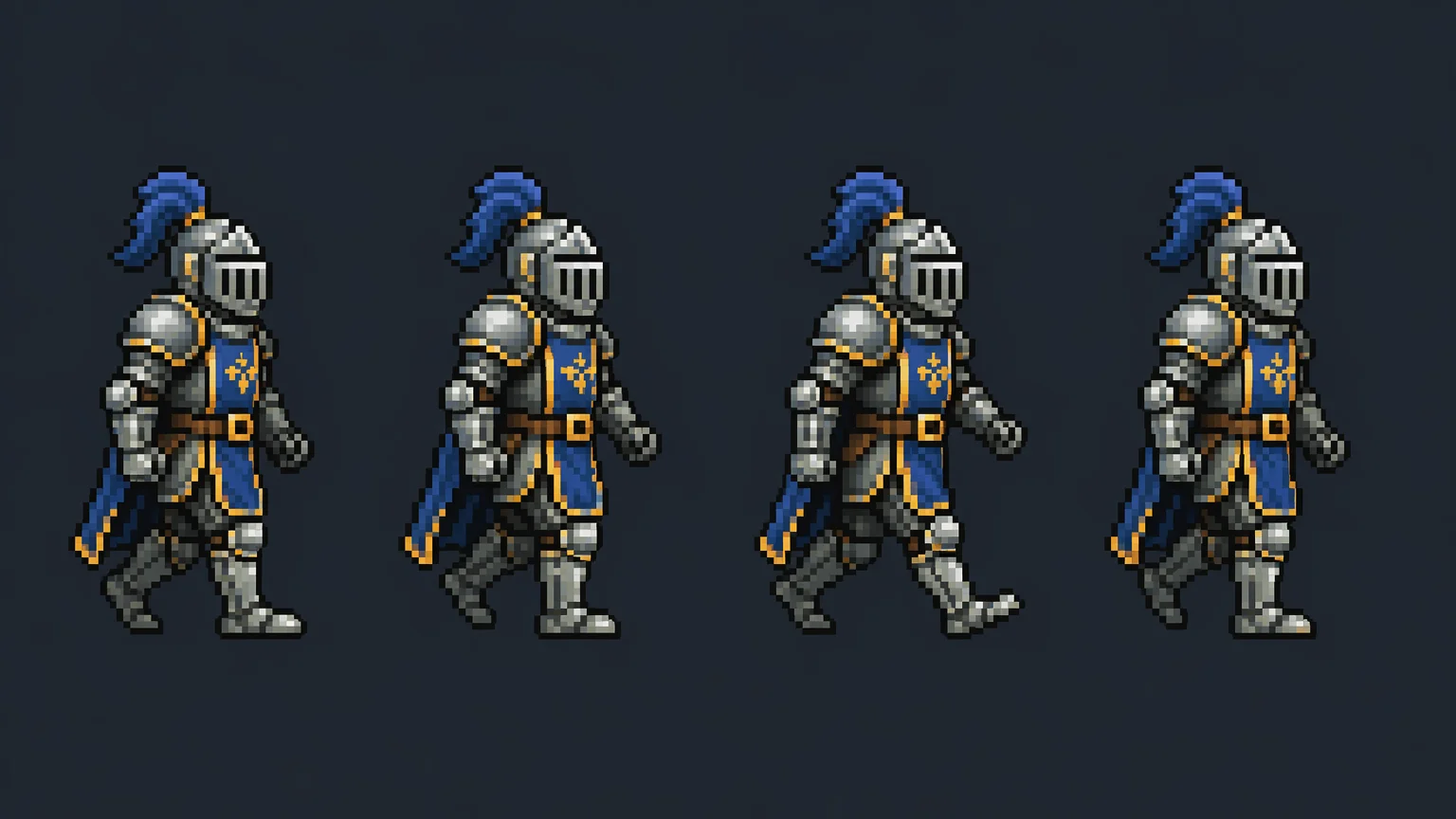
プレートアーマーの騎士による4フレームの歩行サイクル、きれいなピクセルグリッドの16色シェーディング。
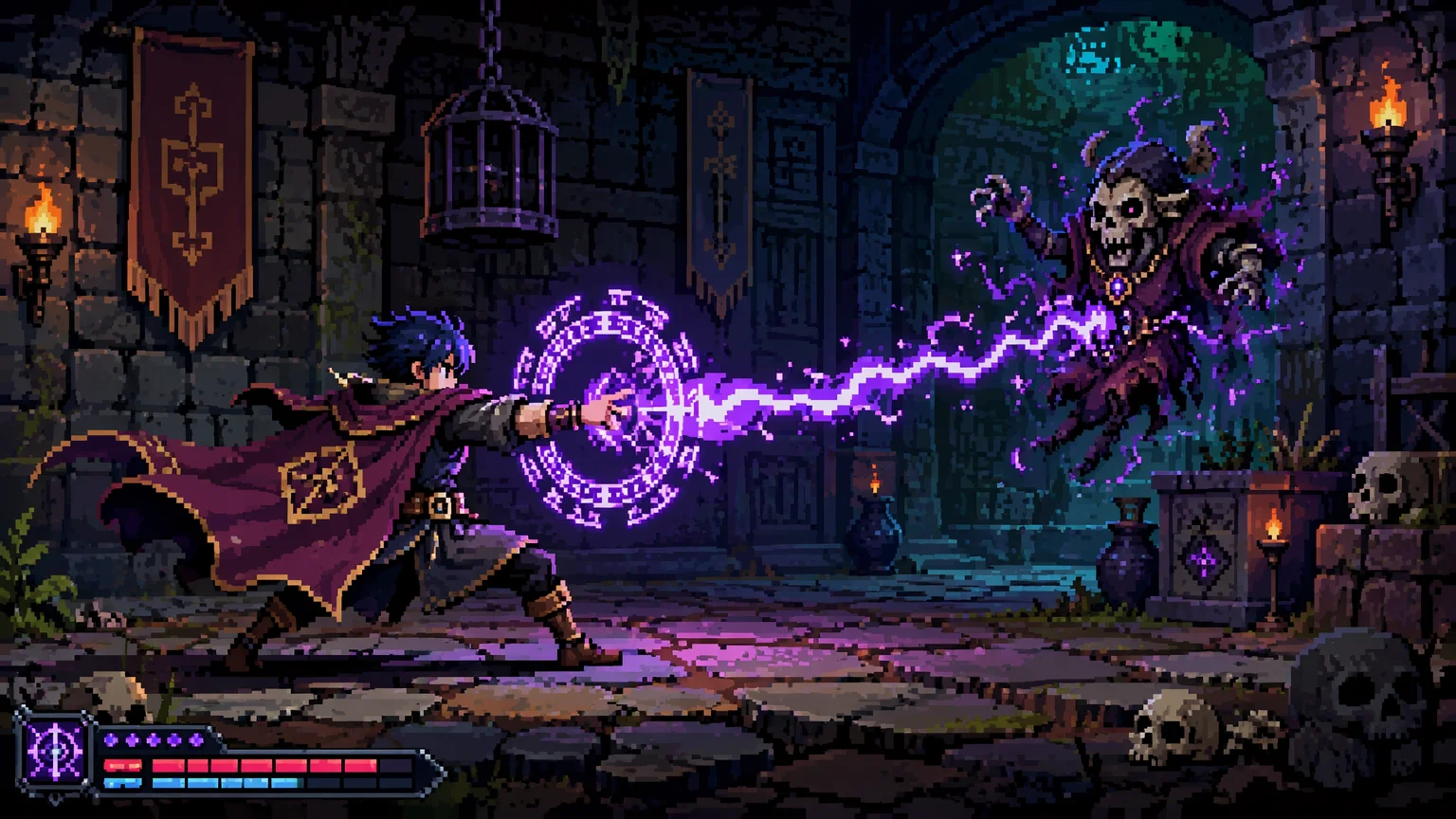
呪文を唱えるマント姿の主人公 — 細密なシーンでの繊細なディザリングを伴う32色パレット。
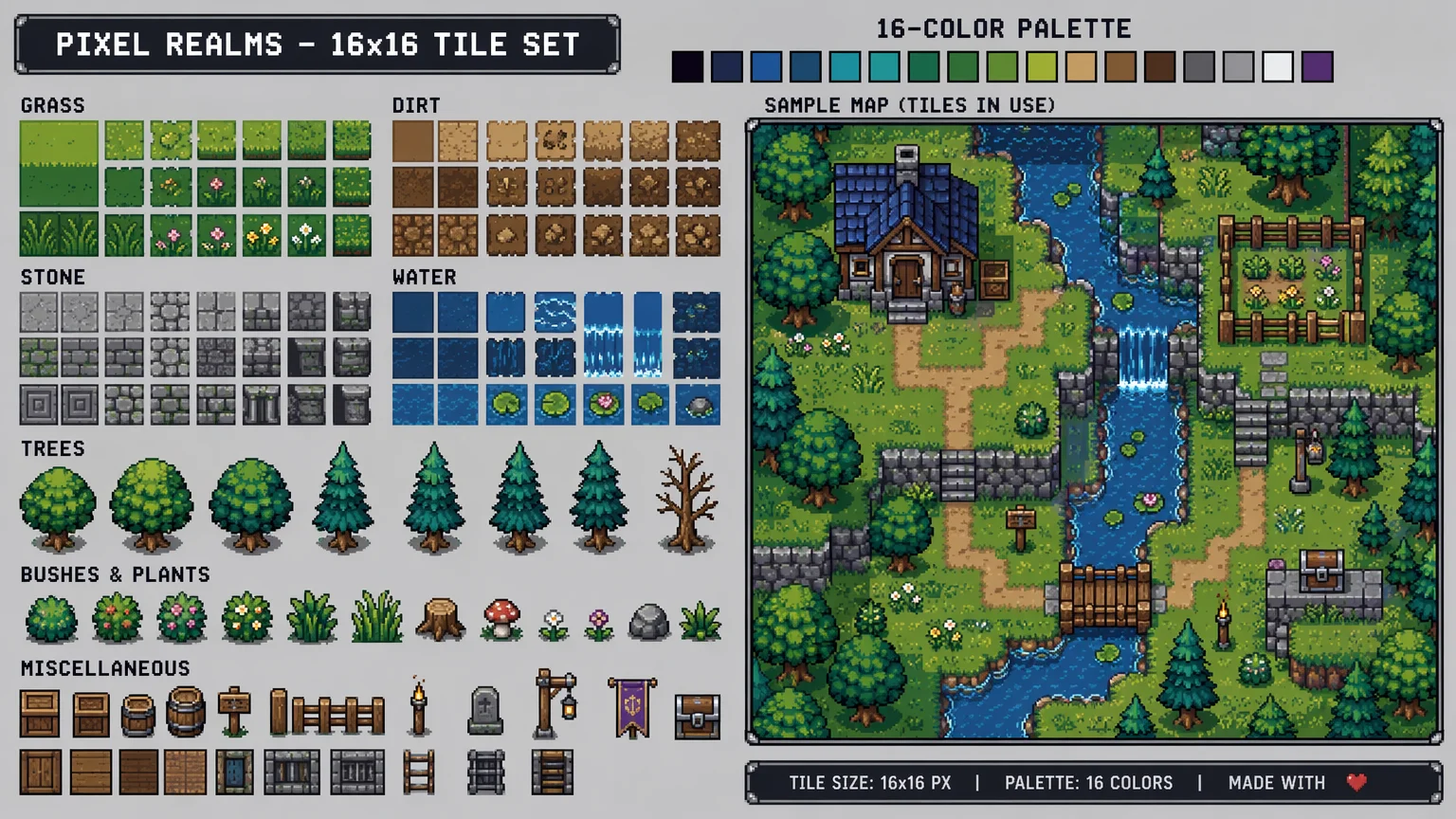
草・石・水のタイルがシームレスなエッジで — 各16×16、16色、すぐ並べられます。
どちらも同じ Renoise canvas にあります — 何から始めるかで選びましょう。くっきりしたドットのエッジと厳格なパレットなら GPT Image 2、参照画像をまたいで最も忠実なキャラの同一性が必要なら Nano Banana Pro。
| ピクセルアート向け | GPT Image 2 (Recommended) | Nano Banana Pro |
|---|---|---|
| 最適な用途 | スプライト&線画 | 同一性の固定 |
| 硬質なドットのエッジ | 最高 | 良好 |
| パレット制約の遵守 | 最高 | 良好 |
| キャラの同一性 | 良好 | 最高 |
| 同じ canvas | ✓ | ✓ |
本物のピクセルアートを決めるのはフィルターではなく制約です。作品は低い内部解像度で組み立てられます — 32×32 や 64×64 のグリッドで、1ピクセルずつ意図的に配置されるため、ゴツゴツしたブロックは拡大したときの偶然ではなく、それ自体が作品になります。これに限定パレット(NES で4色、SNES で16色、モダンインディーではもっと多く)と、アンチエイリアスのないきれいで角張ったエッジを組み合わせて、あの見た目が生まれます。多くの「AIピクセルアート」はまさにこの点で失敗します。高解像度のイラストをレンダリングしてからダウンサンプリングするため、当時のハードでは表示できないやわらかいグラデーションや余計な中間色が残ってしまうのです。
狙う時代ごとに独自のルールがあります。NES時代の 8-bit は小さなスプライトと厳格な4色のサブセットを意味し、SNES時代の 16-bit はより豊かな16色のシェーディングと繊細なディザリングを許します。モダンインディーは意図的なグリッドを保ちつつパレットを緩めます。プロンプトで時代を明示することこそが、本物のスプライトとありふれた「レトロ」なぼやけとを分ける鍵です。
Renoise でピクセル作業が GPT Image 2 を中心にするのはこのためです — 明示したパレットを厳格なルールとして守り、アンチエイリアスのアーティファクトを出さずに硬質なドットのエッジを保ちます。制約は直接プロンプトに書きましょう:「厳格な16色パレット、硬質なドットのエッジ、アンチエイリアスなし、32×32 グリッド」と書き、時代を明記し、ツール内で拡大せずネイティブサイズで生成します。パレットと解像度をモデルが従うべきルールとして扱えば、出力はやわらげられた模倣ではなく、本物のピクセルアートとして読み取れるようになります。
ピクセルアートのワークフローはいくつかの要素に頼ります — そして Renoise なら GPT Image 2、Nano Banana Pro、そのほか多くの画像モデルを1つの canvas で使えます。
明示したパレット制約を守り、アンチエイリアスのアーティファクトなしで硬質なドットのエッジをレンダリング — どのモデルよりもきれいなスプライト。
アイドルポーズを一度生成して @ で参照すれば、シート全体のどのポーズも同じキャラとして読み取れます。
パレットを厳格な制約として明記すれば、モデルはそれをルールとして扱います。
スプライトごとに GPT Image 2、Nano Banana Pro、そのほかの画像モデルを自由に切り替え — すべて1つのプロジェクト内で。
1つのプランで GPT Image 2、Nano Banana Pro、そのほかすべての画像モデルが使えます。
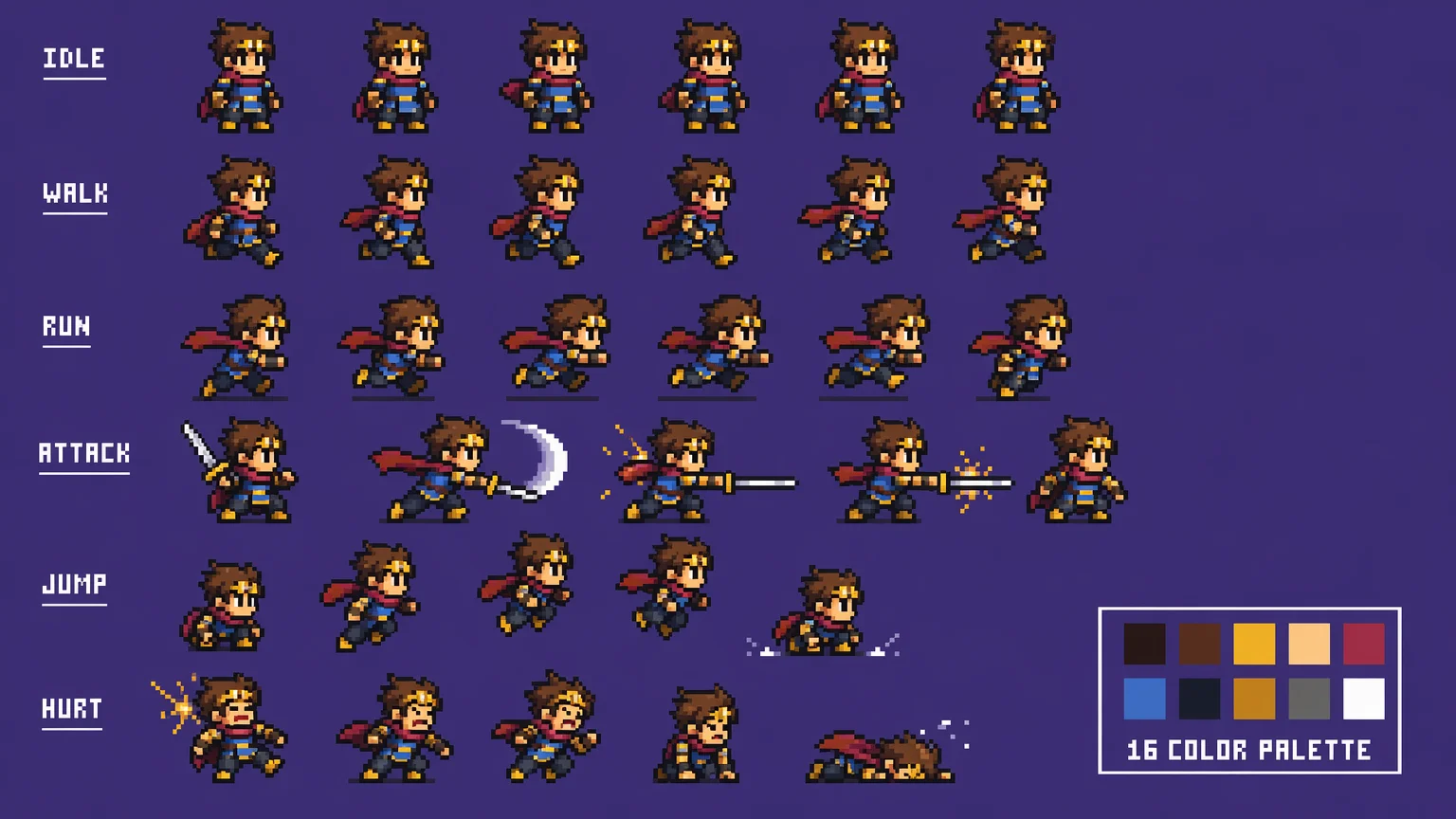
はい。アイドルポーズを一度生成してその画像を @ で参照し、すべてのスプライトで時代とパレットのプロンプトをそのまま使います。主人公、歩行サイクル、攻撃ポーズ、別アイドルがすべて同じキャラとして読み取れます。インディー開発者はこの方法でアセットシート一式を仕上げています。
ほとんどのスプライト作業には GPT Image 2 です — 最も硬質なドットのエッジを生み、明示したパレットを厳格なルールとして守るため、スプライトはアンチエイリアスなしできれいに保たれます。多数の参照画像をまたいで最も忠実なキャラの同一性が必要なときは Nano Banana Pro を選びましょう。どちらも、そのほかのモデルも同じ canvas にあります。
はい、明示すれば守ります。パレットを厳格なルールとして書きましょう:「厳格な4色パレット:黒、白、赤、濃い青、それ以外の色は禁止」。GPT Image 2 はこの制約を守り、中間色を持ち込みません。
トップダウンには 32×32、横スクロールには 48×48 から 64×64 を使いましょう。Renoise ではネイティブサイズでレンダリングし、ツール内で拡大しないでください。拡大はゲームエンジン内でニアレストネイバーフィルタリングを使って行います。
プロンプトに「アンチエイリアスなし、硬質なドットのエッジ」と書き、ネイティブ解像度で書き出します。バイリニアフィルタリングのまま Unity にスプライトを取り込むとぼやけて見えます。インポートフィルターを「Point(no filter)」に切り替えましょう。
はい。同じ時代とパレットのプロンプトテンプレートを使い、タイルごとのサイズで生成します — NES なら 16×16、SNES なら 16×16 か 32×32 — そのうえでタイルエディタで並べます。タイルには参照すべきキャラがいないので、パレットの一貫性はプロンプトだけから生まれます。
はい、一般的な AI 出力のライセンス条件のもとで可能です。Renoise の出力は有料プランでウォーターマークなしで、商用ライセンス可能です。Steam、itch.io、その他のストアで公開する前に、アカウントで具体的な条件をご確認ください。
