本人確認済みの顔
FacePass は自分の顔、または書面で同意を得た顔のみを登録できます。アニメーションへの合成前に必ず確認が行われます。
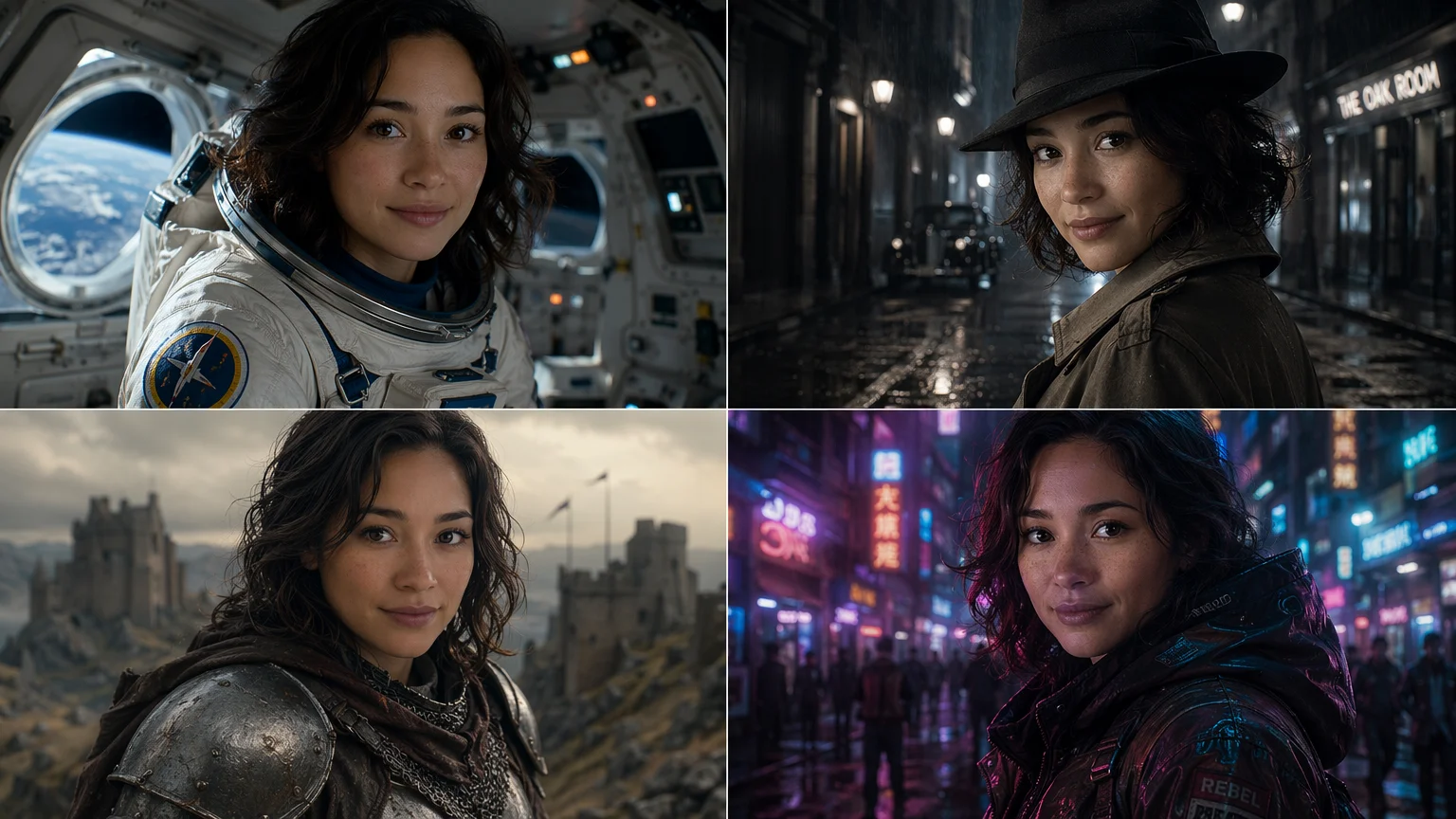
本人確認済みの顔をアニメーションシーンに合成し、ループとしてエクスポートします。
まず自分の顔を FacePass として登録し、Renoise で本人確認を完了させます。次に Kling 3.0 Omni を使い、FacePass を参照しながら短いアニメーションクリップを生成します。そのクリップを一般的な動画→GIF 変換ツールでエクスポートすれば完成です。FacePass は自分の顔、または書面による同意を得た顔にのみ使用できます。公人への使用はできません。
GIF ではなく静止画のフェイススワップをお探しですか? フェイススワップガイドを見る
Renoise でアニメーションフェイススワップがどのように機能するかをご紹介します。
FacePass は自分の顔、または書面で同意を得た顔のみを登録できます。アニメーションへの合成前に必ず確認が行われます。
顔をスワップした 3〜15 秒のクリップを生成し、ループ GIF としてエクスポートします。
サイバーパンク都市、ファンタジー世界、レトロカートゥーンなど、お好みのアニメーションスタイルに顔を合成できます。
公人・有名人・未成年への使用は禁止。承認済みの肖像のみ、常に安全に利用できます。
数枚の自撮り写真から、シェアできるアニメーションループへ。

自分の顔の正面写真を複数枚アップロードして FacePass を登録し、本人確認を完了させます。

アニメーションシーンをテキストで入力し、FacePass を参照して Kling 3.0 Omni で短いクリップを生成します。
アニメーションクリップをエクスポートし、一般的な動画→GIF 変換ツールで GIF に変換してシェアします。
FacePass が顔の同一性を保ちながら、シーンとスタイルが変わります。表示はオリジナルキャラクターです。
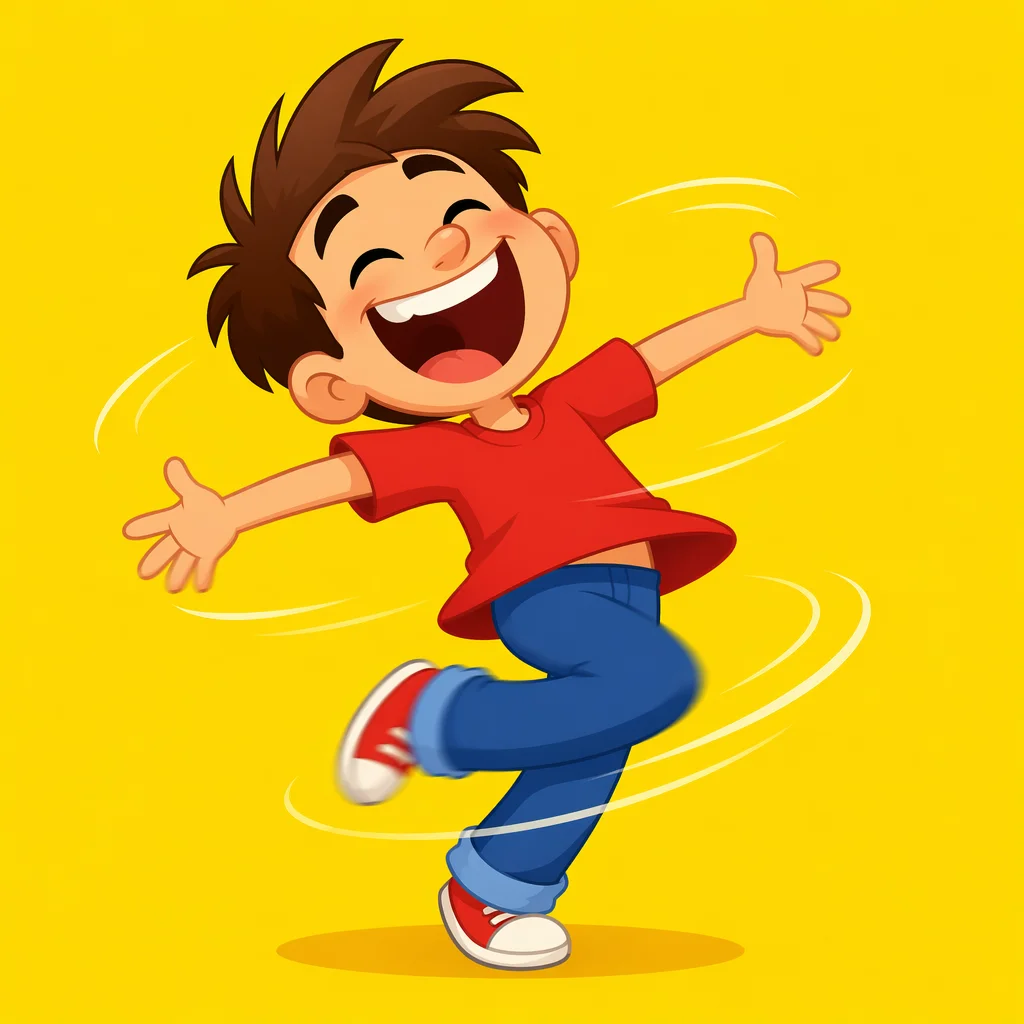
オリジナルキャラクターの顔をダイナミックなアニメーションループに合成。アイデンティティはそのまま、シーンがリスタイルされます。

1 つのプロンプトと FacePass 参照から生成した、短いループ式表情変化 GIF です。
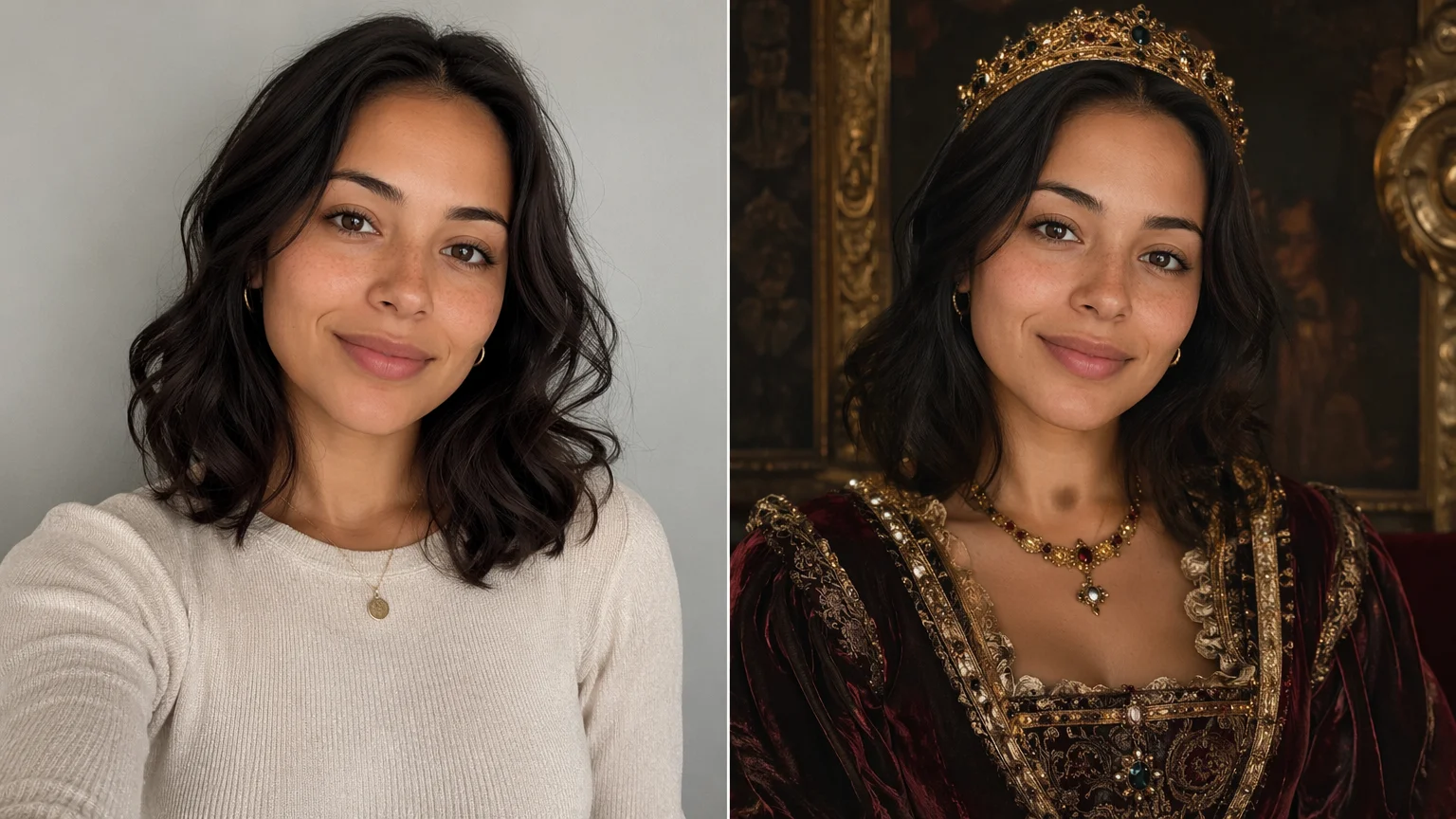
同じキャラクターの顔をルネサンス時代の肖像画スタイルに合成。スタイルが変わり、顔の同一性は保たれます。
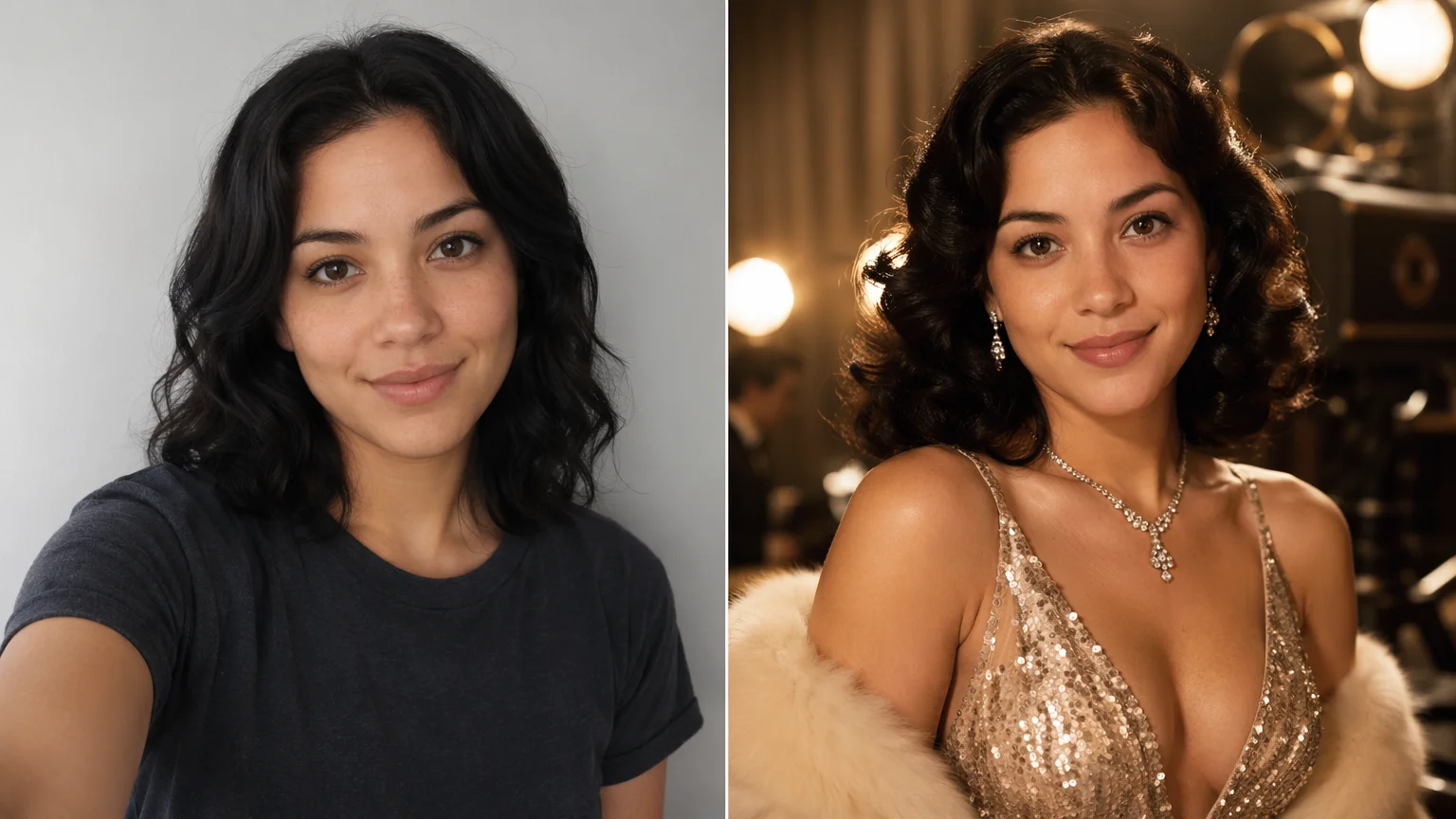
クラシックなハリウッドグラマーシーンにキャラクターの顔を配置。スタイリングと照明だけが変化します。
1 つのプランで GPT Image 2、Nano Banana Pro、その他すべての画像・イラストモデルが使えます。
初めて AI コンテンツを作る方に
年間 $168 を請求
プランをアップグレード年間 $72 お得
毎週コンテンツを発信するクリエイターに
年間 $504 を請求
プランをアップグレード年間 $216 お得
商業規模で制作するスタジオ・プロフェッショナルに
年間 $1680 を請求
プランをアップグレード年間 $720 お得
初めて AI コンテンツを作る方に
毎月請求
プランをアップグレード毎週コンテンツを発信するクリエイターに
毎月請求
プランをアップグレード商業規模で制作するスタジオ・プロフェッショナルに
毎月請求
プランをアップグレードキャンセルするまで毎年自動更新されます。
キャンセルするまで毎月自動更新されます。
Renoise で自分の顔を FacePass として登録し、Kling 3.0 Omni を使ってシーンに顔を合成した短いアニメーションクリップを生成します。クリップをエクスポートし、一般的な動画→GIF 変換ツールで GIF に変換すれば完成です。選んだシーンに自分の顔が入ったループアニメーション GIF が出来上がります。
使用が承認された顔のみ利用できます。自分の顔か、書面による同意を得た顔に限られます。FacePass はこの確認ステップを必須としており、確認が通るまで実在の人物の顔は検出時にブロックされます。公人・有名人・未成年への使用は許可されていません。
いいえ。ディープフェイクは実在の人物の顔を本人の許可なくコンテンツに使用し、人を欺くものです。Renoise のフェイススワップは、FacePass で承認済みの顔—自分の顔か書面で同意を得た顔—を使用することが前提です。技術的には重なる部分がありますが、決定的な違いは同意の有無であり、Renoise はこれを厳格に適用しています。
Renoise は .gif コーデックではなく短いアニメーション動画クリップを生成します。出力はループ再生でき、リアクション・ミームループ・スタンプなどフェイススワップ GIF のあらゆる用途に対応しています。.gif ファイルが必要な場合は、Renoise からクリップをエクスポートし、一般的な動画→GIF 変換ツールで変換してください。
Kling 3.0 Omni(Kuaishou 製)は、動きのあるフェイススワップループに最適です。物理ベースのダイナミクスにより、合成した顔が自然に動きます。Nano Banana Pro は、スタイル化されたスチル風や単一フレームでの顔の再現度が重要なスローモーションループに適しています。
Kling 3.0 Omni は 3〜15 秒のクリップを生成できます。タイトなループ GIF には 3〜5 秒が最も自然に感じられます。「シームレスにループする 4 秒のアニメーションクリップ」とプロンプトに記述すると、ループしやすいモーションになりやすいです。
自分の顔を正面から撮影した、明るく鮮明な写真を複数枚アップロードしてください。フィルターは極力避けてください。さまざまな角度や照明条件の写真を多く含めるほど、異なるアニメーションシーンやスタイルでも顔の同一性が安定して保たれます。
はい。顔を合成した短いループクリップを生成してエクスポートし、GIF に変換すれば、アニメーション GIF や短い動画ループに対応した任意のプラットフォームでアニメーションプロフィール画像やスタンプとして使用できます。