Foto profilo e di squadra
Sostituisci il muro della camera con uno sfondo da studio pulito così una tua buona foto funziona su LinkedIn o nella pagina del team.
Carica una foto, scegli un nuovo sfondo e l'IA ridisegna solo ciò che sta dietro al tuo soggetto — viso, vestiti e posa restano esattamente come sono.
Seguici e ricevi 20 crediti gratis — circa 5 immagini
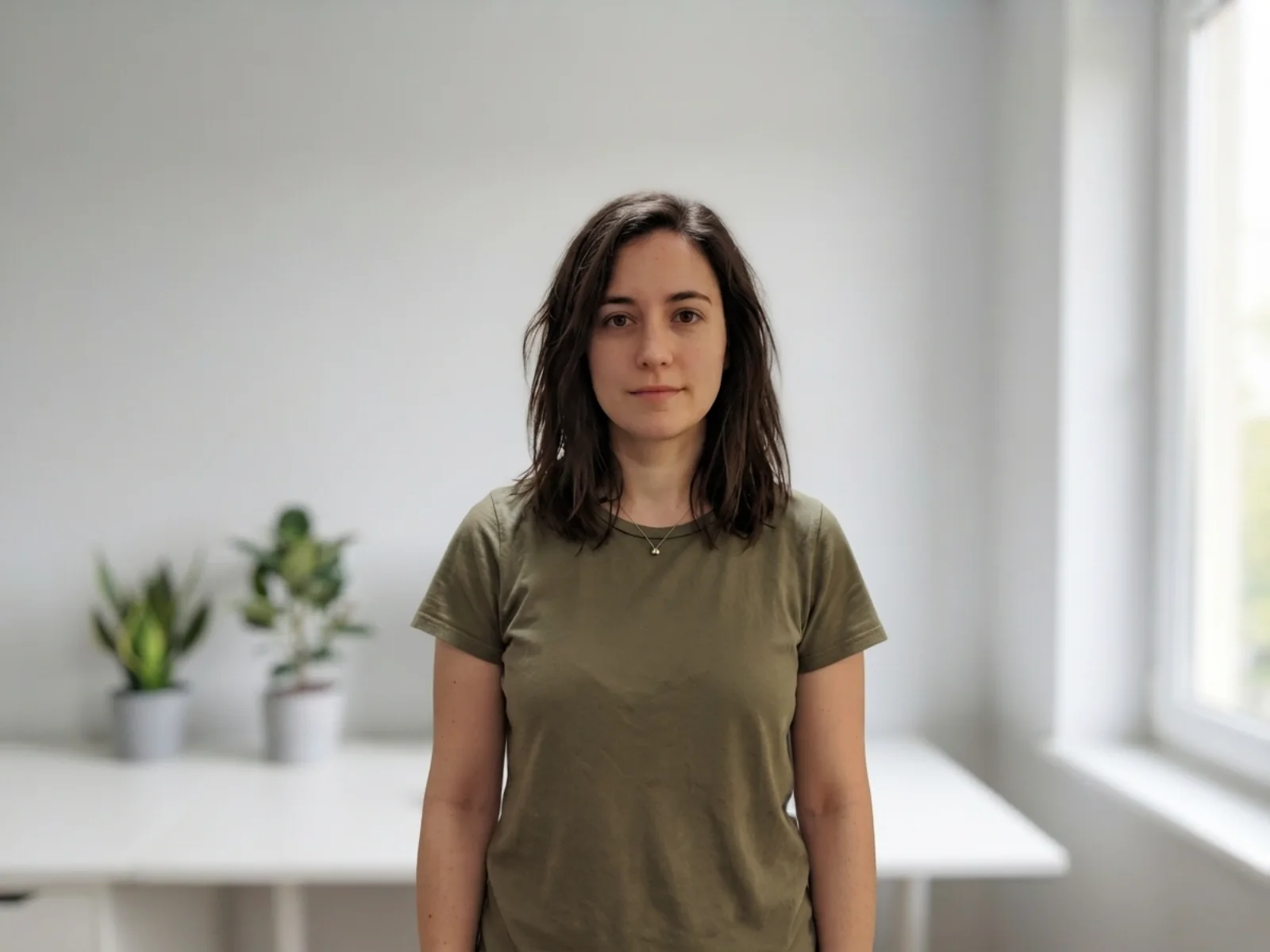
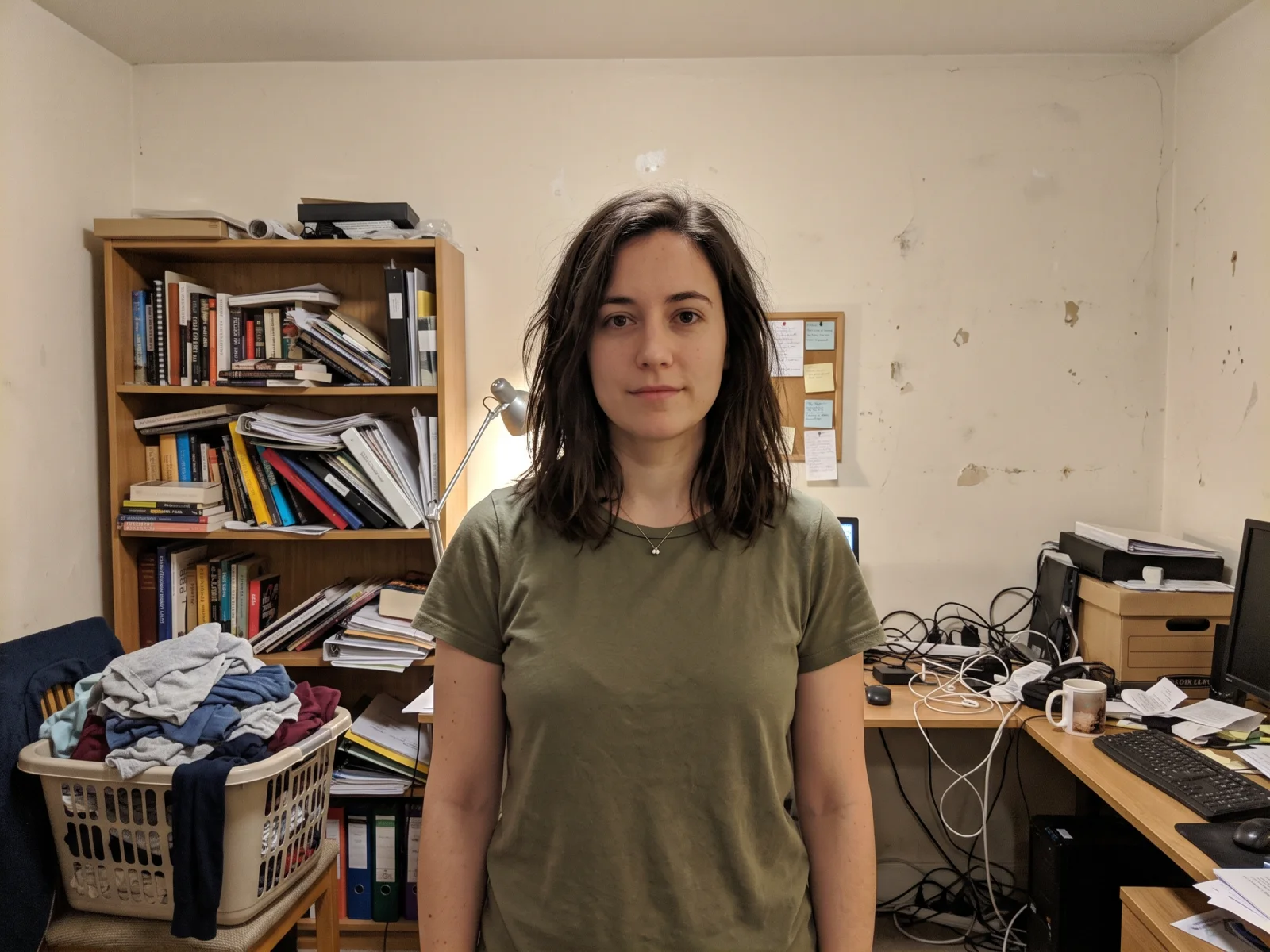
Output reale del modello da questa stessa foto — trascina la maniglia per confrontare.
Abbonati per avere più crediti e più modelli.
Carica qui sopra la tua foto, scegli un nuovo sfondo — studio bianco, ufficio, esterno, un colore pieno o una scena sfocata — e genera. In circa un minuto l'IA ridisegna tutto ciò che sta dietro al tuo soggetto mantenendo invariata la persona o il prodotto, poi confronti le due versioni e scarichi il risultato. Seguirci su X e YouTube dà 20 crediti gratis, che coprono le prime cinque immagini qui.
Vuoi generare una scena di sfondo da zero invece? Vedi la guida agli sfondi con IA
Una casella di caricamento, ragioni d'uso molto diverse.
Sostituisci il muro della camera con uno sfondo da studio pulito così una tua buona foto funziona su LinkedIn o nella pagina del team.
Sposta un prodotto da un tavolo di cucina a un bianco pulito o a una scena lifestyle senza rifare lo scatto.
Sostituisci un esterno dal cielo grigio o una strada distraente dietro una foto immobiliare.
Mettiti in un posto del tutto diverso, poi continua a modificare o anima il risultato sullo stesso canvas.
Ogni esecuzione è addebitata per immagine dopo i crediti gratis, quindi puoi provare più sfondi sulla stessa foto.
Trascina la foto di cui vuoi cambiare lo sfondo — una foto da telefono va bene.
Scegli studio bianco, ufficio, esterno, un colore pieno o sfocato — oppure descrivi con parole tue lo sfondo che vuoi.
La nuova versione è pronta in circa un minuto. Trascina lo slider per confrontare, poi scaricala o continua a modificarla nel Canvas.
Aspettative oneste per tipo di foto — il modello ridisegna lo sfondo attorno al tuo soggetto invece di ritagliarlo pixel per pixel. Testato sulle nostre foto.
| Tipo di foto | Risultato atteso | Consiglio |
|---|---|---|
| Una persona, contorno chiaro, luce uniforme | Pulito — soggetto e bordi passano intatti | Di solito bastano le impostazioni predefinite |
| Prodotto su una superficie semplice | Pulito — forma ed etichette restano leggibili | Nomina la superficie che vuoi ("su un tavolo bianco") |
| Capelli in movimento o pelo | Buono, ma le ciocche sparse possono essere ridisegnate invece che preservate | Scegli uno sfondo semplice così i bordi ridisegnati si notano meno |
| Vetro, fumo o bordi trasparenti | Parziale — tutto ciò che lasci passare la luce viene reinterpretato | Aspettati una ripintura qui; confronta prima di usarla |
| Scena affollata con più persone o oggetti | Misto — il modello deve decidere cosa conta come primo piano | Dì cosa deve restare ("tieni entrambe le persone e la panchina") |
La stessa foto passata attraverso quattro sfondi diversi — ogni immagine qui sotto è un output reale del modello, non un mockup.
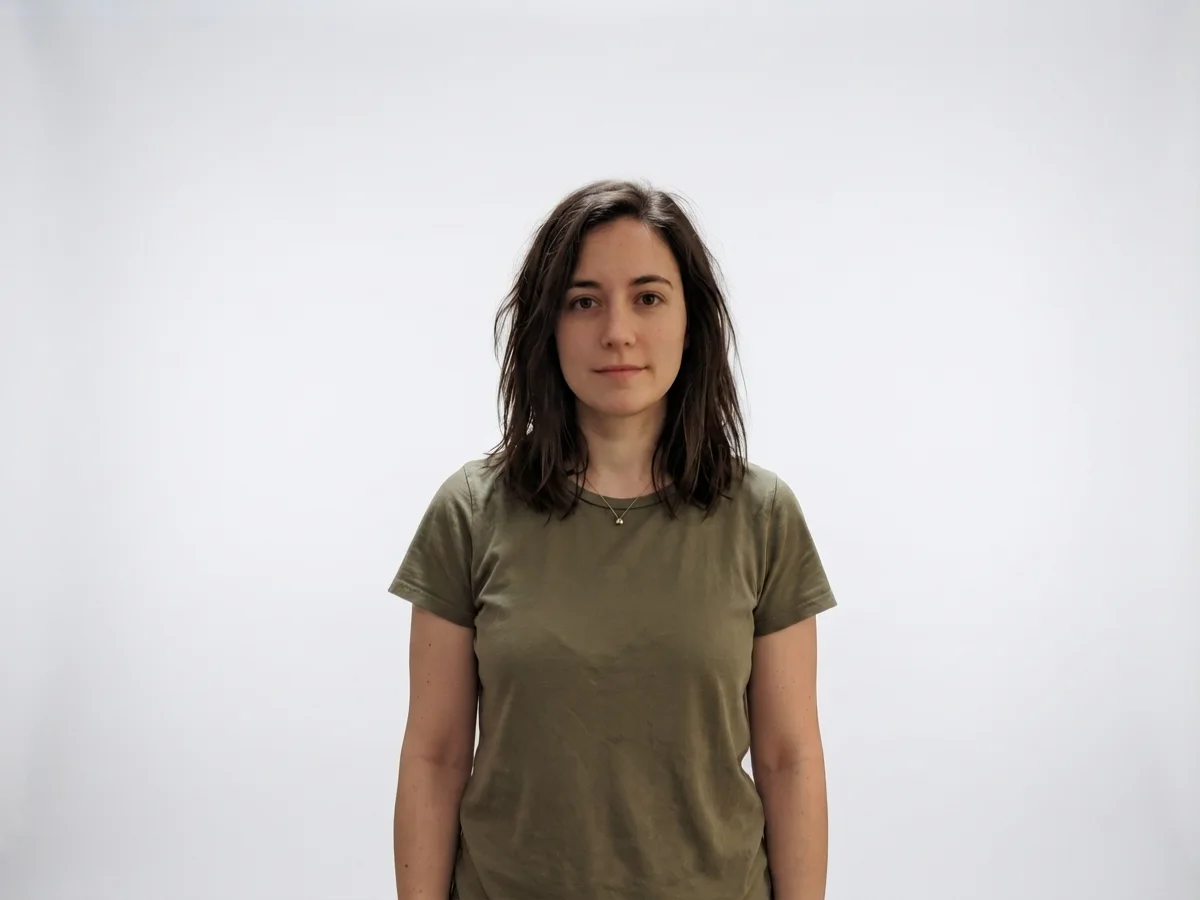
Uno sfondo bianco senza giunte per foto profilo e CV.
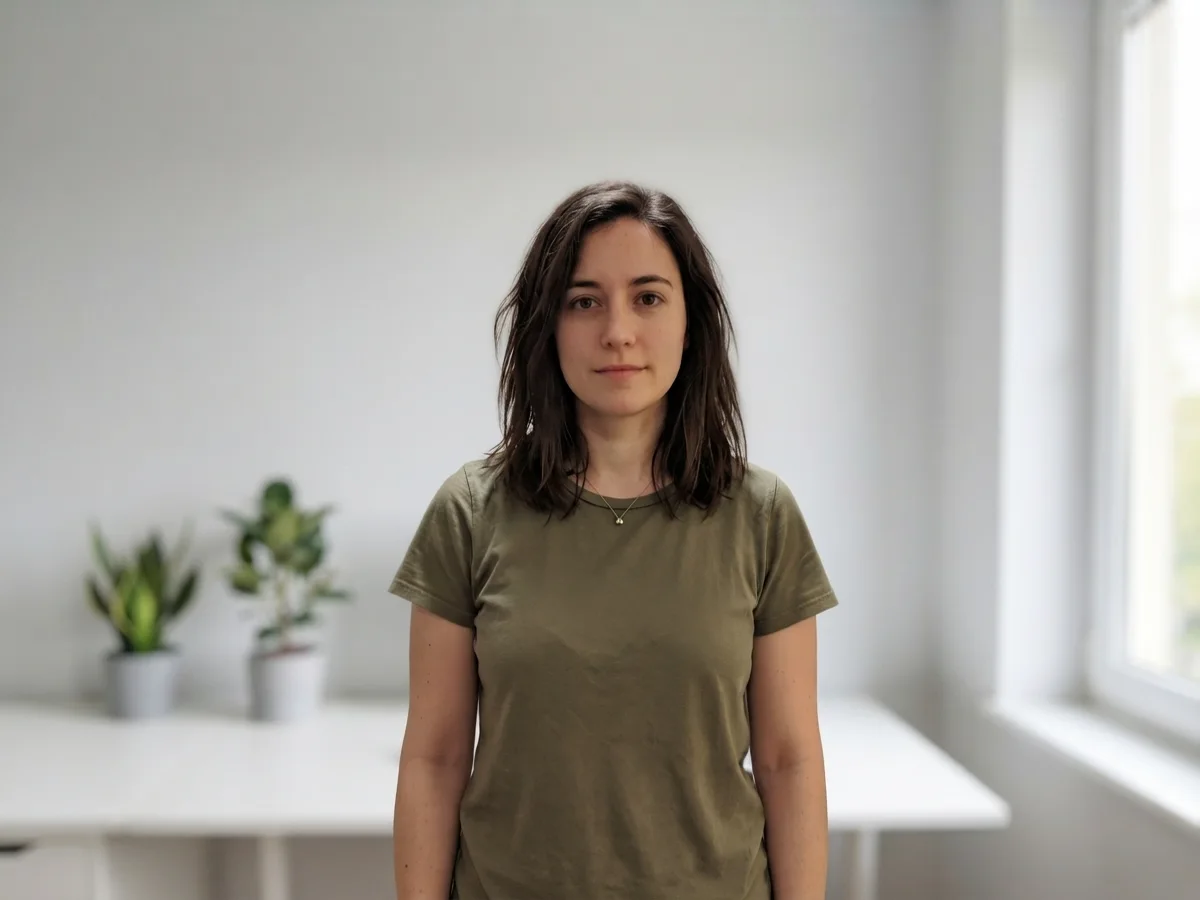
Uno spazio di lavoro luminoso dietro lo stesso soggetto intatto.
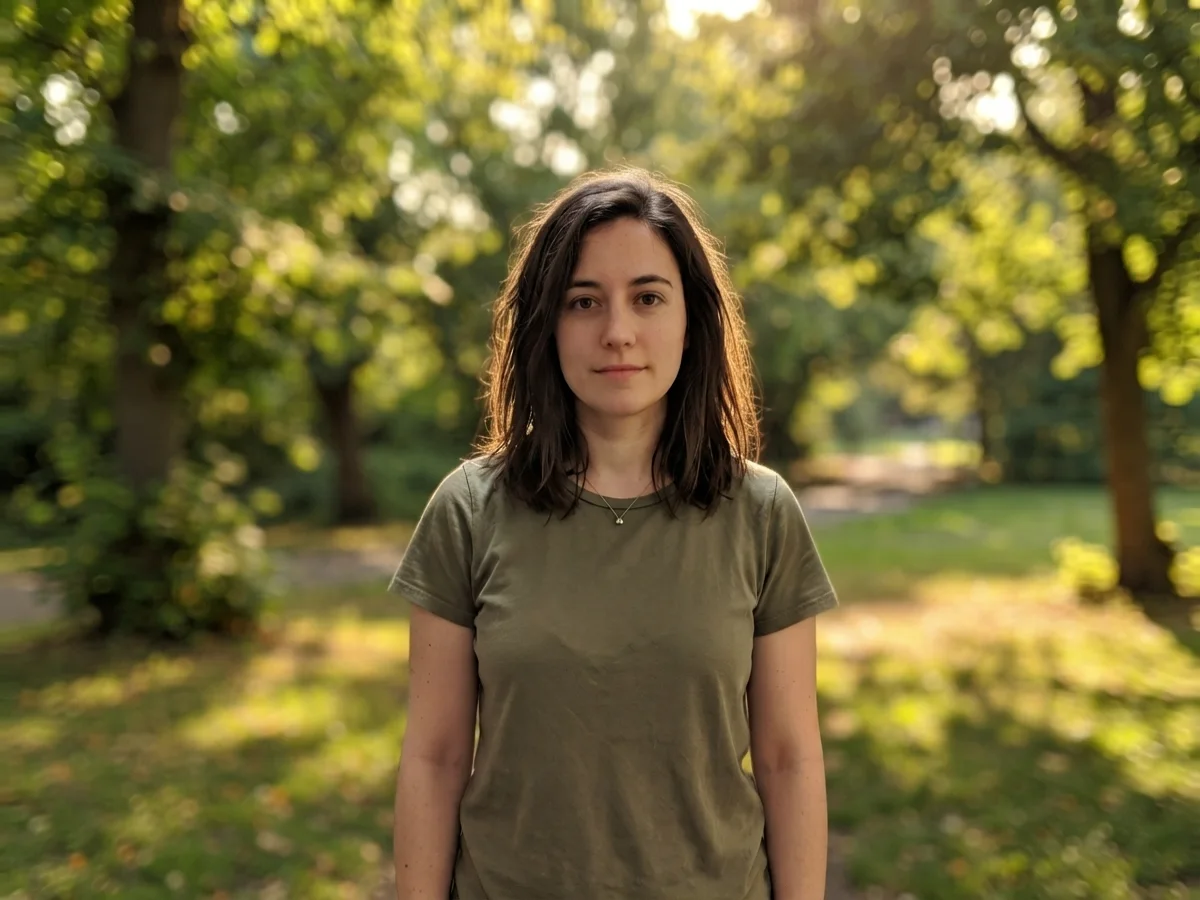
Luce calda di parco pomeridiana, con il soggetto ri-illuminato per combaciare.
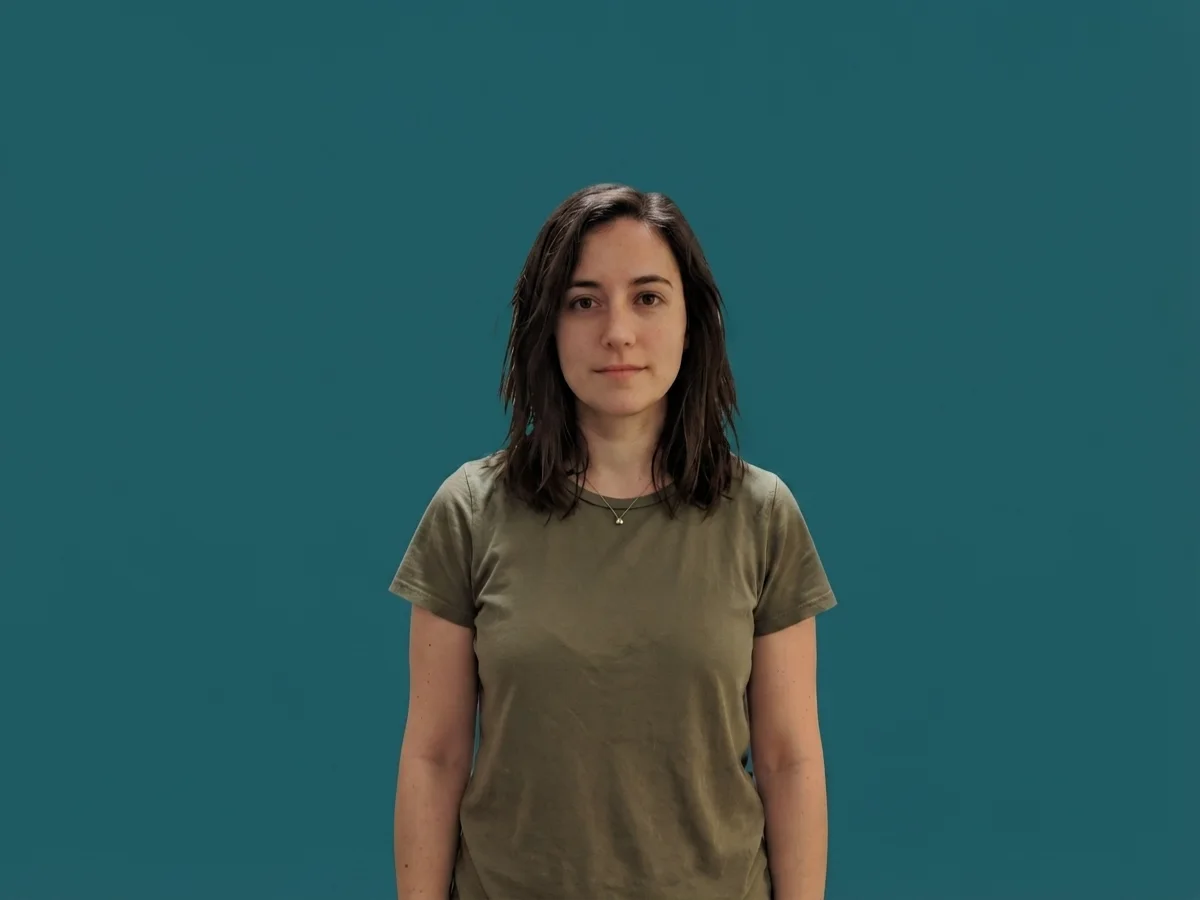
Uno sfondo piatto per moduli, badge e miniature.
Questa pagina esegue un editing generativo image-to-image su Nano Banana 2 Lite, uno dei modelli di immagini Gemini di Google. La tua foto entra come immagine di riferimento e l'istruzione chiede al modello di mantenere il soggetto esattamente com'è mentre sostituisce tutto ciò che sta dietro con lo sfondo scelto. Poiché il modello legge l'intera immagine, fa combaciare anche direzione della luce e temperatura colore del nuovo sfondo con il tuo soggetto — ed è per questo che i risultati sembrano fotografati piuttosto che incollati.
Quel meccanismo è anche il limite onesto. Uno strumento di cutout tradizionale traccia un bordo netto e ti dà un PNG trasparente; questo no. Ridisegna lo sfondo attorno al tuo soggetto, quindi capelli in movimento, pelo e tutto ciò che è trasparente vengono reinterpretati piuttosto che preservati, e ricevi un normale JPG o PNG con uno sfondo incorporato — non un canale alpha. Se ciò che ti serve davvero è un cutout trasparente da comporre da solo, è un lavoro diverso, e la guida al rimuovi sfondo lo copre.
In cambio ottieni tutto ciò che viene dopo: il risultato resta nel Canvas di Renoise, dove puoi migliorarlo, ingrandirlo, ristilizzarlo o animarlo con i modelli video. E carica solo foto di tua proprietà o che hai il diritto di modificare — il ritratto di un altro è suo.
Cosa succede a una foto caricata — la risposta che la maggior parte degli strumenti per sfondi evita.
Scegliere un file lo mostra solo in anteprima sul tuo dispositivo. Non viene salvato un solo byte finché non accedi e clicchi su genera.
I caricamenti finiscono nella tua libreria privata, mai in una galleria pubblica — rielaborare la stessa foto non salva nulla di nuovo.
Rimuovi caricamenti e risultati dalla tua libreria quando vuoi.
A ottobre 2026, oltre 100.000 creator in più di 170 paesi e regioni usano Renoise AI, una piattaforma IA per video, immagini e audio, per generare oltre 300.000 immagini e video con più di 30 modelli.
Fonte: dati interni di Renoise, marzo–ottobre 2026. I numeri sono arrotondati per difetto e aggiornati ogni trimestre. Ultimo aggiornamento
Feedback reali di creator che usano Renoise AI per realizzare video, immagini e annunci.
Renoise is pretty easy to use, with a clean and smooth interface. The results from Seedance 2.5 also feel noticeably smoother in action sequences.
Renoise Ai is a good tool for making ai videos and photos. it puts several Ai models in one place, so you don't need to use many different apps.
あまりAIツールを使ったりしたことなかったですが、キャラクターの固定や動画を続いて作成できて使いやすいです。これからどんどん進んでいくアップデートが楽しみです。
Renoise has been a great platform for AI creativity. The tools are easy to use, the experience is smooth, and it makes creating content more enjoyable and efficient. I really appreciate the work the team is doing and look forward to seeing more improvements. Highly recommended!
What I like about Renoise AI compared to other platforms: Fast generation speed: Slow generation takes up way too much time, but Renoise AI is surprisingly about 30% faster. Intuitive and user-friendly UI: Cheaply made platforms have terrible UIs that make me not even want to log in, but Renoise is very clean and convenient. Remembers my previous settings: It helpfully remembers my last workspace settings. Some odd platforms force you to re-adjust everything every single time you generate a video, which is extremely frustrating. Overall preference: For all these reasons, Renoise AI is definitely my preferred platform. Thank you!
Renoise is your go to one stop all for ai creators. all view and use all models in one place, for any type of content you have your mind on!
I have a creat experience with the app. Consistent characters but also unique. THere were some issues with storyline continuity and non-typical humanoid characters.
I crediti valgono su tutti gli strumenti — upscale, editing di immagini e i modelli video.
Per chi crea contenuti con l’IA per la prima volta
$168 fatturati all’anno
Upgrade del pianoRisparmia $72/anno
Per i creator che pubblicano contenuti ogni settimana.
$504 fatturati all’anno
Upgrade del pianoRisparmia $216/anno
Per studi e professionisti che producono su scala commerciale.
$1680 fatturati all’anno
Upgrade del pianoRisparmia $720/anno
Per chi crea contenuti con l’IA per la prima volta
Fatturazione mensile
Upgrade del pianoPer i creator che pubblicano contenuti ogni settimana.
Fatturazione mensile
Upgrade del pianoPer studi e professionisti che producono su scala commerciale.
Fatturazione mensile
Upgrade del pianoRinnovo automatico annuale fino alla cancellazione.
Rinnovo automatico mensile fino alla cancellazione.
Sostituisci lo sfondo qui, poi migliora, ingrandisci o anima il risultato nel Canvas di Renoise.
Seguirci su X e YouTube dà 20 crediti gratis. Un cambio di sfondo qui costa 4 crediti, quindi le prime cinque immagini sono gratis. Dopo di che le esecuzioni vengono addebitate per immagine — non esiste un piano gratis e per spendere i crediti ricevuti non serve alcun abbonamento.
Carica la foto in cima a questa pagina, scegli uno dei cinque sfondi (o descrivi il tuo) e genera. In circa un minuto ottieni la stessa foto con un nuovo sfondo dietro a un soggetto intatto, e uno slider per confrontare le due versioni.
No. Questo strumento sostituisce lo sfondo con uno nuovo invece di ritagliare il soggetto, quindi il risultato è un'immagine normale con uno sfondo, non un canale alpha. Se ti serve un cutout trasparente da comporre da solo, vedi la guida al rimuovi sfondo IA.
Sì — l'istruzione tiene fisso il soggetto, e nei nostri test viso, capelli, vestiti e posa sono passati invariati. Ciò che viene reinterpretato è il confine: ciocche sparse e bordi trasparenti vengono ridisegnati invece che ricalcati.
Puoi mettere la tua foto su uno sfondo bianco pieno o di colore pieno, e molti moduli scolastici e lavorativi lo accettano. I documenti d'identità ufficiali hanno le loro regole su dimensioni, luce e fotoritocco, quindi verifica con l'autorità emittente — non facciamo alcuna affermazione di conformità.
Sì, ed è uno dei casi più puliti: un prodotto su una superficie semplice mantiene forma e testo dell'etichetta mentre cambia ciò che lo circonda. Per un flusso completo di foto prodotto, la guida alla fotografia di prodotto va più in profondità.
JPG, PNG e WebP, fino a 20MB per foto. Una foto per esecuzione, e il risultato mantiene la tua inquadratura originale invece di essere ritagliato a quadrato.
Solo foto di tua proprietà o che hai il diritto di modificare. Il ritratto di qualcun altro — uno sconosciuto, una persona famosa, lo scatto di un fotografo — è suo; ottieni il permesso prima di cambiare qualsiasi cosa.


