Turistik yerde kalabalık
Beklediğiniz kare, önünden geçen altı yabancıyla birlikte — en yaygın sebep.
Fotoğrafı yükleyin, silmek istediğiniz kişilerin üzerini fırçayla boyayın; AI arkalarında kalan sahneyi yeniden oluşturur. Boyamadığınız her yer aynı kalır.
Bizi takip et ve 20 ücretsiz kredi kazan — yaklaşık 2 görsel
Yalnızca size ait veya düzenleme lisansınız olan fotoğraflar için.
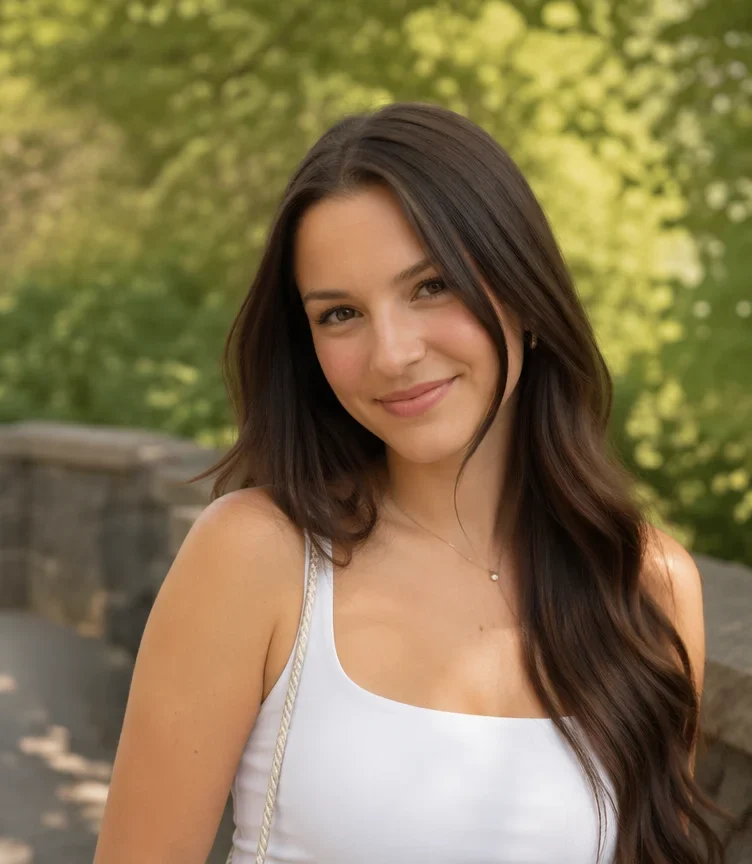
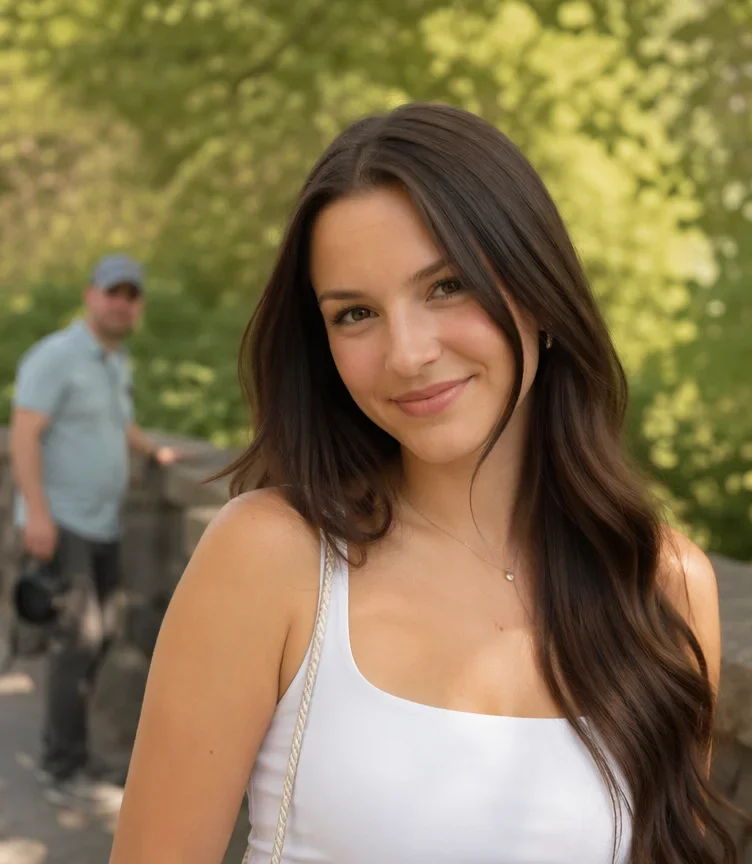
Kendi önce/sonra testimiz — portredeki kişiye dokunulmadı. Karşılaştırmak için sürükleyin.
Abone olarak daha fazla kredi ve daha fazla modele erişebilirsin.
Fotoğrafı yukarıdan yükleyin, silmek istediğiniz kişilerin üzerini fırçayla boyayın ve oluşturun. Yaklaşık bir dakikada AI yalnızca boyanan alanı yeniden işler; arkada kalan kumu, duvarı, kaldırımı veya gökyüzünü tamamlar ve fotoğrafı yabancılar olmadan geri verir. Fırça darbelerinizin dışındaki hiçbir yer değişmez; bu yüzden karedeki asıl kişi aynı kalır. Bizi X ve YouTube'da takip etmek 20 credit alır, her düzenleme 8 credit tutar — yani ilk 2 düzenleme ücretsiz, sonrası görsel başına ücretlidir.
Kareyi bozan bir nesne mi, insan değil mi? Nesne silme aracını kullanın
Sürekli karşımıza çıkan dört durum — arka plandaki insanları silme talebi bunların en yaygını.
Beklediğiniz kare, önünden geçen altı yabancıyla birlikte — en yaygın sebep.
Onun dışında kusursuz olan bir portrenin arka planındaki tek kişi.
Eski bir arkadaş, eski bir iş arkadaşı, telefonuyla duran bir yabancı — fotoğrafın kalanı saklanmaya değer.
Arka planda insanlar dolaşan bir oda, araba veya ürün fotoğrafı.
Yazacak bir prompt yok — talimat fırçanın kendisi.
Orijinal dosyayı tam boyutta kullanın: çevrede ne kadar çok ayrıntı varsa yeniden oluşturma o kadar iyi olur.
Her kişiyi, gölgesini ve biraz payı kapatın. Gölgeyi atlamak en sık yapılan hata.
Kaydırıcıyla karşılaştırın: boyalı alan yeniden oluşturulur, gerisi piksel piksel sizin orijinalinizdir.
Bu üretken dolgu, sihir değil: sonucu kişinin karede kapladığı alan ve arkasında ne olduğu belirler. Kendi fotoğraflarımızda test edildi.
| Silmek istediğiniz kişi | Beklenen sonuç | Ne yapmalı |
|---|---|---|
| Kum, çimen, su veya gökyüzü önünde küçük figür | En iyi durum — iz bırakmadan kaybolur | Kişiyi ve gölgesini boyayın, fazlası gerekmez |
| Bulanık arka planda bir yabancı | Çok iyi — yumuşak arka planı tamamlamak kolay | Burada geniş fırça da sorun değil |
| Parmaklık veya desen önünde duran kişi | Değişken — tekrar eden çizgiler hafif kaymış gelebilir | Dar boyayın, kalan izde ikinci geçiş yapın |
| Ana kişiyle üst üste binen biri | Riskli — üst üste binen kısım uydurulur, kol ve saç dahil | Örtüşme büyükse kırpmayı tercih edin |
| Önde büyük duran kişi (karenin 1/3’ü veya fazlası) | Arkadaki alan tamamen uydurulur — makul ama gerçek değil | Uydurulmuş arka planı kabul edin ya da yeniden çerçeveleyin |
| On kişilik bir kalabalık | Tek seferde değil, birkaç geçişte olur | Önce en yakındakileri silin, sonucu tekrar çalıştırın |
Bu sayfanın kullandığı yüzeyde yapılmış gerçek testler.
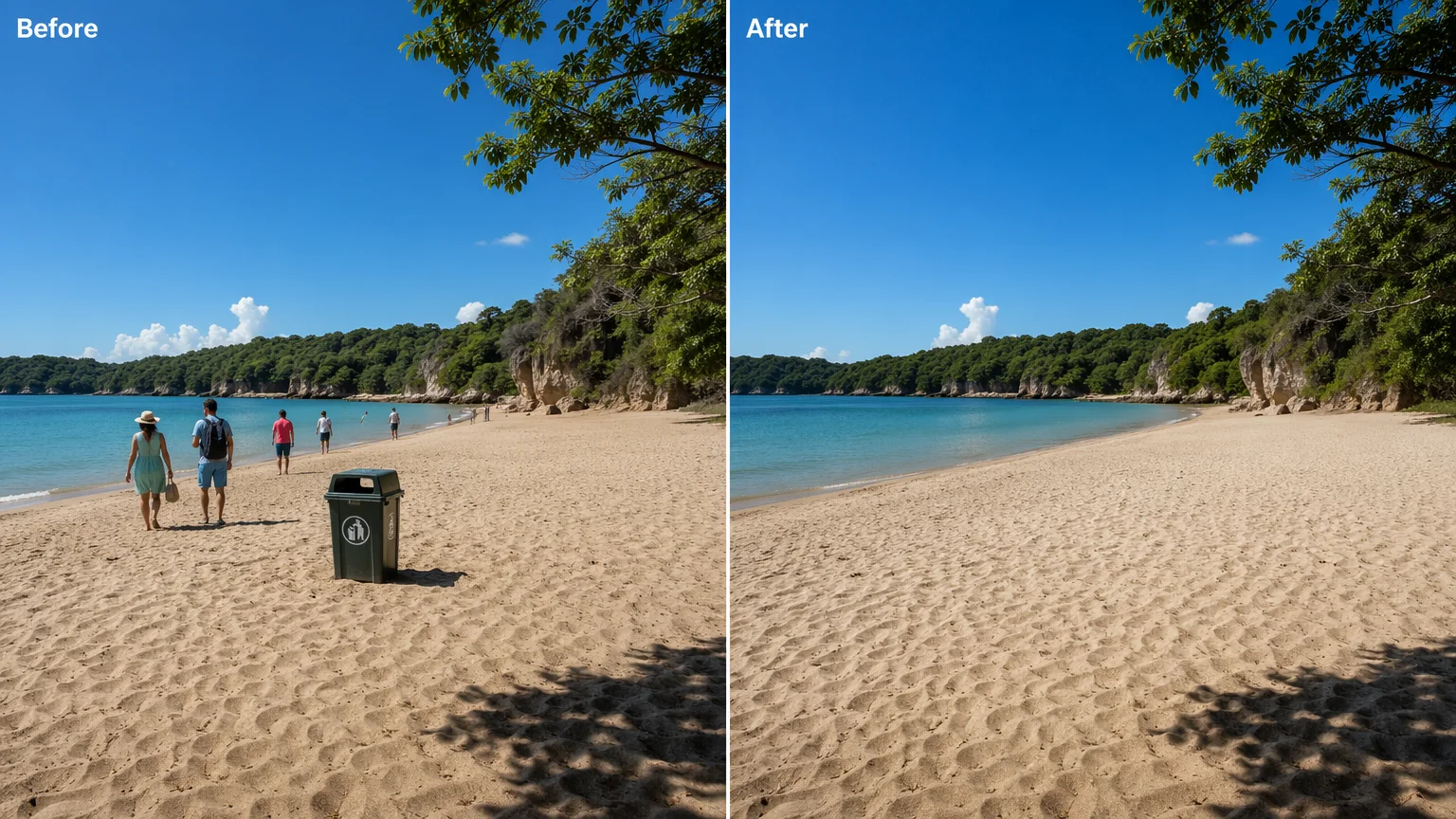
Kıyıda yürüyen insanlar ve bir çöp kutusu silindi; kum, dalga ve ağaçlar yeniden oluşturuldu.
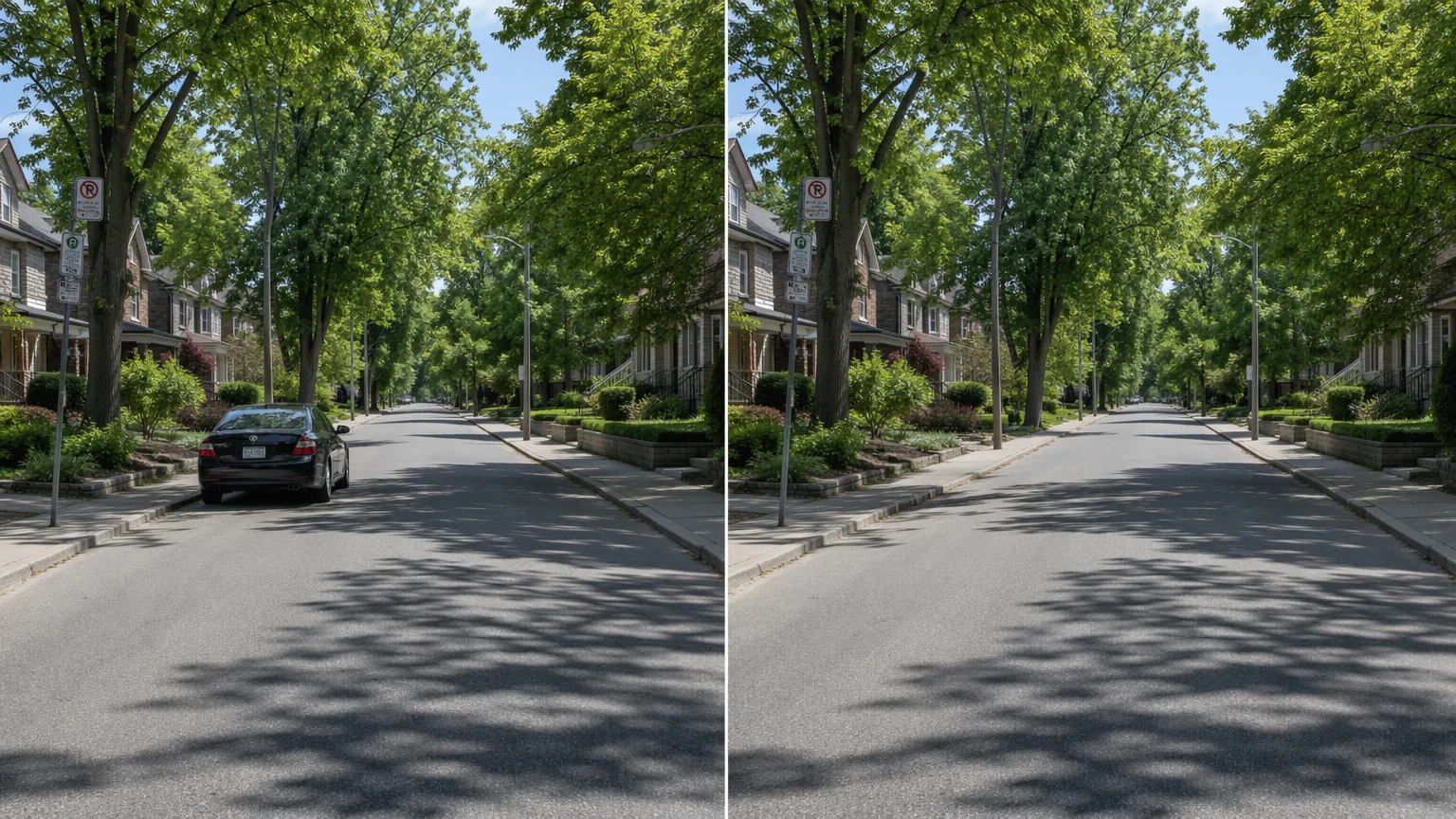
Aynı fırça nesneleri de siler: park etmiş araba, tabela, kablo.
Birinin üzerini boyadığınızda iki şey olur. Fırça darbeleri bir alfa maskesine dönüşür ve fotoğraf ile bu maske, GPT Image 2 üzerindeki erase yüzeyine gider; yalnızca maskeli bölge yeniden işlenip orijinalinizin üzerine yerleştirilir. Fırçanın dışında kalan her şey sizin dosyanızdır, dokunulmamıştır. Bir erase aracıyla "insanları sil" demenin farkı burada: 2026-08-13’te test ettik, sıradan bir image-to-image geçişi bambaşka bir plaj ve bambaşka bir kompozisyon döndürdü — üretken modeller, dokunmaması söylenemeyen her şeyi yeniden yazar. Bu sayfanın verdiği sözü tutulabilir kılan şey maskedir.
Maskenin içinde ise model uydurur. Boşluğun çevresindeki piksellere bakıp onları sürdürür: biraz daha kum, biraz daha duvar, biraz daha yeşillik, parmaklığın makul bir devamı. Kumda duran biri için bu çok kolaydır ve sonuç ayırt edilemez. Kitaplık, bir yüz veya desenli bir zemin önünde duran biri için devam bir tahmindir ve tahmin bir tık kaymış olabilir. Bu yüzden kişinin karedeki boyutu ve konumu, fotoğrafın çözünürlüğünden daha belirleyicidir; bu yüzden de gölgeyi boyamak isteğe bağlı değildir: gövdesi silinip gölgesi kumda kalan bir kişi, bu tür düzenlemelerin en sık ele verildiği yerdir.
Pratikte: tam çözünürlükte çalışın, arka planda yapı varsa dar boyayın ve kalabalığı tek büyük maske yerine birkaç geçiş olarak ele alın. Her geçiş 8 credit tuttuğu için geçişleri nereye böleceğinizi planlamak, körlemesine denemekten iyidir. Fotoğraf temizlendiğinde Renoise Canvas’ta kalır: kaliteyi yükseltebilir, büyütebilir, arka planı tamamen değiştirebilir veya hareketlendirebilirsiniz.
Yükledikten sonra fotoğrafa ne oluyor:
Bir dosya seçmek onu yalnızca cihazında önizler. Giriş yapıp oluşturmaya tıklayana kadar tek bir bayt bile kaydedilmez.
Yüklemeler herkese açık bir galeriye değil özel kütüphanene gider — aynı fotoğraf yeniden işlenirse yeni bir şey kaydedilmez.
Yüklemeleri ve sonuçları kütüphanenden dilediğin zaman kaldır.
Krediler her araçta geçerli — yükseltme, görsel düzenleme ve video modelleri.
İlk kez yapay zeka içeriği oluşturanlar için
Yıllık $168 faturalandırılır
Planı YükseltYılda $72 tasarruf
Her hafta içerik yayımlayan içerik üreticileri için.
Yıllık $504 faturalandırılır
Planı YükseltYılda $216 tasarruf
Ticari ölçekte üretim yapan stüdyolar ve profesyoneller için.
Yıllık $1680 faturalandırılır
Planı YükseltYılda $720 tasarruf
İlk kez yapay zeka içeriği oluşturanlar için
Aylık faturalandırılır
Planı YükseltHer hafta içerik yayımlayan içerik üreticileri için.
Aylık faturalandırılır
Planı YükseltTicari ölçekte üretim yapan stüdyolar ve profesyoneller için.
Aylık faturalandırılır
Planı Yükseltİptal edilene kadar her yıl otomatik yenilenir.
İptal edilene kadar her ay otomatik yenilenir.
Yabancıları burada silin, sonra temiz fotoğrafı Renoise Canvas’ta iyileştirin, büyütün veya hareketlendirin.
Bizi X ve YouTube'da takip etmek 20 credit alır. Her düzenleme 8 credit tuttuğu için ilk 2 düzenleme ücretsizdir. Sonrası görsel başına ücretlidir — ücretsiz plan yoktur ve verilen creditleri kullanmak için abonelik gerekmez.
Bu sayfa telefon tarayıcısında da çalışır, kurulum gerekmez. Telefonunuzda Google Fotoğraflar’ın Magic Eraser’ı veya iPhone’un Clean Up’ı varsa, arka planda küçük bir yabancı için onlar daha hızlıdır; burada kazandığınız şey büyük silmeler, üst üste birkaç fotoğraf ve bilgisayarda tam çözünürlükte çalışmak.
Onlar olmadan bir görsel verebilir ama fotoğrafın tamamını yeniden üretir: yüzler ve çerçeve değişir. Maskeli silme yalnızca boyadığınız yeri yeniden işler, bu yüzden karedeki asıl kişi olduğu gibi kalır.
Kum, çimen, gökyüzü, düz duvar gibi sade arka planlarda bırakmaz. Parmaklık ve fayans gibi yapılı arka planlar hafif kaymış dönebilir. Gölgeyi boyamayı atlamak ise düzenlemeyi en çok ele veren şeydir.
Evet, hepsini aynı maskede boyayın. Kalabalıkta geçişlerle çalışmak daha iyi sonuç verir: en yakındakileri silin, sonucu tekrar çalıştırın. Her geçiş 8 credit.
Erase yüzeyinin kendi moderasyonu var ve bazen insan içeren fotoğrafları reddediyor. Daha küçük bir alan boyayın veya kişinin daha küçük göründüğü bir fotoğraf deneyin. Israrla başarısız olursa nesne silme ve arka plan değiştirme farklı yollar kullanır.
Teknoloji aynı, odak farklı: burada içerik, örnekler ve talimatlar insanlar üzerine (turistler, yabancılar, karede istemediğiniz kişi); orada nesneler ve yolda duran şeyler üzerine. Durumunuzu anlatan sayfayı kullanın.
Yalnızca size ait veya düzenleme hakkınız olan fotoğrafları. Bu araç kendi fotoğraflarınızı temizlemek için; başkasının fotoğrafını değiştirmek ya da olayı olduğundan farklı göstermek için değil.


