4K
Saída de até 4096 × 4096 — nítida o suficiente para impressão.
O GPT Image 2 da OpenAI, dentro do Renoise. Um prompt, uma imagem pronta para produção.
Saída de até 4096 × 4096 — nítida o suficiente para impressão.
Texto legível dentro das imagens: pôsteres, rótulos e títulos logo na primeira tentativa.
Executa instruções de composição complexas com precisão e menos retentativas.
Selecione uma região, descreva a mudança — todo o resto fica intacto.

Descreva a composição, o estilo e os detalhes em linguagem natural.

Adicione uma imagem de referência para guiar o conteúdo ou ativar o modo de retoque.

Escolha o GPT Image 2, selecione a resolução e baixe sua imagem pronta para produção.
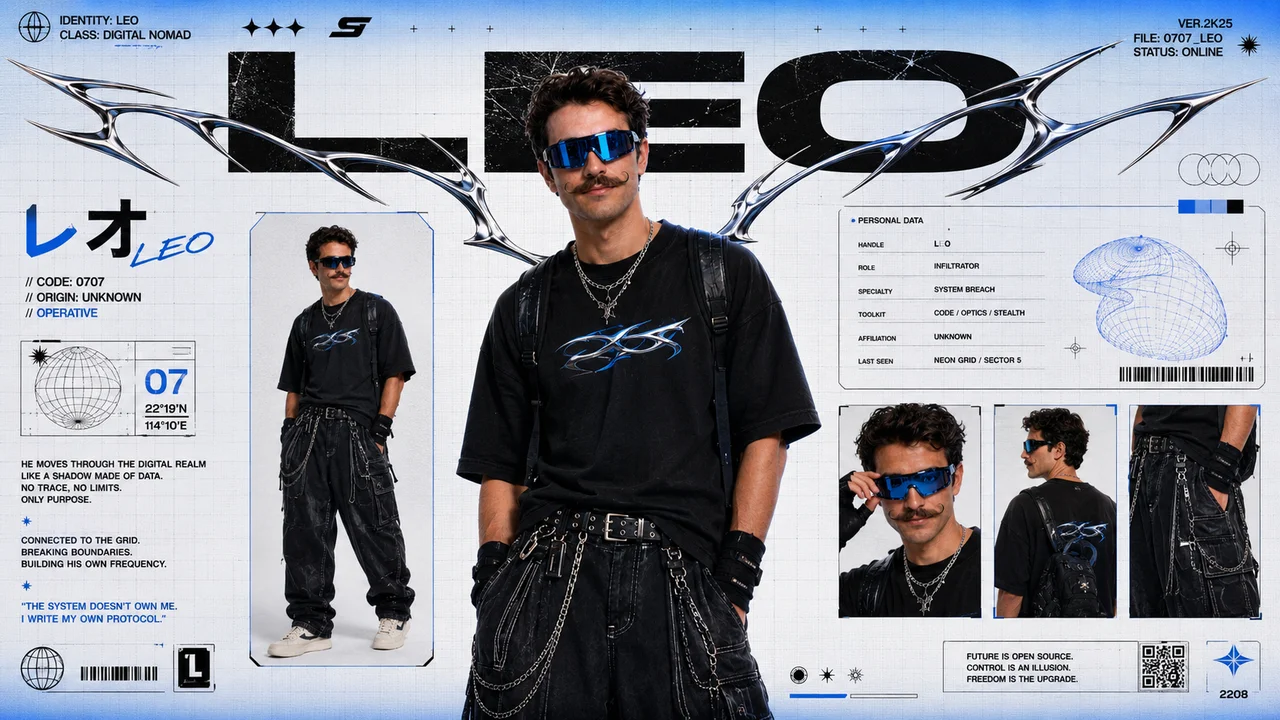
O GPT Image 2 renderiza texto multilíngue com precisão dentro das imagens — pôsteres, rótulos, artes para redes sociais e criativos de anúncio, sem precisar de pós-processamento.
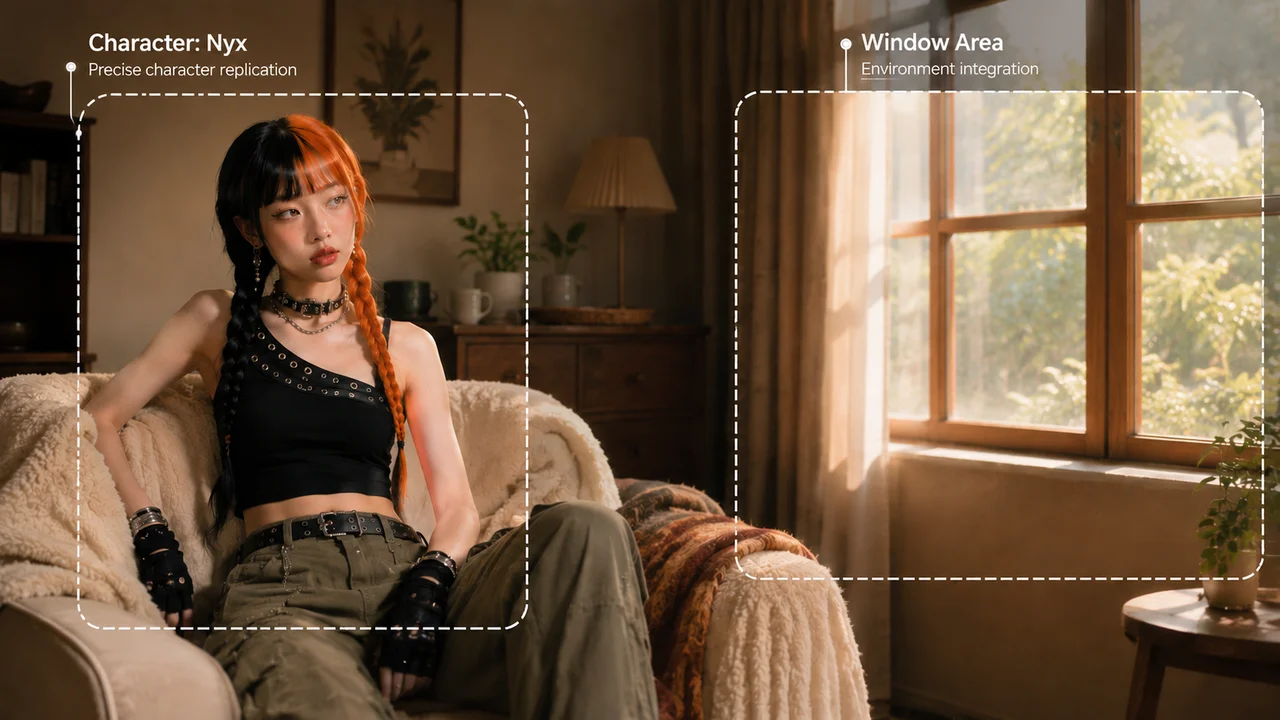
Instruções de composição complexas — "mulher sentada à esquerda, janela à direita" — executadas com precisão, reduzindo o tempo de iteração.
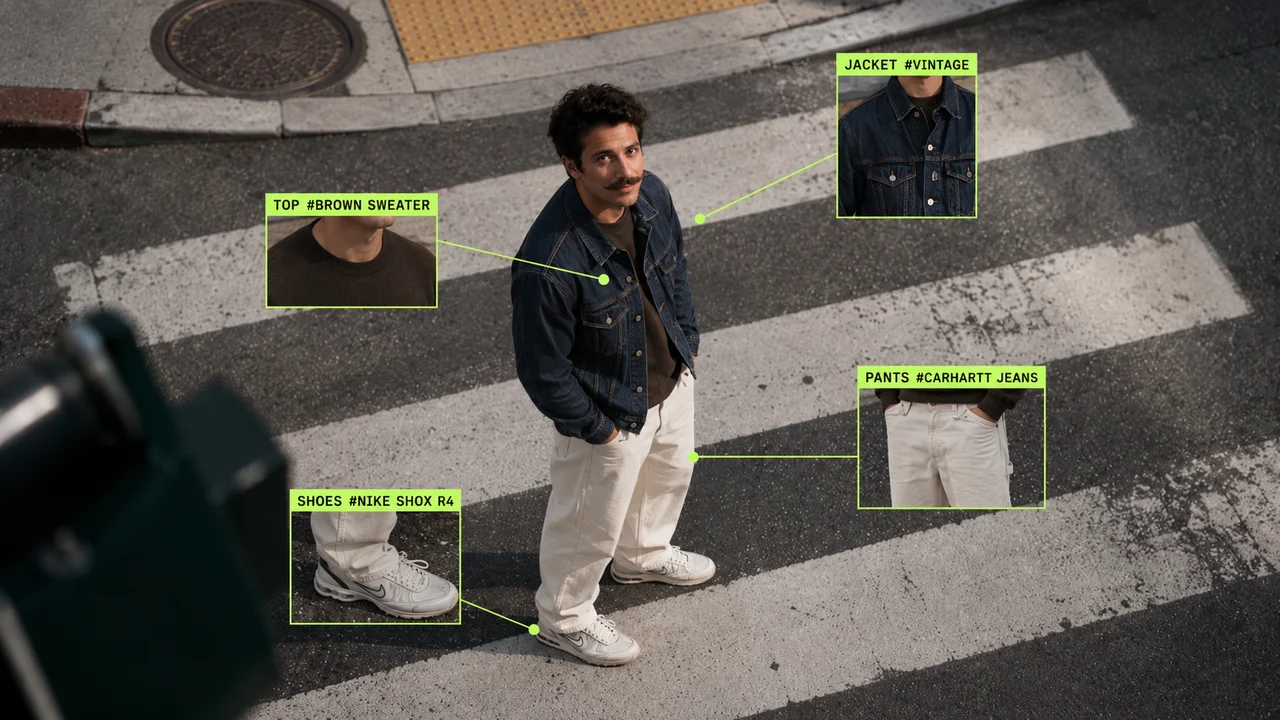
Envie uma imagem, selecione a área a alterar e descreva o novo conteúdo — tudo fora da seleção permanece intacto. Troque fundos, mude looks, recolorize produtos.
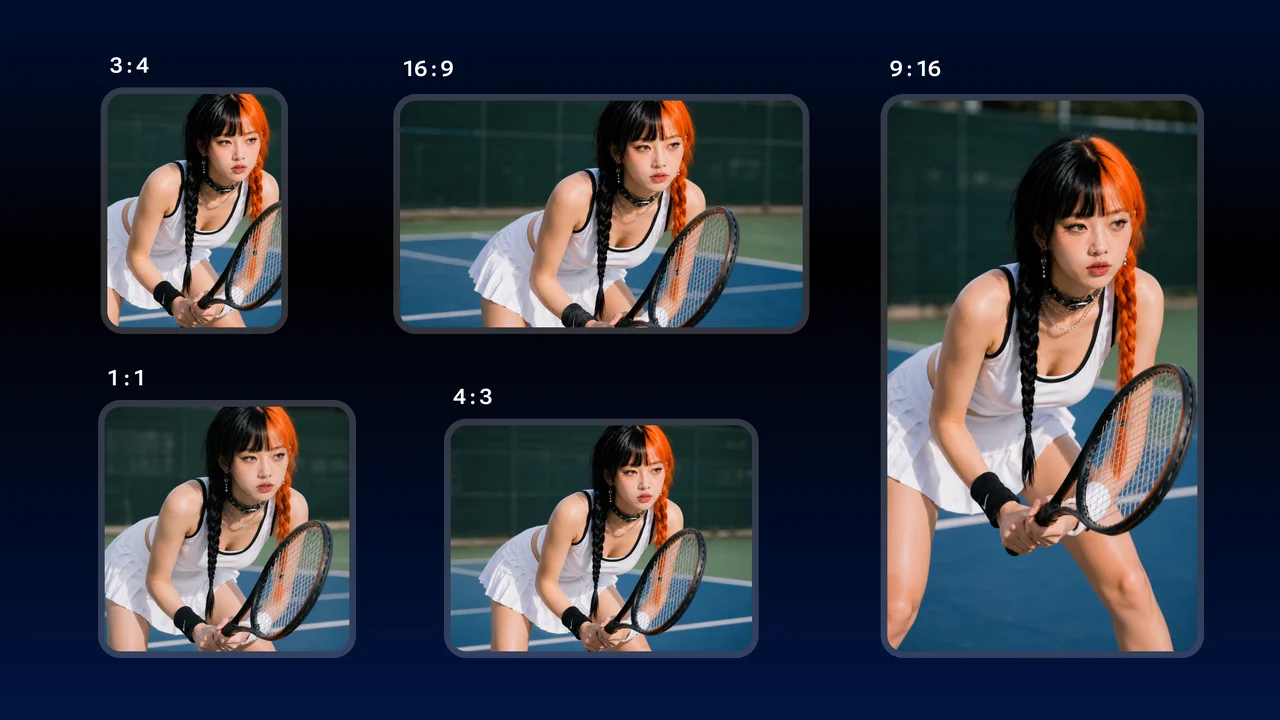
10 proporções de 1:1 a 21:9 cobrem feeds sociais, páginas de detalhe de e-commerce e banners de anúncio — sem cortes adicionais.
Desbloqueie o GPT Image 2 e todos os outros modelos com um único plano do Renoise.
O GPT Image 2 é desenvolvido pela OpenAI. O Renoise o integra ao lado do Nano Banana 2 / Pro, Midjourney V7, Seedance 2.0, Kling 3.0 Omni e HappyHorse 1.0 — o Renoise não treina modelos de imagem por conta própria.
O GPT Image 2 gera em 1K, 2K ou até 4096 × 4096 (4K) — nítido o suficiente para impressão.
Sim. Ele renderiza texto multilíngue com precisão dentro da imagem, então pôsteres, rótulos e títulos de anúncio ficam legíveis logo na primeira tentativa.
10 proporções de 1:1 a 21:9, cobrindo desde posts quadrados para redes sociais até banners ultralargos.
Envie uma imagem, selecione uma região e descreva o novo conteúdo. Apenas a área selecionada muda — fundos, looks ou cores de produto são trocados enquanto o restante permanece intacto.
Abra o Renoise, digite seu prompt e clique em Gerar. Sem configuração.