Movimiento de baile con física
Kling 3.0 Omni simula dinámicas físicas — balanceo de tela, rebote del cabello, peso corporal natural en los pasos de baile.
Haz bailar a un personaje o persona real — movimiento físico con Kling 3.0 Omni o Seedance 2.0.
Sube una imagen del personaje o descríbelo en un prompt, abre Renoise Canvas, elige Kling 3.0 Omni para movimiento de baile con física y genera un clip de 3–15 s. Si quieres usar la cara de una persona real, agrégala primero a FacePass (autorización de imagen) — el modelo bloquea por defecto las caras reales no autorizadas. Los personajes ficticios o generados por IA se crean sin necesidad de FacePass.
¿Quieres controlar el movimiento de cámara o fijar el primer/último fotograma con precisión? Ver la guía de control de movimiento
Personajes y personas en movimiento — estilos de baile, dinámica corporal y movimiento auténtico.
Kling 3.0 Omni simula dinámicas físicas — balanceo de tela, rebote del cabello, peso corporal natural en los pasos de baile.
Usa un personaje ficticio/IA sin configuración adicional, o una persona real tras la autorización de imagen con FacePass.
Especifica el estilo de baile en el prompt — hip-hop, ballet, breakdance, freestyle — y el modelo genera el movimiento.
Desde un personaje o un prompt hasta un clip de baile — todo dentro de Renoise.

Arrastra una imagen de referencia del personaje al Canvas, o escribe un prompt que lo describa. Para una persona real, completa primero la autorización FacePass.
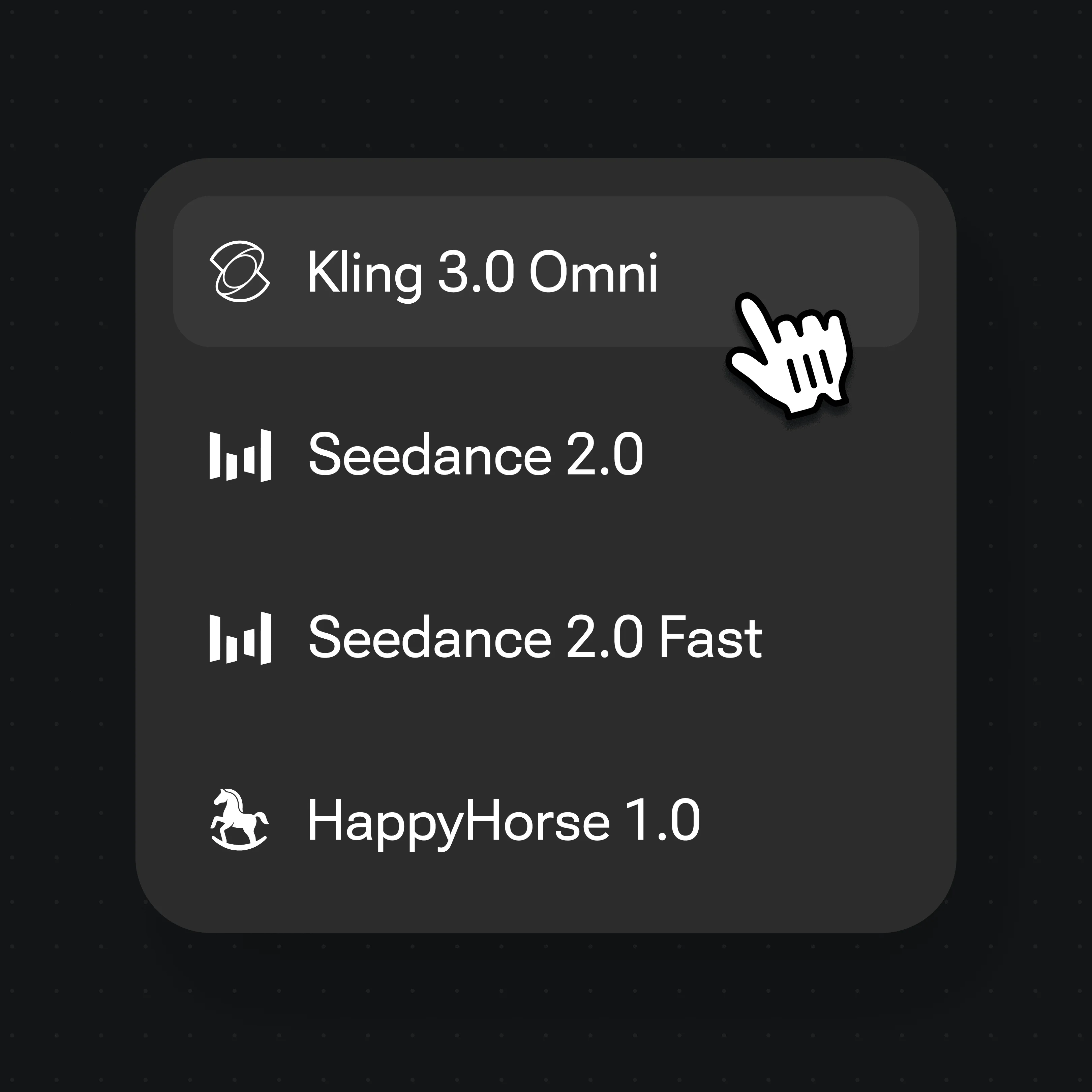
Selecciona Kling 3.0 Omni para movimiento con física. En el prompt, especifica el estilo y la energía del baile — "bailarín de hip-hop, estilo callejero enérgico, 9:16, 8s".
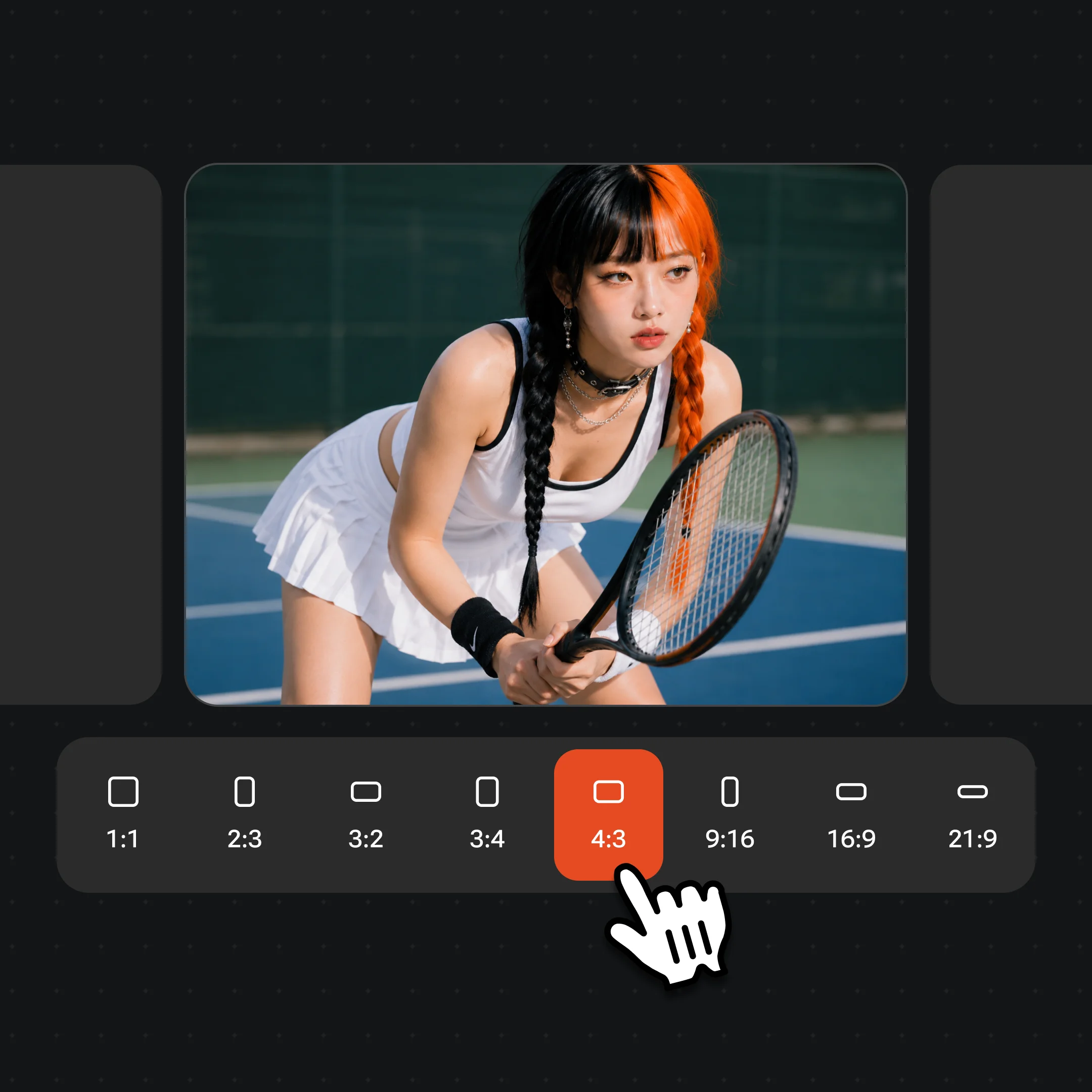
Genera el clip de baile, revisa el movimiento y exporta. Sin marca de agua en planes de pago.
Personajes ficticios y personas reales autorizadas bailando — movimiento físico con Kling 3.0 Omni.
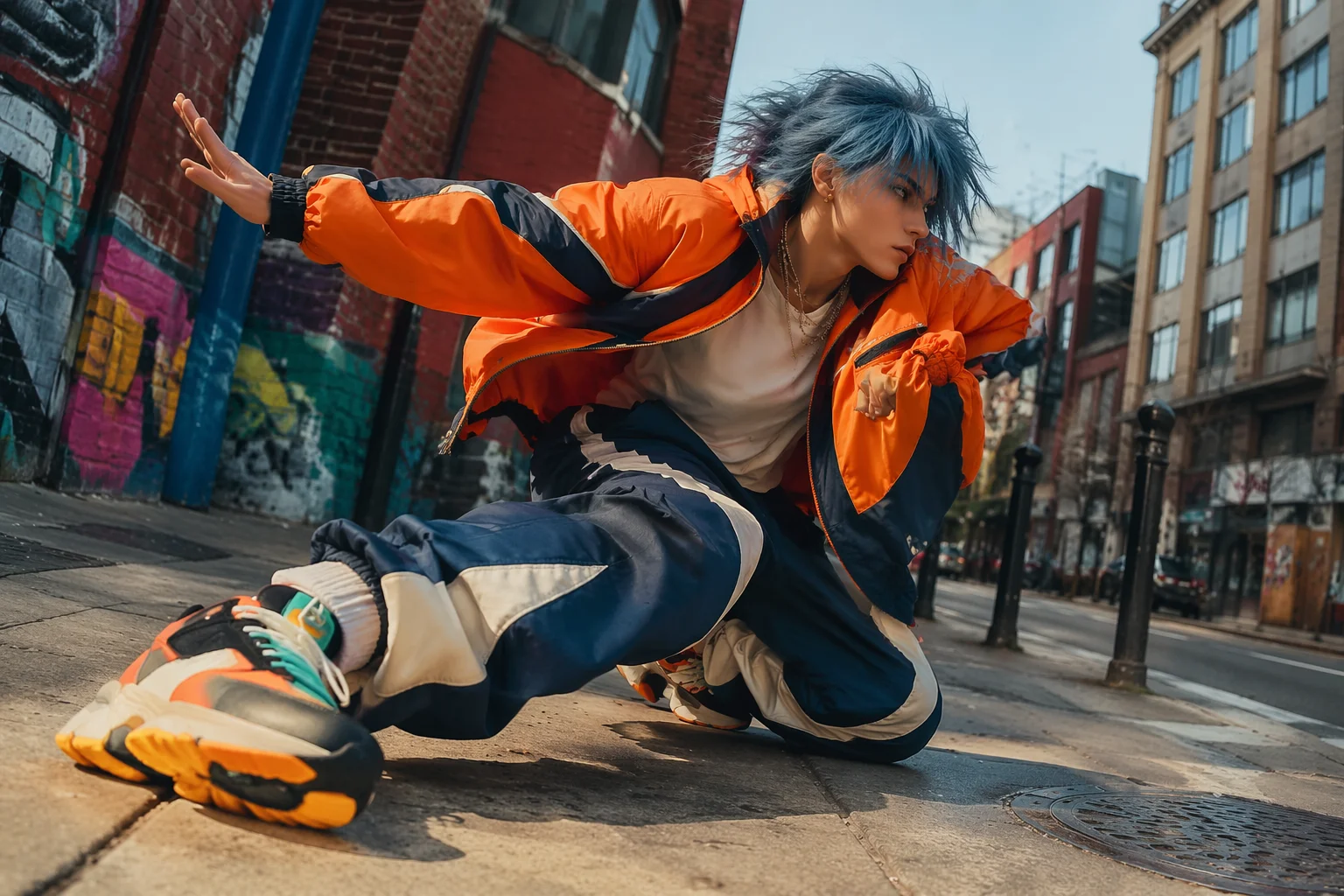
Un personaje con movimientos de hip-hop de alta energía — dinámica de peso corporal y tela generada.
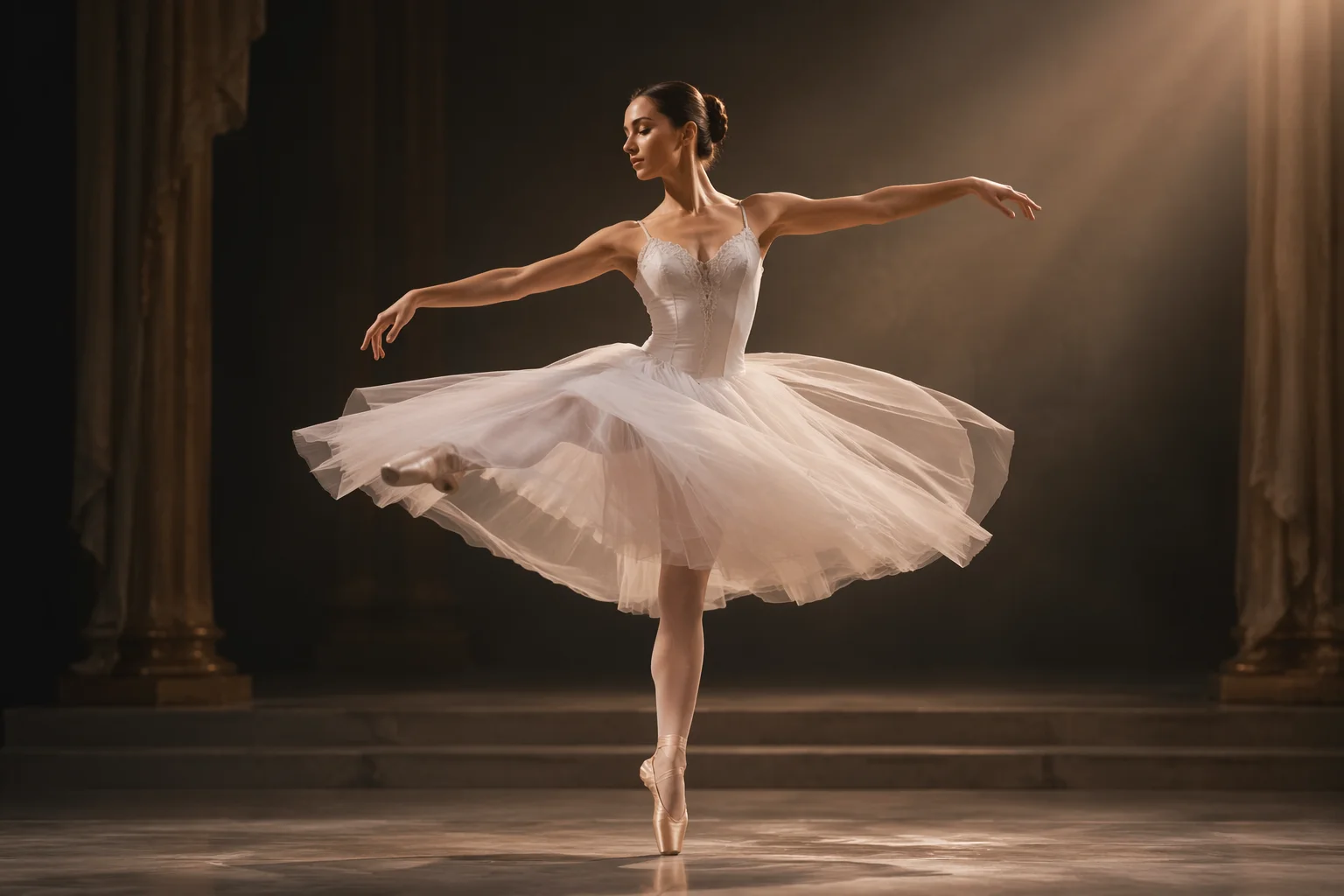
Movimiento de ballet fluido — brazos, física de la falda y giros elegantes.
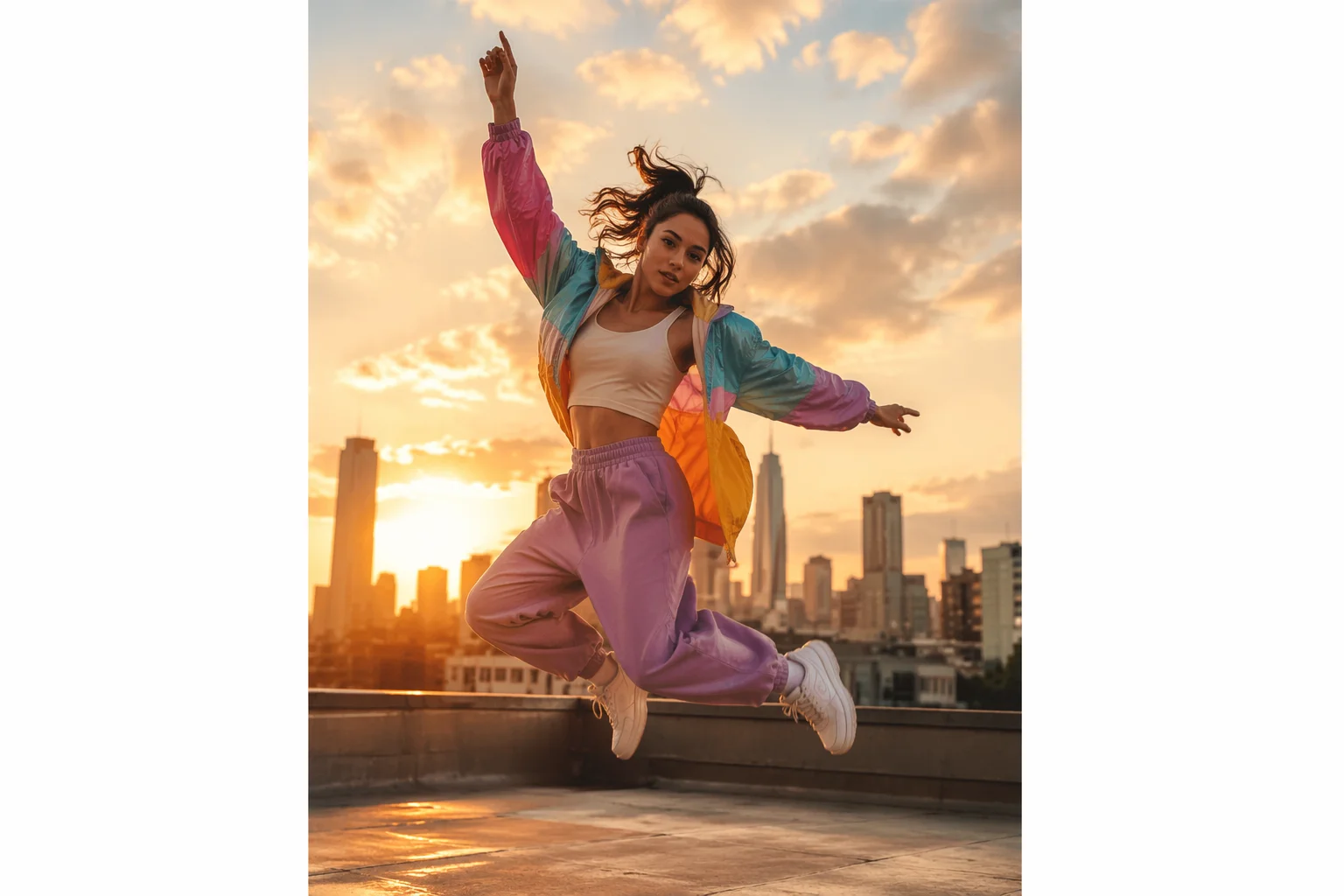
Un clip de freestyle en bucle — un momento de baile corto e impactante para redes sociales.
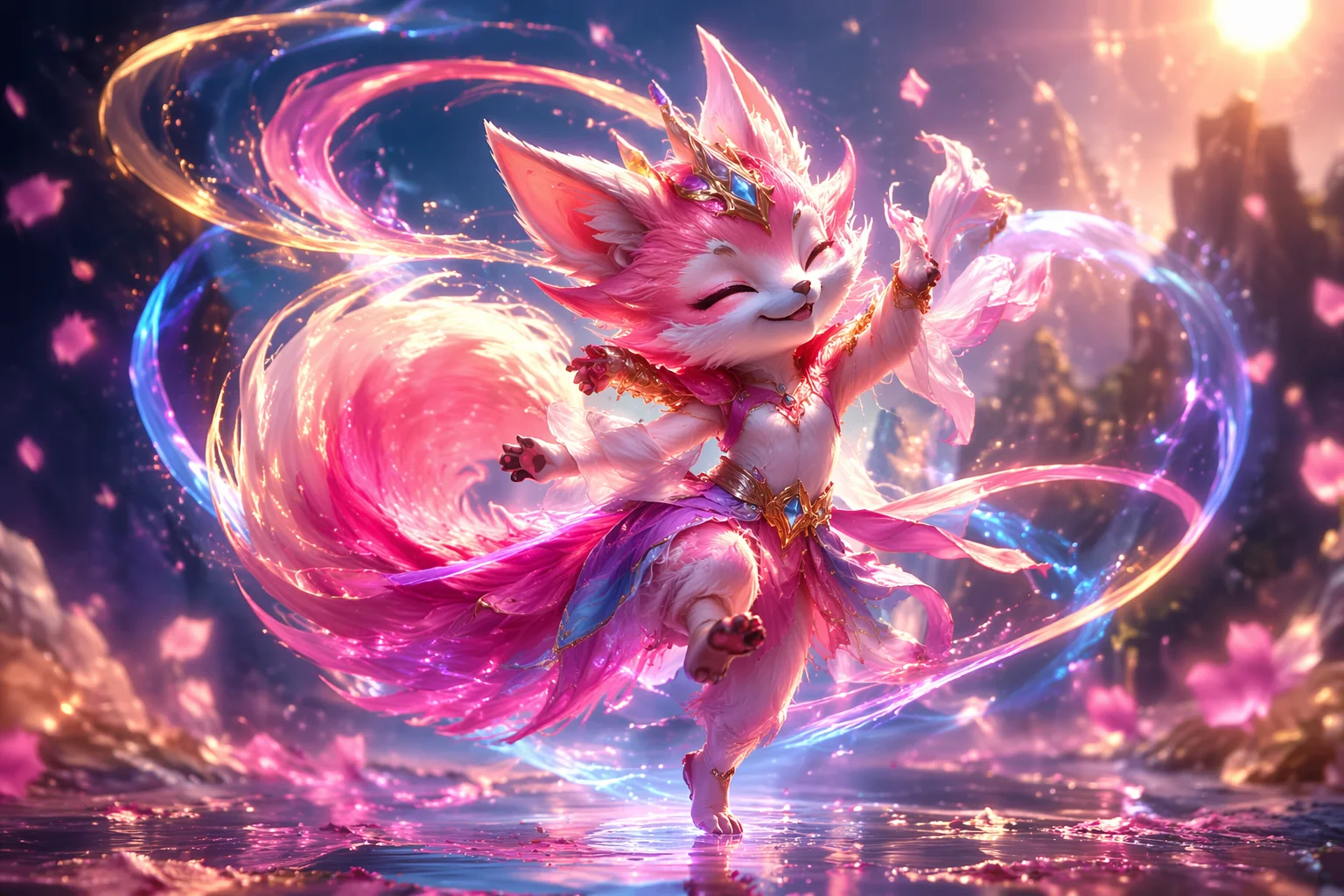
Un personaje ficticio de IA animado bailando — sin necesidad de FacePass.
Kling 3.0 Omni es el modelo principal para movimiento de baile — Seedance 2.0 se encarga de la animación fluida imagen-a-video.
| Para videos de baile | Kling 3.0 Omni (Recommended) | Seedance 2.0 |
|---|---|---|
| Mejor para | Movimiento de baile con física, dinámica corporal | Animación fluida imagen-a-video de un personaje |
| Duración | 3–15 s | 4–15 s |
| Multi-sujeto | ✓ | — |
| Bloqueo de primer fotograma | ✓ | ✓ |
| FacePass (cara real) | Obligatorio para caras reales | Obligatorio para caras reales |
Renoise genera videos de baile mediante generación de video dirigida por prompts, no por captura de movimiento ni coreografía fotograma a fotograma. Describes el estilo de baile, la energía y el personaje en un prompt de texto, opcionalmente subes una imagen de referencia como primer fotograma, y Kling 3.0 Omni genera el movimiento usando simulación física — dinámica de tela, movimiento del cabello, desplazamientos del centro de gravedad. El resultado es un clip de 3–15 s a 720p/1080p.
La limitación clave es la granularidad del control: diriges el estilo y el estado de ánimo en el prompt, pero no puedes establecer keyframes en poses específicas ni coreografiar tiempos exactos. Para un "baile de hip-hop general" o un "giro lento de ballet", la dirección por prompt funciona bien. Para una rutina coreografiada con precisión de 32 tiempos, una herramienta de captura de movimiento o animación te da más control.
Personas reales: si quieres usar una cara real e identificable en el video de baile, esa cara debe pasar primero por FacePass — el proceso de autorización de imagen y whitelist. Esto es un requisito de cumplimiento, no una función de calidad. El modelo bloquea por defecto las caras reales no autorizadas. Los personajes ficticios, avatares ilustrados o personas generadas por IA se crean sin ningún paso de FacePass. Visita /guides/ai-face-swap para el proceso de autorización.
Si tu objetivo es dirigir movimientos de cámara específicos — un plano de seguimiento del bailarín, o fotogramas de inicio/fin precisos — consulta la guía de control de movimiento, que cubre esos controles técnicos en profundidad.
La generación de videos de baile combina Kling 3.0 Omni, Seedance 2.0, FacePass y Canvas.
Modelo de video de Kuaishou: dinámica de baile con física, movimiento corporal, soporte multi-sujeto.
Modelo de video de ByteDance: animación fluida imagen-a-video para el movimiento de personajes.
Autorización de imagen y whitelist — obligatorio antes de generar la cara de una persona real en cualquier video.
Genera, previsualiza y extiende el clip de baile — todo en un espacio de trabajo visual.
Un plan desbloquea Kling 3.0 Omni, Seedance 2.0, FacePass y todos los modelos de video de Renoise.
Movimiento de baile dirigido por prompts con Kling 3.0 Omni — exportaciones sin marca de agua en planes de pago.
Solo si tienes autorización de imagen para esa persona. Las caras reales e identificables deben pasar por FacePass — el proceso de whitelist y autorización — antes de que el modelo las genere. No intentes generar figuras públicas reales para las que no tengas autorización. Los personajes ficticios y avatares generados por IA no necesitan ninguna autorización.
Kling 3.0 Omni de Kuaishou es la opción más potente para movimiento de baile — simula dinámicas físicas (peso corporal, tela, cabello) que hacen que los clips de baile se vean más auténticos. Seedance 2.0 de ByteDance maneja bien la animación fluida imagen-a-video y es una buena alternativa cuando tienes una imagen de referencia sólida como primer fotograma.
Sí. Incluye el estilo de baile de forma explícita — "hip-hop, breakdance, popping", "ballet clásico, pirueta lenta", "coreografía de grupo K-pop, animada". Los prompts más específicos producen movimientos más precisos. También puedes establecer el nivel de energía y el encuadre de cámara en el mismo prompt.
La guía de control de movimiento (/guides/ai-motion-control) explica cómo dirigir el movimiento de cámara, establecer primeros/últimos fotogramas y usar referencias multimodales para controlar el movimiento técnicamente. Esta página trata específicamente sobre el caso de uso de baile — hacer bailar a un personaje mediante prompts. Ambas usan los mismos modelos subyacentes.
La guía de video con personas IA (/guides/ai-human-video) cubre video general de figuras humanas — caminar, hablar, presentar. El baile es un subcaso de movimiento de alta energía específico. Usa esta página para intención de baile; usa la guía de video humano para escenarios de movimiento humano más generales.
Una sola generación produce 3–15 s. Para una actuación más larga, genera múltiples clips y combínalos en el Timeline de Canvas. Kling 3.0 Omni genera 3–15 s; Seedance 2.0 genera 4–15 s. La resolución del video es 720p/1080p — sin 4K (el 4K es solo para imágenes en Renoise).
